Importe suas operações
Traga as suas operações para o HANSEI a partir de um arquivo CSV.
Esta página mostra como trazer as suas operações para o HANSEI. Você baixa um arquivo das suas operações na sua corretora. Depois, importa esse arquivo no HANSEI. A corretora é a empresa por onde você compra e vende.
As telas do próprio HANSEI estão em inglês. Por isso, aqui você vê os nomes dos botões e das partes em inglês.
Antes da primeira importação
Faça estes passos uma vez, antes da sua primeira importação. Eles ajudam as suas operações a entrarem certas.
Defina seu fuso horário
O HANSEI começa com o fuso horário UTC, um padrão mundial de horário. Os arquivos das corretoras muitas vezes mostram horários sem fuso horário. O HANSEI lê esses horários no seu fuso horário. Por isso, defina o fuso antes de importar.
- Embaixo do menu do HANSEI, clique no seu nome.
- Clique em My Profile (meu perfil).
- Em Profile Information, abra Timezone (fuso horário).
- Escolha o fuso horário dos horários do seu arquivo. Para o horário de Nova York, escolha Eastern Time (ET).
- Clique em Update Profile (salvar o perfil).
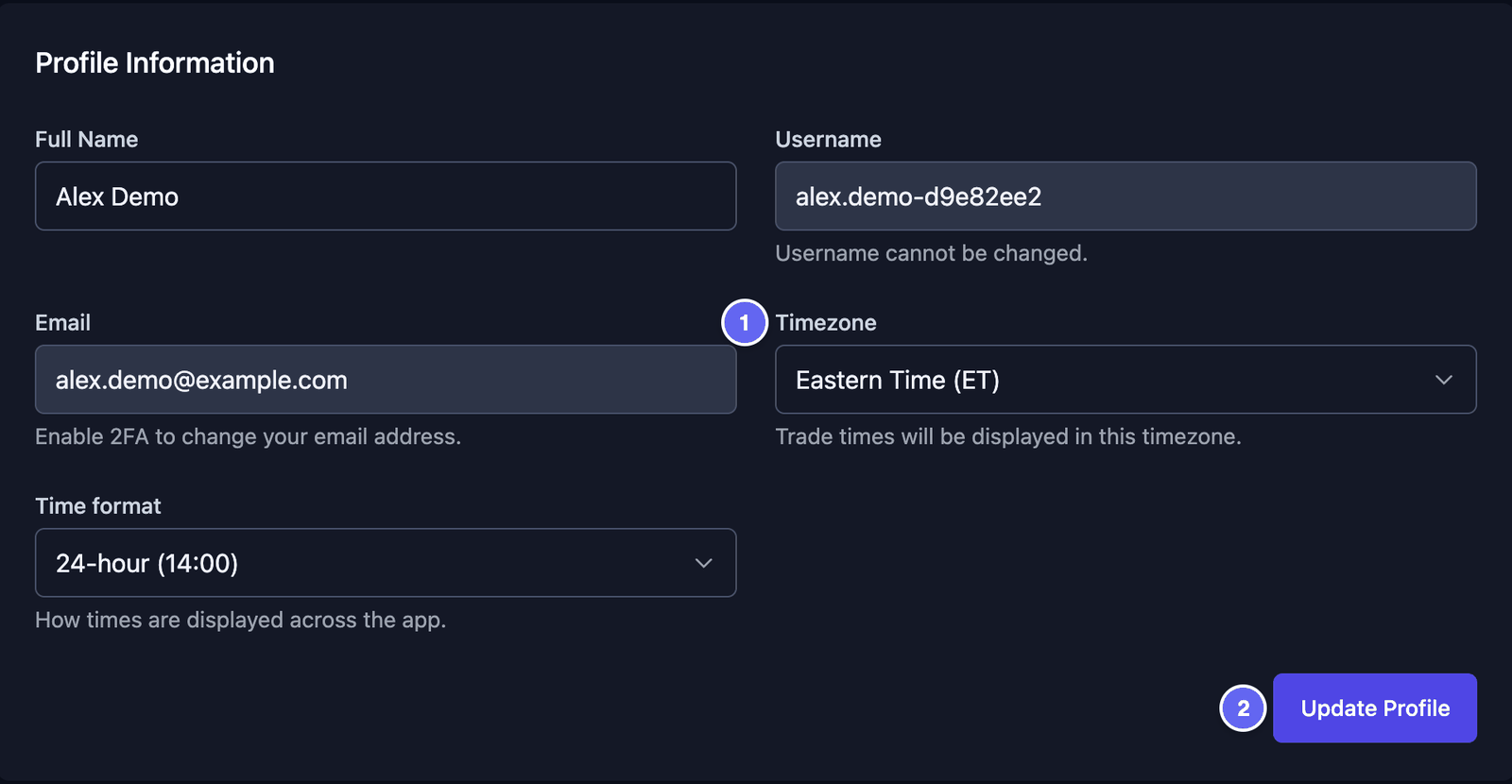

Mudar o fuso horário depois não corrige as operações que você já importou.
Adicione sua conta
Aqui, uma conta é a sua conta em uma corretora. Adicionar a conta é opcional, mas ajuda. Assim, o HANSEI consegue manter separadas as operações de cada conta.
- No alto do menu do HANSEI, clique em All Accounts (todas as contas).
- Clique em Manage Accounts (gerenciar contas).
- Preencha o formulário e clique em Add Account (adicionar conta).
Contas e dinheiro explica cada campo do formulário.
O arquivo da sua corretora mostra o nome da sua conta? Então a importação também pode adicionar a conta para você.
Desligue o agrupamento para arquivos de operações completas
Uma operação completa (em inglês, round trip) é uma operação inteira: a compra e a venda juntas. Muitos arquivos têm uma linha para cada operação completa.
O agrupamento de operações (trade grouping) começa ligado. Ele junta operações da mesma ação e na mesma direção. As duas são long (você comprou primeiro) ou as duas são short (você vendeu primeiro). Se uma começa até 60 minutos depois da outra, elas viram uma operação só.
Num arquivo de operações completas, isso junta operações que você fez separadas. Aí o seu diário mostra menos operações do que você fez. Por isso, desligue o agrupamento antes de importar um arquivo de operações completas:
- Embaixo do menu do HANSEI, clique no seu nome e depois em Settings (configurações).
- Clique na aba Trading.
- Encontre Trade Import Settings. Desmarque Enable Trade Grouping (ligar o agrupamento).
- Clique em Update Import Settings (salvar as configurações).
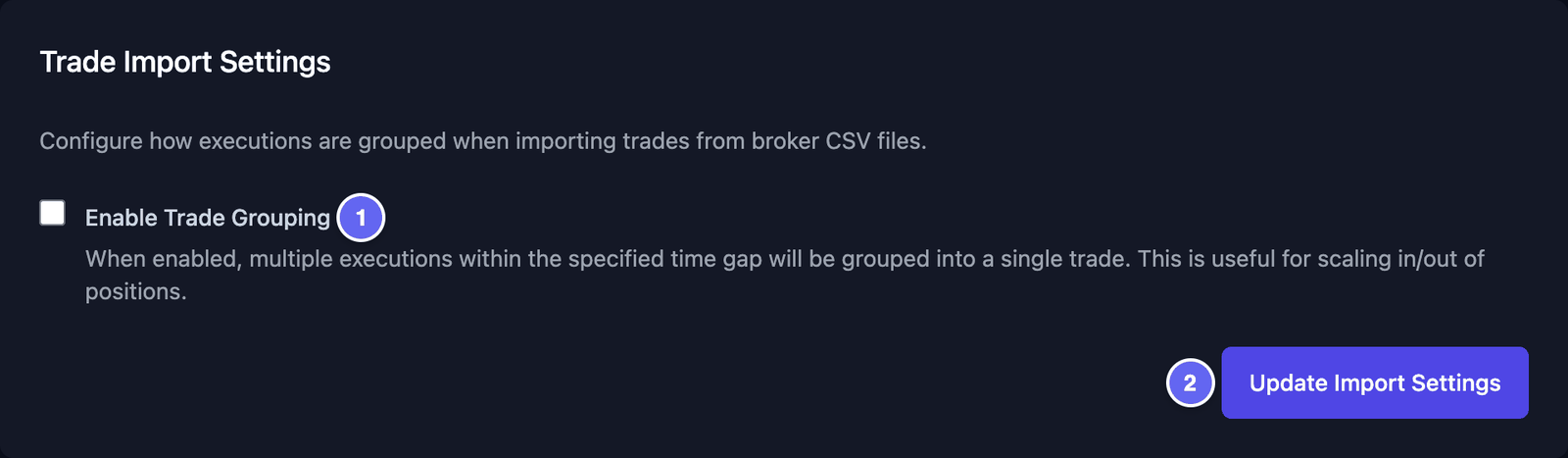

A mudança só vale para as próximas importações. As operações que já estão no seu diário ficam como estão.
Pegue um arquivo na sua corretora
A maioria das corretoras deixa você baixar as suas operações como um arquivo CSV. CSV é um arquivo simples de tabela. Cada linha do arquivo é uma linha da tabela, e vírgulas dividem a linha em células.
- Entre no site da sua corretora.
- Encontre o seu histórico de operações. Ele pode se chamar histórico, atividade ou operações.
- Escolha as datas que você quer e baixe a lista como CSV.
Baixe o seu histórico de operações. Um resumo da conta ou uma lista de posições não tem operações.
O Auto-Detect (detecção automática) do HANSEI reconhece os arquivos de muitas corretoras. Você também pode escolher a sua corretora na lista Broker Format (formato da corretora). Ela tem Lightspeed Trader, Charles Schwab, ThinkorSwim, Interactive Brokers, CapTrader, Webull, E*TRADE, Firstrade (Alpha), PaperMoney, TraderVue, TradingView, AvaTrade, Tradovate, Sierra Chart, NinjaTrader, Questrade, TradeStation e Tastytrade.
O HANSEI lê arquivos CSV e TXT, e arquivos DATA do Sierra Chart, de até 50 MB. Ele não lê arquivos PDF nem Excel. Tem um arquivo do Excel? Abra o arquivo no Excel e salve como CSV.
O formato simples de arquivo
A sua corretora não está na lista? Então faça você mesmo um arquivo simples, por exemplo num programa de planilhas. Use uma linha para cada operação completa.
A primeira linha tem os nomes das colunas. Use estes nomes:
| Symbol | Side | Quantity | Entry Time | Entry Price | Exit Time | Exit Price | Commission |
|---|---|---|---|---|---|---|---|
| AAPL | long | 50 | 2026-10-01 09:42:00 | 226.10 | 2026-10-01 10:15:00 | 228.35 | 1.00 |
| MSFT | long | 20 | 2026-10-01 10:05:00 | 418.20 | 2026-10-01 11:30:00 | 415.90 | 1.00 |
| NVDA | short | 40 | 2026-10-02 09:50:00 | 128.40 | 2026-10-02 10:25:00 | 126.10 | 1.00 |
As operações e os números são um exemplo.
- Symbol (símbolo) — o nome curto da ação, como
AAPLparaNASDAQ:AAPL. - Side (lado) —
longoushort. Long quer dizer que você comprou primeiro e vendeu depois. Short quer dizer que você vendeu primeiro e recomprou depois. Sem uma coluna Side, toda linha conta como long. - Quantity (quantidade) — quantas ações você negociou.
- Entry Time e Entry Price (hora e preço de entrada) — quando você entrou, e a que preço.
- Exit Time e Exit Price (hora e preço de saída) — quando você saiu, e a que preço.
- Commission (comissão) — a taxa que a sua corretora cobrou pela operação.
O HANSEI precisa de pelo menos um símbolo, uma data e hora, um preço e uma quantidade. As outras colunas deixam o seu diário mais completo.
Escreva datas e horas assim: 2026-10-01 09:42:00. Isso é ano, mês e dia, depois horas, minutos e segundos, num relógio de 24 horas. O HANSEI lê esses horários no seu fuso horário.
Salve o arquivo como CSV. No arquivo, cada linha da tabela é uma linha de texto, com vírgulas entre as células:
AAPL,long,50,2026-10-01 09:42:00,226.10,2026-10-01 10:15:00,228.35,1.00
Na hora de importar, deixe Auto-Detect (Recommended) ou escolha Generic CSV em Broker Format.
Importe suas operações
- No menu, clique em Import e depois em CSV Import. A página Import Trades (importar operações) abre.
- Clique em Browse files (procurar arquivos) e escolha o seu arquivo. Ou arraste o arquivo para a caixa. O nome dele aparece embaixo da caixa.
- Em Broker Format, deixe Auto-Detect (Recommended).
- Em Trading Account (conta de operações), deixe Automatically detect from file ou escolha a sua conta. Esse campo só aparece quando você já tem uma conta.
- Em Strategy handling (estratégia), deixe Automatically classify. Assim, o HANSEI dá um rótulo a cada operação, conforme o tempo que você ficou nela.
- Marque Import notes and descriptions só se o seu arquivo tem uma coluna de anotações.
- Olhe o quadro Pre-import check (verificação antes de importar). Format check deve dizer Recognized (reconhecido).
- Clique no botão Import. Ele mostra quantas operações encontrou, por exemplo Import ~24 Trades.
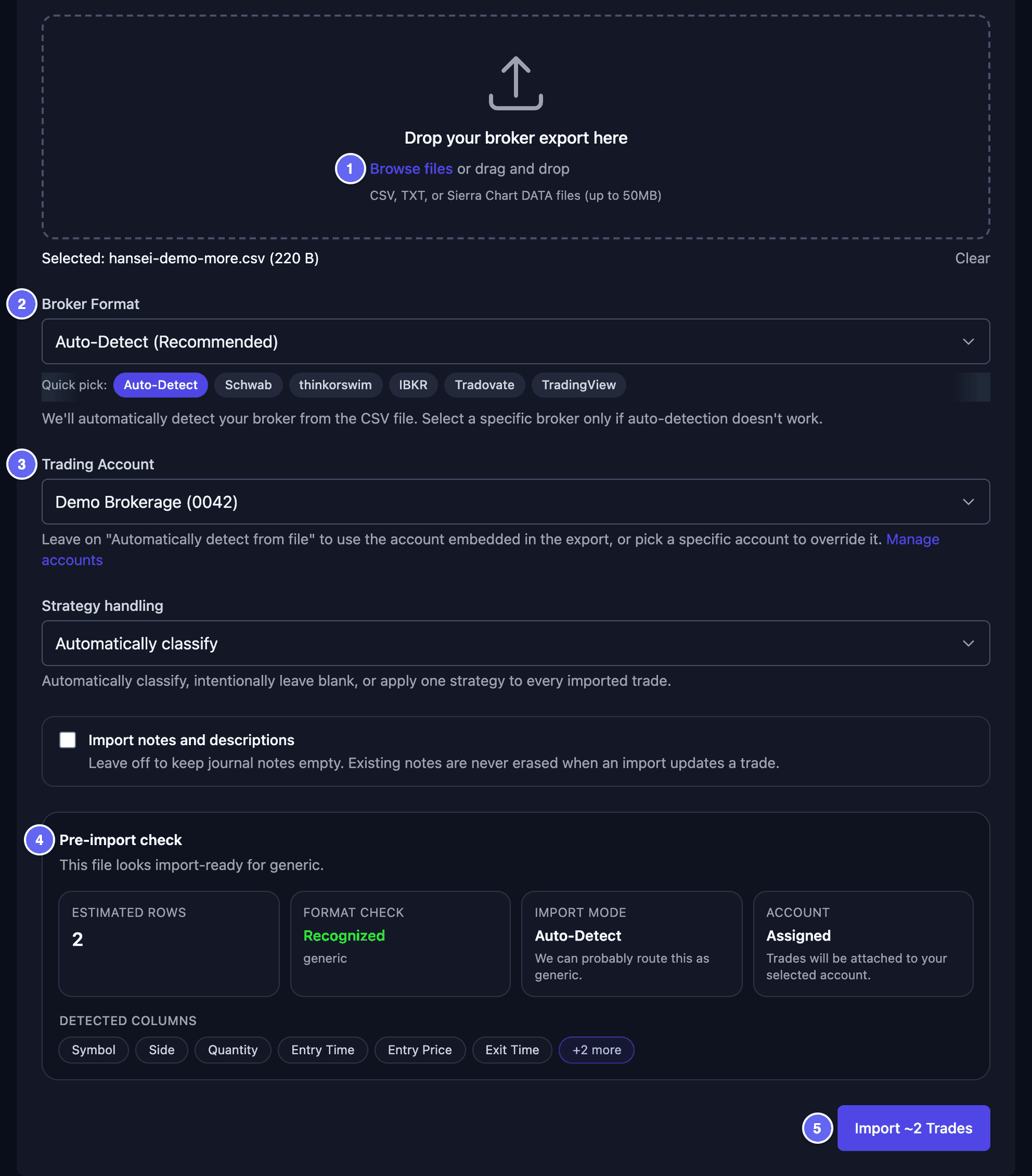

A importação leva um momento. Depois, uma janela mostra o resultado.
Confira o resultado
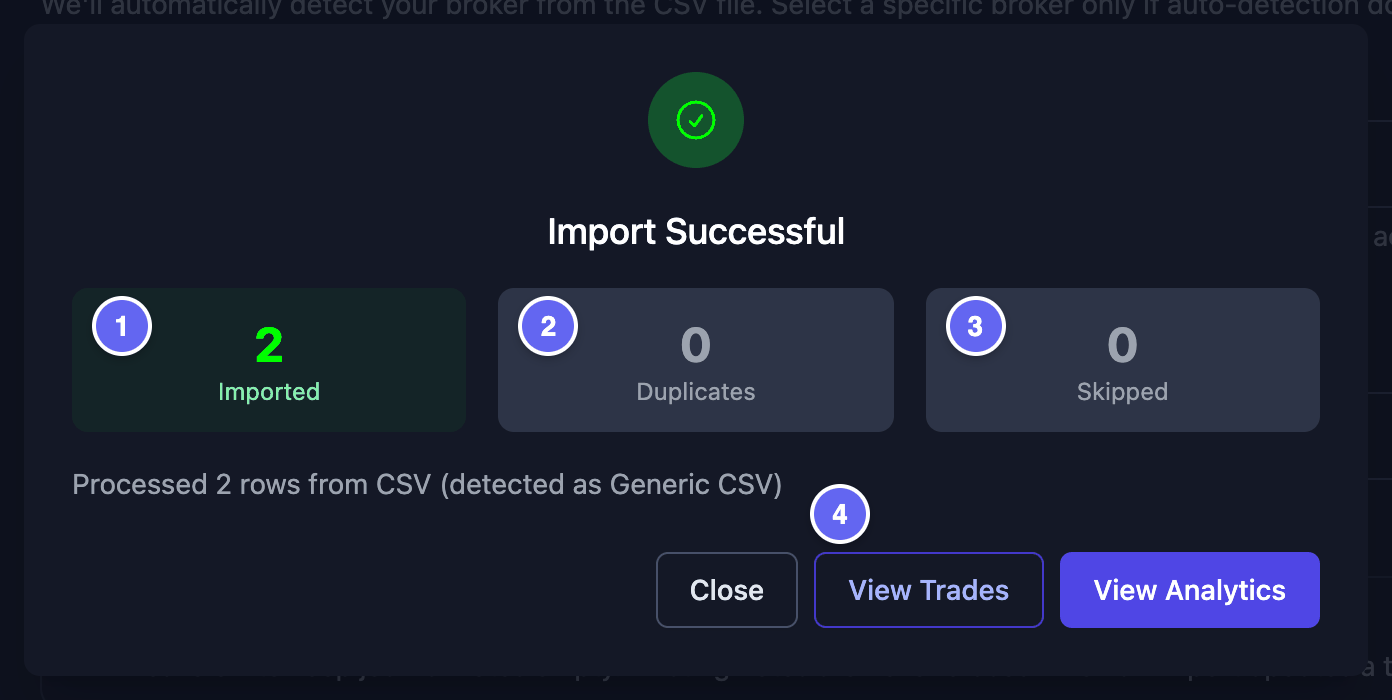
Quando a importação termina, uma janela mostra o que aconteceu. Import Successful quer dizer que deu certo.
- Imported (importadas) — as operações que o HANSEI adicionou ao seu diário.
- Duplicates (repetidas) — operações que já estavam no seu diário. O HANSEI não adiciona uma operação duas vezes. A mesma ação com o mesmo horário de início conta como a mesma operação.
- Skipped (puladas) — linhas que o HANSEI não conseguiu ler. Clique em View skipped row details para ver quais linhas, e por quê.
Uma lista amarela Warnings (avisos) também pode aparecer. Ela conta o que o HANSEI notou no seu arquivo.
Clique em View Trades para ver as operações desta importação. Ou clique em Close (fechar).

Desfaça uma importação
Importou o arquivo errado, ou com as configurações erradas? Você pode remover a importação inteira.
- No menu, clique em Import e depois em CSV Import.
- Role a página para baixo até Import History (histórico de importações). Cada importação mostra o nome do arquivo, a data e a hora.
- Clique em Delete (excluir) ao lado da importação.
- Na janela que abre, clique em Delete de novo.
O HANSEI remove essa importação e as operações que ela adicionou. Não dá para desfazer isso.
Depois, corrija o arquivo ou a configuração e importe o arquivo de novo.


Se algo der errado
- No Trades Imported (nenhuma operação importada). O HANSEI não encontrou operações novas. Duplicates mostra um número? Então essas operações já estão no seu diário. Se não, confira se o arquivo é o seu histórico de operações. Compare os nomes das colunas com o formato simples de arquivo.
- Uma janela pede para você associar as suas colunas. Ela se chama Match your CSV columns. O HANSEI não reconheceu os nomes das suas colunas. Para cada coluna, escolha o que ela contém. Você precisa associar Symbol, Quantity e Entry Price. Associe também a sua coluna de data. Depois clique em Save mapping & import.
- Os horários estão errados. O seu fuso horário não estava definido. Defina seu fuso horário, desfaça a importação e importe de novo.
- Operações separadas viraram uma só. O agrupamento de operações estava ligado. Desligue o agrupamento, desfaça a importação e importe de novo.
- O seu arquivo é de outra corretora. Escolha essa corretora em Broker Format e importe de novo. Se uma janela disser Broker Format Mismatch, clique no botão que termina em (Recommended).
- Ainda com problemas? Leia Ajuda e dúvidas ou fale com o suporte no GENKAN.