Importa tus operaciones
Trae tus operaciones a HANSEI desde un archivo CSV.
Esta página muestra cómo traer tus operaciones a HANSEI. Descargas de tu bróker un archivo con tus operaciones. Después lo importas en HANSEI. Un bróker es la empresa con la que compras y vendes.
Las pantallas de HANSEI están en inglés. Por eso aquí ves sus botones y nombres en inglés.
Antes de tu primera importación
Haz estos pasos una vez, antes de tu primera importación. Ayudan a que tus operaciones entren bien.
Configura tu zona horaria
HANSEI empieza con la zona horaria UTC, una hora estándar mundial. Los archivos de los brókeres suelen mostrar horas sin zona horaria. HANSEI lee esas horas en tu zona horaria. Por eso, configúrala antes de importar.
- Abajo en el menú de HANSEI, haz clic en tu nombre.
- Haz clic en My Profile (mi perfil).
- En Profile Information, abre Timezone (zona horaria).
- Elige la zona horaria de las horas de tu archivo. Para la hora de Nueva York, elige Eastern Time (ET).
- Haz clic en Update Profile (guardar el perfil).
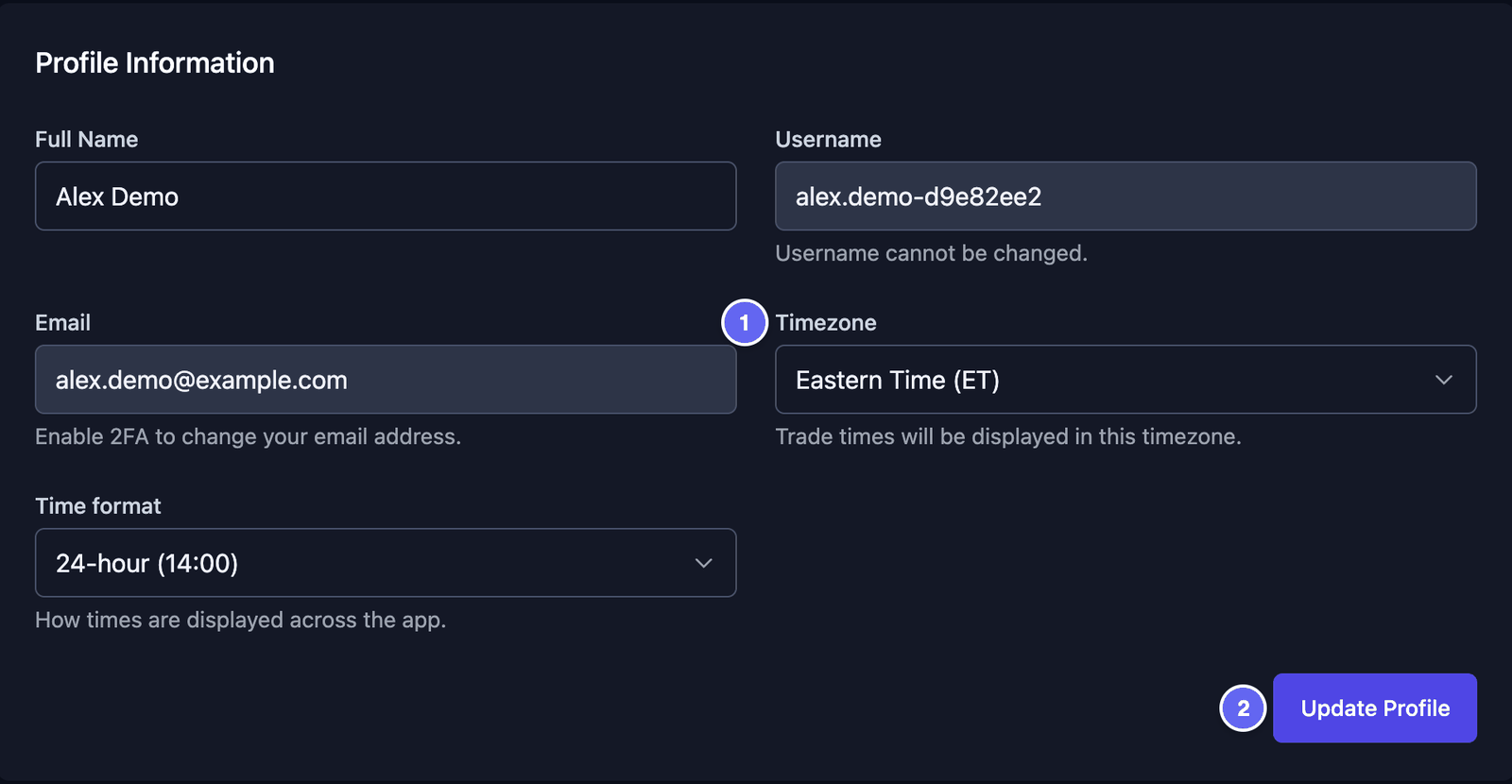

Si cambias la zona horaria más tarde, no se corrigen las operaciones que ya importaste.
Añade tu cuenta
Aquí, una cuenta es tu cuenta en un bróker. Añadirla es opcional, pero ayuda. Así HANSEI puede mantener separadas las operaciones de cada cuenta.
- Arriba en el menú de HANSEI, haz clic en All Accounts (todas las cuentas).
- Haz clic en Manage Accounts (gestionar cuentas).
- Rellena el formulario y haz clic en Add Account (añadir cuenta).
Cuentas y dinero explica cada campo del formulario.
¿El archivo de tu bróker dice el nombre de tu cuenta? Entonces una importación también puede añadir la cuenta por ti.
Desactiva la agrupación de operaciones para archivos de ida y vuelta
Una ida y vuelta es una operación completa: la compra y la venta juntas. Muchos archivos tienen una fila por cada ida y vuelta.
La agrupación de operaciones está activada al empezar. Junta operaciones de la misma acción y en la misma dirección. Las dos son long (compraste primero) o las dos son short (vendiste primero). Si empiezan con menos de 60 minutos de diferencia, se convierten en una sola operación.
En un archivo de ida y vuelta, eso junta operaciones que hiciste por separado. Entonces tu diario muestra menos operaciones de las que hiciste. Por eso, desactiva la agrupación antes de importar un archivo de ida y vuelta:
- Abajo en el menú de HANSEI, haz clic en tu nombre y después en Settings (ajustes).
- Haz clic en la pestaña Trading.
- Busca Trade Import Settings. Desmarca Enable Trade Grouping (activar la agrupación).
- Haz clic en Update Import Settings (guardar los ajustes).
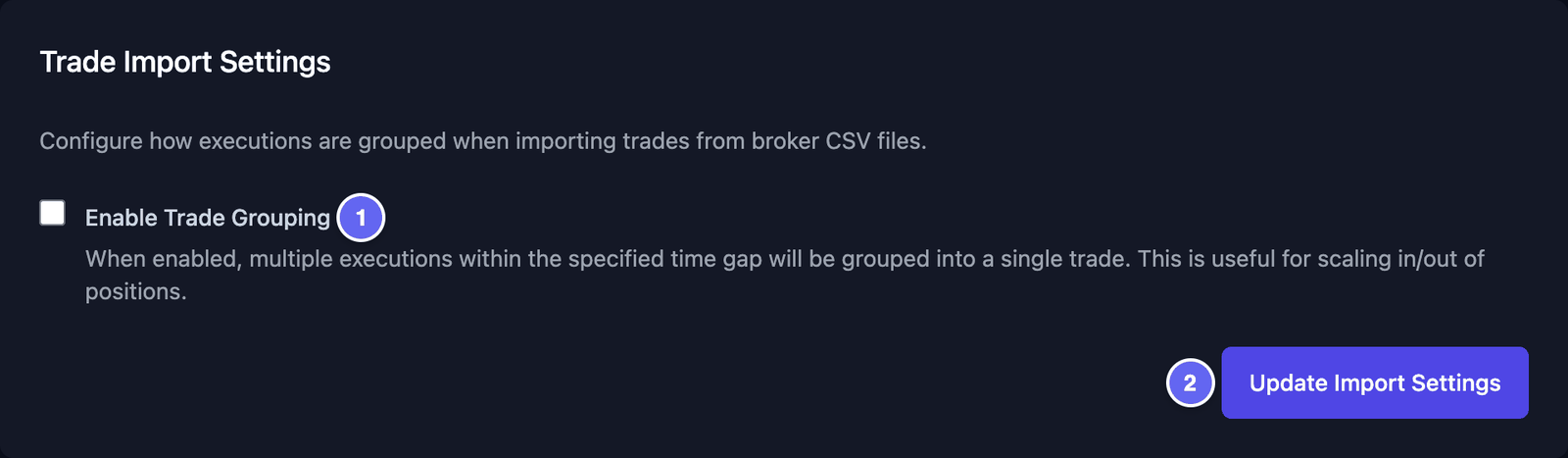

El cambio solo afecta a las importaciones futuras. Las operaciones que ya están en tu diario se quedan como están.
Consigue un archivo de tu bróker
La mayoría de los brókeres te dejan descargar tus operaciones en un archivo CSV. Un CSV es un archivo de tabla sencillo. Cada línea es una fila, y las comas dividen la fila en celdas.
- Inicia sesión en la web de tu bróker.
- Busca tu historial de operaciones. Puede llamarse historial, actividad u operaciones.
- Elige las fechas que quieres y descarga la lista como CSV.
Descarga tu historial de operaciones. Un resumen de la cuenta o una lista de posiciones no tiene operaciones.
Auto-Detect (detección automática) de HANSEI reconoce los archivos de muchos brókeres. También puedes elegir tu bróker en la lista Broker Format (formato del bróker). Tiene Lightspeed Trader, Charles Schwab, ThinkorSwim, Interactive Brokers, CapTrader, Webull, E*TRADE, Firstrade (Alpha), PaperMoney, TraderVue, TradingView, AvaTrade, Tradovate, Sierra Chart, NinjaTrader, Questrade, TradeStation y Tastytrade.
HANSEI lee archivos CSV y TXT, y archivos DATA de Sierra Chart, de hasta 50 MB. No puede leer archivos PDF ni Excel. ¿Tienes un archivo de Excel? Ábrelo en Excel y guárdalo como CSV.
El formato de archivo sencillo
¿Tu bróker no está en la lista? Entonces haz tú mismo un archivo sencillo, por ejemplo en una app de hojas de cálculo. Usa una fila por cada operación completa (cada ida y vuelta).
La primera fila lleva los nombres de las columnas. Usa estos nombres, en inglés:
| Symbol | Side | Quantity | Entry Time | Entry Price | Exit Time | Exit Price | Commission |
|---|---|---|---|---|---|---|---|
| AAPL | long | 50 | 2026-10-01 09:42:00 | 226.10 | 2026-10-01 10:15:00 | 228.35 | 1.00 |
| MSFT | long | 20 | 2026-10-01 10:05:00 | 418.20 | 2026-10-01 11:30:00 | 415.90 | 1.00 |
| NVDA | short | 40 | 2026-10-02 09:50:00 | 128.40 | 2026-10-02 10:25:00 | 126.10 | 1.00 |
Las operaciones y los números son un ejemplo.
- Symbol (símbolo) — el nombre corto de la acción, como
AAPLparaNASDAQ:AAPL. - Side (lado) —
longoshort. Long significa que compraste primero y vendiste después. Short significa que vendiste primero y volviste a comprar después. Sin una columna Side, todas las filas cuentan como long. - Quantity (cantidad) — cuántas acciones operaste.
- Entry Time y Entry Price (hora y precio de entrada) — cuándo entraste, y a qué precio.
- Exit Time y Exit Price (hora y precio de salida) — cuándo saliste, y a qué precio.
- Commission (comisión) — lo que te cobró tu bróker por la operación.
HANSEI necesita al menos un símbolo, una fecha y hora, un precio y una cantidad. Las otras columnas hacen tu diario más completo.
Escribe las fechas y horas así: 2026-10-01 09:42:00. Es decir, año, mes y día, y después horas, minutos y segundos, en formato de 24 horas. HANSEI lee estas horas en tu zona horaria.
Guarda el archivo como CSV. En el archivo, cada fila es una línea, con comas entre las celdas:
AAPL,long,50,2026-10-01 09:42:00,226.10,2026-10-01 10:15:00,228.35,1.00
Cuando lo importes, deja Auto-Detect (Recommended) o elige Generic CSV en Broker Format.
Importa tus operaciones
- En el menú, haz clic en Import y después en CSV Import. Se abre la página Import Trades (importar operaciones).
- Haz clic en Browse files y elige tu archivo. O arrastra el archivo hasta el recuadro. Su nombre aparece debajo del recuadro.
- En Broker Format, deja Auto-Detect (Recommended).
- En Trading Account (cuenta de trading), deja Automatically detect from file o elige tu cuenta. Este campo solo aparece cuando ya tienes una cuenta.
- En Strategy handling (estrategia), deja Automatically classify. Así HANSEI pone a cada operación una etiqueta según cuánto tiempo la mantuviste.
- Marca Import notes and descriptions solo si tu archivo tiene una columna de notas.
- Mira el recuadro Pre-import check (revisión antes de importar). Format check debería decir Recognized (reconocido).
- Haz clic en el botón de importar. Muestra cuántas operaciones encontró, por ejemplo Import ~24 Trades.
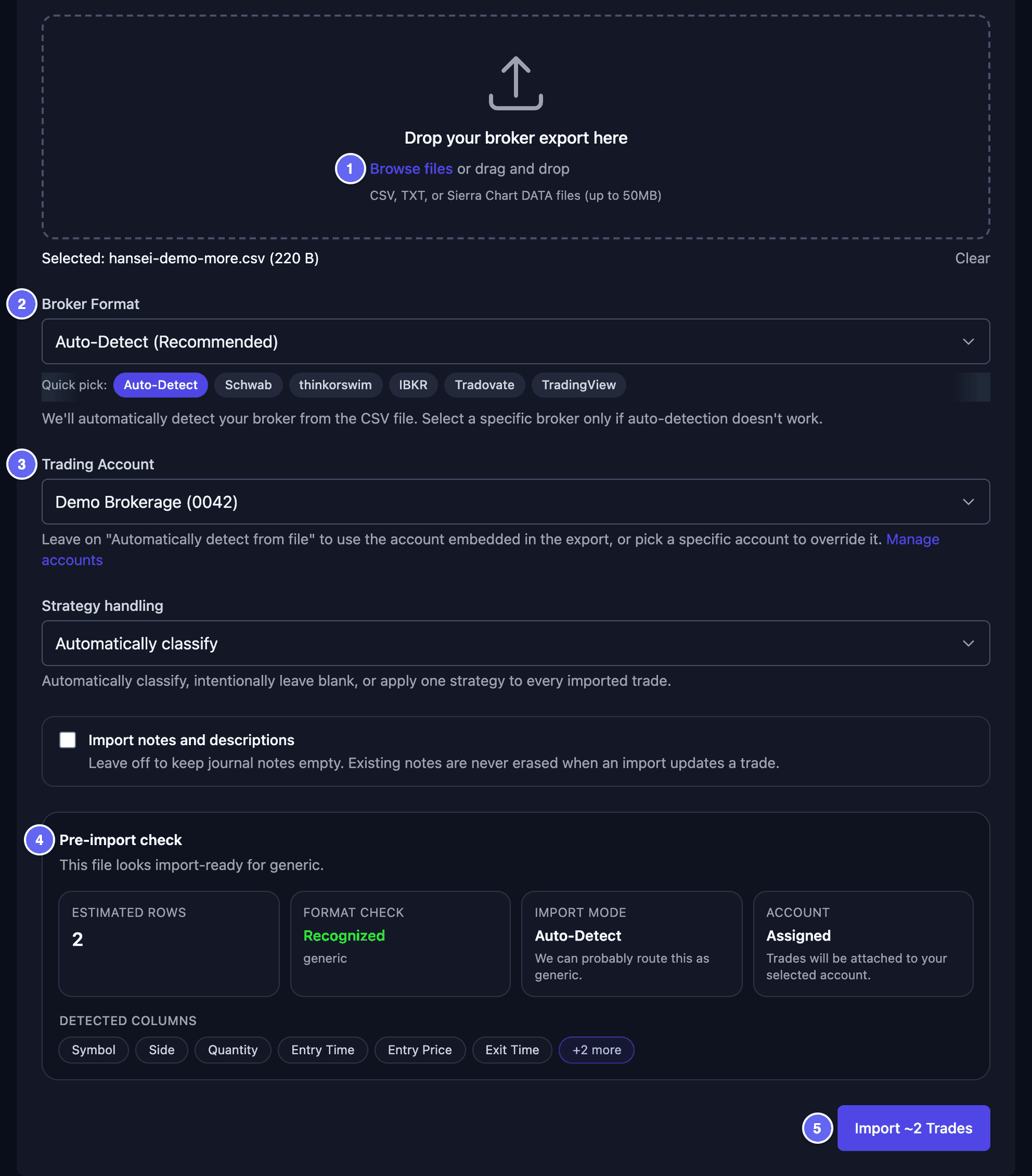

La importación tarda un momento. Después una ventana muestra el resultado.
Revisa el resultado
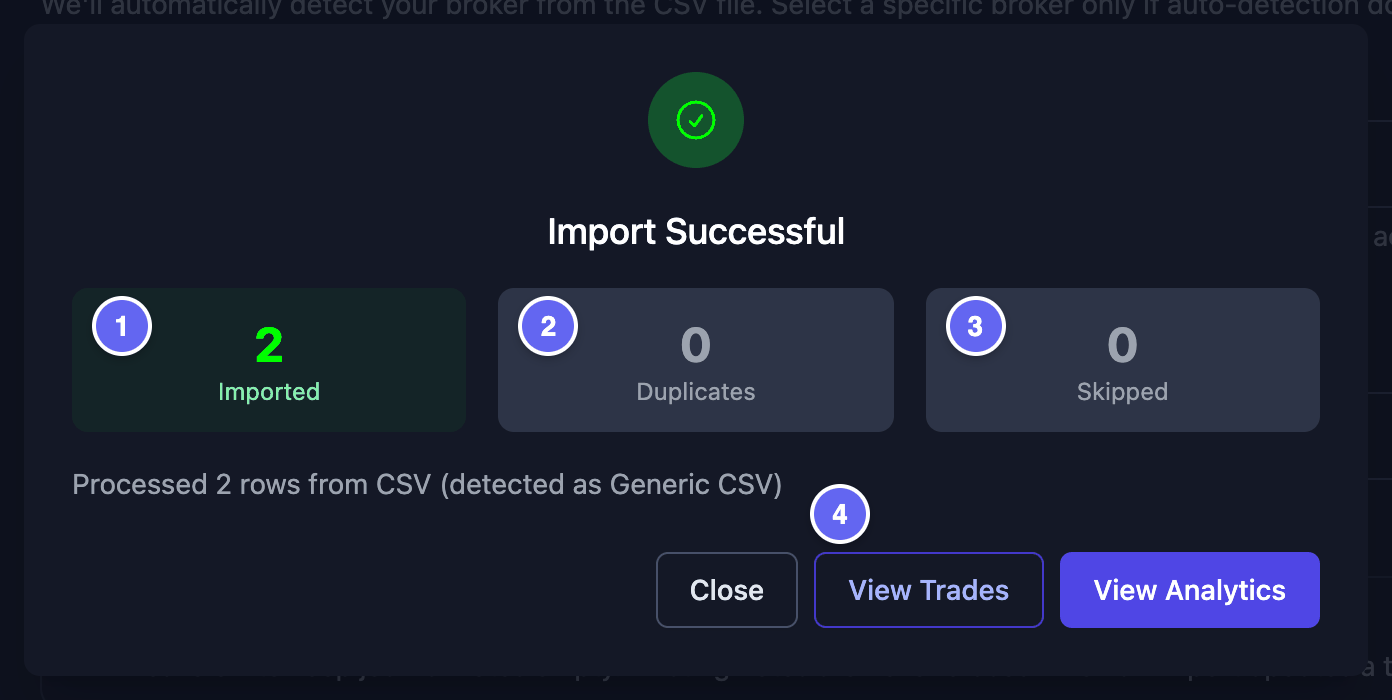
Cuando termina la importación, una ventana muestra lo que pasó. Import Successful significa que funcionó.
- Imported (importadas) — las operaciones que HANSEI añadió a tu diario.
- Duplicates (duplicadas) — operaciones que ya estaban en tu diario. HANSEI no añade una operación dos veces. La misma acción con la misma hora de inicio cuenta como la misma operación.
- Skipped (omitidas) — filas que HANSEI no pudo leer. Haz clic en View skipped row details para ver qué filas y por qué.
También puede aparecer una lista amarilla de Warnings (avisos). Te dice lo que HANSEI notó en tu archivo.
Haz clic en View Trades para ver las operaciones de esta importación. O haz clic en Close (cerrar).

Deshaz una importación
¿Importaste el archivo equivocado, o con los ajustes equivocados? Puedes quitar toda la importación.
- En el menú, haz clic en Import y después en CSV Import.
- Baja hasta Import History (historial de importaciones). Cada importación muestra el nombre del archivo, la fecha y la hora.
- Haz clic en Delete (eliminar) junto a la importación.
- En la ventana que se abre, vuelve a hacer clic en Delete.
HANSEI quita esa importación y las operaciones que añadió. No se puede deshacer.
Después corrige el archivo o el ajuste, e importa el archivo otra vez.


Si algo sale mal
- No Trades Imported (no se importó ninguna operación). HANSEI no encontró operaciones nuevas. ¿Duplicates muestra un número? Entonces esas operaciones ya están en tu diario. Si no, comprueba que el archivo es tu historial de operaciones. Compara los nombres de las columnas con el formato de archivo sencillo.
- Una ventana te pide emparejar tus columnas. Se llama Match your CSV columns. HANSEI no reconoció los nombres de tus columnas. Para cada columna, elige lo que contiene. Tienes que emparejar Symbol, Quantity y Entry Price. Empareja también tu columna de fecha. Después haz clic en Save mapping & import.
- Las horas están mal. Tu zona horaria no estaba configurada. Configura tu zona horaria, deshaz la importación e importa otra vez.
- Operaciones separadas se juntaron en una. La agrupación de operaciones estaba activada. Desactívala, deshaz la importación e importa otra vez.
- Tu archivo es de otro bróker. Elige ese bróker en Broker Format e importa otra vez. Si una ventana dice Broker Format Mismatch, haz clic en el botón que termina en (Recommended).
- ¿Sigues con problemas? Lee Ayuda y preguntas, o contacta con el soporte en GENKAN.