Import transakcji
Wczytaj swoje transakcje do HANSEI z pliku CSV.
Ta strona pokazuje, jak dodać swoje transakcje do HANSEI. Pobierasz od swojego brokera plik z transakcjami. Potem importujesz go do HANSEI. Broker to firma, przez którą kupujesz i sprzedajesz.
Ekrany HANSEI są tylko po angielsku, więc podajemy tu ich przyciski i nazwy po angielsku.
Przed pierwszym importem
Zrób te kroki raz, przed pierwszym importem. Dzięki nim twoje transakcje wczytają się poprawnie.
Ustaw strefę czasową
Na start HANSEI ma strefę czasową UTC, czyli światowy wzorzec czasu. Pliki od brokerów często podają godziny bez strefy czasowej. HANSEI odczytuje takie godziny w twojej strefie czasowej. Dlatego ustaw ją przed importem.
- Na dole menu HANSEI kliknij swoje imię.
- Kliknij My Profile (mój profil).
- W sekcji Profile Information otwórz pole Timezone (strefa czasowa).
- Wybierz strefę czasową, w której są godziny w twoim pliku. Dla czasu nowojorskiego wybierz Eastern Time (ET).
- Kliknij Update Profile (zapisz profil).
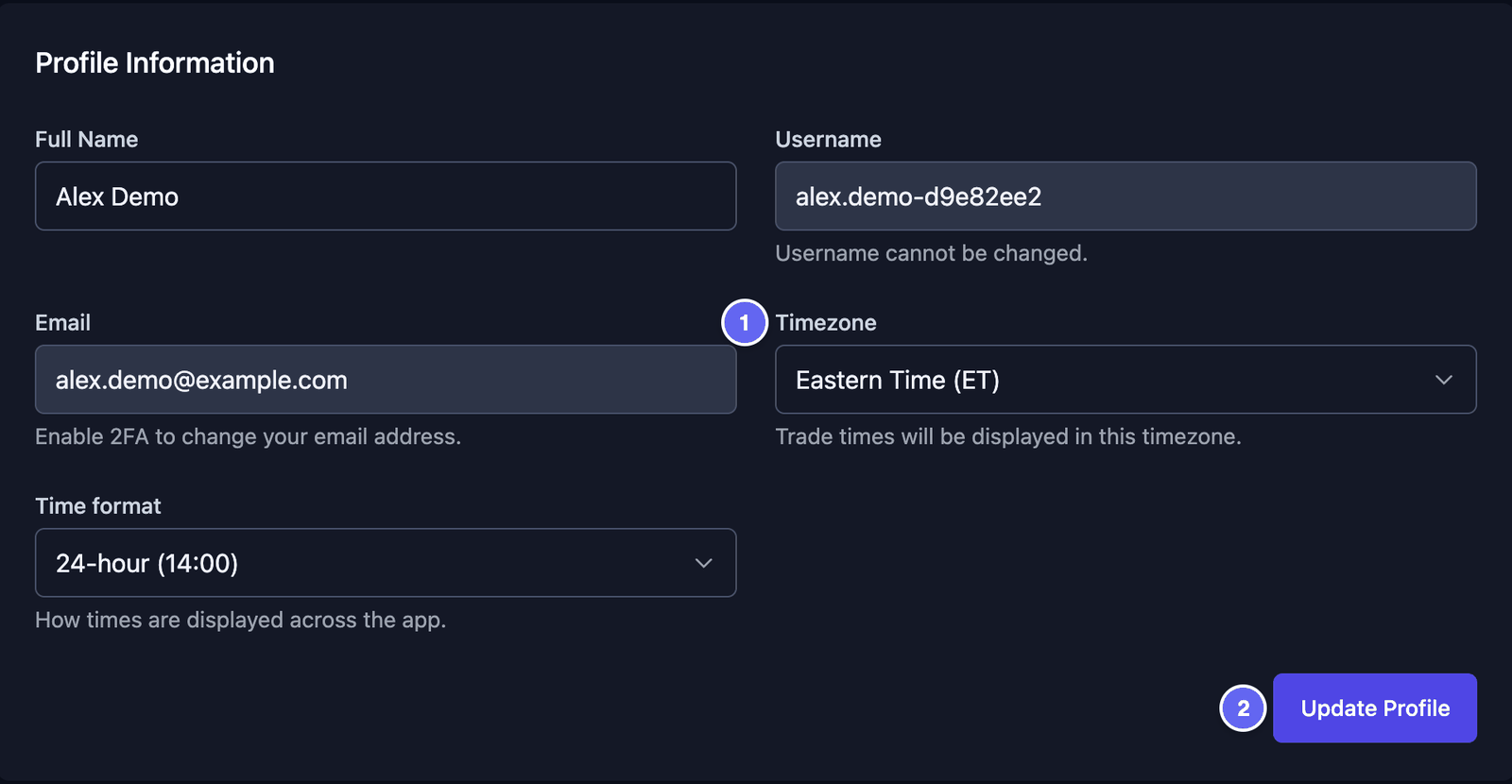

Późniejsza zmiana strefy czasowej nie poprawia już zaimportowanych transakcji.
Dodaj swoje konto
Konto oznacza tutaj twoje konto u brokera. Dodanie go nie jest konieczne, ale pomaga. HANSEI może wtedy trzymać transakcje każdego konta osobno.
- Na górze menu HANSEI kliknij All Accounts (wszystkie konta).
- Kliknij Manage Accounts (zarządzaj kontami).
- Wypełnij formularz, a potem kliknij Add Account (dodaj konto).
Konta i pieniądze wyjaśnia każde pole formularza.
Czy plik od brokera podaje nazwę twojego konta? Wtedy import może też sam dodać za ciebie konto.
Wyłącz grupowanie dla plików z pełnymi transakcjami
Pełna transakcja (ang. round trip) to kupno i sprzedaż razem, czyli jedna zakończona transakcja. W wielu plikach każda pełna transakcja to jeden wiersz.
Grupowanie transakcji (Trade grouping) jest na start włączone. Łączy transakcje w tej samej akcji i w tym samym kierunku. Obie są long (najpierw kupujesz) albo obie są short (najpierw sprzedajesz). Jeśli zaczynają się w odstępie do 60 minut, stają się jedną transakcją.
W pliku z pełnymi transakcjami łączy to transakcje, które były osobne. Wtedy twój dziennik pokazuje mniej transakcji, niż ich naprawdę było. Dlatego przed importem takiego pliku wyłącz grupowanie:
- Na dole menu HANSEI kliknij swoje imię, a potem Settings (ustawienia).
- Kliknij zakładkę Trading.
- Znajdź Trade Import Settings. Odznacz Enable Trade Grouping (włącz grupowanie transakcji).
- Kliknij Update Import Settings (zapisz ustawienia importu).
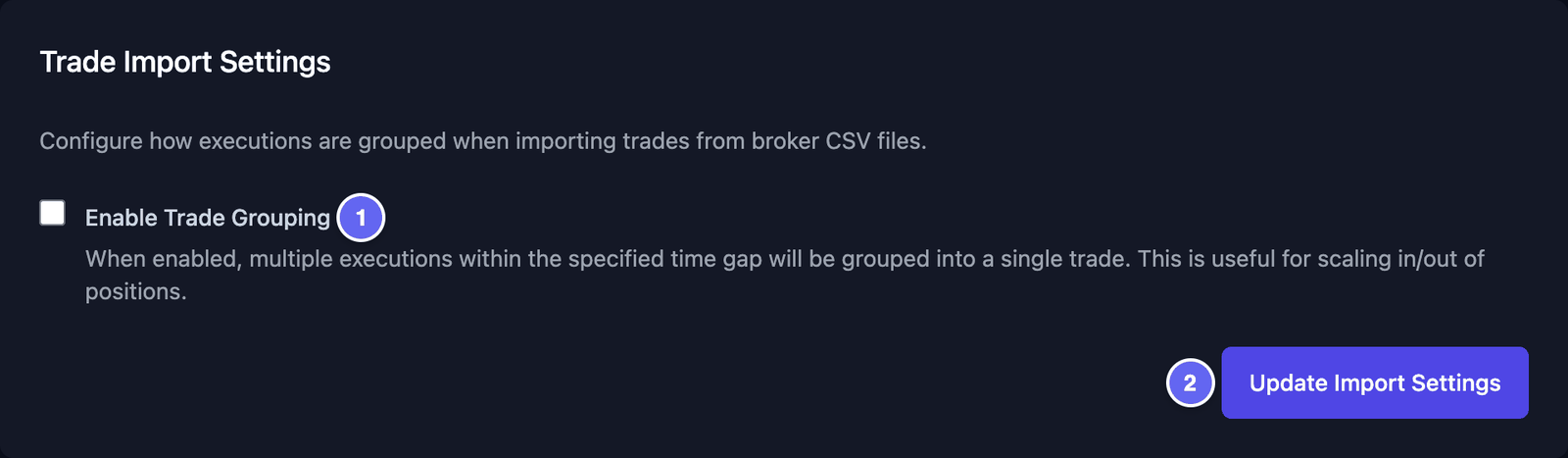

Ta zmiana działa tylko na przyszłe importy. Transakcje, które już są w twoim dzienniku, zostają bez zmian.
Pobierz plik od brokera
Większość brokerów pozwala pobrać transakcje jako plik CSV. CSV to prosty plik z tabelą. Każda linia to jeden wiersz, a przecinki dzielą wiersz na komórki.
- Zaloguj się na stronie swojego brokera.
- Znajdź historię transakcji. Może się nazywać historia, aktywność albo transakcje.
- Wybierz daty, które chcesz, i pobierz listę jako CSV.
Pobierz historię transakcji. W podsumowaniu konta ani w liście pozycji nie ma transakcji.
Funkcja Auto-Detect (wykrywanie automatyczne) w HANSEI rozpoznaje pliki wielu brokerów. Możesz też wybrać swojego brokera z listy Broker Format (format brokera). Są na niej Lightspeed Trader, Charles Schwab, ThinkorSwim, Interactive Brokers, CapTrader, Webull, E*TRADE, Firstrade (Alpha), PaperMoney, TraderVue, TradingView, AvaTrade, Tradovate, Sierra Chart, NinjaTrader, Questrade, TradeStation i Tastytrade.
HANSEI odczytuje pliki CSV i TXT oraz pliki DATA z Sierra Chart, do 50 MB. Nie odczyta plików PDF ani Excel. Masz plik Excel? Otwórz go w Excelu i zapisz jako CSV.
Prosty format pliku
Twojego brokera nie ma na liście? Wtedy zrób prosty plik samodzielnie, na przykład w arkuszu kalkulacyjnym. Każda zakończona transakcja (każdy round trip) to jeden wiersz.
Pierwszy wiersz zawiera nazwy kolumn. Użyj tych nazw:
| Symbol | Side | Quantity | Entry Time | Entry Price | Exit Time | Exit Price | Commission |
|---|---|---|---|---|---|---|---|
| AAPL | long | 50 | 2026-10-01 09:42:00 | 226.10 | 2026-10-01 10:15:00 | 228.35 | 1.00 |
| MSFT | long | 20 | 2026-10-01 10:05:00 | 418.20 | 2026-10-01 11:30:00 | 415.90 | 1.00 |
| NVDA | short | 40 | 2026-10-02 09:50:00 | 128.40 | 2026-10-02 10:25:00 | 126.10 | 1.00 |
Transakcje i liczby to przykład.
- Symbol — krótka nazwa akcji, na przykład
AAPLdlaNASDAQ:AAPL. - Side (strona) —
longalboshort. Long znaczy, że najpierw kupujesz, a później sprzedajesz. Short znaczy, że najpierw sprzedajesz, a później odkupujesz. Bez kolumny Side każdy wiersz liczy się jako long. - Quantity (ilość) — ile akcji było w transakcji.
- Entry Time i Entry Price (czas i cena wejścia) — kiedy wchodzisz w transakcję i po jakiej cenie.
- Exit Time i Exit Price (czas i cena wyjścia) — kiedy wychodzisz z transakcji i po jakiej cenie.
- Commission (prowizja) — opłata, którą broker pobrał za transakcję.
HANSEI potrzebuje co najmniej symbolu, daty i godziny, ceny oraz ilości. Pozostałe kolumny sprawiają, że twój dziennik jest pełniejszy.
Daty i godziny zapisuj tak: 2026-10-01 09:42:00. To rok, miesiąc i dzień, a potem godziny, minuty i sekundy, w zapisie 24-godzinnym. HANSEI odczytuje te godziny w twojej strefie czasowej.
Zapisz plik jako CSV. W pliku każdy wiersz to jedna linia, z przecinkami między komórkami:
AAPL,long,50,2026-10-01 09:42:00,226.10,2026-10-01 10:15:00,228.35,1.00
Przy imporcie zostaw Auto-Detect (Recommended) albo wybierz Generic CSV w Broker Format.
Zaimportuj transakcje
- W menu kliknij Import, a potem CSV Import. Otworzy się strona Import Trades.
- Kliknij Browse files (przeglądaj pliki) i wybierz swój plik. Albo przeciągnij plik na pole. Jego nazwa pojawi się pod polem.
- W Broker Format zostaw Auto-Detect (Recommended).
- W Trading Account (konto) zostaw Automatically detect from file albo wybierz swoje konto. To pole widać dopiero wtedy, gdy masz konto.
- W Strategy handling zostaw Automatically classify. HANSEI oznaczy wtedy każdą transakcję według tego, jak długo trwała.
- Zaznacz Import notes and descriptions (importuj notatki i opisy) tylko wtedy, gdy twój plik ma kolumnę z notatkami.
- Spójrz na pole Pre-import check (sprawdzenie przed importem). Przy Format check powinno być Recognized (rozpoznano).
- Kliknij przycisk importu. Pokazuje, ile transakcji znalazł, na przykład Import ~24 Trades.
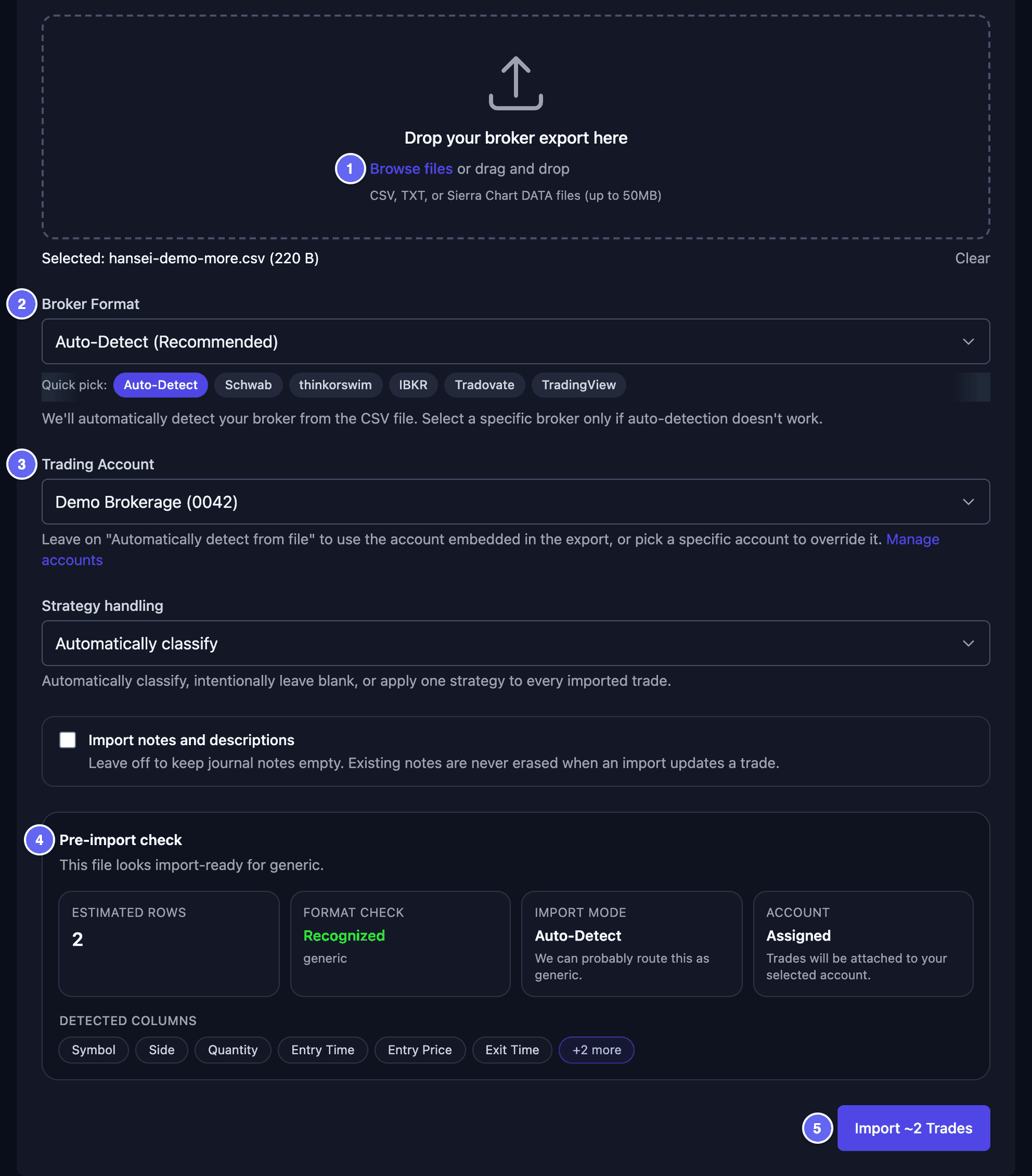

Import trwa chwilę. Potem okno pokazuje wynik.
Sprawdź wynik
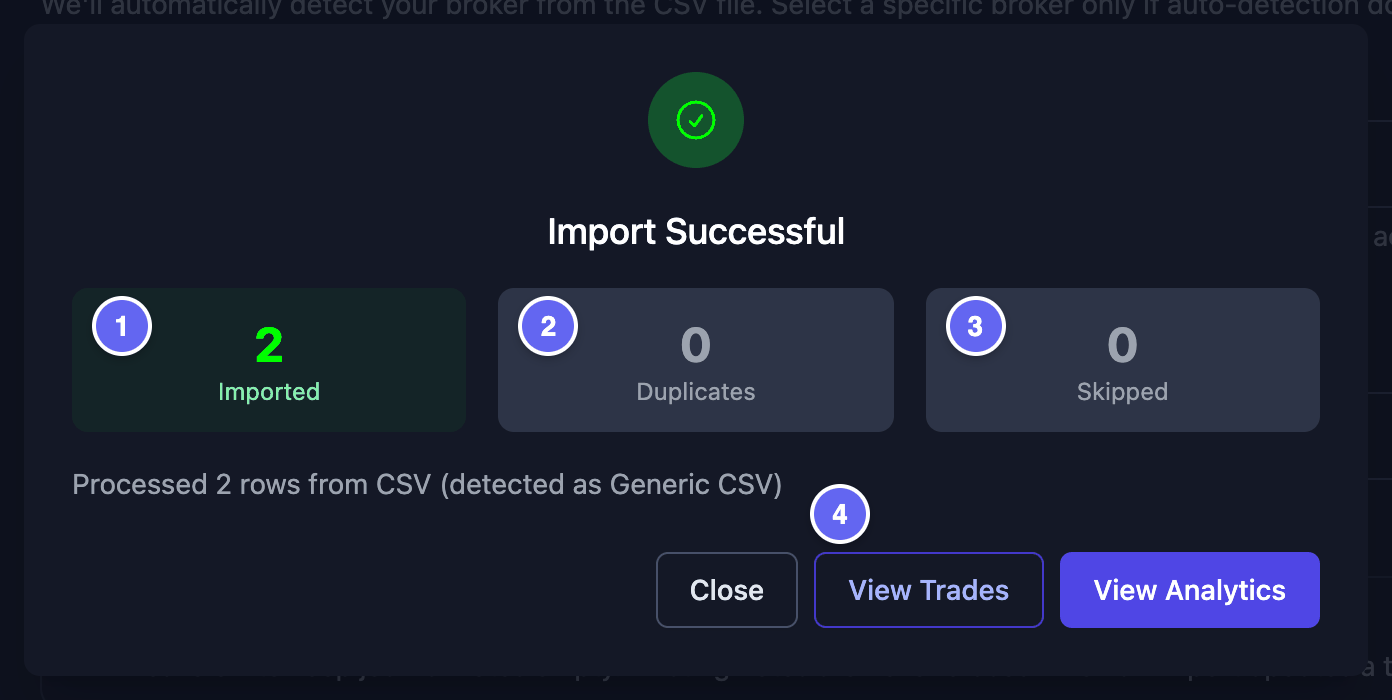
Gdy import się skończy, okno pokaże, co się stało. Import Successful znaczy, że się udało.
- Imported (zaimportowane) — transakcje, które HANSEI dodał do twojego dziennika.
- Duplicates (duplikaty) — transakcje, które już są w twoim dzienniku. HANSEI nie dodaje transakcji dwa razy. Ta sama akcja z tym samym czasem rozpoczęcia liczy się jako ta sama transakcja.
- Skipped (pominięte) — wiersze, których HANSEI nie mógł odczytać. Kliknij View skipped row details, aby zobaczyć, które to wiersze i dlaczego.
Może też pojawić się żółta lista Warnings (ostrzeżenia). Mówi, co HANSEI zauważył w twoim pliku.
Kliknij View Trades, aby zobaczyć transakcje z tego importu. Albo kliknij Close.

Cofnij import
Zły plik albo złe ustawienia przy imporcie? Możesz usunąć cały import.
- W menu kliknij Import, a potem CSV Import.
- Przewiń w dół do Import History (historia importów). Każdy import pokazuje nazwę pliku, datę i godzinę.
- Kliknij Delete (usuń) obok importu.
- W oknie, które się otworzy, kliknij jeszcze raz Delete.
HANSEI usuwa ten import i transakcje, które dodał. Tego nie da się cofnąć.
Potem popraw plik albo ustawienie i zaimportuj plik jeszcze raz.


Gdy coś pójdzie nie tak
- No Trades Imported. HANSEI nie znalazł nowych transakcji. Czy przy Duplicates jest liczba? Wtedy te transakcje już są w twoim dzienniku. Jeśli nie, sprawdź, czy plik to twoja historia transakcji. Porównaj nazwy kolumn z prostym formatem pliku.
- Okno prosi o dopasowanie kolumn. Nazywa się Match your CSV columns. HANSEI nie rozpoznał nazw twoich kolumn. Dla każdej kolumny wybierz, co zawiera. Musisz dopasować Symbol, Quantity i Entry Price. Dopasuj też kolumnę z datą. Potem kliknij Save mapping & import.
- Godziny są złe. Strefa czasowa nie była ustawiona. Ustaw strefę czasową, cofnij import, a potem zaimportuj plik jeszcze raz.
- Osobne transakcje stały się jedną. Grupowanie transakcji było włączone. Wyłącz je, cofnij import, a potem zaimportuj plik jeszcze raz.
- Twój plik jest od innego brokera. Wybierz tego brokera w Broker Format, a potem zaimportuj plik jeszcze raz. Jeśli okno pokaże Broker Format Mismatch, kliknij przycisk, który kończy się na (Recommended).
- Dalej masz problem? Przeczytaj Pomoc i pytania albo napisz do wsparcia w GENKAN.