استورد صفقاتك
أدخِل صفقاتك إلى HANSEI من ملف CSV.
تشرح هذه الصفحة كيف تُدخل صفقاتك إلى HANSEI. تنزّل من الوسيط ملفًا فيه صفقاتك. ثم تستورده إلى HANSEI. الوسيط هو الشركة التي تشتري وتبيع من خلالها.
شاشات HANSEI نفسها بالإنجليزية، لذلك ترى هنا أسماء الأزرار والأقسام بالإنجليزية.
قبل أول استيراد
قم بهذه الخطوات مرة واحدة، قبل أول استيراد. فهي تساعد صفقاتك على الدخول بشكل صحيح.
اضبط منطقتك الزمنية
يبدأ HANSEI بالمنطقة الزمنية UTC، وهي توقيت عالمي معياري. ملفات الوسطاء كثيرًا ما تعرض الأوقات من دون منطقة زمنية. يقرأ HANSEI هذه الأوقات بمنطقتك الزمنية. لذلك اضبطها قبل أن تستورد.
- في أسفل قائمة HANSEI، اضغط اسمك.
- اضغط My Profile (ملفي الشخصي).
- تحت Profile Information (معلومات الملف الشخصي)، افتح Timezone (المنطقة الزمنية).
- اختر المنطقة الزمنية للأوقات التي في ملفك. لتوقيت نيويورك، اختر Eastern Time (ET).
- اضغط Update Profile (حدّث الملف الشخصي).
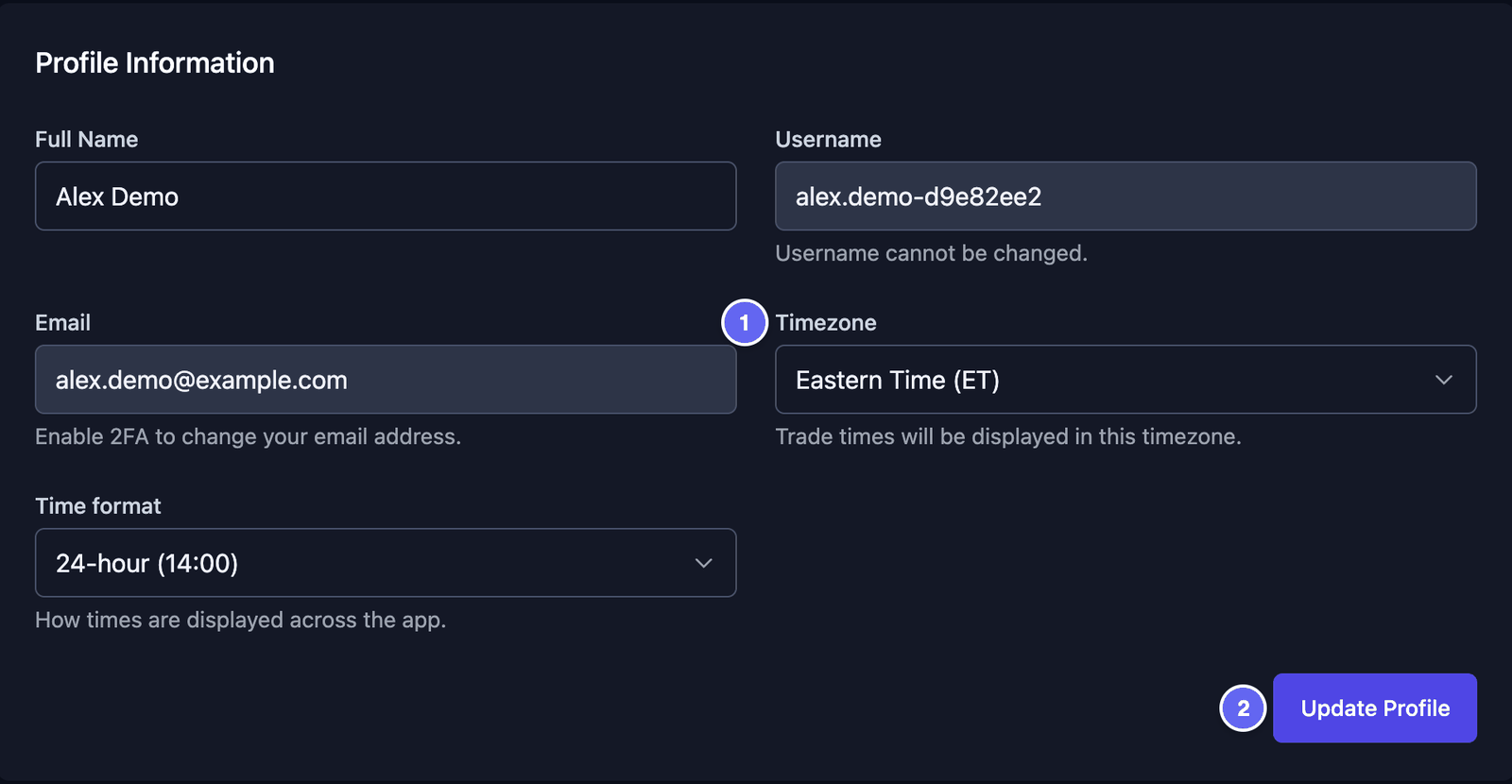

تغيير المنطقة الزمنية لاحقًا لا يصحّح الصفقات التي استوردتها من قبل.
أضف حسابك
الحساب هنا هو حسابك لدى الوسيط. إضافته اختيارية، لكنها مفيدة. فبها يستطيع HANSEI أن يُبقي صفقات كل حساب منفصلة.
- في أعلى قائمة HANSEI، اضغط All Accounts (كل الحسابات).
- اضغط Manage Accounts (إدارة الحسابات).
- املأ النموذج، ثم اضغط Add Account (أضف الحساب).
صفحة الحسابات والمال تشرح كل خانة في النموذج.
هل يذكر ملف الوسيط اسم حسابك؟ عندها يستطيع الاستيراد أيضًا أن يضيف الحساب لك.
أوقف تجميع الصفقات في ملفات الصفقات الكاملة
الصفقة الكاملة (round trip) هي صفقة واحدة تامة: الشراء والبيع معًا. كثير من الملفات فيها صف واحد لكل صفقة كاملة.
تجميع الصفقات (Trade grouping) يكون مفعّلًا في البداية. وهو يضمّ صفقات السهم نفسه والاتجاه نفسه. أي أن كلتيهما long (اشتريت أولًا) أو كلتيهما short (بعت أولًا). إذا بدأت إحداهما خلال 60 دقيقة من الأخرى، تصبحان صفقة واحدة.
في ملف الصفقات الكاملة، هذا يدمج صفقات أجريتها كلًّا على حدة. فيعرض دفترك صفقات أقل مما أجريت. لذلك أوقف التجميع قبل أن تستورد ملف صفقات كاملة:
- في أسفل قائمة HANSEI، اضغط اسمك، ثم Settings (الإعدادات).
- اضغط علامة التبويب Trading (التداول).
- ابحث عن Trade Import Settings (إعدادات استيراد الصفقات). ألغِ تحديد Enable Trade Grouping (فعّل تجميع الصفقات).
- اضغط Update Import Settings (حدّث إعدادات الاستيراد).
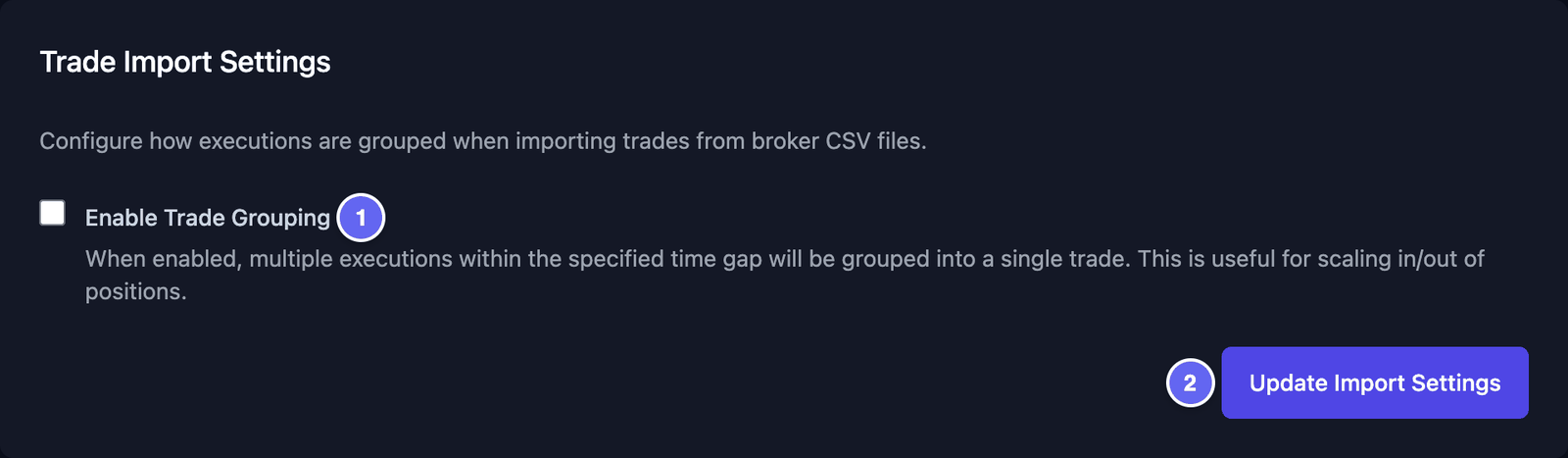

هذا التغيير يؤثّر في عمليات الاستيراد القادمة فقط. الصفقات الموجودة في دفترك تبقى كما هي.
احصل على ملف من الوسيط
معظم الوسطاء يتيحون لك تنزيل صفقاتك في ملف CSV. ملف CSV جدول بسيط. كل سطر فيه صف واحد، والفواصل تقسم الصف إلى خانات.
- سجّل الدخول إلى موقع الوسيط.
- ابحث عن سجل صفقاتك. قد يكون اسمه history (السجل) أو activity (النشاط) أو trades (الصفقات).
- اختر التواريخ التي تريدها، ونزّل القائمة بصيغة CSV.
نزّل سجل صفقاتك. ملخّص الحساب أو قائمة المراكز ليس فيه أي صفقات.
خاصية Auto-Detect (الكشف التلقائي) في HANSEI تتعرّف على ملفات كثير من الوسطاء. ويمكنك أيضًا اختيار وسيطك من قائمة Broker Format (صيغة الوسيط). فيها Lightspeed Trader، وCharles Schwab، وThinkorSwim، وInteractive Brokers، وCapTrader، وWebull، وE*TRADE، وFirstrade (Alpha)، وPaperMoney، وTraderVue، وTradingView، وAvaTrade، وTradovate، وSierra Chart، وNinjaTrader، وQuestrade، وTradeStation، وTastytrade.
يقرأ HANSEI ملفات CSV وTXT، وملفات DATA من Sierra Chart، حتى 50 MB. ولا يستطيع قراءة ملفات PDF أو Excel. لديك ملف Excel؟ افتحه في Excel واحفظه بصيغة CSV.
صيغة الملف البسيطة
وسيطك ليس في القائمة؟ إذن اصنع ملفًا بسيطًا بنفسك، مثلًا في برنامج جداول بيانات. اجعل صفًا واحدًا لكل صفقة كاملة (round trip).
الصف الأول فيه أسماء الأعمدة. استخدم هذه الأسماء كما هي:
| Symbol | Side | Quantity | Entry Time | Entry Price | Exit Time | Exit Price | Commission |
|---|---|---|---|---|---|---|---|
| AAPL | long | 50 | 2026-10-01 09:42:00 | 226.10 | 2026-10-01 10:15:00 | 228.35 | 1.00 |
| MSFT | long | 20 | 2026-10-01 10:05:00 | 418.20 | 2026-10-01 11:30:00 | 415.90 | 1.00 |
| NVDA | short | 40 | 2026-10-02 09:50:00 | 128.40 | 2026-10-02 10:25:00 | 126.10 | 1.00 |
الصفقات والأرقام مثال.
- Symbol (الرمز) — الاسم القصير للسهم، مثل
AAPLلـNASDAQ:AAPL. - Side (الاتجاه) —
longأوshort. قيمةlongتعني أنك اشتريت أولًا وبعت لاحقًا. وقيمةshortتعني أنك بعت أولًا ثم اشتريت لاحقًا. إذا لم يوجد عمود Side، يُحسب كل صفlong. - Quantity (الكمية) — عدد الأسهم التي تداولتها.
- Entry Time وEntry Price (وقت الدخول وسعره) — متى دخلت، وبأي سعر.
- Exit Time وExit Price (وقت الخروج وسعره) — متى خرجت، وبأي سعر.
- Commission (العمولة) — الرسوم التي أخذها الوسيط على الصفقة.
يحتاج HANSEI على الأقل إلى رمز، وتاريخ ووقت، وسعر، وكمية. الأعمدة الأخرى تجعل دفترك أكمل.
اكتب التواريخ والأوقات هكذا: 2026-10-01 09:42:00. أي السنة والشهر واليوم، ثم الساعات والدقائق والثواني، بنظام 24 ساعة. يقرأ HANSEI هذه الأوقات بمنطقتك الزمنية.
احفظ الملف بصيغة CSV. في الملف، كل صف سطر واحد، وبين الخانات فواصل:
AAPL,long,50,2026-10-01 09:42:00,226.10,2026-10-01 10:15:00,228.35,1.00
عندما تستورده، أبقِ Auto-Detect (Recommended) أو اختر Generic CSV في Broker Format.
استورد صفقاتك
- في القائمة، اضغط Import، ثم CSV Import. تُفتح صفحة Import Trades (استيراد الصفقات).
- اضغط Browse files (تصفّح الملفات) واختر ملفك. أو اسحب الملف إلى المربع. يظهر اسمه تحت المربع.
- في Broker Format، أبقِ Auto-Detect (Recommended).
- في Trading Account (حساب التداول)، أبقِ Automatically detect from file (الكشف التلقائي من الملف)، أو اختر حسابك. هذه الخانة لا تظهر إلا بعد أن يصبح لديك حساب.
- في Strategy handling (التعامل مع الاستراتيجية)، أبقِ Automatically classify (التصنيف التلقائي). عندها يعطي HANSEI كل صفقة تسمية حسب المدة التي احتفظت بها.
- حدّد Import notes and descriptions (استورد الملاحظات والأوصاف) فقط إذا كان في ملفك عمود للملاحظات.
- انظر إلى مربع Pre-import check (الفحص قبل الاستيراد). يجب أن يقول Format check (فحص الصيغة) Recognized (تم التعرّف عليها).
- اضغط زر Import. يعرض عدد الصفقات التي وجدها، مثل Import ~24 Trades.
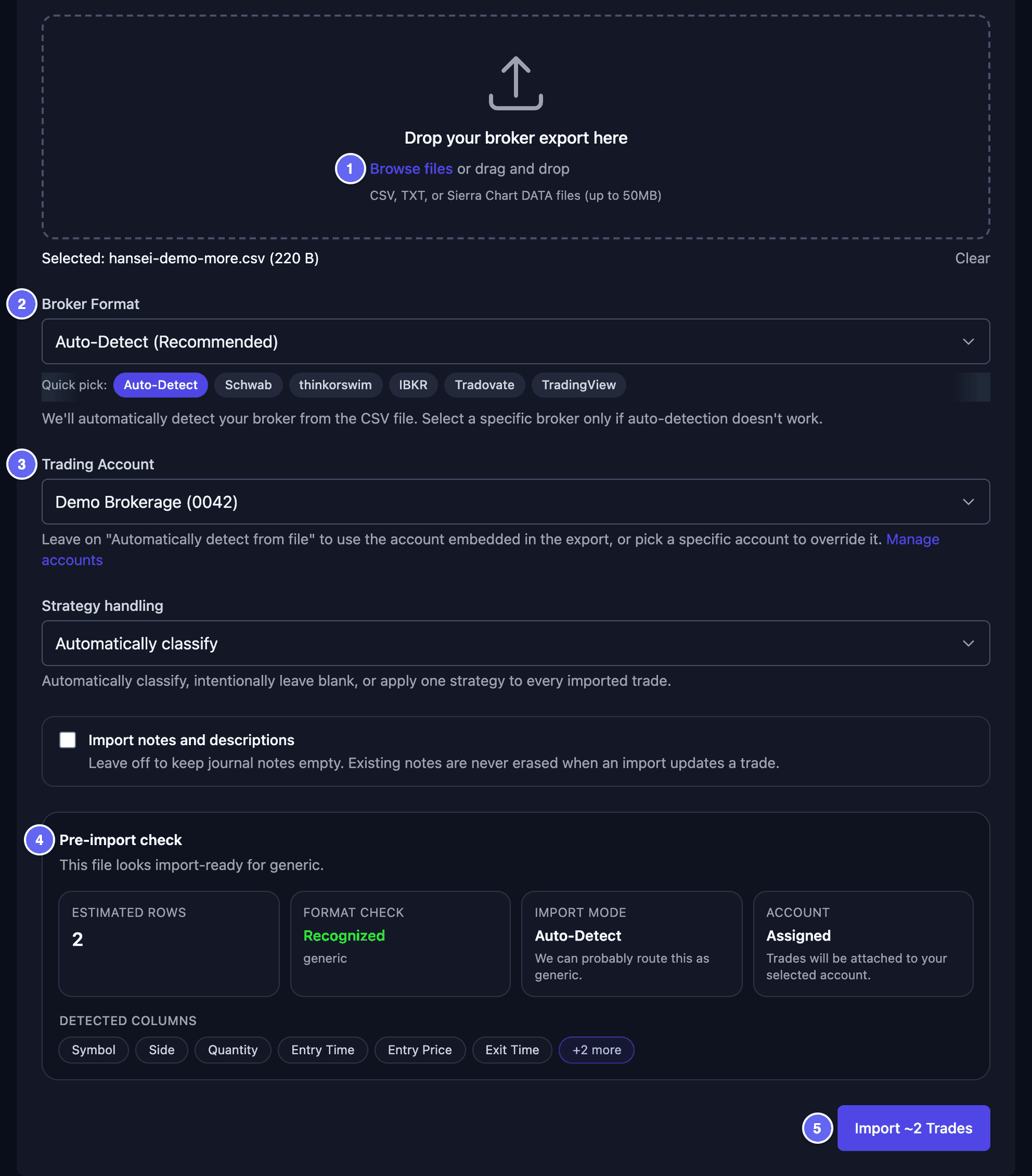

يستغرق الاستيراد لحظة. ثم تعرض نافذة النتيجة.
تحقّق من النتيجة
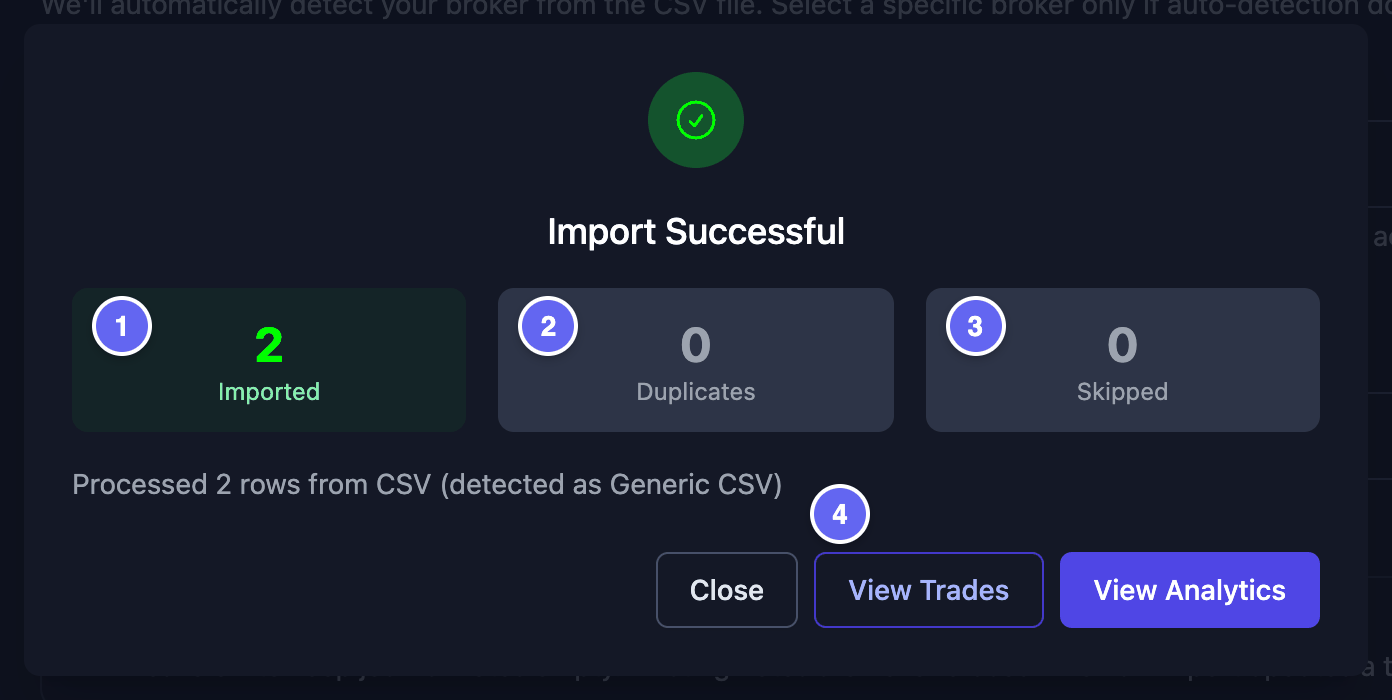
عندما ينتهي الاستيراد، تعرض نافذة ما حدث. Import Successful (نجح الاستيراد) تعني أنه نجح.
- Imported (تم استيرادها) — الصفقات التي أضافها HANSEI إلى دفترك.
- Duplicates (مكرّرة) — صفقات موجودة في دفترك من قبل. لا يضيف HANSEI الصفقة مرتين. السهم نفسه مع وقت البدء نفسه يُعدّ الصفقة نفسها.
- Skipped (تم تخطّيها) — صفوف لم يستطع HANSEI قراءتها. اضغط View skipped row details لترى أي الصفوف، ولماذا.
قد تظهر أيضًا قائمة Warnings (تحذيرات) صفراء. تخبرك بما لاحظه HANSEI في ملفك.
اضغط View Trades (اعرض الصفقات) لترى صفقات هذا الاستيراد. أو اضغط Close (إغلاق).

تراجع عن استيراد
استوردت الملف الخطأ، أو بإعدادات خاطئة؟ يمكنك إزالة الاستيراد كله.
- في القائمة، اضغط Import، ثم CSV Import.
- انزل إلى Import History (سجل الاستيراد). كل استيراد يعرض اسم ملفه، وتاريخه، ووقته.
- اضغط Delete (حذف) بجانب الاستيراد.
- في النافذة التي تُفتح، اضغط Delete مرة أخرى.
يزيل HANSEI ذلك الاستيراد والصفقات التي أضافها. لا يمكنك التراجع عن ذلك.
بعدها صحّح الملف أو الإعداد، واستورد الملف مرة أخرى.


إذا حدثت مشكلة
- No Trades Imported (لم تُستورد أي صفقات). لم يجد HANSEI صفقات جديدة. هل يعرض Duplicates رقمًا؟ إذن هذه الصفقات موجودة في دفترك من قبل. إن لم يكن كذلك، فتأكّد أن الملف هو سجل صفقاتك. وقارن أسماء الأعمدة بما في صيغة الملف البسيطة.
- نافذة تطلب منك مطابقة أعمدتك. اسمها Match your CSV columns. لم يتعرّف HANSEI على أسماء أعمدتك. لكل عمود، اختر ما فيه. يجب أن تطابق Symbol وQuantity وEntry Price. وطابِق عمود التاريخ أيضًا. ثم اضغط Save mapping & import.
- الأوقات خاطئة. لم تكن منطقتك الزمنية مضبوطة. اضبط منطقتك الزمنية، وتراجع عن الاستيراد، ثم استورد مرة أخرى.
- صفقات منفصلة أصبحت صفقة واحدة. كان تجميع الصفقات مفعّلًا. أوقفه، وتراجع عن الاستيراد، ثم استورد مرة أخرى.
- ملفك من وسيط آخر. اختر ذلك الوسيط في Broker Format، ثم استورد مرة أخرى. إذا ظهرت نافذة تقول Broker Format Mismatch، فاضغط الزر الذي ينتهي بـ (Recommended).
- ما زلت عالقًا؟ اقرأ المساعدة والأسئلة، أو تواصل مع الدعم في GENKAN.