Імпорт угод
Перенесіть свої угоди в HANSEI з файлу CSV.
Ця сторінка показує, як перенести ваші угоди в HANSEI. Ви завантажуєте від свого брокера файл із вашими угодами. Потім імпортуєте його в HANSEI. Брокер — це компанія, через яку ви купуєте й продаєте.
Екрани самого HANSEI англійською. Тому тут їхні кнопки й назви теж англійською.
Перед першим імпортом
Зробіть ці кроки один раз, перед першим імпортом. Вони допоможуть вашим угодам потрапити в HANSEI правильно.
Укажіть свій часовий пояс
Спочатку в HANSEI стоїть часовий пояс UTC — світовий стандарт часу. У файлах від брокерів час часто вказано без часового поясу. HANSEI читає такий час у вашому часовому поясі. Тому вкажіть його до імпорту.
- Унизу меню HANSEI натисніть своє ім'я.
- Натисніть My Profile (мій профіль).
- У блоці Profile Information відкрийте Timezone (часовий пояс).
- Виберіть часовий пояс, у якому вказано час у вашому файлі. Для часу Нью-Йорка виберіть Eastern Time (ET).
- Натисніть Update Profile (оновити профіль).
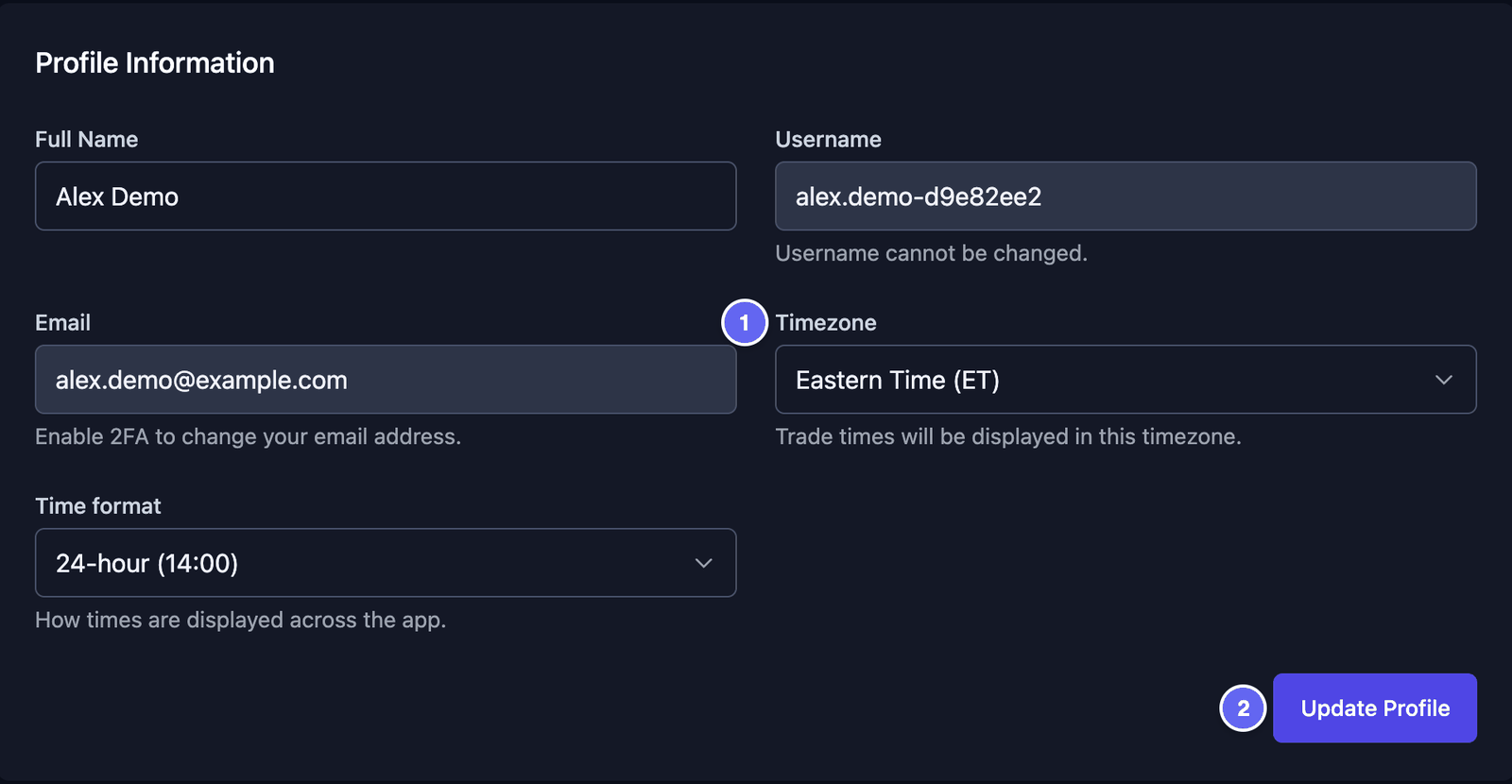

Якщо пізніше змінити часовий пояс, угоди, які ви вже імпортували, не виправляться.
Додайте свій рахунок
Тут рахунок — це ваш рахунок у брокера. Додавати його не обов'язково, але це допомагає. Тоді HANSEI тримає угоди кожного рахунку окремо.
- Угорі меню HANSEI натисніть All Accounts (усі рахунки).
- Натисніть Manage Accounts (керувати рахунками).
- Заповніть форму й натисніть Add Account (додати рахунок).
Кожне поле форми пояснено на сторінці Рахунки й гроші.
Ваш брокер указує рахунок у файлі? Тоді імпорт може й сам додати рахунок.
Вимкніть групування угод для файлів із повними угодами
Повна угода (round trip) — це одна завершена угода: купівля й продаж разом. У багатьох файлах кожна повна угода займає один рядок.
Групування угод (Trade grouping) спочатку ввімкнене. Воно об'єднує угоди з тією самою акцією в тому самому напрямку. Обидві лонг (ви спершу купили) або обидві шорт (ви спершу продали). Якщо вони почалися з різницею до 60 хвилин, вони стають однією угодою.
У файлі з повними угодами це зливає угоди, які ви зробили окремо. Тоді ваш щоденник показує менше угод, ніж ви зробили. Тож вимкніть групування перед імпортом такого файлу:
- Унизу меню HANSEI натисніть своє ім'я, потім Settings (налаштування).
- Натисніть вкладку Trading.
- Знайдіть Trade Import Settings. Зніміть позначку Enable Trade Grouping (увімкнути групування угод).
- Натисніть Update Import Settings (оновити налаштування імпорту).
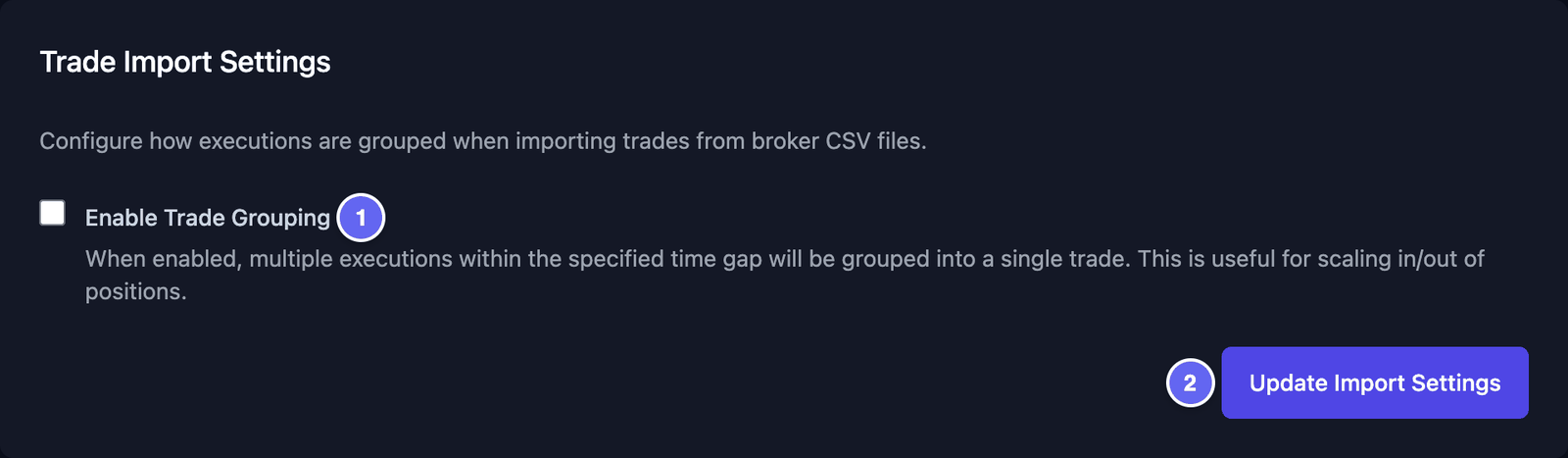

Ця зміна діє лише на наступні імпорти. Угоди, які вже є у вашому щоденнику, залишаються як є.
Отримайте файл від брокера
Більшість брокерів дають змогу завантажити ваші угоди як файл CSV. CSV — це простий файл-таблиця. Кожен рядок файлу — це один рядок таблиці, а коми ділять його на клітинки.
- Увійдіть на сайт свого брокера.
- Знайдіть історію своїх угод. Вона може називатися «історія», «активність» або «угоди» (history, activity, trades).
- Виберіть потрібні дати й завантажте список як CSV.
Завантажте саме історію угод. У підсумку рахунку чи в списку позицій угод немає.
Auto-Detect (автовизначення) у HANSEI розпізнає файли багатьох брокерів. Ви також можете вибрати свого брокера в списку Broker Format (формат брокера). У ньому є Lightspeed Trader, Charles Schwab, ThinkorSwim, Interactive Brokers, CapTrader, Webull, E*TRADE, Firstrade (Alpha), PaperMoney, TraderVue, TradingView, AvaTrade, Tradovate, Sierra Chart, NinjaTrader, Questrade, TradeStation і Tastytrade.
HANSEI читає файли CSV і TXT, а також файли DATA із Sierra Chart, розміром до 50 МБ. Файли PDF чи Excel він прочитати не може. Маєте файл Excel? Відкрийте його в Excel і збережіть як CSV.
Простий формат файлу
Вашого брокера немає в списку? Тоді створіть простий файл самі, наприклад у програмі для таблиць. Відведіть один рядок на кожну завершену угоду (кожну повну угоду).
Перший рядок містить назви стовпців. Використовуйте саме ці назви:
| Symbol | Side | Quantity | Entry Time | Entry Price | Exit Time | Exit Price | Commission |
|---|---|---|---|---|---|---|---|
| AAPL | long | 50 | 2026-10-01 09:42:00 | 226.10 | 2026-10-01 10:15:00 | 228.35 | 1.00 |
| MSFT | long | 20 | 2026-10-01 10:05:00 | 418.20 | 2026-10-01 11:30:00 | 415.90 | 1.00 |
| NVDA | short | 40 | 2026-10-02 09:50:00 | 128.40 | 2026-10-02 10:25:00 | 126.10 | 1.00 |
Угоди й числа тут — приклад.
- Symbol (символ) — коротка назва акції, наприклад
AAPLдляNASDAQ:AAPL. - Side (сторона) —
longабоshort. Long означає, що ви спершу купили, а пізніше продали. Short означає, що ви спершу продали, а пізніше викупили назад. Якщо стовпця Side немає, кожен рядок вважається long. - Quantity (кількість) — скільки акцій ви проторгували.
- Entry Time і Entry Price (час і ціна входу) — коли ви увійшли в угоду і за якою ціною.
- Exit Time і Exit Price (час і ціна виходу) — коли ви вийшли з угоди і за якою ціною.
- Commission (комісія) — плата, яку брокер узяв за угоду.
HANSEI потрібні щонайменше символ, дата й час, ціна та кількість. Інші стовпці роблять ваш щоденник повнішим.
Пишіть дати й час так: 2026-10-01 09:42:00. Це рік, місяць і день, потім години, хвилини й секунди у 24-годинному форматі. HANSEI читає цей час у вашому часовому поясі.
Збережіть файл як CSV. У файлі кожен рядок таблиці — це один рядок тексту, з комами між клітинками:
AAPL,long,50,2026-10-01 09:42:00,226.10,2026-10-01 10:15:00,228.35,1.00
Під час імпорту залиште Auto-Detect (Recommended) або виберіть Generic CSV у Broker Format.
Імпортуйте свої угоди
- У меню натисніть Import, потім CSV Import. Відкриється сторінка Import Trades.
- Натисніть Browse files (вибрати файли) і виберіть свій файл. Або перетягніть файл у поле. Його назва з'явиться під полем.
- У Broker Format залиште Auto-Detect (Recommended).
- У Trading Account (торговий рахунок) залиште Automatically detect from file або виберіть свій рахунок. Це поле з'являється, лише коли у вас уже є рахунок.
- У Strategy handling залиште Automatically classify. Тоді HANSEI позначить кожну угоду за тим, як довго ви її тримали.
- Позначте Import notes and descriptions, лише якщо у вашому файлі є стовпець із нотатками.
- Подивіться на блок Pre-import check (перевірка перед імпортом). У рядку Format check має бути Recognized (розпізнано).
- Натисніть кнопку імпорту. На ній написано, скільки угод знайдено, наприклад Import ~24 Trades.
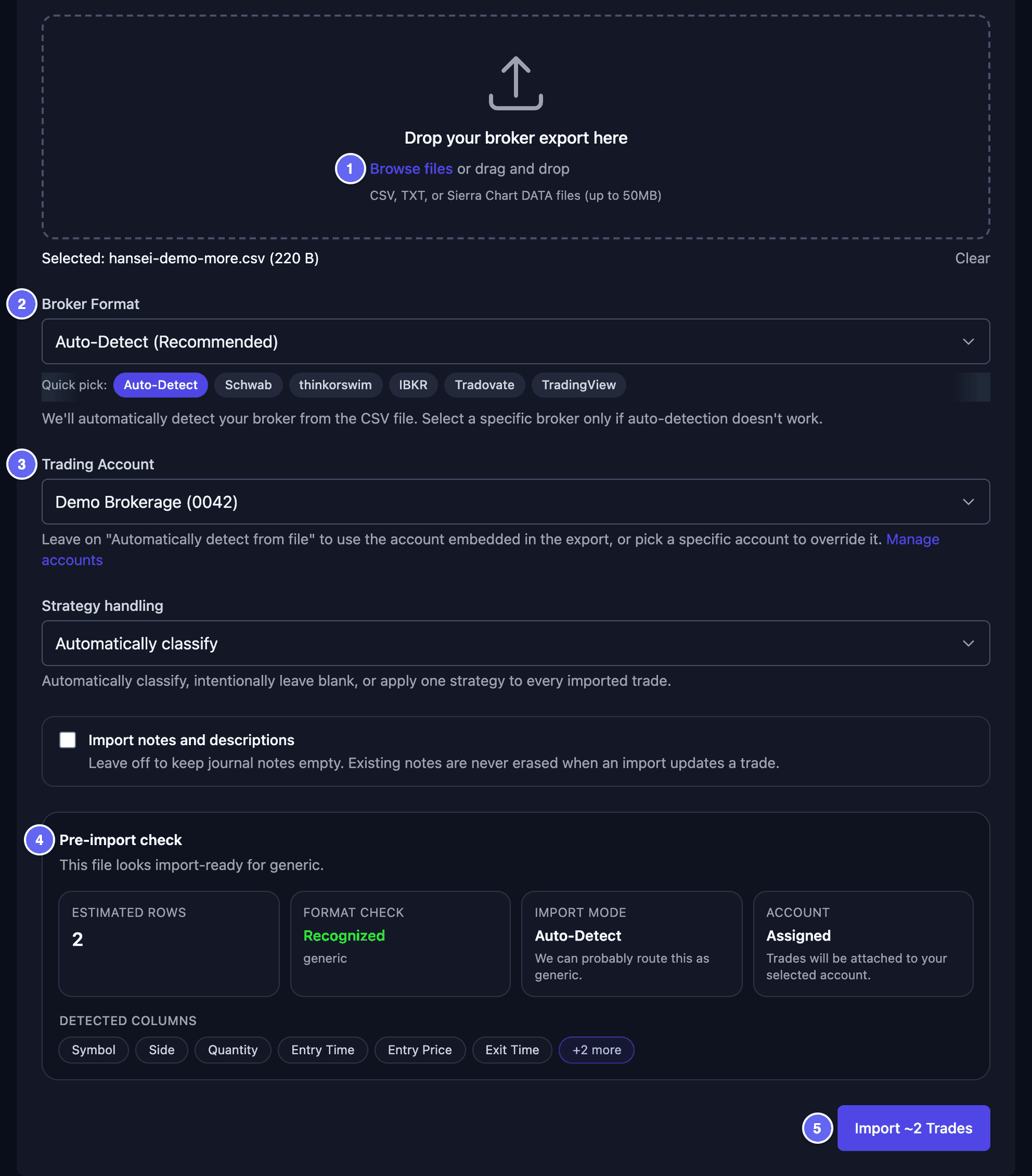

Імпорт займає трохи часу. Потім вікно покаже результат.
Перевірте результат
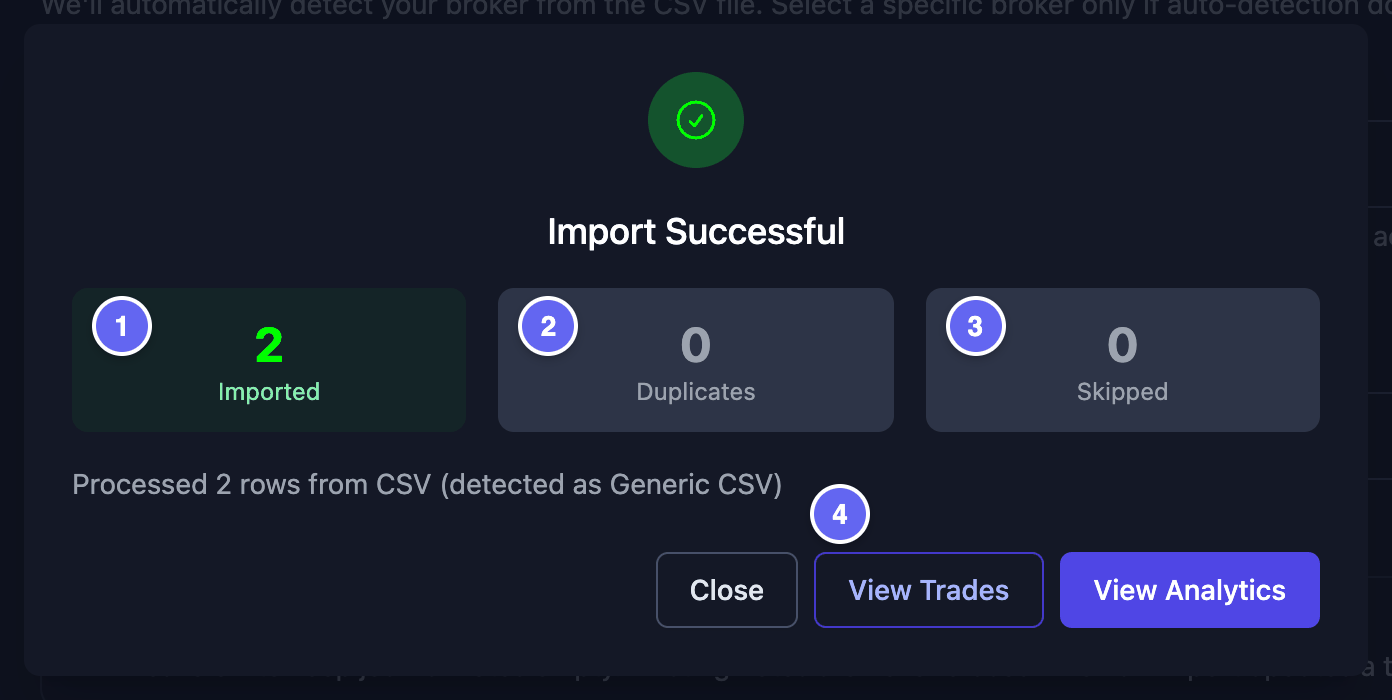
Коли імпорт завершиться, вікно покаже, що сталося. Import Successful означає, що все вдалося.
- Imported (імпортовано) — угоди, які HANSEI додав до вашого щоденника.
- Duplicates (дублікати) — угоди, які вже є у вашому щоденнику. HANSEI не додає угоду двічі. Та сама акція з тим самим часом початку вважається тією самою угодою.
- Skipped (пропущено) — рядки, які HANSEI не зміг прочитати. Натисніть View skipped row details, щоб побачити, які це рядки і чому.
Може також з'явитися жовтий список Warnings (попередження). Він показує, що HANSEI помітив у вашому файлі.
Натисніть View Trades, щоб побачити угоди з цього імпорту. Або натисніть Close (закрити).

Скасуйте імпорт
Імпортували не той файл або з неправильними налаштуваннями? Можна видалити весь імпорт.
- У меню натисніть Import, потім CSV Import.
- Прокрутіть униз до Import History (історія імпорту). Біля кожного імпорту видно назву файлу, дату й час.
- Натисніть Delete (видалити) біля імпорту.
- У вікні, що відкриється, ще раз натисніть Delete.
HANSEI видалить цей імпорт і угоди, які він додав. Цю дію не можна скасувати.
Потім виправте файл або налаштування й імпортуйте файл знову.


Якщо щось пішло не так
- No Trades Imported (угоди не імпортовано). HANSEI не знайшов нових угод. Чи є число в Duplicates? Тоді ці угоди вже є у вашому щоденнику. Якщо ні, перевірте, що файл — це історія ваших угод. Звірте назви стовпців із простим форматом файлу.
- Вікно просить зіставити стовпці. Воно називається Match your CSV columns. HANSEI не розпізнав назви ваших стовпців. Для кожного стовпця виберіть, що в ньому. Обов'язково зіставте Symbol, Quantity і Entry Price. Зіставте також стовпець із датою. Потім натисніть Save mapping & import.
- Неправильний час. Ваш часовий пояс не було вказано. Укажіть свій часовий пояс, скасуйте імпорт, а потім імпортуйте знову.
- Окремі угоди стали однією. Групування угод було ввімкнене. Вимкніть його, скасуйте імпорт, а потім імпортуйте знову.
- Ваш файл від іншого брокера. Виберіть цього брокера в Broker Format й імпортуйте знову. Якщо вікно показує Broker Format Mismatch, натисніть кнопку, назва якої закінчується на (Recommended).
- Досі не виходить? Прочитайте розділ Допомога та запитання або зверніться до підтримки в GENKAN.