导入您的交易
从 CSV 文件把您的交易导入 HANSEI。
这个页面告诉您,怎样把交易导入 HANSEI。先从您的券商那里下载一个交易文件。然后把它导入 HANSEI。券商就是您通过它进行买卖的公司。
HANSEI 自己的页面是英文的,所以这里的按钮和名称都写成英文。
第一次导入之前
在第一次导入之前,把这几步做一次。它们能帮您的交易正确地导入。
设置您的时区
HANSEI 一开始的时区是 UTC,这是一种世界标准时间。券商的文件常常只写时间,不写时区。HANSEI 会按您的时区来读这些时间。所以,请在导入之前设置好时区。
- 点击 HANSEI 菜单底部您的名字。
- 点击 My Profile(我的资料)。
- 在 Profile Information 下面,打开 Timezone(时区)。
- 选择您文件里的时间所用的时区。如果是纽约时间,请选 Eastern Time (ET)。
- 点击 Update Profile(保存资料)。
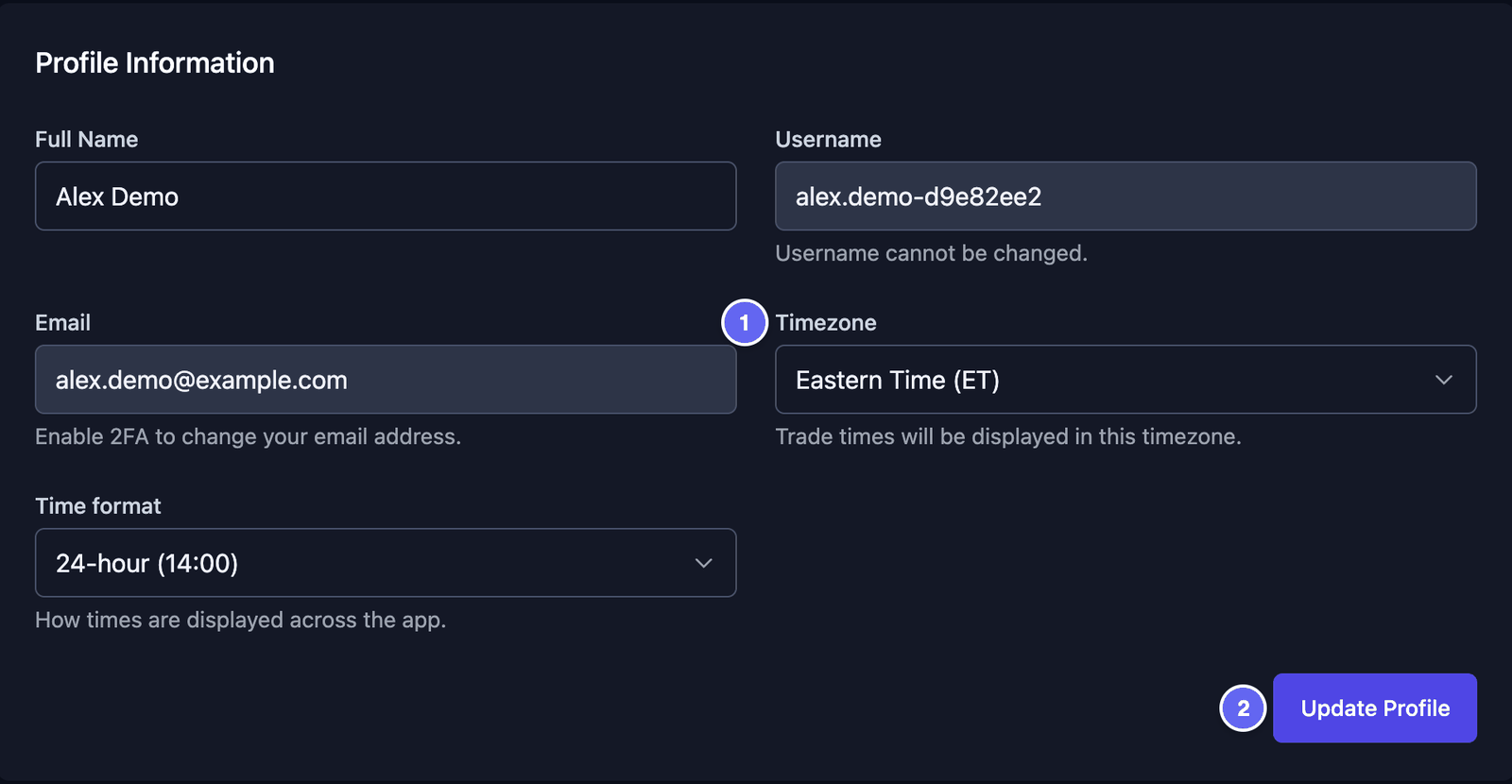

以后再改时区,不会修正您已经导入的交易。
添加您的账户
这里的账户,是指您在券商那里的账户。添加账户不是必须的,但很有帮助。这样 HANSEI 就能把每个账户的交易分开。
- 点击 HANSEI 菜单顶部的 All Accounts(所有账户)。
- 点击 Manage Accounts(管理账户)。
- 填好表格,然后点击 Add Account(添加账户)。
账户与资金会讲解表格里的每个框。
您券商的文件里写了账户吗?那么导入时,也可以自动帮您添加这个账户。
为完整交易文件关闭交易合并
完整交易(round trip)就是一笔从头到尾的交易:买入和卖出合在一起。很多文件里,每笔完整交易占一行。
交易合并(Trade grouping)一开始是打开的。它会把同一只股票、同一个方向的交易合在一起。同一个方向,就是都是做多(您先买),或者都是做空(您先卖)。如果它们开始的时间相差不到 60 分钟,就会变成一笔交易。
在完整交易文件里,这会把您分开做的交易合并起来。这样,日志里显示的交易就比您实际做的少。所以,导入完整交易文件之前,请先关闭交易合并:
- 点击 HANSEI 菜单底部您的名字,然后点击 Settings(设置)。
- 点击 Trading 标签页。
- 找到 Trade Import Settings(交易导入设置)。取消勾选 Enable Trade Grouping(启用交易合并)。
- 点击 Update Import Settings(保存导入设置)。
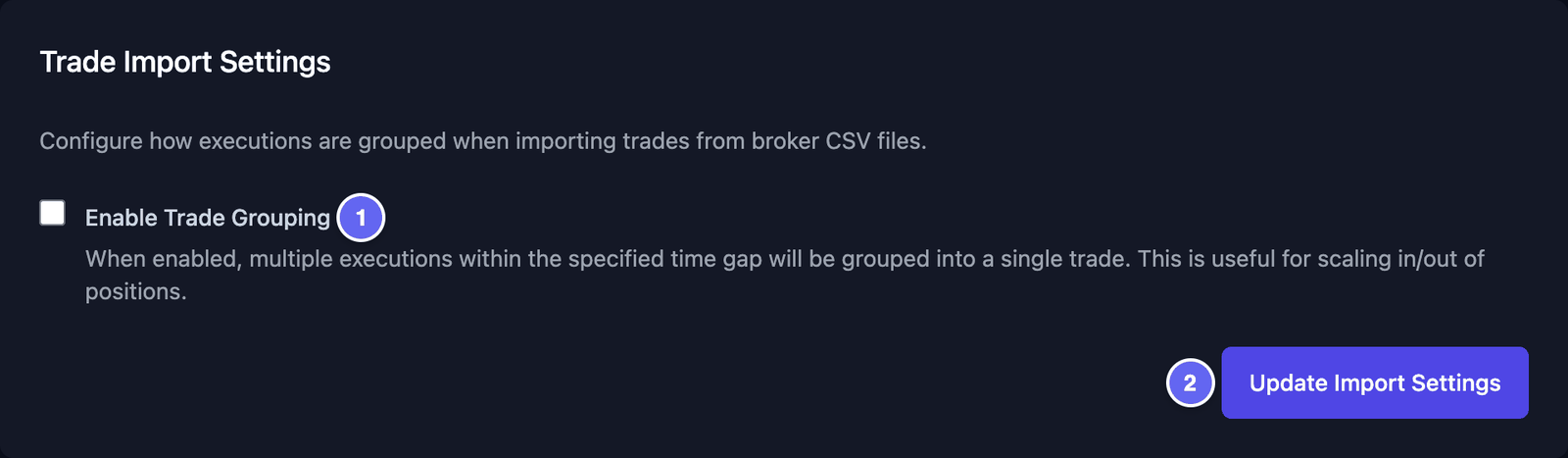

这个改动只影响以后的导入。已经在日志里的交易保持不变。
从券商那里获取文件
大多数券商都可以让您把交易下载成 CSV 文件。CSV 是一种简单的表格文件。文件里每一行就是表格的一行,逗号把这一行分成一个个格子。
- 登录您券商的网站。
- 找到您的交易记录。它可能叫 history、activity 或 trades(历史、活动或交易)。
- 选好您想要的日期,然后把列表下载为 CSV。
请下载交易记录。账户摘要或持仓列表里没有交易。
HANSEI 的 Auto-Detect(自动识别)能认出很多券商的文件。您也可以在 Broker Format(券商格式)列表里选择您的券商。列表里有 Lightspeed Trader、Charles Schwab、ThinkorSwim、Interactive Brokers、CapTrader、Webull、E*TRADE、Firstrade (Alpha)、PaperMoney、TraderVue、TradingView、AvaTrade、Tradovate、Sierra Chart、NinjaTrader、Questrade、TradeStation 和 Tastytrade。
HANSEI 能读取 CSV 和 TXT 文件,以及 Sierra Chart 的 DATA 文件,最大 50 MB。它不能读取 PDF 或 Excel 文件。有 Excel 文件?在 Excel 里打开它,另存为 CSV。
简单文件格式
您的券商不在列表里?那就自己做一个简单的文件,比如用电子表格软件。每笔完整交易(每个 round trip)写一行。
第一行是列名。请照原样使用这些名称:
| Symbol | Side | Quantity | Entry Time | Entry Price | Exit Time | Exit Price | Commission |
|---|---|---|---|---|---|---|---|
| AAPL | long | 50 | 2026-10-01 09:42:00 | 226.10 | 2026-10-01 10:15:00 | 228.35 | 1.00 |
| MSFT | long | 20 | 2026-10-01 10:05:00 | 418.20 | 2026-10-01 11:30:00 | 415.90 | 1.00 |
| NVDA | short | 40 | 2026-10-02 09:50:00 | 128.40 | 2026-10-02 10:25:00 | 126.10 | 1.00 |
这些交易和数字只是示例。
- Symbol(代码):股票的简称,比如
NASDAQ:AAPL的AAPL。 - Side(方向):
long或short。long(做多)表示您先买入,后卖出。short(做空)表示您先卖出,后买回。没有 Side 列时,每一行都算作 long。 - Quantity(数量):您交易了多少股。
- Entry Time 和 Entry Price(入场时间和入场价):您什么时候入场,价格是多少。
- Exit Time 和 Exit Price(出场时间和出场价):您什么时候出场,价格是多少。
- Commission(佣金):券商为这笔交易收取的费用。
HANSEI 至少需要代码、日期和时间、价格和数量。其他列能让您的日志更完整。
日期和时间请写成 2026-10-01 09:42:00 这样。先是年、月、日,然后是时、分、秒,用 24 小时制。HANSEI 会按您的时区来读这些时间。
把文件保存为 CSV。在文件里,每条记录占一行,格子之间用逗号隔开:
AAPL,long,50,2026-10-01 09:42:00,226.10,2026-10-01 10:15:00,228.35,1.00
导入时,在 Broker Format 里保留 Auto-Detect (Recommended),或者选择 Generic CSV(通用 CSV)。
导入您的交易
- 在菜单里点击 Import,然后点击 CSV Import。Import Trades(导入交易)页面会打开。
- 点击 Browse files(浏览文件),选择您的文件。或者把文件拖到框里。文件名会显示在框的下面。
- 在 Broker Format 里,保留 Auto-Detect (Recommended)。
- 在 Trading Account(交易账户)里,保留 Automatically detect from file(从文件自动识别),或者选择您的账户。只有在您有账户之后,这个框才会出现。
- 在 Strategy handling(策略处理)里,保留 Automatically classify(自动分类)。这样 HANSEI 会按您持有每笔交易的时间长短,给它加上标记。
- 只有当您的文件里有笔记列时,才勾选 Import notes and descriptions(导入笔记和说明)。
- 看一下 Pre-import check(导入前检查)框。Format check 应该显示 Recognized(已识别)。
- 点击导入按钮。按钮上会显示它找到了多少笔交易,比如 Import ~24 Trades。
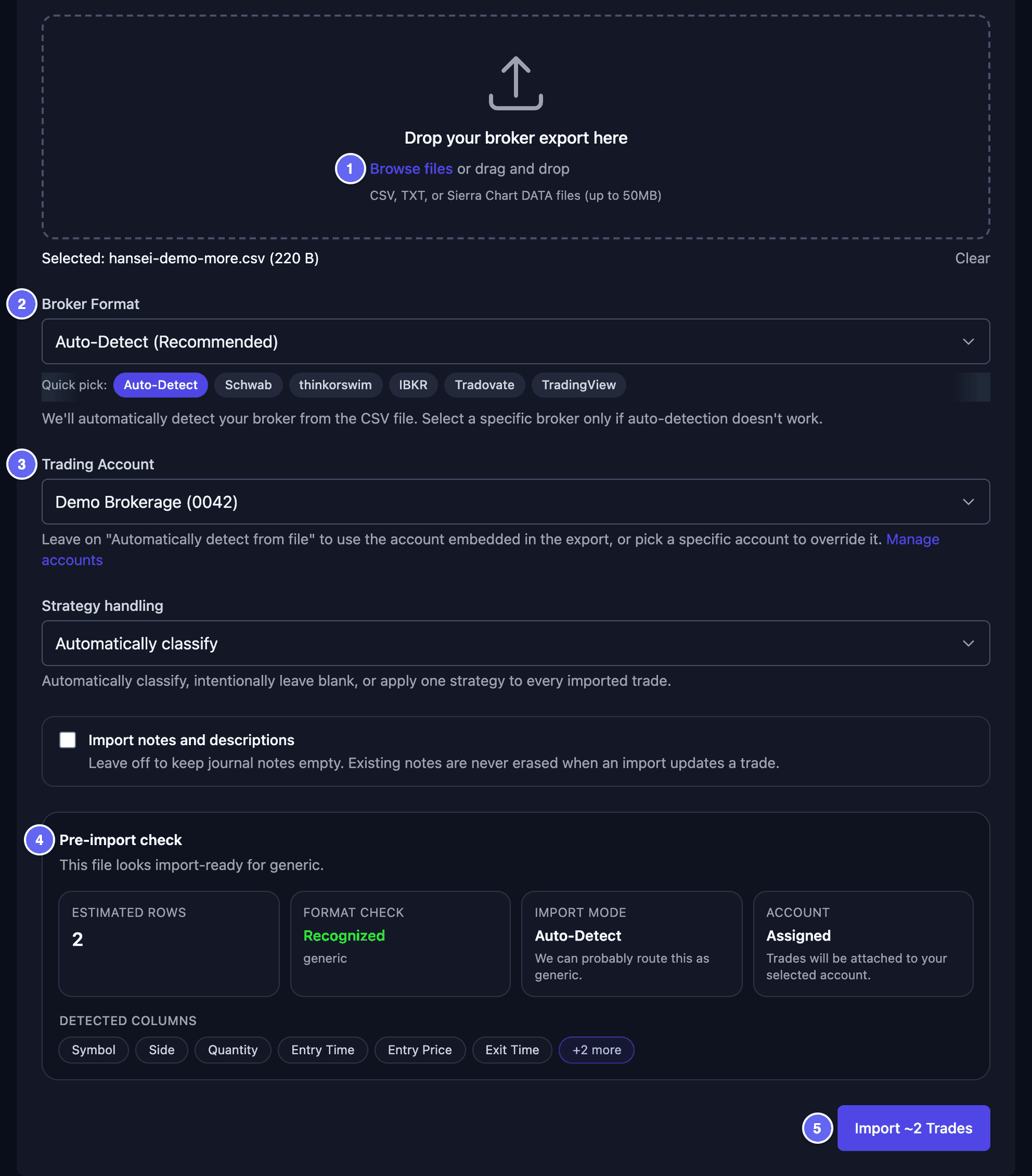

导入需要一点时间。然后会有一个窗口显示结果。
查看结果
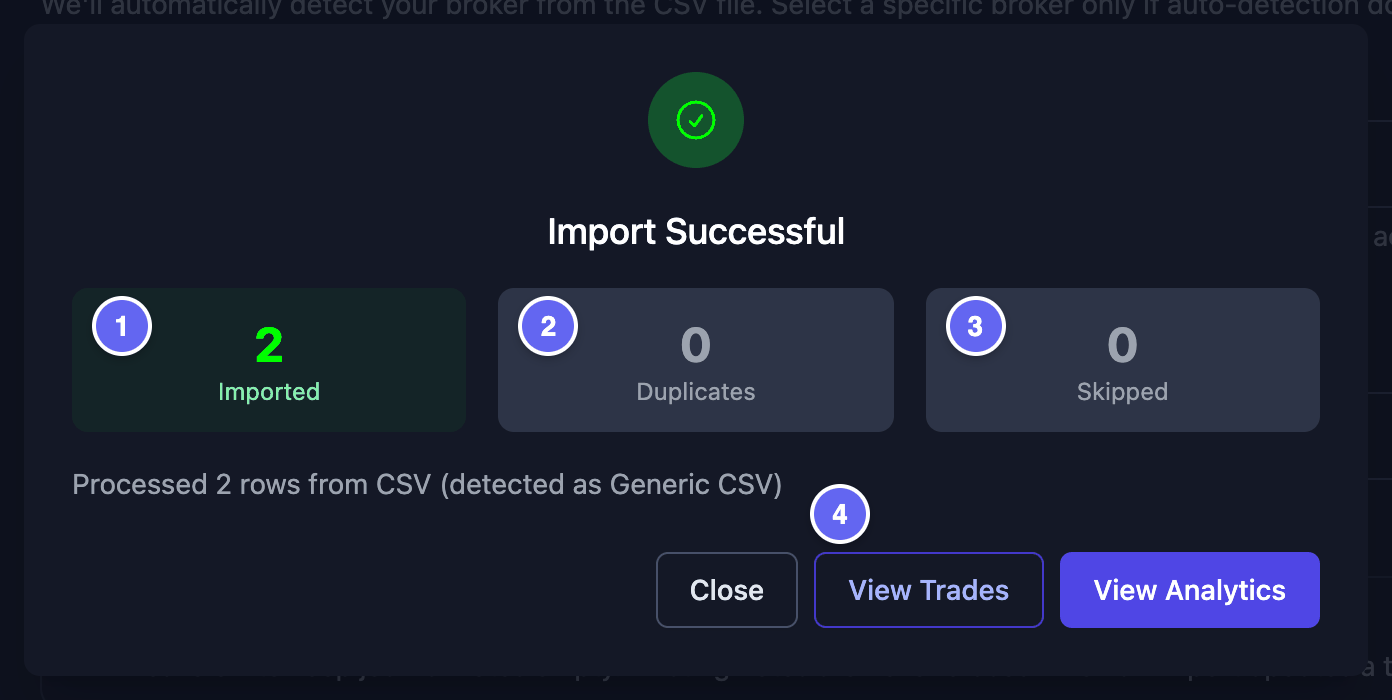
导入结束后,会有一个窗口告诉您发生了什么。Import Successful 表示导入成功了。
- Imported(已导入):HANSEI 添加到您日志里的交易。
- Duplicates(重复):已经在您日志里的交易。HANSEI 不会把一笔交易添加两次。同一只股票、开始时间相同,就算作同一笔交易。
- Skipped(已跳过):HANSEI 读不懂的行。点击 View skipped row details(查看跳过的行),看看是哪些行,以及原因。
还可能显示一个黄色的 Warnings(警告)列表。它告诉您 HANSEI 在您的文件里注意到了什么。
点击 View Trades(查看交易),看看这次导入的交易。或者点击 Close(关闭)。

撤销一次导入
导入了错误的文件,或者设置不对?您可以删除整次导入。
- 在菜单里点击 Import,然后点击 CSV Import。
- 向下滚动到 Import History(导入记录)。每次导入都会显示文件名、日期和时间。
- 点击这次导入旁边的 Delete(删除)。
- 在打开的窗口里,再点击一次 Delete。
HANSEI 会删除这次导入,以及它添加的交易。这一步无法撤销。
然后改好文件或设置,再导入一次。


如果出了问题
- No Trades Imported(没有导入任何交易)。HANSEI 没有找到新的交易。Duplicates 显示了数字吗?那说明这些交易已经在您的日志里了。如果没有,请检查这个文件是不是您的交易记录。再对照简单文件格式检查列名。
- 一个窗口要您匹配各列。 它叫 Match your CSV columns(匹配 CSV 列)。HANSEI 没认出您的列名。请为每一列选择它装的是什么。Symbol、Quantity 和 Entry Price 必须匹配。日期列也要匹配。然后点击 Save mapping & import(保存匹配并导入)。
- 时间不对。 您没有设置时区。请设置您的时区,撤销这次导入,然后再导入一次。
- 分开的交易变成了一笔。 交易合并是打开的。请把它关掉,撤销这次导入,然后再导入一次。
- 您的文件来自另一家券商。 在 Broker Format 里选择那家券商,然后再导入一次。如果窗口显示 Broker Format Mismatch(券商格式不匹配),请点击以 (Recommended) 结尾的那个按钮。
- 还是解决不了? 请阅读常见问题与解决办法,或者在 GENKAN 里联系支持。