Ihre Trades importieren
Holen Sie Ihre Trades aus einer CSV-Datei in HANSEI.
Diese Seite zeigt, wie Sie Ihre Trades in HANSEI holen. Sie laden bei Ihrem Broker eine Datei mit Ihren Trades herunter. Dann importieren Sie sie in HANSEI. Ein Broker ist die Firma, über die Sie kaufen und verkaufen.
Die Seiten von HANSEI selbst sind auf Englisch. Darum zeigt diese Anleitung ihre Buttons und Namen auf Englisch.
Vor Ihrem ersten Import
Machen Sie diese Schritte einmal, vor Ihrem ersten Import. Dann kommen Ihre Trades richtig an.
Ihre Zeitzone einstellen
HANSEI beginnt mit der Zeitzone UTC, einer weltweiten Standardzeit. Dateien von Brokern zeigen Uhrzeiten oft ohne Zeitzone. HANSEI liest diese Uhrzeiten in Ihrer Zeitzone. Stellen Sie sie darum vor dem Import ein.
- Klicken Sie unten im Menü von HANSEI auf Ihren Namen.
- Klicken Sie auf My Profile (mein Profil).
- Öffnen Sie unter Profile Information das Feld Timezone (Zeitzone).
- Wählen Sie die Zeitzone der Uhrzeiten in Ihrer Datei. Für die Zeit in New York wählen Sie Eastern Time (ET).
- Klicken Sie auf Update Profile (Profil speichern).
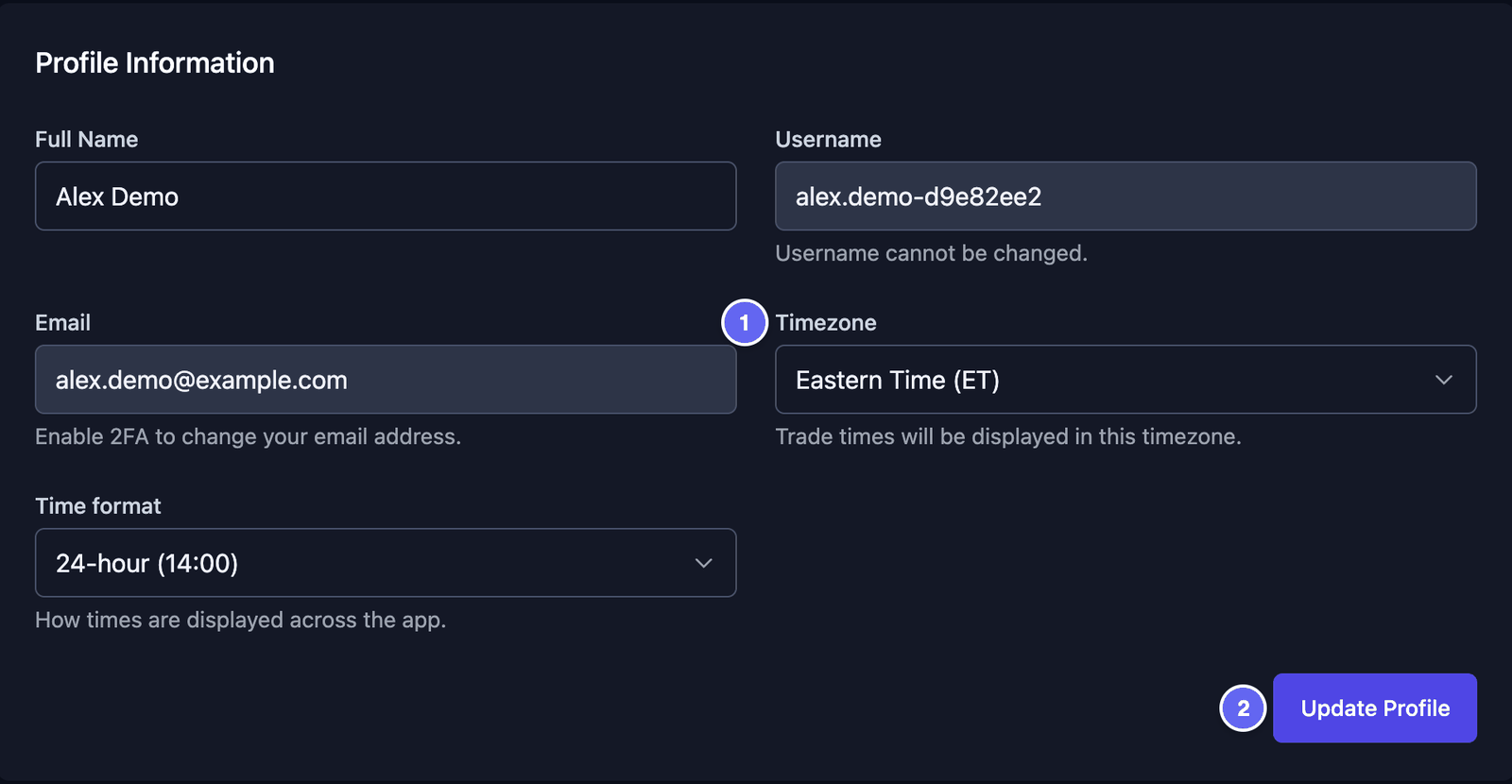

Wenn Sie die Zeitzone später ändern, werden schon importierte Trades nicht korrigiert.
Ihr Konto hinzufügen
Ein Konto ist hier Ihr Konto bei einem Broker. Es hinzuzufügen ist freiwillig, aber es hilft. HANSEI kann dann die Trades jedes Kontos getrennt halten.
- Klicken Sie oben im Menü von HANSEI auf All Accounts (alle Konten).
- Klicken Sie auf Manage Accounts (Konten verwalten).
- Füllen Sie das Formular aus. Klicken Sie dann auf Add Account (Konto hinzufügen).
Konten und Geld erklärt jedes Feld des Formulars.
Nennt die Datei Ihres Brokers Ihr Konto? Dann kann ein Import das Konto auch für Sie hinzufügen.
Trade grouping für Round-Trip-Dateien ausschalten
Ein Round Trip ist ein vollständiger Trade: der Kauf und der Verkauf zusammen. Viele Dateien haben eine Zeile pro Round Trip.
Trade grouping (Trades zusammenfassen) ist am Anfang eingeschaltet. Es fasst Trades in derselben Aktie und in derselben Richtung zusammen. Beide sind long (Sie haben zuerst gekauft) oder beide sind short (Sie haben zuerst verkauft). Starten sie mit höchstens 60 Minuten Abstand, werden sie zu einem Trade.
In einer Round-Trip-Datei fasst das Trades zusammen, die Sie getrennt gemacht haben. Ihr Tagebuch zeigt dann weniger Trades, als Sie gemacht haben. Schalten Sie das Zusammenfassen darum aus, bevor Sie eine Round-Trip-Datei importieren:
- Klicken Sie unten im Menü von HANSEI auf Ihren Namen und dann auf Settings (Einstellungen).
- Klicken Sie auf den Tab Trading.
- Suchen Sie Trade Import Settings. Entfernen Sie das Häkchen bei Enable Trade Grouping.
- Klicken Sie auf Update Import Settings.
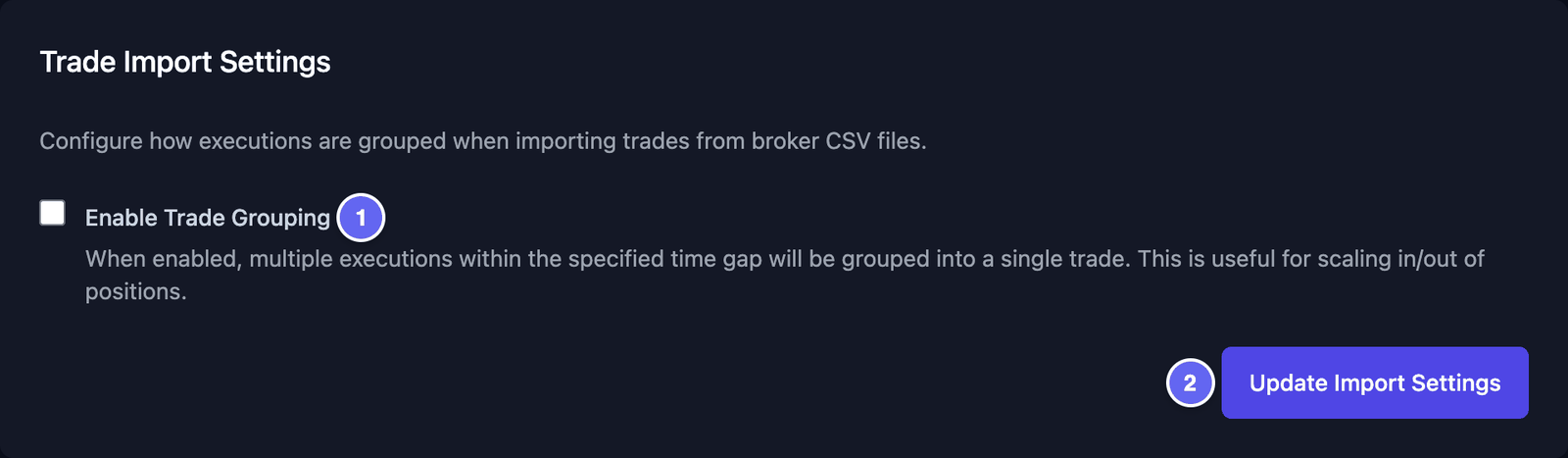

Die Änderung gilt nur für künftige Importe. Trades, die schon in Ihrem Tagebuch sind, bleiben, wie sie sind.
Eine Datei von Ihrem Broker holen
Bei den meisten Brokern können Sie Ihre Trades als CSV-Datei herunterladen. CSV ist eine einfache Tabellendatei. Jede Zeile der Datei ist eine Zeile der Tabelle. Kommas teilen sie in Zellen.
- Melden Sie sich auf der Website Ihres Brokers an.
- Suchen Sie Ihren Trade-Verlauf. Er heißt vielleicht Verlauf, Aktivität oder Trades.
- Wählen Sie den Zeitraum, den Sie möchten. Laden Sie die Liste als CSV herunter.
Laden Sie Ihren Trade-Verlauf herunter. Eine Kontoübersicht oder eine Liste Ihrer Positionen enthält keine Trades.
Mit Auto-Detect (automatisch erkennen) erkennt HANSEI die Dateien vieler Broker. Sie können Ihren Broker auch in der Liste Broker Format wählen. Darin stehen Lightspeed Trader, Charles Schwab, ThinkorSwim, Interactive Brokers, CapTrader, Webull, E*TRADE, Firstrade (Alpha), PaperMoney, TraderVue, TradingView, AvaTrade, Tradovate, Sierra Chart, NinjaTrader, Questrade, TradeStation und Tastytrade.
HANSEI liest CSV- und TXT-Dateien sowie DATA-Dateien von Sierra Chart, bis 50 MB. PDF- oder Excel-Dateien kann es nicht lesen. Sie haben eine Excel-Datei? Öffnen Sie sie in Excel und speichern Sie sie als CSV.
Das einfache Dateiformat
Ist Ihr Broker nicht in der Liste? Dann erstellen Sie selbst eine einfache Datei, zum Beispiel in einem Tabellenprogramm. Nutzen Sie eine Zeile pro vollständigem Trade (pro Round Trip).
Die erste Zeile enthält die Spaltennamen. Nutzen Sie diese Namen:
| Symbol | Side | Quantity | Entry Time | Entry Price | Exit Time | Exit Price | Commission |
|---|---|---|---|---|---|---|---|
| AAPL | long | 50 | 2026-10-01 09:42:00 | 226.10 | 2026-10-01 10:15:00 | 228.35 | 1.00 |
| MSFT | long | 20 | 2026-10-01 10:05:00 | 418.20 | 2026-10-01 11:30:00 | 415.90 | 1.00 |
| NVDA | short | 40 | 2026-10-02 09:50:00 | 128.40 | 2026-10-02 10:25:00 | 126.10 | 1.00 |
Die Trades und Zahlen sind ein Beispiel.
- Symbol – der Kurzname der Aktie, zum Beispiel
AAPLfürNASDAQ:AAPL. - Side (Richtung) –
longodershort. Long heißt: Sie haben zuerst gekauft und später verkauft. Short heißt: Sie haben zuerst verkauft und später zurückgekauft. Ohne Spalte Side zählt jede Zeile als long. - Quantity (Menge) – wie viele Aktien Sie gehandelt haben.
- Entry Time und Entry Price (Einstiegszeit und Einstiegspreis) – wann Sie eingestiegen sind und zu welchem Preis.
- Exit Time und Exit Price (Ausstiegszeit und Ausstiegspreis) – wann Sie ausgestiegen sind und zu welchem Preis.
- Commission (Provision) – die Gebühr, die Ihr Broker für den Trade berechnet hat.
HANSEI braucht mindestens ein Symbol, ein Datum mit Uhrzeit, einen Preis und eine Menge. Die anderen Spalten machen Ihr Tagebuch vollständiger.
Schreiben Sie Datum und Uhrzeit so: 2026-10-01 09:42:00. Das ist Jahr, Monat und Tag, dann Stunden, Minuten und Sekunden, im 24-Stunden-Format. HANSEI liest diese Uhrzeiten in Ihrer Zeitzone.
Speichern Sie die Datei als CSV. In der Datei steht jede Tabellenzeile in einer eigenen Zeile, mit Kommas zwischen den Zellen:
AAPL,long,50,2026-10-01 09:42:00,226.10,2026-10-01 10:15:00,228.35,1.00
Behalten Sie beim Import unter Broker Format die Wahl Auto-Detect (Recommended). Oder wählen Sie Generic CSV.
Ihre Trades importieren
- Klicken Sie im Menü auf Import und dann auf CSV Import. Die Seite Import Trades öffnet sich.
- Klicken Sie auf Browse files (Dateien durchsuchen) und wählen Sie Ihre Datei. Oder ziehen Sie die Datei in das Feld. Ihr Name erscheint unter dem Feld.
- Behalten Sie unter Broker Format die Wahl Auto-Detect (Recommended).
- Behalten Sie unter Trading Account die Wahl Automatically detect from file. Oder wählen Sie Ihr Konto. Dieses Feld erscheint erst, wenn Sie ein Konto haben.
- Behalten Sie unter Strategy handling die Wahl Automatically classify. HANSEI benennt dann jeden Trade danach, wie lange Sie ihn gehalten haben.
- Setzen Sie das Häkchen bei Import notes and descriptions nur, wenn Ihre Datei eine Spalte mit Notizen hat.
- Schauen Sie auf das Feld Pre-import check (Prüfung vor dem Import). Bei Format check sollte Recognized (erkannt) stehen.
- Klicken Sie auf den Button zum Importieren. Er zeigt, wie viele Trades er gefunden hat, zum Beispiel Import ~24 Trades.
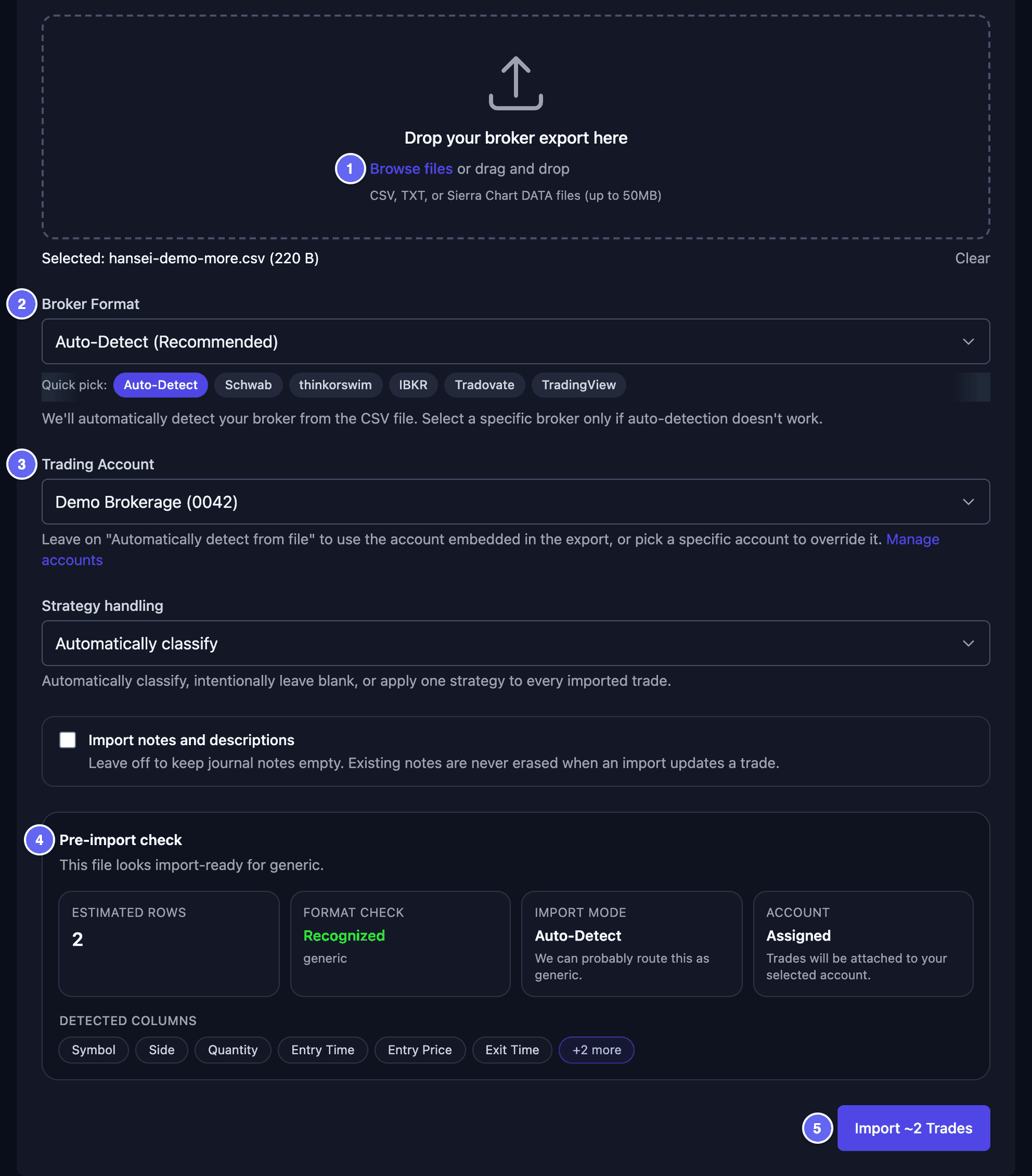

Der Import dauert einen Moment. Dann zeigt ein Fenster das Ergebnis.
Das Ergebnis prüfen
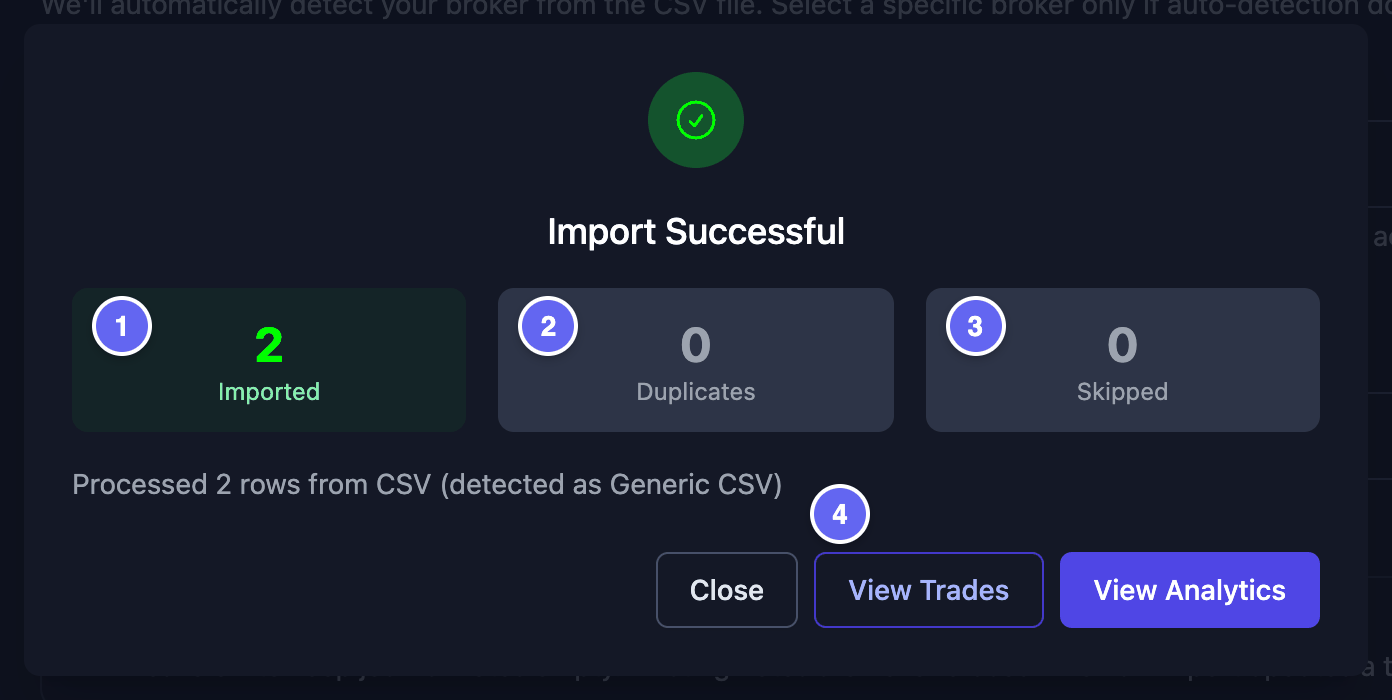
Wenn der Import fertig ist, zeigt ein Fenster, was passiert ist. Import Successful heißt: Es hat geklappt.
- Imported (importiert) – die Trades, die HANSEI zu Ihrem Tagebuch hinzugefügt hat.
- Duplicates (doppelt) – Trades, die schon in Ihrem Tagebuch sind. HANSEI fügt einen Trade nicht zweimal hinzu. Dieselbe Aktie mit derselben Startzeit zählt als derselbe Trade.
- Skipped (übersprungen) – Zeilen, die HANSEI nicht lesen konnte. Klicken Sie auf View skipped row details. Dann sehen Sie, welche Zeilen es sind und warum.
Vielleicht erscheint auch eine gelbe Liste Warnings (Warnungen). Sie sagt Ihnen, was HANSEI in Ihrer Datei bemerkt hat.
Klicken Sie auf View Trades, um die Trades aus diesem Import zu sehen. Oder klicken Sie auf Close (schließen).

Einen Import rückgängig machen
Sie haben die falsche Datei importiert oder die falschen Einstellungen benutzt? Sie können den ganzen Import entfernen.
- Klicken Sie im Menü auf Import und dann auf CSV Import.
- Scrollen Sie nach unten zu Import History (Import-Verlauf). Jeder Import zeigt seinen Dateinamen, sein Datum und seine Uhrzeit.
- Klicken Sie neben dem Import auf Delete (löschen).
- Klicken Sie im Fenster, das sich öffnet, noch einmal auf Delete.
HANSEI entfernt diesen Import und die Trades, die er hinzugefügt hat. Das lässt sich nicht rückgängig machen.
Korrigieren Sie dann die Datei oder die Einstellung. Importieren Sie die Datei danach noch einmal.


Wenn etwas schiefgeht
- No Trades Imported (keine Trades importiert). HANSEI hat keine neuen Trades gefunden. Zeigt Duplicates eine Zahl? Dann sind diese Trades schon in Ihrem Tagebuch. Wenn nicht, prüfen Sie, ob die Datei Ihr Trade-Verlauf ist. Vergleichen Sie die Spaltennamen mit dem einfachen Dateiformat.
- Ein Fenster bittet Sie, Ihre Spalten zuzuordnen. Es heißt Match your CSV columns. HANSEI hat Ihre Spaltennamen nicht erkannt. Wählen Sie für jede Spalte, was sie enthält. Sie müssen Symbol, Quantity und Entry Price zuordnen. Ordnen Sie auch Ihre Spalte mit dem Datum zu. Klicken Sie dann auf Save mapping & import.
- Die Uhrzeiten stimmen nicht. Ihre Zeitzone war nicht eingestellt. Stellen Sie Ihre Zeitzone ein, machen Sie den Import rückgängig und importieren Sie dann noch einmal.
- Getrennte Trades wurden zu einem. Trade grouping war eingeschaltet. Schalten Sie es aus, machen Sie den Import rückgängig und importieren Sie dann noch einmal.
- Ihre Datei ist von einem anderen Broker. Wählen Sie diesen Broker unter Broker Format. Importieren Sie dann noch einmal. Steht in einem Fenster Broker Format Mismatch, klicken Sie auf den Button, der auf (Recommended) endet.
- Kommen Sie immer noch nicht weiter? Lesen Sie Hilfe und Fragen. Oder wenden Sie sich in GENKAN an den Support.