Importă-ți tranzacțiile
Adu-ți tranzacțiile în HANSEI dintr-un fișier CSV.
Această pagină arată cum îți aduci tranzacțiile în HANSEI. Descarci de la broker un fișier cu tranzacțiile tale. Apoi îl imporți în HANSEI. Un broker este firma prin care cumperi și vinzi.
Ecranele HANSEI sunt în engleză, așa că acest ghid îți arată butoanele și numele lor în engleză.
Înainte de primul import
Fă acești pași o singură dată, înainte de primul import. Te ajută să-ți intre tranzacțiile corect.
Setează-ți fusul orar
HANSEI pornește cu fusul orar UTC, o oră standard pentru toată lumea. Fișierele de la brokeri arată adesea ore fără fus orar. HANSEI citește acele ore în fusul tău orar. Așa că setează-l înainte să imporți.
- Jos în meniul HANSEI, apasă pe numele tău.
- Apasă pe My Profile (profilul meu).
- La Profile Information (datele profilului), deschide Timezone (fus orar).
- Alege fusul orar al orelor din fișierul tău. Pentru ora New Yorkului, alege Eastern Time (ET).
- Apasă pe Update Profile (salvează profilul).
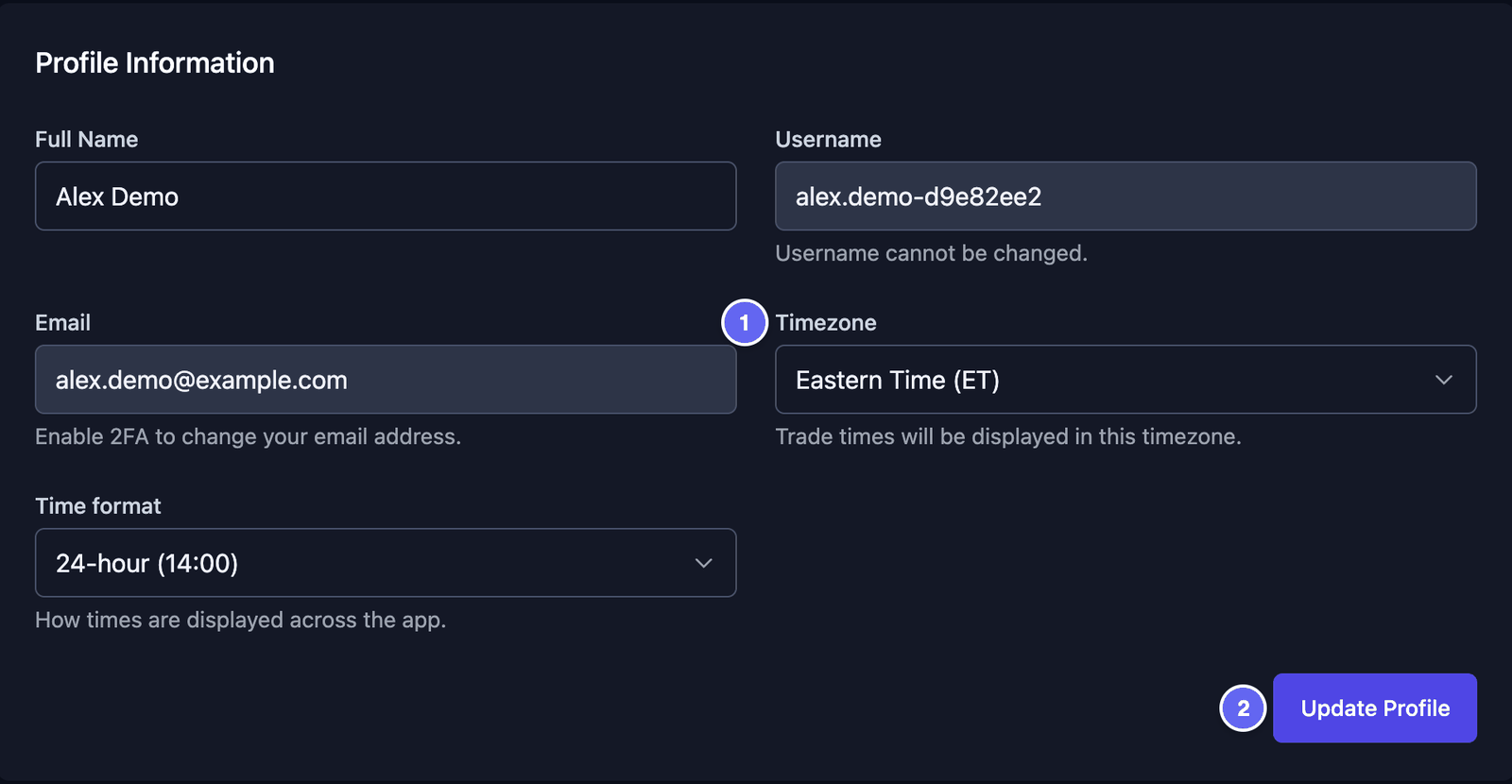

Dacă schimbi fusul orar mai târziu, tranzacțiile deja importate nu se corectează.
Adaugă-ți contul
Aici, un cont este contul tău de la un broker. Nu e obligatoriu să-l adaugi, dar ajută. Așa, HANSEI poate ține separat tranzacțiile fiecărui cont.
- Sus în meniul HANSEI, apasă pe All Accounts (toate conturile).
- Apasă pe Manage Accounts (gestionează conturile).
- Completează formularul, apoi apasă pe Add Account (adaugă contul).
Conturi și bani explică fiecare câmp din formular.
Fișierul de la broker scrie numele contului tău? Atunci un import poate adăuga contul și singur.
Oprește gruparea tranzacțiilor pentru fișierele cu tranzacții complete
O tranzacție completă (în engleză round trip) este o tranzacție întreagă: cumpărarea și vânzarea, împreună. Multe fișiere au câte un rând pentru fiecare tranzacție completă.
Gruparea tranzacțiilor este pornită la început. Ea unește tranzacțiile din aceeași acțiune și în aceeași direcție. Amândouă sunt long (ai cumpărat întâi) sau amândouă sunt short (ai vândut întâi). Dacă încep la cel mult 60 de minute una de alta, devin o singură tranzacție.
Într-un fișier cu tranzacții complete, asta unește tranzacții pe care le-ai făcut separat. Atunci jurnalul tău arată mai puține tranzacții decât ai făcut. Așa că oprește gruparea înainte să imporți un astfel de fișier:
- Jos în meniul HANSEI, apasă pe numele tău, apoi pe Settings (setări).
- Apasă pe fila Trading.
- Găsește Trade Import Settings (setările de import). Debifează Enable Trade Grouping (pornește gruparea tranzacțiilor).
- Apasă pe Update Import Settings (salvează setările de import).
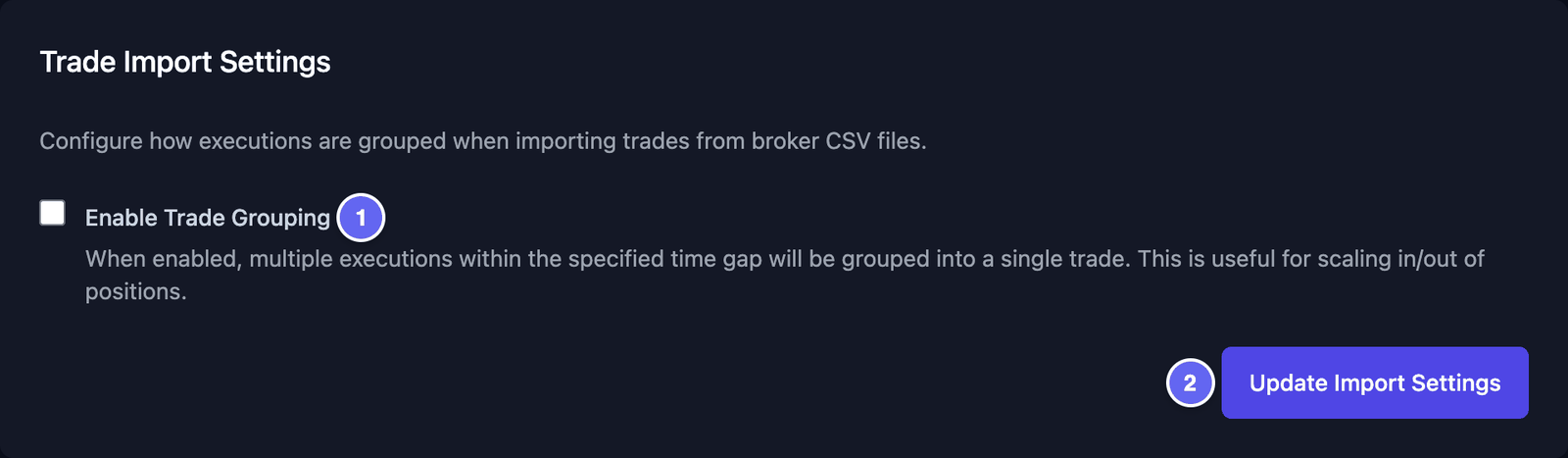

Schimbarea contează doar pentru importurile viitoare. Tranzacțiile care sunt deja în jurnal rămân cum sunt.
Ia un fișier de la broker
Cei mai mulți brokeri te lasă să-ți descarci tranzacțiile ca fișier CSV. CSV este un fișier simplu, sub formă de tabel. Fiecare linie este un rând, iar virgulele împart rândul în celule.
- Autentifică-te pe site-ul brokerului tău.
- Găsește istoricul tranzacțiilor. Se poate numi istoric, activitate sau tranzacții.
- Alege datele pe care le vrei și descarcă lista ca CSV.
Descarcă istoricul tranzacțiilor. Un rezumat al contului sau o listă de poziții nu conține tranzacții.
Auto-Detect (detectare automată) din HANSEI recunoaște fișierele multor brokeri. Îți poți alege brokerul și din lista Broker Format (formatul brokerului). Ea conține Lightspeed Trader, Charles Schwab, ThinkorSwim, Interactive Brokers, CapTrader, Webull, E*TRADE, Firstrade (Alpha), PaperMoney, TraderVue, TradingView, AvaTrade, Tradovate, Sierra Chart, NinjaTrader, Questrade, TradeStation și Tastytrade.
HANSEI citește fișiere CSV și TXT, precum și fișiere DATA din Sierra Chart, de până la 50 MB. Nu poate citi fișiere PDF sau Excel. Ai un fișier Excel? Deschide-l în Excel și salvează-l ca CSV.
Formatul simplu de fișier
Brokerul tău nu este în listă? Atunci fă singur un fișier simplu, de exemplu într-o aplicație de tabele. Folosește câte un rând pentru fiecare tranzacție completă.
Primul rând conține numele coloanelor. Folosește aceste nume:
| Symbol | Side | Quantity | Entry Time | Entry Price | Exit Time | Exit Price | Commission |
|---|---|---|---|---|---|---|---|
| AAPL | long | 50 | 2026-10-01 09:42:00 | 226.10 | 2026-10-01 10:15:00 | 228.35 | 1.00 |
| MSFT | long | 20 | 2026-10-01 10:05:00 | 418.20 | 2026-10-01 11:30:00 | 415.90 | 1.00 |
| NVDA | short | 40 | 2026-10-02 09:50:00 | 128.40 | 2026-10-02 10:25:00 | 126.10 | 1.00 |
Tranzacțiile și cifrele sunt un exemplu.
- Symbol (simbol) — numele scurt al acțiunii, ca
AAPLpentruNASDAQ:AAPL. - Side (direcție) —
longsaushort. Long înseamnă că ai cumpărat întâi și ai vândut mai târziu. Short înseamnă că ai vândut întâi și ai cumpărat înapoi mai târziu. Fără coloana Side, fiecare rând contează ca long. - Quantity (cantitate) — câte acțiuni ai tranzacționat.
- Entry Time și Entry Price (ora și prețul de intrare) — când ai intrat și la ce preț.
- Exit Time și Exit Price (ora și prețul de ieșire) — când ai ieșit și la ce preț.
- Commission (comision) — taxa pe care ți-a luat-o brokerul pentru tranzacție.
HANSEI are nevoie cel puțin de un simbol, o dată și o oră, un preț și o cantitate. Celelalte coloane îți fac jurnalul mai complet.
Scrie datele și orele ca 2026-10-01 09:42:00. Adică anul, luna și ziua, apoi orele, minutele și secundele, în format de 24 de ore. HANSEI citește aceste ore în fusul tău orar.
Salvează fișierul ca CSV. În fișier, fiecare rând este o linie, cu virgule între celule:
AAPL,long,50,2026-10-01 09:42:00,226.10,2026-10-01 10:15:00,228.35,1.00
Când îl imporți, lasă Auto-Detect (Recommended) sau alege Generic CSV la Broker Format.
Importă-ți tranzacțiile
- În meniu, apasă pe Import, apoi pe CSV Import. Se deschide pagina Import Trades (importă tranzacții).
- Apasă pe Browse files (alege fișiere) și alege fișierul. Sau trage fișierul în casetă. Numele lui apare sub casetă.
- La Broker Format, lasă Auto-Detect (Recommended).
- La Trading Account (contul de tranzacționare), lasă Automatically detect from file (detectează din fișier) sau alege-ți contul. Acest câmp apare doar după ce ai un cont.
- La Strategy handling (tratarea strategiei), lasă Automatically classify (clasifică automat). Așa, HANSEI etichetează fiecare tranzacție după cât timp ai ținut-o.
- Bifează Import notes and descriptions (importă notițele și descrierile) doar dacă fișierul tău are o coloană cu notițe.
- Uită-te la caseta Pre-import check (verificare înainte de import). Format check ar trebui să scrie Recognized (recunoscut).
- Apasă pe butonul de import. El arată câte tranzacții a găsit, de exemplu Import ~24 Trades.
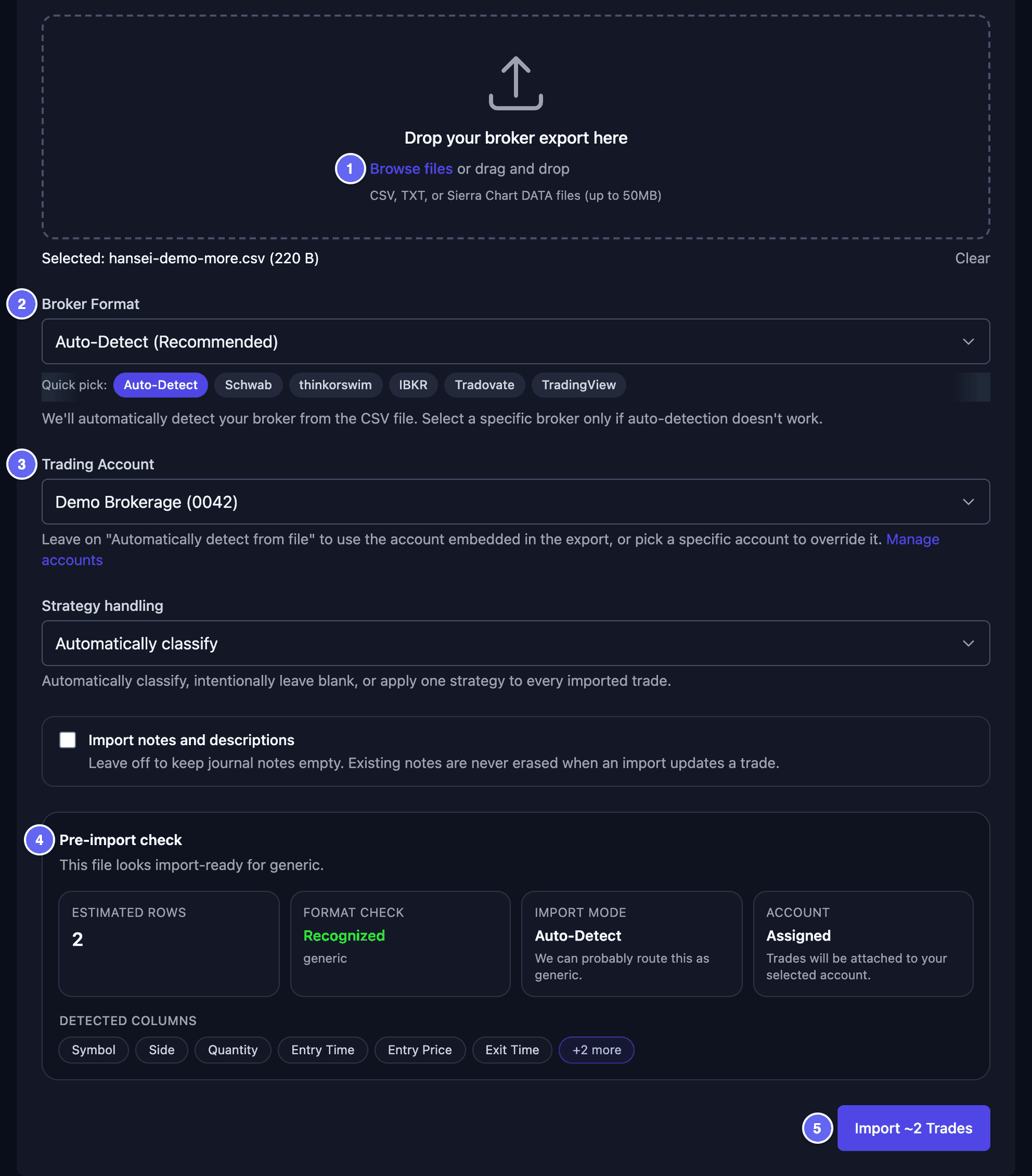

Importul durează puțin. Apoi o fereastră arată rezultatul.
Verifică rezultatul
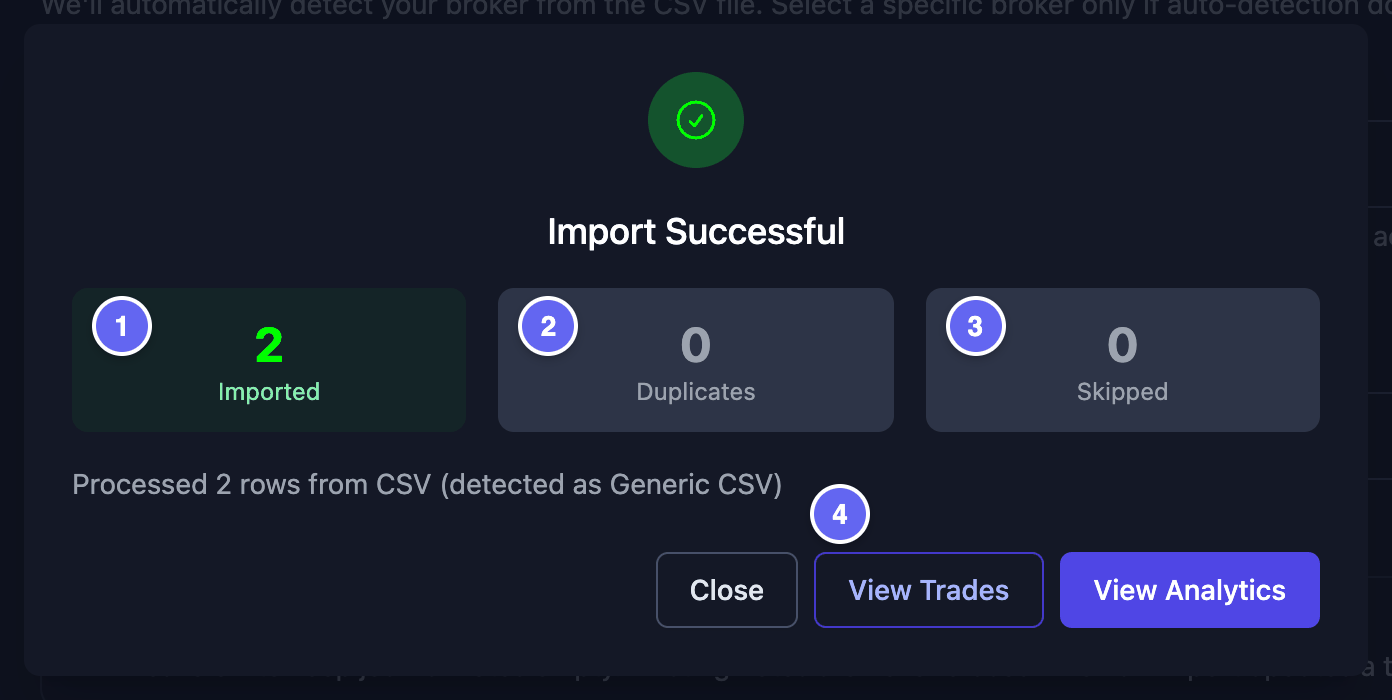
Când se termină importul, o fereastră arată ce s-a întâmplat. Import Successful (import reușit) înseamnă că a mers.
- Imported (importate) — tranzacțiile pe care HANSEI le-a adăugat în jurnal.
- Duplicates (duplicate) — tranzacții care sunt deja în jurnal. HANSEI nu adaugă o tranzacție de două ori. Aceeași acțiune cu aceeași oră de început contează ca aceeași tranzacție.
- Skipped (sărite) — rânduri pe care HANSEI nu le-a putut citi. Apasă pe View skipped row details (vezi detaliile rândurilor sărite) ca să vezi ce rânduri și de ce.
Poate apărea și o listă galbenă Warnings (avertismente). Îți spune ce a observat HANSEI în fișierul tău.
Apasă pe View Trades (vezi tranzacțiile) ca să vezi tranzacțiile din acest import. Sau apasă pe Close (închide).

Anulează un import
Ai importat fișierul greșit sau cu setările greșite? Poți șterge tot importul.
- În meniu, apasă pe Import, apoi pe CSV Import.
- Derulează în jos până la Import History (istoricul importurilor). Fiecare import arată numele fișierului, data și ora.
- Apasă pe Delete (șterge) lângă import.
- În fereastra care se deschide, apasă din nou pe Delete.
HANSEI șterge acel import și tranzacțiile pe care le-a adăugat. Asta nu se mai poate anula.
Apoi corectează fișierul sau setarea și importă din nou fișierul.


Dacă ceva nu merge
- No Trades Imported (nicio tranzacție importată). HANSEI nu a găsit tranzacții noi. Duplicates arată un număr? Atunci acele tranzacții sunt deja în jurnal. Dacă nu, verifică dacă fișierul este istoricul tranzacțiilor tale. Verifică numele coloanelor după formatul simplu de fișier.
- O fereastră îți cere să potrivești coloanele. Se numește Match your CSV columns (potrivește coloanele CSV). HANSEI nu ți-a recunoscut numele coloanelor. Pentru fiecare coloană, alege ce conține. Trebuie să potrivești Symbol, Quantity și Entry Price. Potrivește și coloana cu data. Apoi apasă pe Save mapping & import (salvează potrivirea și importă).
- Orele sunt greșite. Fusul tău orar nu era setat. Setează-ți fusul orar, anulează importul, apoi importă din nou.
- Tranzacții separate au devenit una. Gruparea tranzacțiilor era pornită. Oprește-o, anulează importul, apoi importă din nou.
- Fișierul tău este de la alt broker. Alege acel broker la Broker Format, apoi importă din nou. Dacă o fereastră scrie Broker Format Mismatch (formatul nu se potrivește), apasă pe butonul care se termină cu (Recommended).
- Tot nu merge? Citește Probleme și întrebări sau contactează asistența în GENKAN.