Import obchodů
Přeneste své obchody do HANSEI ze souboru CSV.
Tato stránka ukazuje, jak přenést své obchody do HANSEI. Od svého brokera si stáhnete soubor se svými obchody. Pak ho importujete do HANSEI. Broker je firma, přes kterou nakupujete a prodáváte.
Samotné obrazovky HANSEI jsou v angličtině. Proto tento návod ukazuje jejich tlačítka a názvy anglicky.
Před prvním importem
Tyto kroky udělejte jednou, před prvním importem. Pomohou, aby se vaše obchody načetly správně.
Nastavení časového pásma
HANSEI začíná s časovým pásmem UTC, což je světový standard času. Soubory od brokerů často ukazují časy bez časového pásma. HANSEI takové časy čte ve vašem časovém pásmu. Proto ho nastavte před importem.
- Dole v nabídce HANSEI klikněte na své jméno.
- Klikněte na My Profile (můj profil).
- V části Profile Information otevřete Timezone (časové pásmo).
- Vyberte časové pásmo, ve kterém jsou časy ve vašem souboru. Pro newyorský čas vyberte Eastern Time (ET).
- Klikněte na Update Profile (uložit profil).
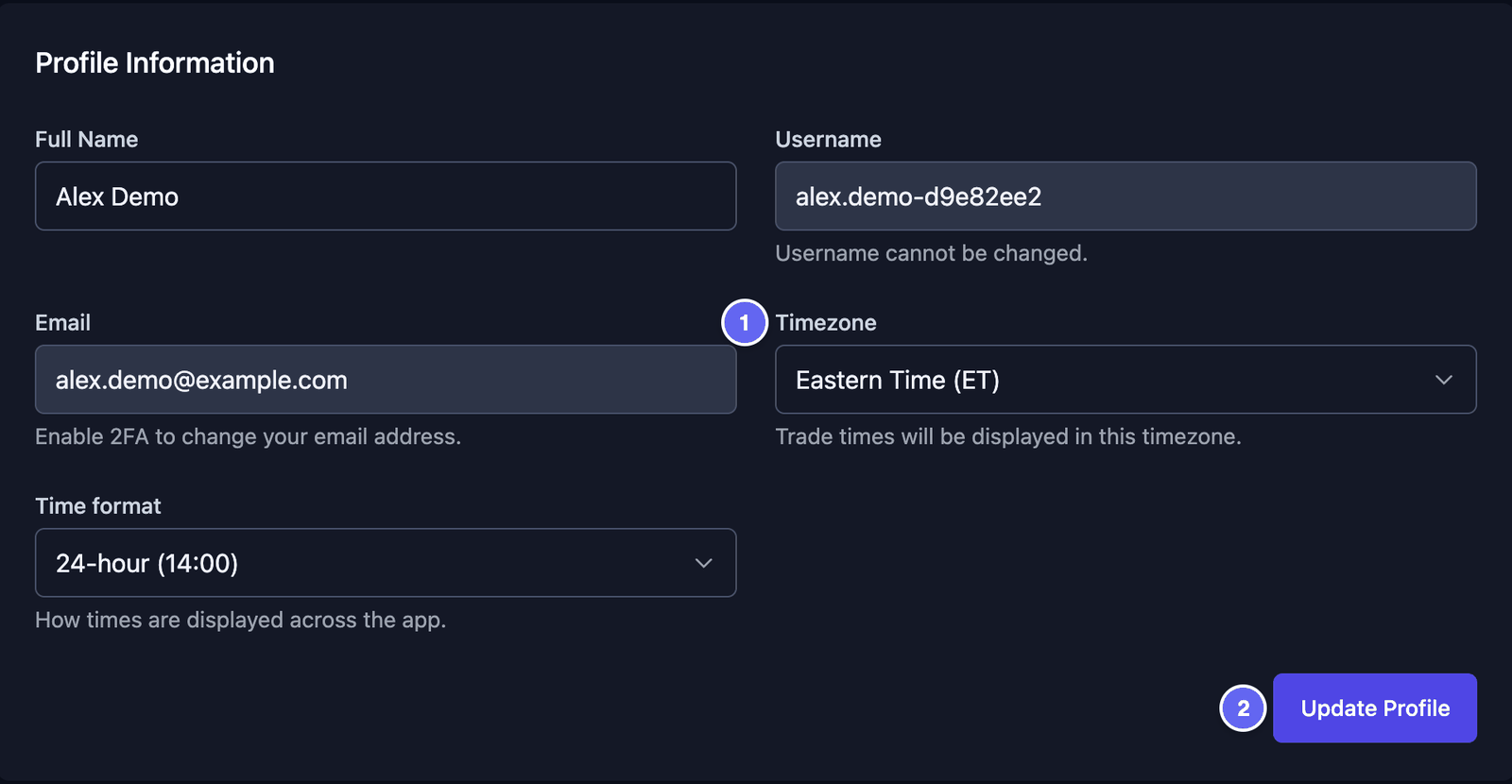

Pozdější změna časového pásma neopraví obchody, které jste už importovali.
Přidání účtu
Účet tady znamená váš účet u brokera. Přidat ho nemusíte, ale pomůže to. HANSEI pak umí držet obchody každého účtu zvlášť.
- Nahoře v nabídce HANSEI klikněte na All Accounts (všechny účty).
- Klikněte na Manage Accounts (správa účtů).
- Vyplňte formulář a klikněte na Add Account (přidat účet).
Stránka Účty a peníze vysvětluje každé pole formuláře.
Uvádí soubor od vašeho brokera název vašeho účtu? Pak může import přidat účet i za vás.
Vypnutí seskupování u souborů s celými obchody
Celý obchod (anglicky round trip) je nákup a prodej dohromady. Mnoho souborů má pro každý celý obchod jeden řádek.
Trade grouping (seskupování obchodů) je na začátku zapnuté. Spojuje obchody se stejnou akcií a stejným směrem. Oba jsou long (nejdřív jste koupili), nebo oba short (nejdřív jste prodali). Pokud začnou do 60 minut od sebe, stanou se jedním obchodem.
V souboru s celými obchody to spojí obchody, které jste udělali zvlášť. Váš deník pak ukazuje méně obchodů, než jste udělali. Proto seskupování před importem takového souboru vypněte:
- Dole v nabídce HANSEI klikněte na své jméno a pak na Settings (nastavení).
- Klikněte na záložku Trading.
- Najděte Trade Import Settings. Zrušte zaškrtnutí u Enable Trade Grouping (zapnout seskupování obchodů).
- Klikněte na Update Import Settings (uložit nastavení importu).
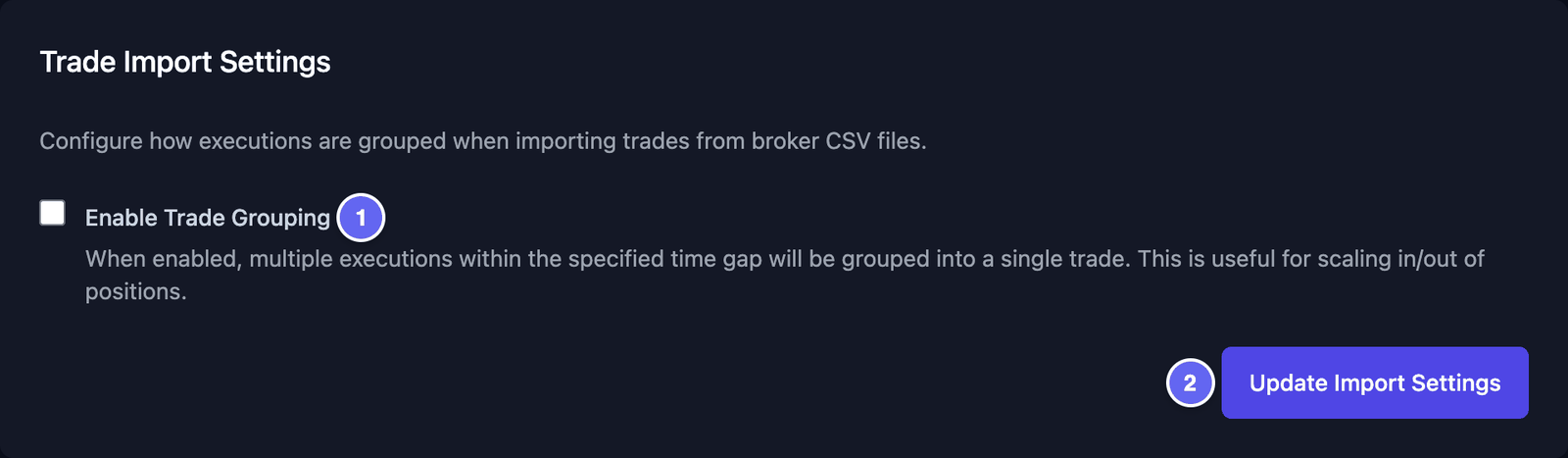

Změna platí jen pro budoucí importy. Obchody, které už ve vašem deníku jsou, zůstanou, jak jsou.
Soubor od brokera
Většina brokerů vám umožní stáhnout obchody jako soubor CSV. CSV je jednoduchý soubor s tabulkou. Každý řádek souboru je jeden řádek tabulky a čárky ho dělí na buňky.
- Přihlaste se na webu svého brokera.
- Najděte historii svých obchodů. Může se jmenovat history, activity nebo trades.
- Vyberte data, která chcete, a stáhněte seznam jako CSV.
Stáhněte historii obchodů. Přehled účtu ani seznam pozic žádné obchody neobsahuje.
Funkce Auto-Detect (automatické rozpoznání) v HANSEI pozná soubory mnoha brokerů. Svého brokera můžete vybrat i v seznamu Broker Format (formát brokera). Najdete v něm Lightspeed Trader, Charles Schwab, ThinkorSwim, Interactive Brokers, CapTrader, Webull, E*TRADE, Firstrade (Alpha), PaperMoney, TraderVue, TradingView, AvaTrade, Tradovate, Sierra Chart, NinjaTrader, Questrade, TradeStation a Tastytrade.
HANSEI čte soubory CSV a TXT a soubory DATA ze Sierra Chart, až do 50 MB. Neumí číst soubory PDF ani Excel. Máte soubor z Excelu? Otevřete ho v Excelu a uložte jako CSV.
Jednoduchý formát souboru
Není váš broker v seznamu? Pak si jednoduchý soubor vytvořte sami, například v tabulkové aplikaci. Pro každý celý obchod použijte jeden řádek.
V prvním řádku jsou názvy sloupců. Použijte tyto názvy:
| Symbol | Side | Quantity | Entry Time | Entry Price | Exit Time | Exit Price | Commission |
|---|---|---|---|---|---|---|---|
| AAPL | long | 50 | 2026-10-01 09:42:00 | 226.10 | 2026-10-01 10:15:00 | 228.35 | 1.00 |
| MSFT | long | 20 | 2026-10-01 10:05:00 | 418.20 | 2026-10-01 11:30:00 | 415.90 | 1.00 |
| NVDA | short | 40 | 2026-10-02 09:50:00 | 128.40 | 2026-10-02 10:25:00 | 126.10 | 1.00 |
Obchody a čísla jsou jen příklad.
- Symbol — krátký název akcie, například
AAPLproNASDAQ:AAPL. - Side (strana) —
longneboshort. Long znamená, že jste nejdřív koupili a později prodali. Short znamená, že jste nejdřív prodali a později zpět koupili. Bez sloupce Side se každý řádek počítá jako long. - Quantity (množství) — kolik akcií jste zobchodovali.
- Entry Time a Entry Price (čas a cena vstupu) — kdy jste do obchodu vstoupili a za jakou cenu.
- Exit Time a Exit Price (čas a cena výstupu) — kdy jste z obchodu vystoupili a za jakou cenu.
- Commission (provize) — poplatek, který si váš broker za obchod účtoval.
HANSEI potřebuje aspoň symbol, datum a čas, cenu a množství. Ostatní sloupce udělají váš deník úplnější.
Data a časy pište takto: 2026-10-01 09:42:00. To je rok, měsíc a den, pak hodiny, minuty a sekundy, ve 24hodinovém formátu. HANSEI tyto časy čte ve vašem časovém pásmu.
Soubor uložte jako CSV. V souboru je každý řádek tabulky jeden řádek textu, s čárkami mezi buňkami:
AAPL,long,50,2026-10-01 09:42:00,226.10,2026-10-01 10:15:00,228.35,1.00
Při importu nechte v Broker Format volbu Auto-Detect (Recommended), nebo vyberte Generic CSV.
Import obchodů
- V nabídce klikněte na Import a pak na CSV Import. Otevře se stránka Import Trades.
- Klikněte na Browse files (procházet soubory) a vyberte svůj soubor. Nebo soubor přetáhněte do rámečku. Jeho název se ukáže pod rámečkem.
- V Broker Format nechte Auto-Detect (Recommended).
- V Trading Account (obchodní účet) nechte Automatically detect from file, nebo vyberte svůj účet. Toto pole se ukáže, až když máte nějaký účet.
- V Strategy handling nechte Automatically classify. HANSEI pak každý obchod označí podle toho, jak dlouho jste ho drželi.
- Políčko Import notes and descriptions zaškrtněte, jen když má váš soubor sloupec s poznámkami.
- Podívejte se na rámeček Pre-import check (kontrola před importem). U Format check by mělo být Recognized (rozpoznáno).
- Klikněte na tlačítko importu. Ukazuje, kolik obchodů našlo, například Import ~24 Trades.
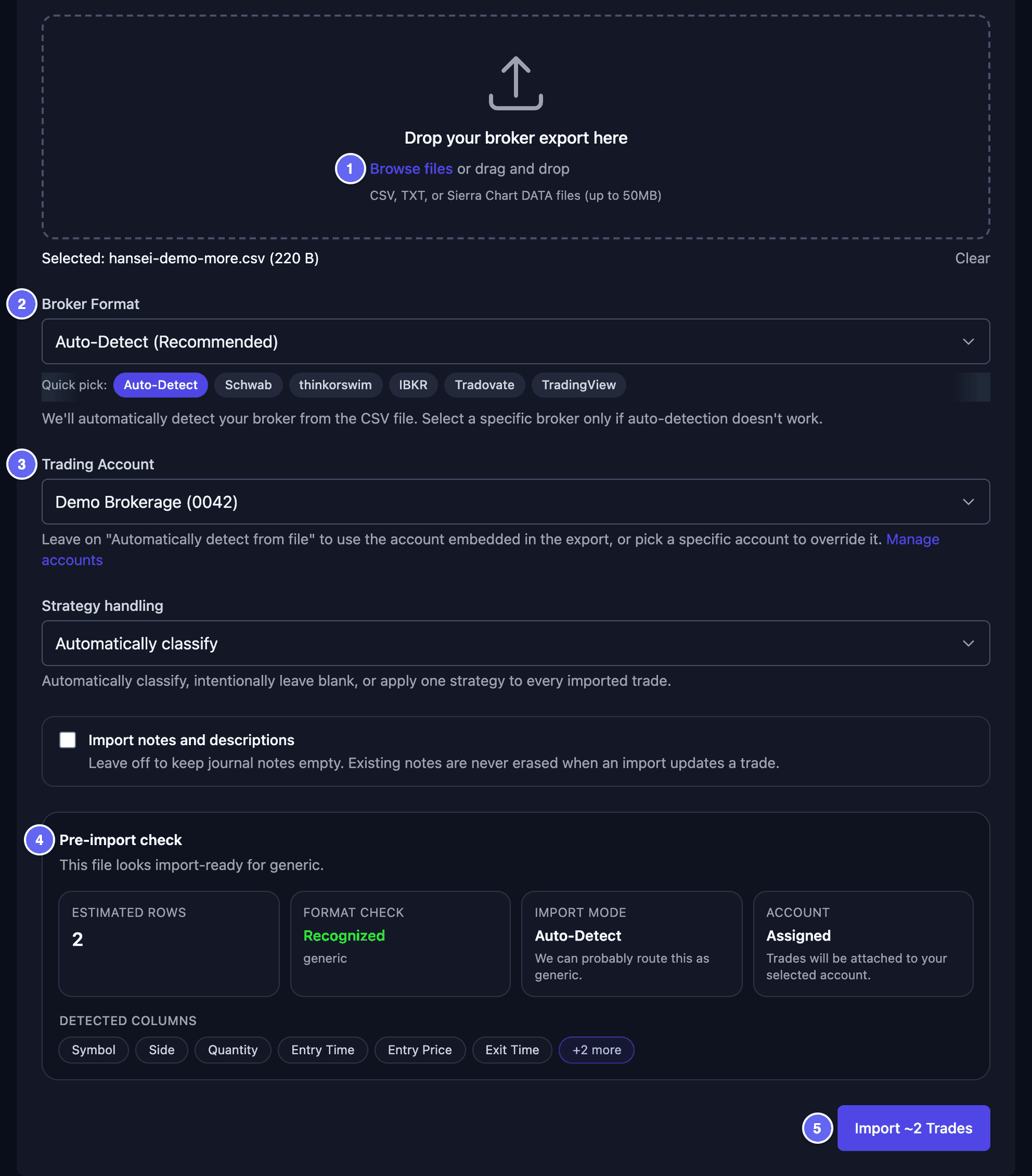

Import chvíli trvá. Pak okno ukáže výsledek.
Kontrola výsledku
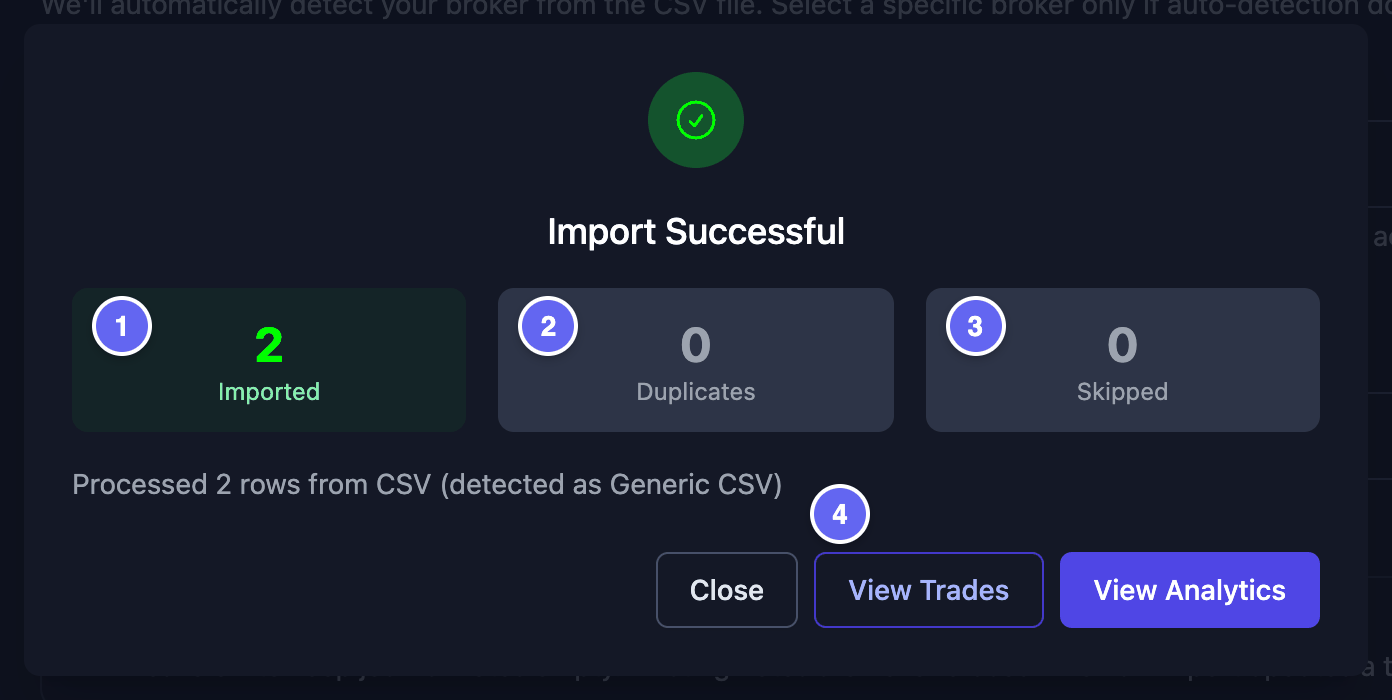
Když import skončí, okno ukáže, co se stalo. Import Successful znamená, že se import povedl.
- Imported (importováno) — obchody, které HANSEI přidal do vašeho deníku.
- Duplicates (duplicity) — obchody, které už ve vašem deníku jsou. HANSEI nepřidá obchod dvakrát. Stejná akcie se stejným časem začátku se počítá jako stejný obchod.
- Skipped (přeskočeno) — řádky, které HANSEI neuměl přečíst. Klikněte na View skipped row details a uvidíte, které řádky to jsou a proč.
Může se ukázat i žlutý seznam Warnings (upozornění). Říká, čeho si HANSEI ve vašem souboru všiml.
Klikněte na View Trades a uvidíte obchody z tohoto importu. Nebo klikněte na Close (zavřít).

Zrušení importu
Importovali jste špatný soubor, nebo se špatným nastavením? Celý import můžete odstranit.
- V nabídce klikněte na Import a pak na CSV Import.
- Sjeďte dolů k Import History (historie importů). U každého importu je název souboru, datum a čas.
- Klikněte na Delete (smazat) vedle importu.
- V okně, které se otevře, klikněte znovu na Delete.
HANSEI odstraní tento import i obchody, které přidal. Vrátit to zpět nejde.
Pak opravte soubor nebo nastavení a soubor importujte znovu.


Když něco nefunguje
- No Trades Imported. HANSEI nenašel žádné nové obchody. Ukazuje Duplicates nějaké číslo? Pak tyto obchody už ve vašem deníku jsou. Pokud ne, zkontrolujte, že soubor je historie vašich obchodů. Porovnejte názvy sloupců s jednoduchým formátem souboru.
- Okno vás žádá, abyste přiřadili sloupce. Jmenuje se Match your CSV columns. HANSEI nepoznal názvy vašich sloupců. U každého sloupce vyberte, co obsahuje. Přiřadit musíte Symbol, Quantity a Entry Price. Přiřaďte i sloupec s datem. Pak klikněte na Save mapping & import.
- Časy jsou špatně. Nebylo nastavené časové pásmo. Nastavte časové pásmo, zrušte import a pak importujte znovu.
- Oddělené obchody se spojily do jednoho. Seskupování obchodů bylo zapnuté. Vypněte ho, zrušte import a pak importujte znovu.
- Váš soubor je od jiného brokera. Vyberte toho brokera v Broker Format a importujte znovu. Když okno píše Broker Format Mismatch, klikněte na tlačítko, které končí na (Recommended).
- Pořád to nejde? Přečtěte si Pomoc a otázky, nebo v GENKAN kontaktujte podporu.