トレードを取り込む
CSV ファイルから、HANSEI にトレードを取り込みます。
このページでは、HANSEI にトレードを取り込む方法を説明します。まず、証券会社から、トレードのファイルをダウンロードします。次に、そのファイルを HANSEI に取り込みます。証券会社は、あなたが売り買いをするときに使う会社です。
HANSEI の画面は英語だけなので、このページでは、ボタンや項目の名前を英語のまま書いています。
はじめて取り込む前に
はじめて取り込む前に、次の手順を一度だけしてください。トレードが、正しく取り込まれるようになります。
タイムゾーンを設定する
HANSEI のタイムゾーンは、最初は UTC です。UTC は、世界の時刻の基準です。証券会社のファイルでは、タイムゾーンなしで時刻が書かれていることがよくあります。HANSEI は、その時刻をあなたのタイムゾーンで読みます。そのため、取り込む前に設定してください。
- HANSEI のメニューのいちばん下で、あなたの名前をクリックします。
- My Profile(プロフィール)をクリックします。
- Profile Information の中の Timezone(タイムゾーン)を開きます。
- ファイルの時刻のタイムゾーンを選びます。ニューヨーク時間なら、Eastern Time (ET) を選びます。
- Update Profile をクリックします。
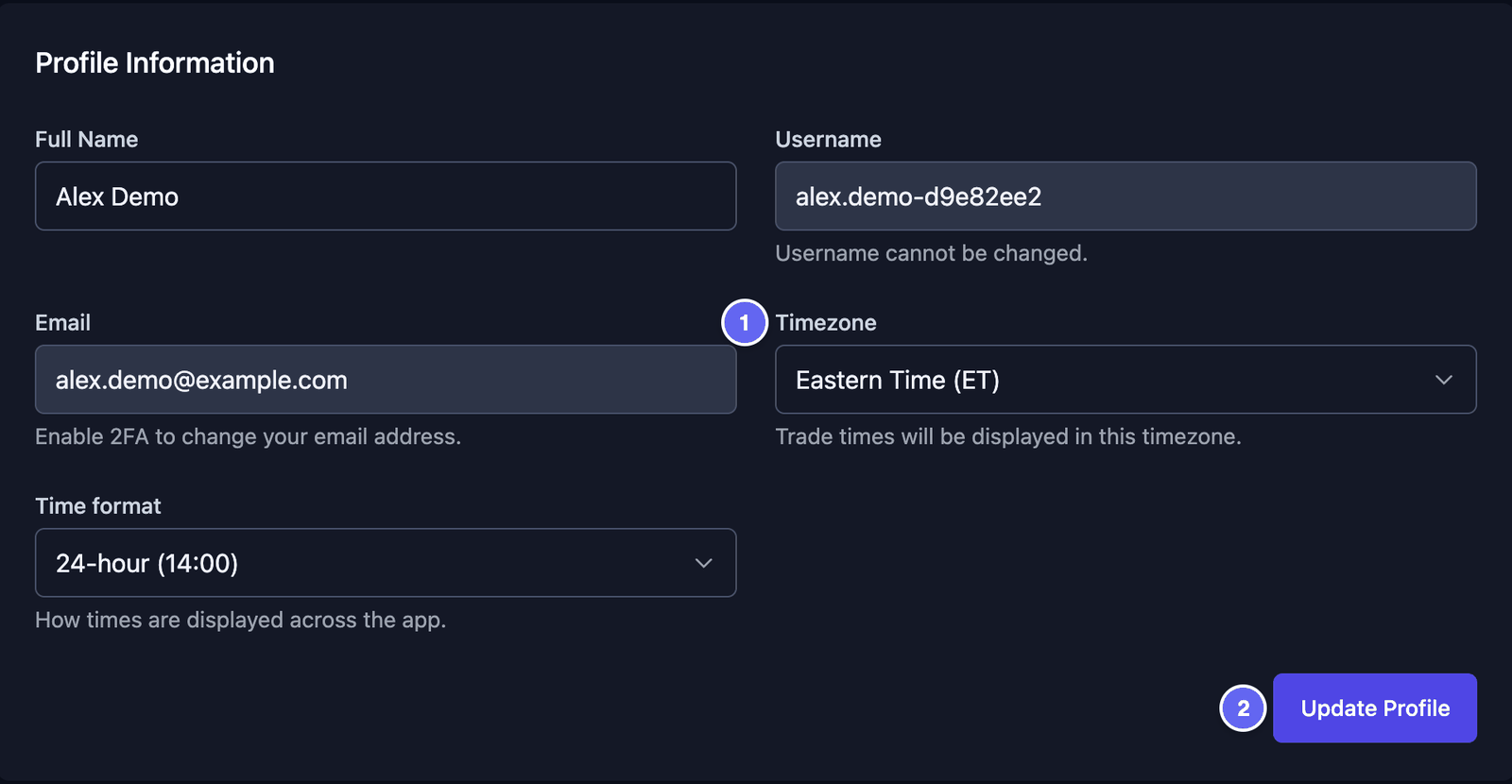

あとでタイムゾーンを変えても、すでに取り込んだトレードは直りません。
口座を追加する
ここでいう口座は、証券会社にあるあなたの口座のことです。追加しなくてもかまいませんが、追加すると便利です。HANSEI が、口座ごとにトレードを分けておけるようになります。
- HANSEI のメニューのいちばん上で、All Accounts(すべての口座)をクリックします。
- Manage Accounts(口座の管理)をクリックします。
- フォームに入力して、Add Account をクリックします。
フォームのそれぞれの欄は、口座と入出金で説明しています。
証券会社のファイルに、口座の名前が書かれていますか? その場合は、取り込むときに、HANSEI が口座を追加することもできます。
往復トレードのファイルでは、トレードのグループ化をオフにする
往復トレード(round trip)は、ひとつの完結したトレードです。買いと売りを、まとめたものです。多くのファイルでは、往復トレード1つが1行になっています。
トレードのグループ化(Trade grouping)は、最初はオンになっています。同じ株で、同じ向きのトレードを、まとめる機能です。どちらもロング(先に買った)か、どちらもショート(先に売った)の場合です。始まった時刻の差が60分以内なら、1つのトレードになります。
往復トレードのファイルでは、別々にしたトレードがまとめられてしまいます。すると日誌には、実際より少ない数のトレードが表示されます。そのため、往復トレードのファイルを取り込む前に、グループ化をオフにしてください。
- HANSEI のメニューのいちばん下で、あなたの名前をクリックして、Settings(設定)をクリックします。
- Trading タブをクリックします。
- Trade Import Settings を探します。Enable Trade Grouping のチェックを外します。
- Update Import Settings をクリックします。
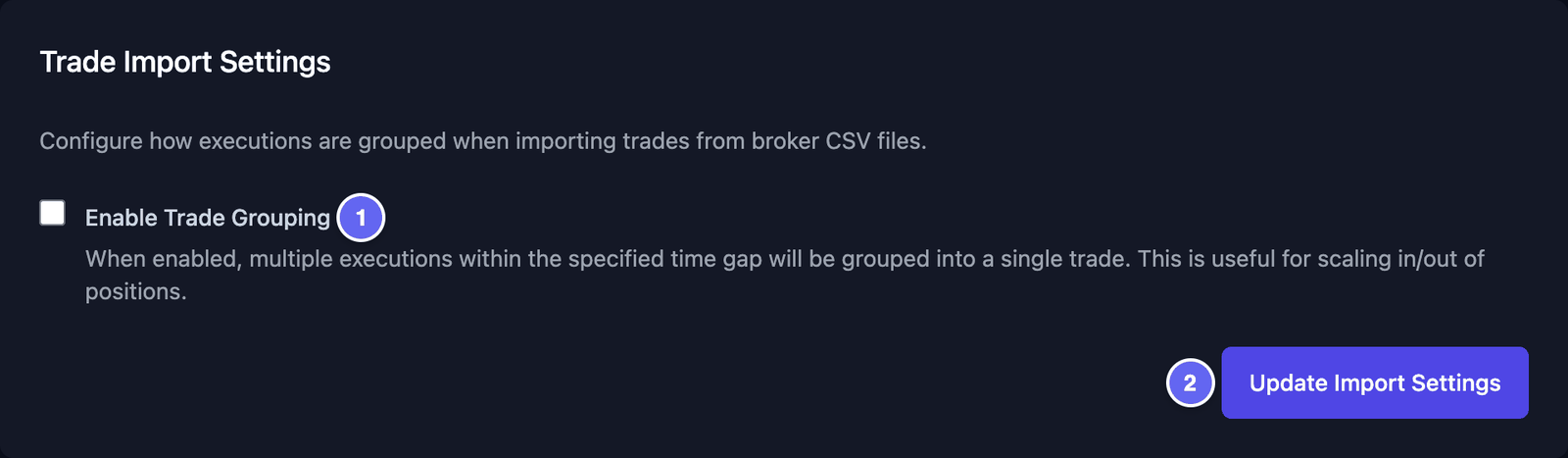

この変更は、これからの取り込みにだけ効きます。すでに日誌にあるトレードは、そのままです。
証券会社からファイルをもらう
ほとんどの証券会社では、トレードを CSV ファイルとしてダウンロードできます。CSV は、かんたんな表のファイルです。ファイルの1行が、表の1行です。カンマで、その行がマスに区切られます。
- 証券会社のウェブサイトにサインインします。
- トレードの履歴を探します。history、activity、trades(取引履歴)などと呼ばれていることがあります。
- ほしい期間を選んで、一覧を CSV でダウンロードします。
トレードの履歴をダウンロードしてください。口座の概要や、ポジションの一覧には、トレードが入っていません。
HANSEI の Auto-Detect(自動判別)は、たくさんの証券会社のファイルを見分けます。Broker Format(証券会社の形式)の一覧から、証券会社を選ぶこともできます。一覧には、Lightspeed Trader、Charles Schwab、ThinkorSwim、Interactive Brokers、CapTrader、Webull、E*TRADE、Firstrade (Alpha)、PaperMoney、TraderVue、TradingView、AvaTrade、Tradovate、Sierra Chart、NinjaTrader、Questrade、TradeStation、Tastytrade があります。
HANSEI が読めるのは、CSV と TXT のファイル、それに Sierra Chart の DATA ファイルで、50 MB までです。PDF や Excel のファイルは読めません。Excel のファイルがありますか? Excel で開いて、CSV として保存してください。
かんたんなファイルの形式
お使いの証券会社が、一覧にありませんか? その場合は、かんたんなファイルを自分で作ります。たとえば、表計算アプリで作れます。完結したトレード1つ(往復トレード1つ)につき、1行を使います。
最初の行には、列の名前を書きます。次の名前を、英語のまま使ってください。
| Symbol | Side | Quantity | Entry Time | Entry Price | Exit Time | Exit Price | Commission |
|---|---|---|---|---|---|---|---|
| AAPL | long | 50 | 2026-10-01 09:42:00 | 226.10 | 2026-10-01 10:15:00 | 228.35 | 1.00 |
| MSFT | long | 20 | 2026-10-01 10:05:00 | 418.20 | 2026-10-01 11:30:00 | 415.90 | 1.00 |
| NVDA | short | 40 | 2026-10-02 09:50:00 | 128.40 | 2026-10-02 10:25:00 | 126.10 | 1.00 |
トレードと数字は例です。
- Symbol(銘柄)— 株の短い名前です。たとえば、
NASDAQ:AAPLならAAPLです。 - Side(向き)—
longかshortです。ロングは、先に買って、あとで売ったという意味です。ショートは、先に売って、あとで買い戻したという意味です。Side の列がないと、すべての行がロングとして数えられます。 - Quantity(数量)— トレードした株の数です。
- Entry Time と Entry Price(エントリーの時刻と価格)— トレードに入った時刻と、その価格です。
- Exit Time と Exit Price(イグジットの時刻と価格)— トレードから出た時刻と、その価格です。
- Commission(手数料)— そのトレードで、証券会社に払った手数料です。
HANSEI には、少なくとも、銘柄、日付と時刻、価格、数量が必要です。ほかの列があると、日誌がもっとくわしくなります。
日付と時刻は、2026-10-01 09:42:00 のように書きます。年、月、日、次に時、分、秒の順で、24時間制です。HANSEI は、この時刻をあなたのタイムゾーンで読みます。
ファイルは、CSV として保存します。ファイルの中では、表の1行が1行になり、マスとマスの間にカンマが入ります。
AAPL,long,50,2026-10-01 09:42:00,226.10,2026-10-01 10:15:00,228.35,1.00
取り込むときは、Broker Format を Auto-Detect (Recommended) のままにするか、Generic CSV を選びます。
トレードを取り込む
- メニューで Import をクリックして、次に CSV Import をクリックします。Import Trades のページが開きます。
- Browse files をクリックして、ファイルを選びます。または、ファイルを枠の上にドラッグします。ファイルの名前が、枠の下に表示されます。
- Broker Format は、Auto-Detect (Recommended) のままにします。
- Trading Account は、Automatically detect from file のままにするか、口座を選びます。この欄は、口座が1つ以上あるときだけ表示されます。
- Strategy handling は、Automatically classify のままにします。すると HANSEI が、トレードを持っていた時間の長さをもとに、それぞれのトレードに分類の名前をつけます。
- ファイルにメモの列があるときだけ、Import notes and descriptions にチェックを入れます。
- Pre-import check の枠を見ます。Format check に Recognized(認識済み)と表示されているはずです。
- 取り込みのボタンをクリックします。ボタンには、見つかったトレードの数が表示されます。たとえば、Import ~24 Trades です。
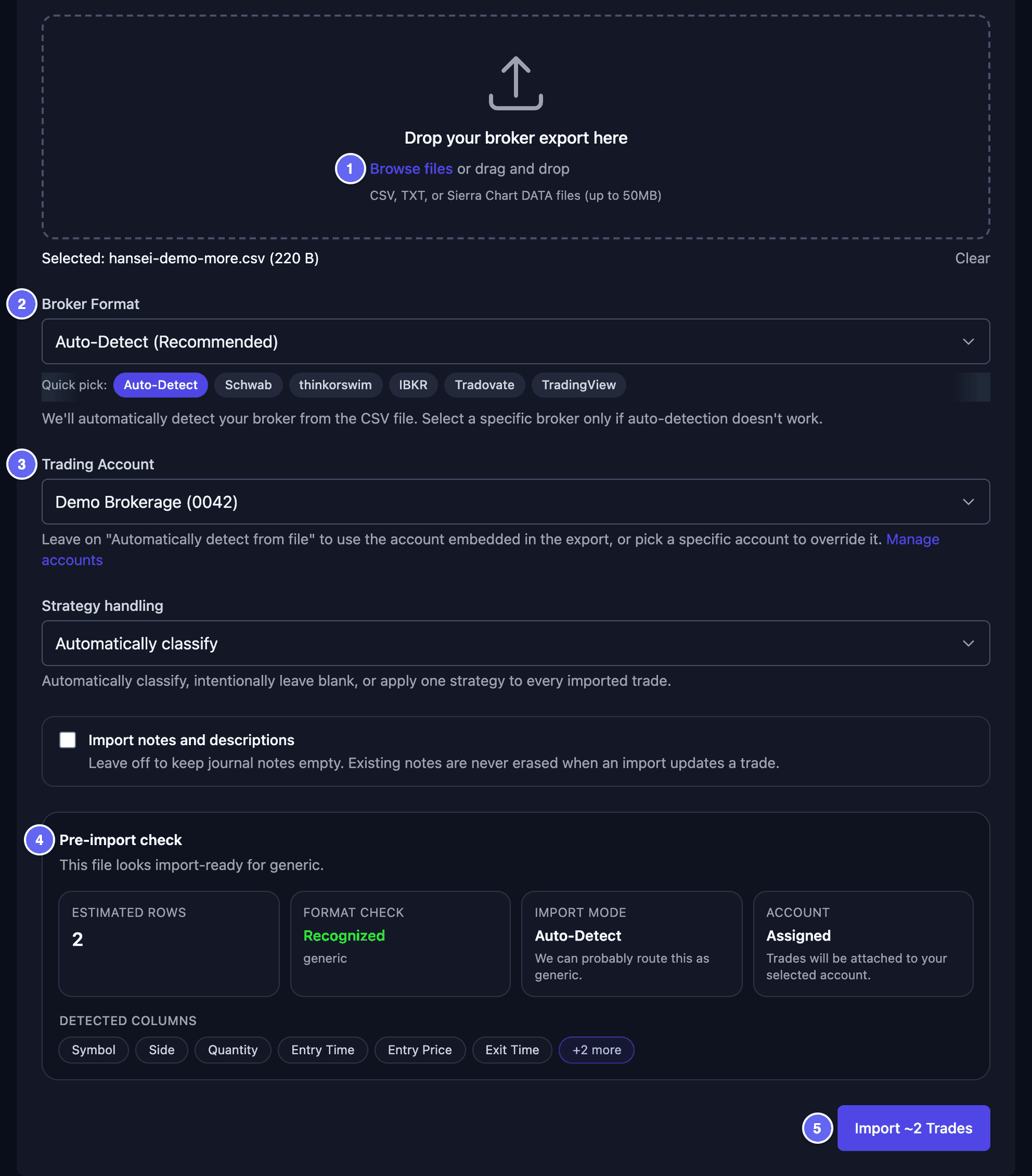

取り込みには、少し時間がかかります。そのあと、ウィンドウに結果が表示されます。
結果を確かめる
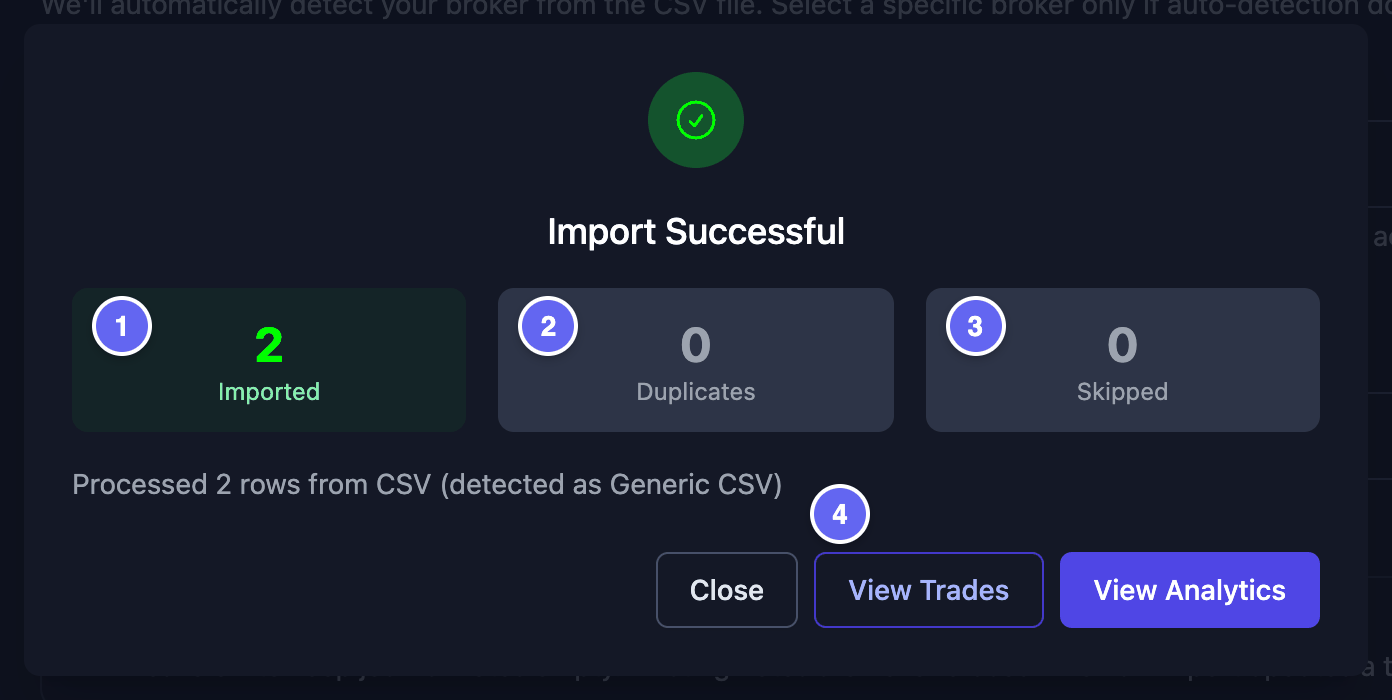
取り込みが終わると、何が起きたかがウィンドウに表示されます。Import Successful は、うまくいったという意味です。
- Imported(取り込み済み)— HANSEI が日誌に追加したトレードです。
- Duplicates(重複)— すでに日誌にあるトレードです。HANSEI は、同じトレードを2回追加しません。同じ株で、始まった時刻も同じなら、同じトレードとして数えます。
- Skipped(スキップ)— HANSEI が読めなかった行です。View skipped row details をクリックすると、どの行か、そしてその理由がわかります。
黄色の Warnings(注意)の一覧が、表示されることもあります。HANSEI がファイルの中で気づいたことを、教えてくれます。
View Trades をクリックすると、今回取り込んだトレードを見られます。または、Close をクリックします。

取り込みを取り消す
ちがうファイルや、ちがう設定で取り込んでしまいましたか? その取り込みを、まるごと消せます。
- メニューで Import をクリックして、次に CSV Import をクリックします。
- Import History(取り込みの履歴)まで、下にスクロールします。それぞれの取り込みに、ファイルの名前と日時が表示されています。
- その取り込みの横にある Delete をクリックします。
- 開いたウィンドウで、もう一度 Delete をクリックします。
HANSEI は、その取り込みと、それで追加したトレードを消します。これは元に戻せません。
そのあと、ファイルか設定を直して、もう一度ファイルを取り込みます。


うまくいかないとき
- No Trades Imported. HANSEI は、新しいトレードを見つけられませんでした。Duplicates に数字が出ていますか? その場合、それらのトレードは、すでに日誌にあります。出ていない場合は、ファイルがトレードの履歴かどうかを確かめてください。列の名前を、かんたんなファイルの形式と見比べてください。
- 列を合わせるウィンドウが開く。 Match your CSV columns というウィンドウです。HANSEI が、列の名前を見分けられませんでした。それぞれの列に、何が入っているかを選びます。Symbol、Quantity、Entry Price は、必ず合わせてください。日付の列も合わせます。そのあと、Save mapping & import をクリックします。
- 時刻がずれている。 タイムゾーンが設定されていませんでした。次の順にしてください:タイムゾーンを設定する、取り込みを取り消す、もう一度取り込む。
- 別々のトレードが、1つになった。 トレードのグループ化がオンでした。次の順にしてください:グループ化をオフにする、取り込みを取り消す、もう一度取り込む。
- ファイルが、別の証券会社のもの。 Broker Format でその証券会社を選んで、もう一度取り込みます。Broker Format Mismatch というウィンドウが出たら、最後が (Recommended) になっているボタンをクリックします。
- それでも解決しませんか? 困ったとき・よくある質問を読むか、GENKAN でサポートに連絡してください。