Ölçümler ve playbook'lar
Geçmiş işlemlerinizi sayılarla görün, kurallarınızı playbook olarak yazın ve onlara ne kadar uyduğunuzu kontrol edin.
Bu sayfalar, içe aktardığınız işlemleri sayılara ve grafiklere çevirir. Onları HANSEI menüsünde Metrics (Ölçümler) ve Analysis (Analiz) altında bulursunuz. Sayılar geçmiş işlemlerinizi anlatır. Gelecekteki sonuçlar için asla söz vermezler.
HANSEI'nin ekranları İngilizcedir. Bu yüzden düğme ve bölüm adlarını burada İngilizce görürsünüz.
Performans
Menüde Metrics, sonra Performance (Performans) seçeneğine tıklayın. Sayfanın adı Analytics'tir.
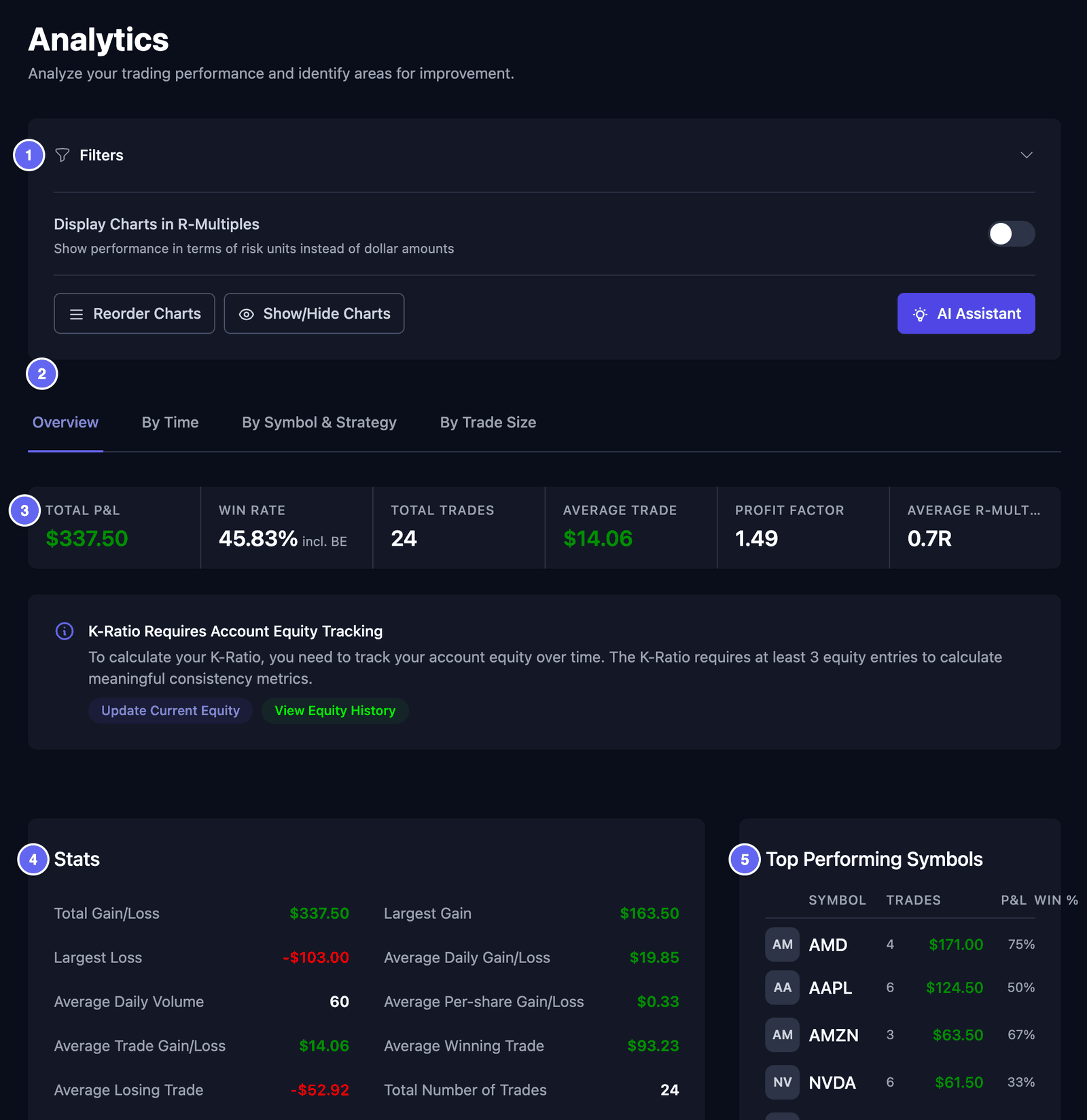

Sayfanın en üstünde:
- Filters (Filtreler) bir panel açar. Bir hisse, tarihler, bir strateji ya da etiketler seçin. Sonra Apply Filters (Filtreleri uygula) düğmesine tıklayın. Reset (Sıfırla) filtreleri temizler.
- Display Charts in R-Multiples (Grafikleri R katlarıyla göster), sonuçları dolar yerine R ile gösterir. R aşağıda açıklanıyor.
- Reorder Charts (Grafikleri yeniden sırala), kartları yeni bir sıraya sürüklemenizi sağlar. Bitirince Done (Bitti) düğmesine tıklayın.
- Show/Hide Charts (Grafikleri göster/gizle), hangi kartların görüneceğini seçmenizi sağlar.
Sekmeler:
- Overview (Genel bakış) — özet satırı, Stats (İstatistikler) ve Top Performing Symbols (En iyi sonuç veren semboller).
- By Time (Zamana göre) — gün, hafta ya da aya göre; haftanın gününe göre; saate göre ve işlemi ne kadar tuttuğunuza göre sonuçlarınız.
- By Symbol & Strategy (Sembole ve stratejiye göre) — her etiket ve her strateji ya da setup için sonuçlarınız.
- By Trade Size (İşlem büyüklüğüne göre) — hisse fiyatına ve işlemlerinizin büyüklüğüne göre sonuçlarınız.
Arkasındaki işlemleri görmek için bir grafikteki çubuğa tıklayın.
Özet satırı
- Total P&L (Toplam kâr/zarar) — P&L, kâr ve zarar demektir. Bu, toplam kazancınız ya da kaybınızdır.
- Win Rate (Kazanma oranı) — para kazandıran işlemlerin payı. incl. BE, başabaş işlemlerin de sayıldığı demektir. Başabaş bir işlem ne kazandırmış ne kaybettirmiştir.
- Total Trades (Toplam işlem) — kaç işlemin sayıldığı.
- Average Trade (Ortalama işlem) — tek bir işlemin ortalama sonucu.
- Profit Factor (Kâr faktörü) — tüm kazançlarınızın tüm kayıplarınıza bölümü. 1'in üstü, kazançların daha büyük olduğu demektir.
- Average R-Multiple (Ortalama R katı) — R cinsinden ortalama sonucunuz.
R, bir işlemde riske atmayı planladığınız miktardır. Giriş fiyatınızdan stop loss'unuza olan uzaklıktır. Stop loss, bir kaybı sınırlamak için çıkmayı planladığınız fiyattır. +2R'lik bir sonuç, riske attığınızın iki katını kazandığınız demektir. Bir işlemin R değeri olması için stop loss'u olmalıdır.
Başlamak için sayılar
Stats kartında çok sayı vardır. Başlamak için şunlar iyidir:
- Average Winning Trade ve Average Losing Trade (Ortalama kazançlı ve kayıplı işlem) — tipik bir kazancın ne getirdiği ve tipik bir kaybın neye mal olduğu.
- Largest Gain ve Largest Loss (En büyük kazanç ve en büyük kayıp) — tek başına en iyi işleminiz ve tek başına en kötü işleminiz.
- Max Consecutive Wins ve Max Consecutive Losses (En uzun kazanç ve kayıp serisi) — art arda en uzun kazanç seriniz ve art arda en uzun kayıp seriniz.
Ayarlar bölümünde medyanı seçtiyseniz bazı etiketlerde Average yerine Median yazar.
K-Ratio, en az üç hesap değeri kaydı ekleyene kadar 0.00 olarak kalır. Hesap değeri (equity), hesabınızın belirli bir gündeki değeridir. Sayfadaki notta bir View Equity History (Hesap değeri geçmişini gör) düğmesi vardır. Hesap değeri geçmişi bölümüne bakın.
Aylık
Menüde Metrics, sonra Monthly (Aylık) seçeneğine tıklayın. Sayfanın adı Monthly Performance'tır. Bu sayfa aylarınızı yan yana gösterir.
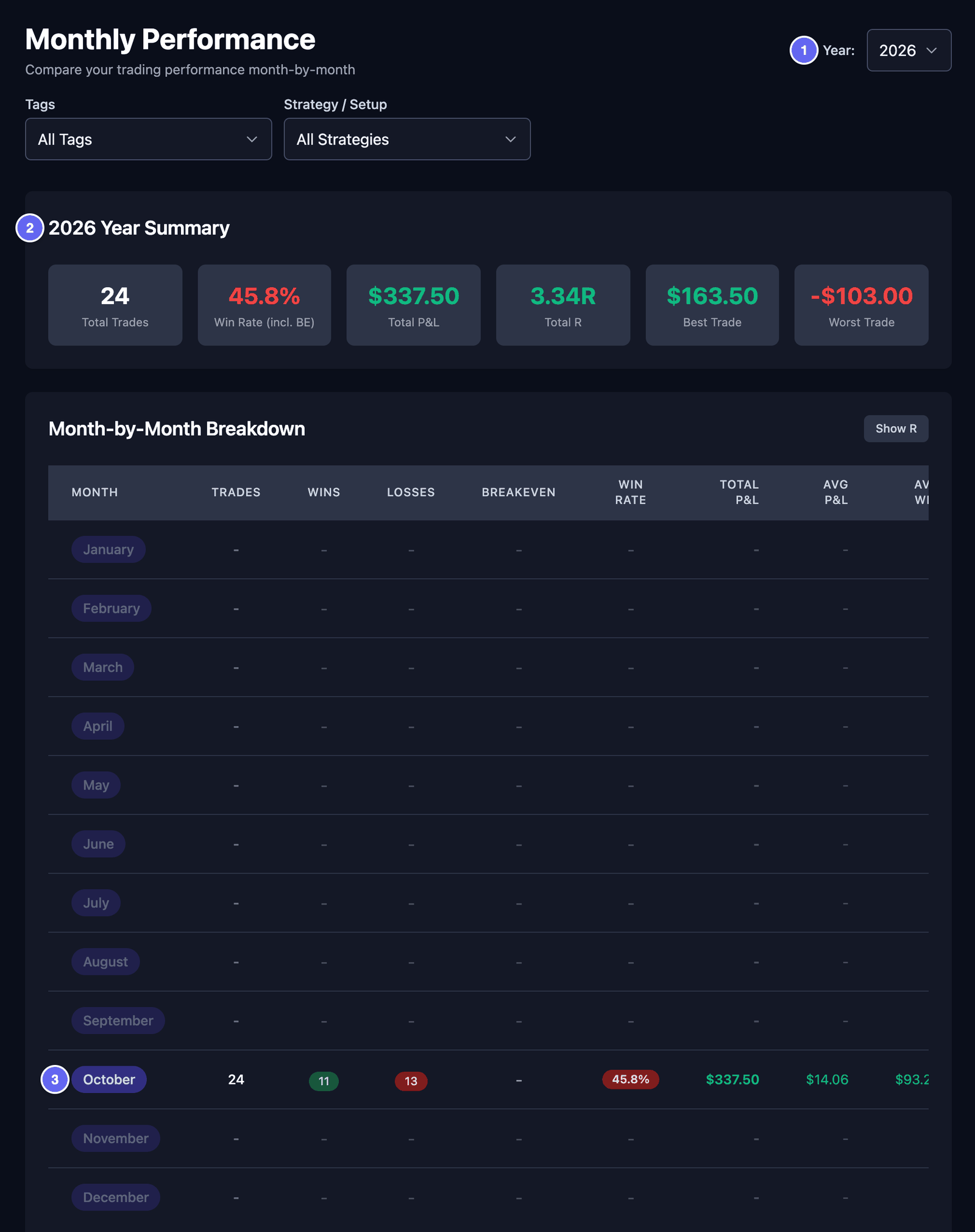

- Year (Yıl) — bir yıl seçin. Dört yıl geriye gidebilirsiniz.
- Tags ve Strategy / Setup — yalnızca bu etiketleri ya da bu strateji veya setup'ı taşıyan işlemleri gösterin.
- Yıl özeti — Total Trades, Win Rate (incl. BE), Total P&L, Total R, Best Trade (En iyi işlem) ve Worst Trade (En kötü işlem).
- Month-by-Month Breakdown (Ay ay döküm) — her ay için işlemler, kazançlar, kayıplar, kazanma oranı ve P&L. İşlem olmayan bir ayda "-" yazar. R sütunlarını da görmek için Show R düğmesine tıklayın.
- En alttaki iki grafik — Monthly P&L Trend (Aylık kâr/zarar eğilimi) ve Win Rate by Month (Aylara göre kazanma oranı). Show R-Value, ilk grafiği R'ye çevirir.
Bu sayfada tarih filtresi yoktur. Her zaman bütün bir yılı gösterir.
Edge Report (haftalık rapor)
Edge Report, bir haftalık işlemlerinizi özetler. Neyin işe yaradığını ve neyin size kaybettirdiğini gösterir.
- Menüde Metrics, sonra Edge Report seçeneğine tıklayın.
- Generate for this week (Bu hafta için oluştur) düğmesine tıklayın. İlk seferde Generate now (Şimdi oluştur) düğmesine de tıklayabilirsiniz.
HANSEI raporu son tam hafta için, pazartesiden pazara hazırlar. Devam eden hafta dahil değildir. Daha eski bir hafta seçemezsiniz. O haftada kapanmış işlem yoksa rapor hazırlanmaz. Bir mesaj bunu söyler.
HANSEI yalnızca siz istediğinizde rapor hazırlar. Raporlarınız sayfada kalır. Birden fazla raporunuz olduğunda, geçiş yapmak için en üstte bir haftaya tıklayın.
Rapor şunları gösterir:
- Net P&L, Win Rate, Trades ve Profit Factor; her biri bir önceki haftayla karşılaştırılarak.
- Your edge (Avantajınız) — o hafta en iyi sonucu veren işlem grubu. Grupta en az iki işlem olması gerekir.
- Your leak (Kaçağınız) — size en çok kaybettiren işlem grubu.
- This week's action item (Bu haftanın yapılacak işi) — kendi sayılarınızdan çıkarılan tek bir hatırlatma. Tavsiye değildir.
- Coach's notes (Koçun notları) — haftanızın kısa bir özeti, sayılarınızdan yazılmış.
- Playbook adherence (Playbook'a uyum) — playbook'larınıza ne sıklıkla uyduğunuz. Yalnızca işlemleri bir playbook'a göre gözden geçirdikten sonra görünür. Playbook'lar ve puanlama bölümüne bakın.
Kısmi çıkışlar
Bu sayfa yalnızca bazı işlemleri parça parça sattıysanız işe yarar. Örneğin 100 AAPL hissesi aldınız. Sonra 50'sini, daha sonra da kalan 50'sini sattınız. Her satış bir çıkıştır.
Menüde Metrics, sonra Partial Exits (Kısmi çıkışlar) seçeneğine tıklayın. Sayfanın adı Partial Exit Analytics'tir.
- Sayfa yalnızca en az iki çıkışı olan işlemleri kullanır. Hiç yoksa No partial exit data found (Kısmi çıkış verisi bulunamadı) yazar.
- En üstteki filtreleri ayarlayın, sonra Apply Filters düğmesine tıklayın. Min Partials, Max Partials ve Min Eligible Trades tabloyu daha da daraltır.
- Üç kutucuk, kullanılan işlemleri ve tek bir işlemdeki en fazla çıkış sayısını sayar.
- Tabloda her çıkış için bir satır vardır: ilk satış, ikinci satış ve böyle devam eder.
- Abs. Hit % — kullanılan tüm işlemler içinde bu çıkışın ne sıklıkla para kazandırdığı.
- Cond. Hit % — bir önceki çıkış da para kazandırdığında bu çıkışın ne sıklıkla para kazandırdığı.
- Hareketler puan (pts) cinsindendir. Bir hissede 1 puan, hisse fiyatında 1 dolarlık bir harekettir.
- R sütunları ve Avg SL için işlemde bir stop loss olmalıdır. Yoksa bu sütunlarda "--" yazar.
Davranış
Bu sayfa işlemlerinizdeki alışkanlıkları arar. Bir örnek intikam işlemidir (revenge trading). Bu, bir kayıptan sonra parayı geri kazanmak için hemen yeniden işlem yapmak demektir. Birçok işlem yapan kişi bunu ara sıra yapar. Sayfa bunu fark etmenize yardım eder.
- Menüde Metrics, sonra Behavioral (Davranış) seçeneğine tıklayın. Sayfanın adı Behavioral Analytics'tir.
- İsterseniz filtreleri ayarlayın, sonra Apply Filters düğmesine tıklayın.
- Analyze Historical Trades (Geçmiş işlemleri analiz et) düğmesine tıklayın. HANSEI geçmiş işlemlerinizi inceler.
Sayfa sizi yargılamaz. Kendi alışkanlıklarınızı fark etmek için kullanın.
Genel bakış
- Dört kutucuk intikam işlemlerini sayar: Revenge Trading Events, Revenge Trading Loss Rate, Avg Duration ve Total Revenge P&L.
- Behavioral Insights (Davranış içgörüleri), 0'dan 100'e kadar bir Overall Risk Score (Genel risk puanı) gösterir. Daha yüksek bir puan, bu örüntülerin daha sık görüldüğü demektir. Recommended Actions (Önerilen adımlar) kısa hatırlatmalardır.
- Trading Personality Profiling (İşlem kişiliği profili), işlem tarzınızı anlatır. Örneğin Scalper (çok kısa işlemler) ya da Swing (günlerce tutulan işlemler). En az 20 tamamlanmış işlem gerekir. Güncellemek için Refresh Analysis (Analizi yenile) düğmesine tıklayın.
Örüntüler
- Session activity timeline (Seans etkinliği zaman çizelgesi) — ne zaman işleme girdiğinizi görmek için bir gün seçin. Kehribar renkli noktalar, bir kayıptan sonra her zamankinden fazla işlem yaptığınız günleri işaretler.
- Revenge Trading Detection (İntikam işlemi tespiti) — bulunan her durum: kayıplı işlem ve ondan sonra gelen işlemler. Re-run Revenge Detection yeniden kontrol eder.
- Loss Aversion Behavior Analysis (Kayıptan kaçınma davranışı analizi) — kayıptan kaçınma, kayıplı işlemleri kazançlı olanlardan daha uzun tutmak demektir. Analyze Exit Patterns (Çıkış örüntülerini analiz et) düğmesine tıklayın. Sonra Winners Hold Time (Kazançlıları tutma süresi) ile Losers Hold Time (Kayıplıları tutma süresi) değerlerini karşılaştırın. Yanlarındaki para rakamları yalnızca kaba tahminlerdir.
- Overconfidence Indicators (Aşırı güven göstergeleri) — Analyze Overconfidence düğmesine tıklayın. Bir kazanç serisinden sonra daha büyük işlemler arar.
Ayarlar
- Revenge Trading Detection — bu kontrolü açın ya da kapatın.
- Detection Sensitivity (Tespit hassasiyeti) — Low (Düşük), Medium (Orta) ya da High (Yüksek). High, daha küçük kayıpları da fark eder.
- Cooling Period (Soğuma süresi) — bir kayıptan sonra vermek istediğiniz mola, dakika olarak.
Değişiklikleriniz, siz yaptıkça kaydedilir.
Playbook'lar ve puanlama
Playbook, tek bir işlem türü için yazılı kurallarınızdır. İçinde bir kontrol listesi vardır. Bir işlemden sonra işlemi bu listeye göre kontrol edersiniz. Zamanla kurallarınıza ne sıklıkla uyduğunuzu görürsünüz.
Menüde Analysis, sonra Playbooks & Grading seçeneğine tıklayın. Sayfanın adı Playbooks & Grading Profiles'tır. HANSEI, playbook'a profile (profil) der.
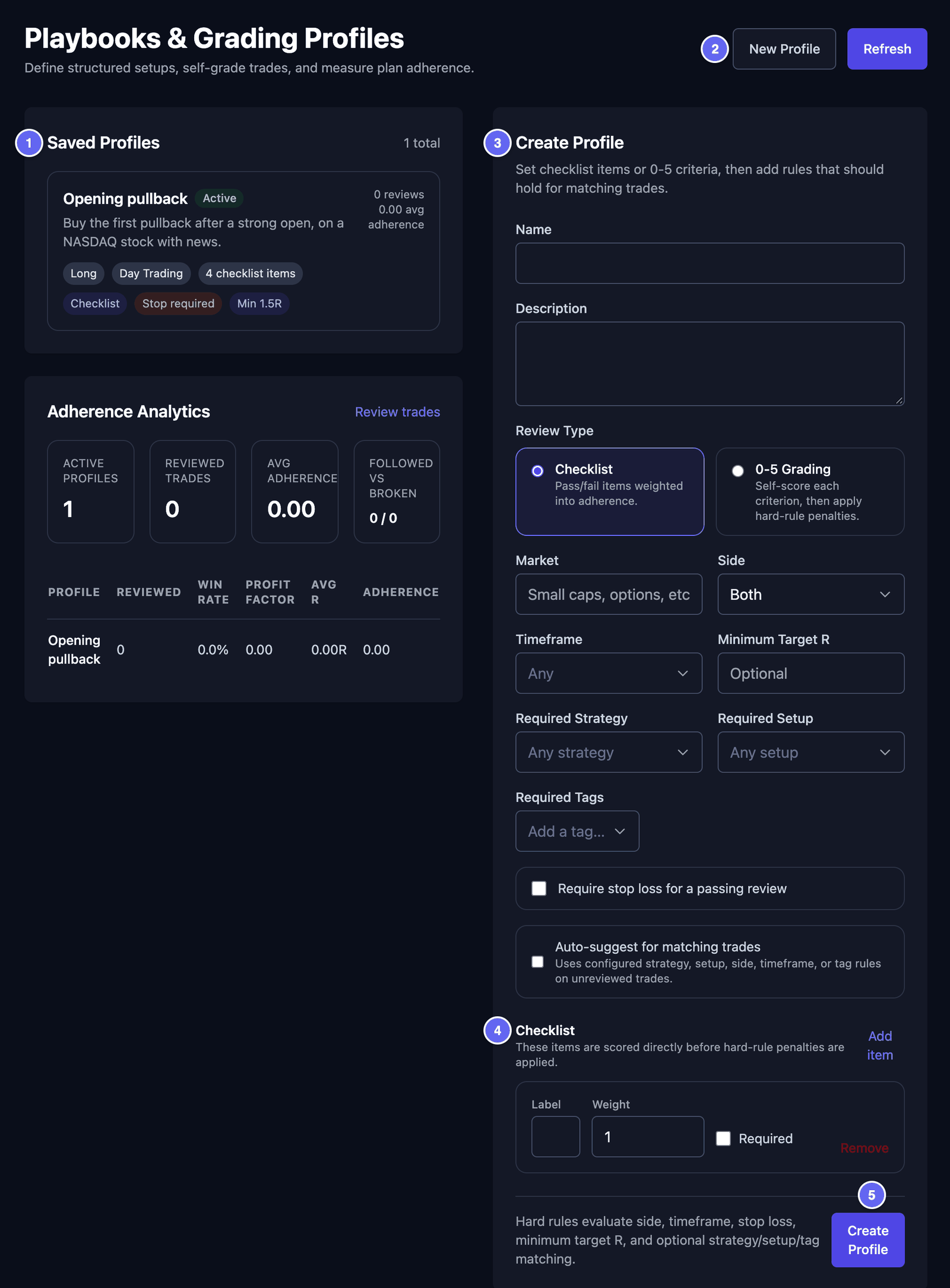

Bir playbook yapın
- New Profile (Yeni profil) düğmesine tıklayın.
- Bir Name (Ad) yazın, örneğin Opening pullback (açılıştaki geri çekilme). Kendi sözlerinizle bir Description (Açıklama) ekleyin.
- Review Type (Değerlendirme türü) altında Checklist (Kontrol listesi) seçin. O zaman her kural, evet ya da hayır diye cevaplanan bir maddedir. 0-5 Grading ise her maddeyi 0'dan 5'e kadar puanlamanızı sağlar.
- İsterseniz kuralların neye uygulanacağını belirtin: Market (Piyasa), Side (Yön), Timeframe (Zaman dilimi), Minimum Target R (En düşük hedef R), Required Strategy (Gerekli strateji), Required Setup (Gerekli setup) ve Required Tags (Gerekli etiketler). Side için Long, fiyatın yükselmesini umarak önce aldığınız demektir. Short, fiyatın düşmesini umarak önce sattığınız demektir.
- Her işlemin bir stop loss'u olması gerekiyorsa Require stop loss for a passing review (Geçer bir değerlendirme için stop loss gereksin) kutusunu işaretleyin.
- HANSEI'nin bu playbook'u ona uyan işlemlerde önermesini istiyorsanız Auto-suggest for matching trades (Uyan işlemler için otomatik öner) kutusunu işaretleyin.
- Checklist altında ilk kuralınızı Label (Etiket) altına yazın. Sonraki her kural için Add item (Madde ekle) düğmesine tıklayın. Weight (Ağırlık), bir kuralın ne kadar sayılacağını belirler. Mutlaka uyulması gereken bir kural için Required (Gerekli) kutusunu işaretleyin.
- Create Profile (Profil oluştur) düğmesine tıklayın.
Bir playbook'u daha sonra değiştirmek için Saved Profiles (Kayıtlı profiller) altında ona tıklayın. Sonra Save Profile (Profili kaydet) düğmesine tıklayın. Archive (Arşivle), playbook'u sayılarınızda tutar ama onu yeni değerlendirmeler için seçemezsiniz.
Bir işlemi puanlayın
- Menüde Trades seçeneğine, sonra bir işleme tıklayın.
- Playbook & Manual Grading kartını bulun.
- Playbook altında playbook'unuzu seçin.
- Uyduğunuz her kontrol listesi maddesini işaretleyin.
- Followed plan? (Plana uyuldu mu?) için Yes ya da No seçin.
- Save Playbook Review düğmesine tıklayın.
İşlem sayfası hakkında daha fazlası: Tek bir işlem.
Playbook sayfasına döndüğünüzde Adherence Analytics (Uyum analizi), playbook'larınıza ne sıklıkla uyduğunuzu gösterir. Uyum, kurallarınıza bağlı kalmak demektir. Kutucuklar şunlardır: Active profiles (Etkin profiller), Reviewed trades (Değerlendirilen işlemler), Avg adherence (Ortalama uyum) ve Followed vs broken (Uyulan ve bozulan). Aşağıdaki tablo her playbook'un sonuçlarını karşılaştırır.
Günlükteki Playbook Setup kayıt türü farklı bir şeydir. O bir günlük notudur. Bir kayıt yazın bölümüne bakın.
İşlem yönetimi
Bu sayfa planınızı, olanla R cinsinden karşılaştırır. Her işlemin bir stop loss'u olmalıdır. Hedef ya da take profit, kârınızı almayı planladığınız fiyattır.
Menüde Analysis, sonra Trade Management (İşlem yönetimi) seçeneğine tıklayın.
R-Multiple Performance (R katı performansı), R değerlerinizi işlem işlem toplar. Yalnızca stop loss'u olan işlemler sayılır.
- Actual R (Net) (Gerçek R) — gerçekte kazandığınız, R cinsinden.
- Target R (Net) (Hedef R) — hedeflerinizde çıksaydınız kazanacağınız.
- Management R (Yönetim R'si) — ikisi arasındaki fark.
- R Left on Table (Masada kalan R) — hedefinizden önce çıktığınız için kaçırdığınız R. Bunun için hedefler gerekir.
- Win Rate ve Avg R — Performance sayfasındaki gibi.
Tek bir işlemi kontrol edin
- Select a Trade to Analyze (Analiz için bir işlem seçin) altında bir işleme tıklayın. İşlemin rozeti neye ihtiyacı olduğunu söyler: Needs SL (henüz stop loss yok), No TP (hedef yok) ya da Ready (hazır).
- İşlemin stop loss'u yoksa bir form açılır, örneğin Set Risk Levels for AAPL.
- Stop Loss Price (Stop loss fiyatı) yazın. Ya da 1% risk gibi bir Quick set stop loss (Hızlı stop loss) düğmesine tıklayın.
- Take Profit Mode altında Single (Tek) ya da Multiple Targets (Birden fazla hedef) seçin. Bir hedefiniz varsa Take Profit Price (Take profit fiyatı) yazın.
- Biliyorsanız Which target was hit first? (Önce hangisine ulaşıldı?) altında seçin: TP Hit First (önce TP) ya da SL Hit First (önce SL).
- Save & Analyze (Kaydet ve analiz et) düğmesine tıklayın.
Ardından R-Multiple Analysis ve Trade Summary bölümlerini görürsünüz: planınız ve sonucunuz yan yana. Target Hit Analysis içinde Manual (Elle) seçin. Fiyatın ulaştığı hedefi ya da stop loss'u işaretleyin. Clear all selections (Tüm seçimleri temizle) işaretleri kaldırır.
Bu sayfa fiyat grafiği gösteremez, çünkü HANSEI'de fiyat verisi yoktur.
Prop firması
Bu sayfa yalnızca bir prop firmasının fonladığı bir hesapla işlem yapıyorsanız sizin içindir. Prop firması size bir işlem hesabı ödünç verir. Karşılığında, en büyük günlük kayıp gibi kurallarına uymanız gerekir. Bu sayfa işlemlerinizi bu kurallara göre kontrol eder.
Önce HANSEI'de Account Identifier (Hesap tanımlayıcısı) olan bir işlem hesabına ihtiyacınız var. Yalnızca bu hesaplar seçilebilir. Hesaplar ve nakit sayfasına bakın.
- Menüde Analysis, sonra Prop Firm seçeneğine tıklayın.
- Add rule profile (Kural profili ekle) düğmesine tıklayın.
- Trading account (İşlem hesabı) altında hesabı seçin.
- Bir Label (Etiket) yazın: tanıyacağınız bir ad.
- Prop firmanızın kurallarını yazın: Account size (Hesap büyüklüğü), Evaluation start date (Değerlendirme başlangıç tarihi), Minimum trading days (En az işlem günü), Max daily loss (En büyük günlük kayıp), Profit target (Kâr hedefi) ve Max drawdown (En büyük düşüş). Düşüş (drawdown), hesabınızın en yüksek noktasından ne kadar aşağı indiğidir.
- Drawdown mode (Düşüş modu) seçin. Static (Sabit), izin verilen en düşük bakiyeyi başlangıcınızın altında sabit tutar. Trailing (İzleyen), hesabınız her yeni zirveye ulaştığında bu bakiyeyi yükseltir.
- Add profile (Profil ekle) düğmesine tıklayın.
Kural profili ardından bir kart olarak görünür:
- Bir durum: On track (Yolunda), Warning (Uyarı: bir sınıra yakın), Breached (İhlal: bir kural bozuldu), Passed (Geçti) ya da No data (Veri yok).
- Equity (Hesap değeri), Today (Bugün), High Water (Zirve) ve Trading Days (İşlem günleri) kutucukları. High Water, hesabınızın ulaştığı en yüksek değerdir.
- Profit target, Drawdown buffer (Düşüş payı) ve Daily loss headroom (Günlük kayıp payı) için çubuklar. Headroom, bugün daha ne kadar kaybedebileceğinizdir.
HANSEI bunları her günün sonunda, kapanmış işlemlerinizden hesaplar. Geçerli olan, prop firmanızın kendi rakamlarıdır.
Edit (Düzenle) kuralları değiştirir. Delete (Sil) kural profilini kaldırır. İşlemleriniz etkilenmez.