Statistici și playbook-uri
Vezi tranzacțiile tale trecute în cifre, scrie-ți regulile ca playbook-uri și verifică cât de bine le-ai respectat.
Aceste pagini transformă tranzacțiile importate în cifre și grafice. Le găsești în meniul HANSEI, la Metrics (statistici) și Analysis (analiză). Cifrele descriu tranzacțiile tale trecute. Nu promit niciodată rezultate viitoare.
Ecranele HANSEI sunt în engleză, așa că acest ghid îți arată butoanele și numele lor în engleză.
Performanța
În meniu, apasă pe Metrics, apoi pe Performance (performanță). Pagina se numește Analytics.
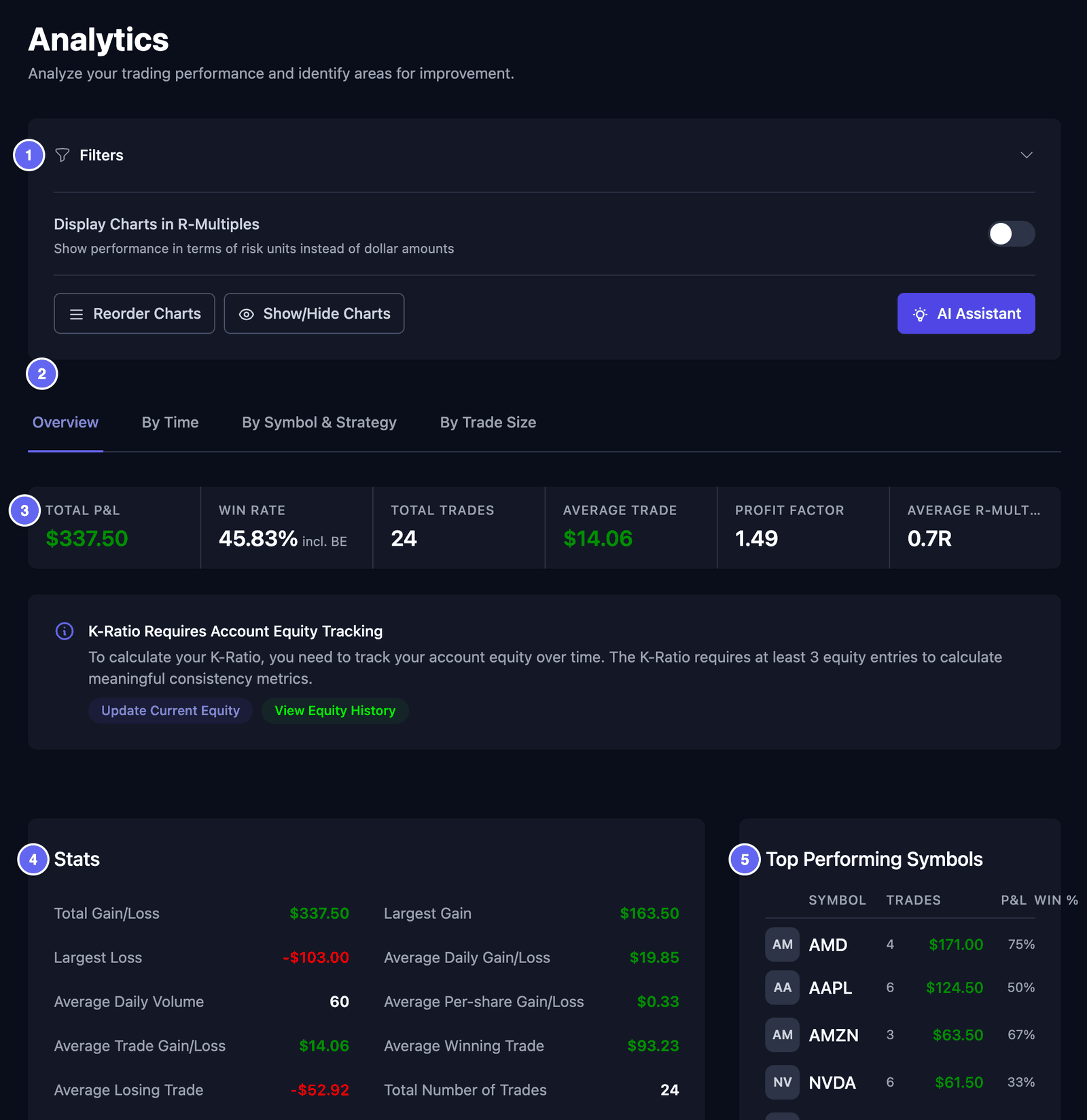

Sus pe pagină:
- Filters (filtre) deschide un panou. Alege o acțiune, date, o strategie sau etichete. Apoi apasă pe Apply Filters. Reset le șterge.
- Display Charts in R-Multiples arată rezultatele în R, nu în dolari. R este explicat mai jos.
- Reorder Charts (reordonează graficele) te lasă să tragi cardurile într-o ordine nouă. Apasă pe Done când termini.
- Show/Hide Charts (arată sau ascunde graficele) te lasă să alegi ce carduri apar.
Filele:
- Overview (privire de ansamblu) — rândul de rezumat, Stats și Top Performing Symbols.
- By Time (după timp) — rezultatele tale pe zi, pe săptămână sau pe lună, pe zi a săptămânii, pe oră și după cât timp ai ținut tranzacțiile.
- By Symbol & Strategy (după simbol și strategie) — rezultatele tale pentru fiecare etichetă și pentru fiecare strategie sau setup.
- By Trade Size (după mărimea tranzacției) — rezultatele tale după prețul acțiunii și după mărimea tranzacțiilor.
Apasă pe o bară dintr-un grafic ca să vezi tranzacțiile din spatele ei.
Rândul de rezumat
- Total P&L — P&L înseamnă profit și pierdere. Acesta este câștigul sau pierderea ta totală.
- Win Rate (rata de câștig) — partea din tranzacții care au adus bani. incl. BE înseamnă că se numără și tranzacțiile breakeven (pe zero). O tranzacție breakeven nici n-a câștigat, nici n-a pierdut.
- Total Trades — câte tranzacții se numără.
- Average Trade — rezultatul mediu al unei tranzacții.
- Profit Factor — toate câștigurile tale împărțite la toate pierderile. Peste 1 înseamnă că, în total, câștigurile au fost mai mari.
- Average R-Multiple — rezultatul tău mediu în R.
R este suma pe care plănuiai s-o riști într-o tranzacție. Este distanța dintre prețul de intrare și stop loss. Un stop loss este prețul la care plănuiai să ieși, ca să limitezi o pierdere. Un rezultat de +2R înseamnă că ai câștigat de două ori cât ai riscat. O tranzacție are nevoie de un stop loss ca să aibă un R.
Cifre cu care să începi
Cardul Stats are multe cifre. Acestea sunt un început bun:
- Average Winning Trade și Average Losing Trade — cât a adus un câștig obișnuit și cât a costat o pierdere obișnuită.
- Largest Gain și Largest Loss — cea mai bună și cea mai proastă tranzacție a ta.
- Max Consecutive Wins și Max Consecutive Losses — cea mai lungă serie de câștiguri la rând și cea mai lungă serie de pierderi la rând.
Dacă ai ales mediana în Setări, unele etichete scriu Median în loc de Average.
K-Ratio rămâne la 0.00 până adaugi cel puțin trei valori ale contului (equity). Equity înseamnă cât valorează contul tău într-o anumită zi. Nota de pe pagină are un buton View Equity History. Vezi Istoricul valorii contului.
Pe luni
În meniu, apasă pe Metrics, apoi pe Monthly (lunar). Pagina se numește Monthly Performance (performanța lunară). Îți arată lunile una lângă alta.
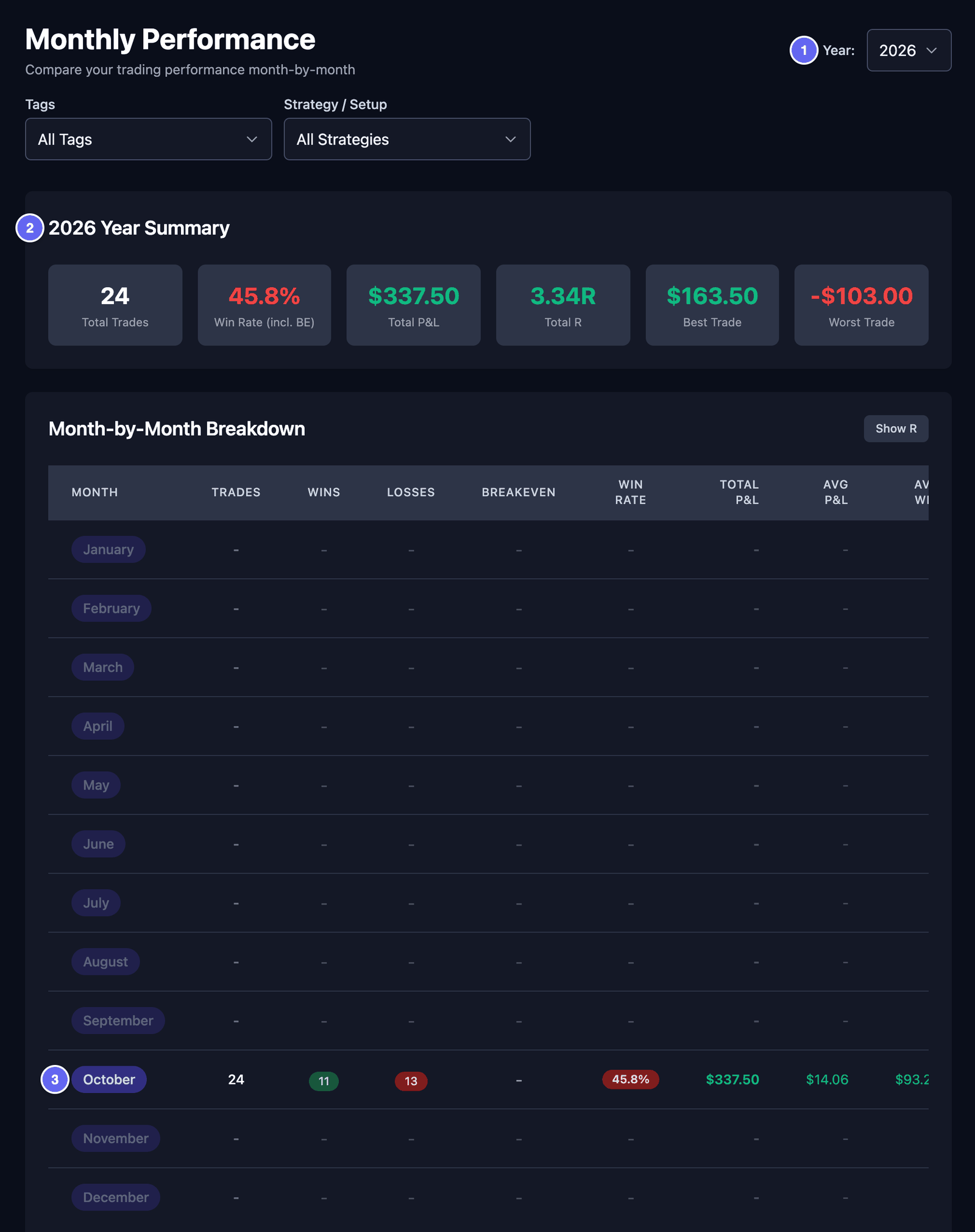

- Year (an) — alege un an. Poți merge până la patru ani înapoi.
- Tags și Strategy / Setup — arată doar tranzacțiile cu aceste etichete sau cu această strategie sau acest setup.
- Rezumatul anului — Total Trades, Win Rate (incl. BE), Total P&L, Total R, Best Trade și Worst Trade.
- Month-by-Month Breakdown (lună de lună) — tranzacțiile, câștigurile, pierderile, rata de câștig și P&L pentru fiecare lună. O lună fără tranzacții arată „-”. Apasă pe Show R ca să vezi și coloanele R.
- Două grafice jos — Monthly P&L Trend și Win Rate by Month. Show R-Value trece primul grafic în R.
Această pagină nu are filtru de dată. Arată mereu un an întreg.
Raportul Edge
Edge Report rezumă o săptămână de tranzacționare. Arată ce a mers și ce te-a costat.
- În meniu, apasă pe Metrics, apoi pe Edge Report.
- Apasă pe Generate for this week (generează pentru săptămâna aceasta). Prima dată poți apăsa și pe Generate now (generează acum).
HANSEI face raportul pentru ultima săptămână întreagă, de luni până duminică. Săptămâna în curs nu intră. Nu poți alege o săptămână mai veche. Dacă acea săptămână nu are tranzacții închise, nu se face niciun raport și un mesaj îți spune asta.
HANSEI face un raport doar când îi ceri. Rapoartele tale rămân pe pagină. Când ai mai multe, apasă pe o săptămână, sus, ca să treci la ea.
Raportul arată:
- Net P&L, Win Rate, Trades și Profit Factor, fiecare comparat cu săptămâna dinainte.
- Your edge (avantajul tău) — grupul de tranzacții care a mers cel mai bine în acea săptămână. Are nevoie de cel puțin două tranzacții în grup.
- Your leak (unde pierzi) — grupul de tranzacții care te-a costat cel mai mult.
- This week's action item (de făcut săptămâna aceasta) — o atenționare luată din propriile tale cifre. Nu este un sfat.
- Coach's notes (notițele antrenorului) — un scurt rezumat al săptămânii tale, scris din cifrele tale.
- Playbook adherence (respectarea playbook-urilor) — cât de des ți-ai respectat playbook-urile. Apare doar după ce analizezi tranzacții după un playbook. Vezi Playbook-uri și evaluare.
Ieșiri parțiale
Această pagină te ajută doar dacă ai vândut unele tranzacții în bucăți. De exemplu, ai cumpărat 100 de acțiuni AAPL. Apoi ai vândut 50 și, mai târziu, celelalte 50. Fiecare vânzare este o ieșire.
În meniu, apasă pe Metrics, apoi pe Partial Exits (ieșiri parțiale). Pagina se numește Partial Exit Analytics.
- Folosește doar tranzacțiile cu cel puțin două ieșiri. Dacă nu ai niciuna, scrie No partial exit data found.
- Setează filtrele de sus, apoi apasă pe Apply Filters. Min Partials, Max Partials și Min Eligible Trades restrâng și mai mult tabelul.
- Cele trei casete numără tranzacțiile folosite și cele mai multe ieșiri dintr-o singură tranzacție.
- Tabelul are un rând pentru fiecare ieșire: prima vânzare, a doua vânzare și așa mai departe.
- Abs. Hit % — din toate tranzacțiile folosite, cât de des această ieșire a adus bani.
- Cond. Hit % — cât de des această ieșire a adus bani atunci când și ieșirea dinaintea ei a adus bani.
- Mișcările sunt în puncte (pts). La o acțiune, 1 punct este o mișcare de $1 a prețului acțiunii.
- Coloanele R și Avg SL au nevoie de un stop loss pe tranzacție. Fără el, arată „--”.
Comportament
Această pagină caută obiceiuri în tranzacțiile tale. Un exemplu este revenge trading (tranzacționarea din răzbunare). Înseamnă să tranzacționezi din nou repede după o pierdere, ca să recuperezi banii. Mulți traderi fac asta uneori. Pagina te ajută să observi.
- În meniu, apasă pe Metrics, apoi pe Behavioral (comportament). Pagina se numește Behavioral Analytics.
- Setează filtre dacă vrei, apoi apasă pe Apply Filters.
- Apasă pe Analyze Historical Trades (analizează tranzacțiile trecute). HANSEI se uită prin tranzacțiile tale trecute.
Pagina nu te judecă. Folosește-o ca să-ți observi propriile obiceiuri.
Privire de ansamblu
- Cele patru casete numără tranzacțiile din răzbunare: Revenge Trading Events, Revenge Trading Loss Rate, Avg Duration și Total Revenge P&L.
- Behavioral Insights arată un Overall Risk Score (scor general de risc) de la 0 la 100. Un scor mai mare înseamnă mai multe astfel de tipare. Recommended Actions sunt scurte atenționări.
- Trading Personality Profiling îți descrie stilul de tranzacționare, de exemplu Scalper (tranzacții foarte scurte) sau Swing (tranzacții ținute zile întregi). Are nevoie de cel puțin 20 de tranzacții încheiate. Apasă pe Refresh Analysis ca s-o actualizezi.
Tipare
- Session activity timeline — alege o zi ca să vezi când ai intrat în tranzacții. Punctele galben-portocalii marchează zilele cu mai multe tranzacții decât de obicei după o pierdere.
- Revenge Trading Detection — fiecare caz găsit: tranzacția cu pierdere și tranzacțiile care au venit după ea. Re-run Revenge Detection verifică din nou.
- Loss Aversion Behavior Analysis — teama de pierdere înseamnă să ții tranzacțiile în pierdere mai mult decât pe cele în câștig. Apasă pe Analyze Exit Patterns. Apoi compară Winners Hold Time cu Losers Hold Time. Sumele de bani de lângă ele sunt doar estimări aproximative.
- Overconfidence Indicators — apasă pe Analyze Overconfidence. Caută tranzacții mai mari după o serie de câștiguri.
Setări
- Revenge Trading Detection — pornește sau oprește verificarea.
- Detection Sensitivity (sensibilitatea) — Low, Medium sau High. High observă și pierderi mai mici.
- Cooling Period (pauza) — pauza pe care o vrei după o pierdere, în minute.
Schimbările tale se salvează pe loc.
Playbook-uri și evaluare
Un playbook înseamnă regulile tale scrise pentru un fel de tranzacție. Are o listă de verificare. După o tranzacție, verifici tranzacția după listă. În timp, vezi cât de des ți-ai respectat regulile.
În meniu, apasă pe Analysis, apoi pe Playbooks & Grading. Pagina se numește Playbooks & Grading Profiles. HANSEI numește un playbook profile (profil).
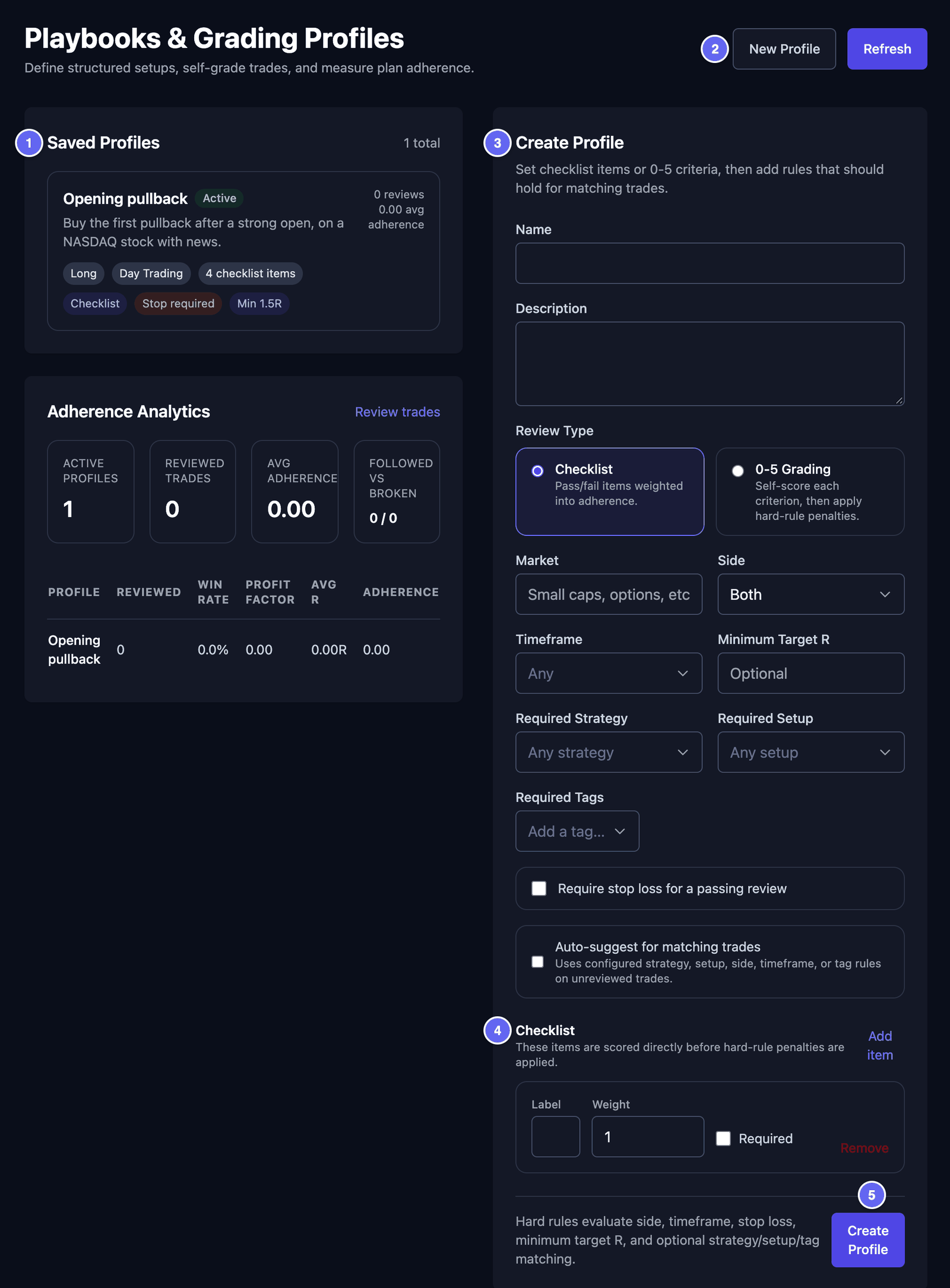

Creează un playbook
- Apasă pe New Profile (profil nou).
- Scrie un Name (nume), de exemplu Opening pullback. Adaugă o Description (descriere) cu propriile tale cuvinte.
- La Review Type (tipul evaluării), alege Checklist (listă de verificare). Atunci fiecare regulă este un punct cu da sau nu. 0-5 Grading te lasă în schimb să dai fiecărui punct o notă de la 0 la 5.
- Dacă vrei, spune la ce se aplică regulile: Market, Side, Timeframe, Minimum Target R, Required Strategy, Required Setup și Required Tags. La Side, Long înseamnă că cumperi întâi, sperând că prețul urcă. Short înseamnă că vinzi întâi, sperând că scade.
- Bifează Require stop loss for a passing review (cere un stop loss ca evaluarea să treacă) dacă fiecare tranzacție trebuie să aibă un stop loss.
- Bifează Auto-suggest for matching trades (sugerează automat) dacă vrei ca HANSEI să sugereze acest playbook la tranzacțiile care i se potrivesc.
- La Checklist, scrie prima ta regulă la Label (etichetă). Apasă pe Add item (adaugă un punct) pentru fiecare regulă următoare. Weight (pondere) stabilește cât contează o regulă. Bifează Required (obligatoriu) pentru o regulă de neocolit.
- Apasă pe Create Profile (creează profilul).
Ca să schimbi mai târziu un playbook, apasă pe el la Saved Profiles, apoi pe Save Profile. Archive (arhivează) îl păstrează în cifrele tale, dar nu-l mai poți alege pentru evaluări noi.
Evaluează o tranzacție
- În meniu, apasă pe Trades, apoi pe o tranzacție.
- Găsește Playbook & Manual Grading.
- La Playbook, alege-ți playbook-ul.
- Bifează fiecare punct din listă pe care l-ai respectat.
- Setează Followed plan? (ai respectat planul?) pe Yes sau No.
- Apasă pe Save Playbook Review (salvează evaluarea).
Mai multe despre pagina tranzacției: O tranzacție.
Înapoi pe pagina playbook-urilor, Adherence Analytics arată cât de des ți-ai respectat playbook-urile. „Adherence” înseamnă respectarea regulilor tale. Casetele sunt Active profiles, Reviewed trades, Avg adherence și Followed vs broken. Tabelul de dedesubt compară rezultatele fiecărui playbook.
Tipul de însemnare Playbook Setup din jurnal este altceva. Este o notiță în jurnal. Vezi Scrie o însemnare.
Gestionarea tranzacțiilor
Această pagină îți compară planul cu ce s-a întâmplat, în R. Fiecare tranzacție are nevoie de un stop loss. O țintă, sau take profit, este prețul la care plănuiai să-ți iei profitul.
În meniu, apasă pe Analysis, apoi pe Trade Management (gestionarea tranzacțiilor).
R-Multiple Performance îți adună R-ul, tranzacție după tranzacție. Contează doar tranzacțiile cu stop loss.
- Actual R (Net) — ce ai câștigat de fapt, în R.
- Target R (Net) — ce ai fi câștigat la țintele tale.
- Management R — diferența dintre cele două.
- R Left on Table — R-ul pe care l-ai ratat ieșind înainte de țintă. Are nevoie de ținte.
- Win Rate și Avg R — ca pe pagina Performance.
Verifică o tranzacție
- La Select a Trade to Analyze (alege o tranzacție de analizat), apasă pe o tranzacție. Insigna ei spune de ce are nevoie: Needs SL (încă nu are stop loss), No TP (nu are țintă) sau Ready (gata).
- Dacă tranzacția nu are stop loss, se deschide un formular, de exemplu Set Risk Levels for AAPL.
- Scrie Stop Loss Price. Sau apasă pe un buton Quick set stop loss, de exemplu 1% risk.
- La Take Profit Mode, alege Single (o țintă) sau Multiple Targets (mai multe ținte). Scrie Take Profit Price dacă ai avut una.
- Dacă știi, alege la Which target was hit first? (ce a fost atins primul?): TP Hit First sau SL Hit First.
- Apasă pe Save & Analyze.
Apoi vezi R-Multiple Analysis și Trade Summary: planul tău lângă rezultat. La Target Hit Analysis, alege Manual. Bifează ținta sau stop loss-ul pe care l-a atins prețul. Clear all selections scoate bifele.
Această pagină nu poate arăta un grafic de preț, pentru că HANSEI nu are date despre prețuri.
Firme prop
Această pagină este doar pentru tine dacă tranzacționezi un cont finanțat de o firmă prop (prop firm). O firmă prop îți împrumută un cont de tranzacționare. În schimb, trebuie să-i respecți regulile, de exemplu o pierdere zilnică maximă. Această pagină îți verifică tranzacțiile după acele reguli.
Întâi ai nevoie de un cont de tranzacționare în HANSEI cu un Account Identifier. Doar acele conturi pot fi alese. Vezi Conturi și bani.
- În meniu, apasă pe Analysis, apoi pe Prop Firm.
- Apasă pe Add rule profile (adaugă un profil de reguli).
- La Trading account, alege contul.
- Scrie un Label: un nume pe care îl vei recunoaște.
- Scrie regulile firmei tale prop: Account size, Evaluation start date, Minimum trading days, Max daily loss, Profit target și Max drawdown. Drawdown înseamnă cât de mult scade contul tău de la cel mai înalt punct al lui.
- Alege Drawdown mode. Static ține fix cel mai mic sold permis, sub suma de început. Trailing îl ridică de fiecare dată când contul tău atinge un maxim nou.
- Apasă pe Add profile.
Profilul de reguli apare apoi ca un card:
- O stare: On track (pe drumul bun), Warning (aproape de o limită), Breached (o regulă a fost încălcată), Passed (trecut) sau No data (fără date).
- Casetele Equity, Today, High Water și Trading Days. High Water este cel mai sus până unde a ajuns contul tău.
- Bare pentru Profit target, Drawdown buffer și Daily loss headroom. Headroom înseamnă cât mai poți pierde azi.
HANSEI le calculează din tranzacțiile tale închise, la sfârșitul fiecărei zile. Cifrele firmei tale prop sunt cele care contează.
Edit schimbă regulile. Delete șterge profilul de reguli. Tranzacțiile tale nu sunt atinse.