Metriky a playbooky
Prohlédněte si své minulé obchody jako čísla, sepište svá pravidla jako playbooky a zkontrolujte, jak dobře jste je dodržovali.
Tyto stránky promění obchody, které jste importovali, v čísla a grafy. Najdete je v nabídce HANSEI ve skupinách Metrics (metriky) a Analysis (rozbor). Čísla popisují vaše minulé obchody. Nikdy neslibují budoucí výsledky.
Samotné obrazovky HANSEI jsou v angličtině. Proto tento návod ukazuje jejich tlačítka a názvy anglicky.
Výkonnost
V nabídce klikněte na Metrics a pak na Performance. Stránka se jmenuje Analytics.
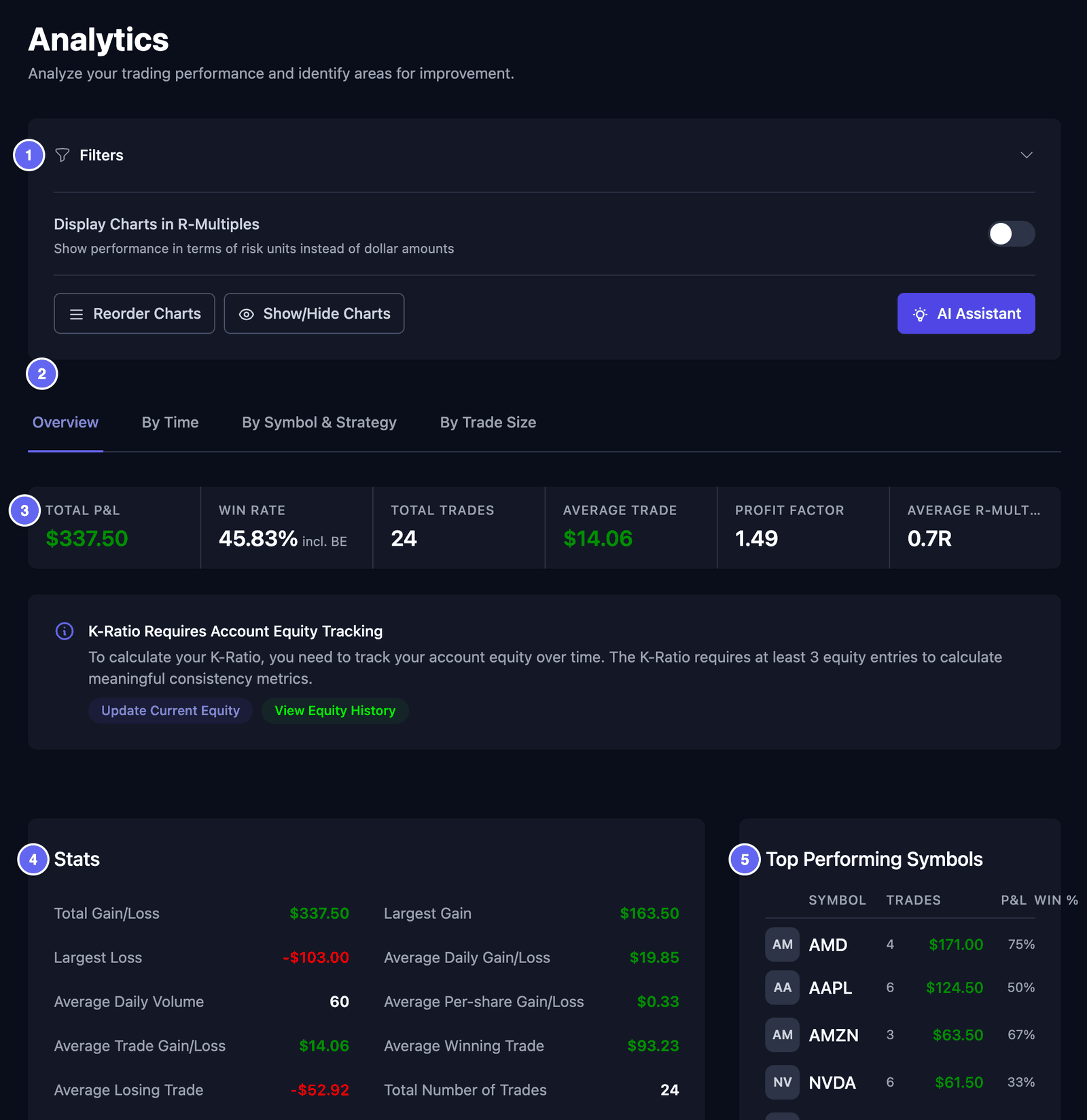

Nahoře na stránce:
- Filters otevře panel. Vyberte akcii, data, strategii nebo štítky. Pak klikněte na Apply Filters. Reset je vymaže.
- Display Charts in R-Multiples ukáže výsledky v R místo v dolarech. R je vysvětlené níže.
- Reorder Charts vám umožní přetáhnout karty do nového pořadí. Až budete hotovi, klikněte na Done.
- Show/Hide Charts vám umožní vybrat, které karty se ukážou.
Záložky:
- Overview (přehled) — souhrnný řádek, Stats a Top Performing Symbols.
- By Time (podle času) — vaše výsledky podle dne, týdne nebo měsíce, podle dne v týdnu, podle hodiny a podle toho, jak dlouho jste obchody drželi.
- By Symbol & Strategy (podle symbolu a strategie) — vaše výsledky pro každý štítek a pro každou strategii nebo setup.
- By Trade Size (podle velikosti obchodu) — vaše výsledky podle ceny akcie a podle velikosti vašich obchodů.
Kliknutím na sloupeček v grafu uvidíte obchody, které za ním jsou.
Souhrnný řádek
- Total P&L — P&L znamená zisk a ztráta (profit and loss). Tohle je váš celkový zisk nebo ztráta.
- Win Rate (úspěšnost) — podíl obchodů, které vydělaly peníze. incl. BE znamená, že se počítají i obchody na nule. Obchod na nule ani nevyhrál, ani neprohrál.
- Total Trades — kolik obchodů se počítá.
- Average Trade — průměrný výsledek jednoho obchodu.
- Profit Factor — všechny vaše zisky vydělené všemi vašimi ztrátami. Nad 1 znamená, že zisky byly větší.
- Average R-Multiple — váš průměrný výsledek v R.
R je částka, kterou jste u obchodu plánovali riskovat. Je to vzdálenost od vstupní ceny ke stop lossu. Stop loss je cena, na které jste plánovali vystoupit, abyste omezili ztrátu. Výsledek +2R znamená, že jste vydělali dvakrát tolik, kolik jste riskovali. Obchod musí mít stop loss, aby měl R.
Čísla pro začátek
Karta Stats má mnoho čísel. Tato jsou dobrý začátek:
- Average Winning Trade a Average Losing Trade — kolik vydělala obvyklá výhra a kolik stála obvyklá prohra.
- Largest Gain a Largest Loss — váš nejlepší jednotlivý obchod a váš nejhorší jednotlivý obchod.
- Max Consecutive Wins a Max Consecutive Losses — vaše nejdelší série výher za sebou a vaše nejdelší série proher za sebou.
Pokud jste v Nastavení aplikace zvolili medián, některé popisky píšou Median místo Average.
K-Ratio zůstává na 0.00, dokud nepřidáte aspoň tři záznamy equity. Equity je hodnota vašeho účtu v daný den. Poznámka na stránce má tlačítko View Equity History. Viz Historie hodnoty účtu.
Po měsících
V nabídce klikněte na Metrics a pak na Monthly. Stránka se jmenuje Monthly Performance. Ukazuje vaše měsíce vedle sebe.
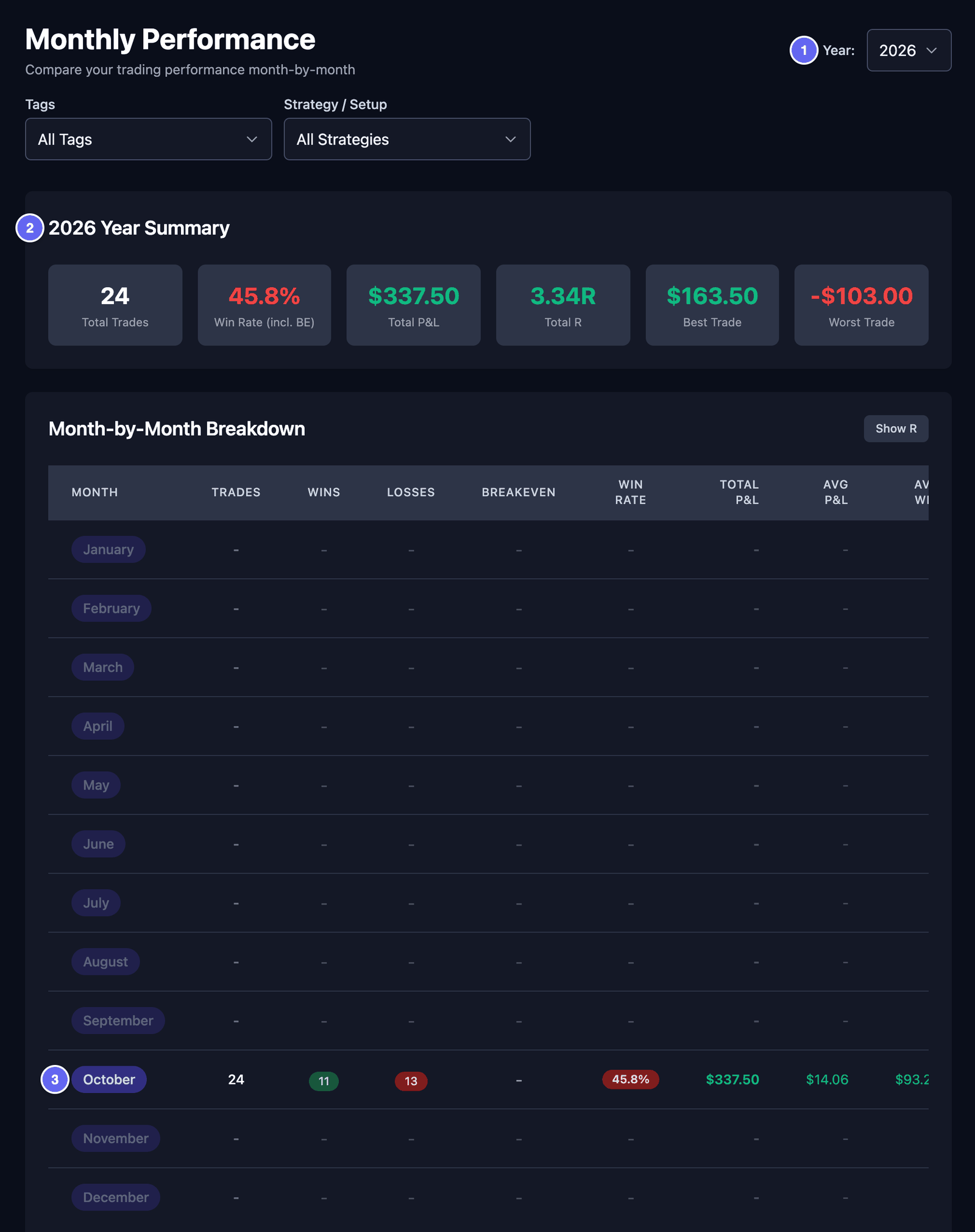

- Year (rok) — vyberte rok. Můžete jít až čtyři roky zpět.
- Tags a Strategy / Setup — ukážou jen obchody s těmito štítky, nebo s touto strategií nebo setupem.
- Souhrn roku — Total Trades, Win Rate (incl. BE), Total P&L, Total R, Best Trade a Worst Trade.
- Month-by-Month Breakdown — obchody, výhry, prohry, úspěšnost a P&L pro každý měsíc. Měsíc bez obchodů ukazuje „-“. Kliknutím na Show R uvidíte i sloupce R.
- Dva grafy dole — Monthly P&L Trend a Win Rate by Month. Show R-Value přepne první graf na R.
Tato stránka nemá filtr dat. Vždy ukazuje celý rok.
Edge Report
Edge Report shrnuje jeden týden obchodování. Ukazuje, co fungovalo a co vás stálo peníze.
- V nabídce klikněte na Metrics a pak na Edge Report.
- Klikněte na Generate for this week. Poprvé můžete také kliknout na Generate now.
HANSEI vytvoří report za poslední celý týden, od pondělí do neděle. Probíhající týden se nezapočítá. Starší týden vybrat nejde. Pokud ten týden nemá žádné uzavřené obchody, report se nevytvoří a na stránce se objeví zpráva, která to říká.
HANSEI vytvoří report, jen když o něj požádáte. Vaše reporty zůstanou na stránce. Když jich máte víc, přepnete mezi nimi kliknutím na týden nahoře.
Report ukazuje:
- Net P&L, Win Rate, Trades a Profit Factor, každé v porovnání s předchozím týdnem.
- Your edge (vaše výhoda) — skupina obchodů, která si ten týden vedla nejlépe. Ve skupině musí být aspoň dva obchody.
- Your leak (vaše slabina) — skupina obchodů, která vás stála nejvíc.
- This week's action item — jedna připomínka vzatá z vašich vlastních čísel. Není to rada.
- Coach's notes — krátké shrnutí vašeho týdne, napsané z vašich čísel.
- Playbook adherence — jak často jste dodrželi své playbooky. Ukáže se, až když obchody zhodnotíte podle playbooku. Viz Playbooky a hodnocení.
Částečné výstupy
Tato stránka vám pomůže, jen pokud jste některé obchody prodávali po částech. Například jste koupili 100 akcií AAPL. Pak jste prodali 50 a později zbylých 50. Každý prodej je jeden výstup.
V nabídce klikněte na Metrics a pak na Partial Exits. Stránka se jmenuje Partial Exit Analytics.
- Používá jen obchody s aspoň dvěma výstupy. Když žádné nejsou, píše No partial exit data found.
- Nahoře nastavte filtry a klikněte na Apply Filters. Min Partials, Max Partials a Min Eligible Trades tabulku dál zúží.
- Tři dlaždice ukazují, kolik obchodů stránka použila a kolik nejvíc výstupů měl jeden obchod.
- Tabulka má jeden řádek pro každý výstup: první prodej, druhý prodej a tak dál.
- Abs. Hit % — jak často tento výstup vydělal peníze, ze všech použitých obchodů.
- Cond. Hit % — jak často tento výstup vydělal peníze, když peníze vydělal i výstup před ním.
- Pohyby jsou v bodech (pts). U akcie je 1 bod pohyb ceny akcie o $1.
- Sloupce R a Avg SL potřebují u obchodu stop loss. Bez něj ukazují „--“.
Chování
Tato stránka hledá ve vašich obchodech zvyky. Jedním příkladem je revenge trading (obchodování z pomsty). Znamená to po ztrátě rychle obchodovat znovu, abyste peníze získali zpět. Mnoho traderů to občas dělá. Stránka vám pomůže si toho všimnout.
- V nabídce klikněte na Metrics a pak na Behavioral. Stránka se jmenuje Behavioral Analytics.
- Pokud chcete, nastavte filtry a klikněte na Apply Filters.
- Klikněte na Analyze Historical Trades. HANSEI projde vaše minulé obchody.
Stránka vás nesoudí. Použijte ji, abyste si všimli svých vlastních zvyků.
Přehled
- Čtyři dlaždice počítají revenge trading: Revenge Trading Events, Revenge Trading Loss Rate, Avg Duration a Total Revenge P&L.
- Behavioral Insights ukazuje Overall Risk Score od 0 do 100. Vyšší skóre znamená víc takových vzorců. Recommended Actions jsou krátké připomínky.
- Trading Personality Profiling popisuje váš styl obchodování, například Scalper (velmi krátké obchody) nebo Swing (obchody držené dny). Potřebuje aspoň 20 dokončených obchodů. Aktualizujete ho kliknutím na Refresh Analysis.
Vzorce
- Session activity timeline — vyberte den a uvidíte, kdy jste do obchodů vstupovali. Jantarové tečky označují dny, kdy jste po ztrátě obchodovali víc než obvykle.
- Revenge Trading Detection — každý nalezený případ: ztrátový obchod a obchody, které přišly po něm. Re-run Revenge Detection zkontroluje vše znovu.
- Loss Aversion Behavior Analysis — averze ke ztrátě znamená držet ztrátové obchody déle než ziskové. Klikněte na Analyze Exit Patterns. Pak porovnejte Winners Hold Time s Losers Hold Time. Částky vedle nich jsou jen hrubé odhady.
- Overconfidence Indicators — klikněte na Analyze Overconfidence. Hledá větší obchody po sérii výher.
Nastavení
- Revenge Trading Detection — kontrolu zapněte nebo vypněte.
- Detection Sensitivity (citlivost) — Low, Medium nebo High. High si všimne i menších ztrát.
- Cooling Period — přestávka, kterou chcete po ztrátě, v minutách.
Vaše změny se ukládají hned, jak je děláte.
Playbooky a hodnocení
Playbook jsou vaše sepsaná pravidla pro jeden druh obchodu. Má kontrolní seznam. Po obchodu obchod se seznamem porovnáte. Časem uvidíte, jak často jste svá pravidla dodrželi.
V nabídce klikněte na Analysis a pak na Playbooks & Grading. Stránka se jmenuje Playbooks & Grading Profiles. HANSEI playbooku říká profile (profil).
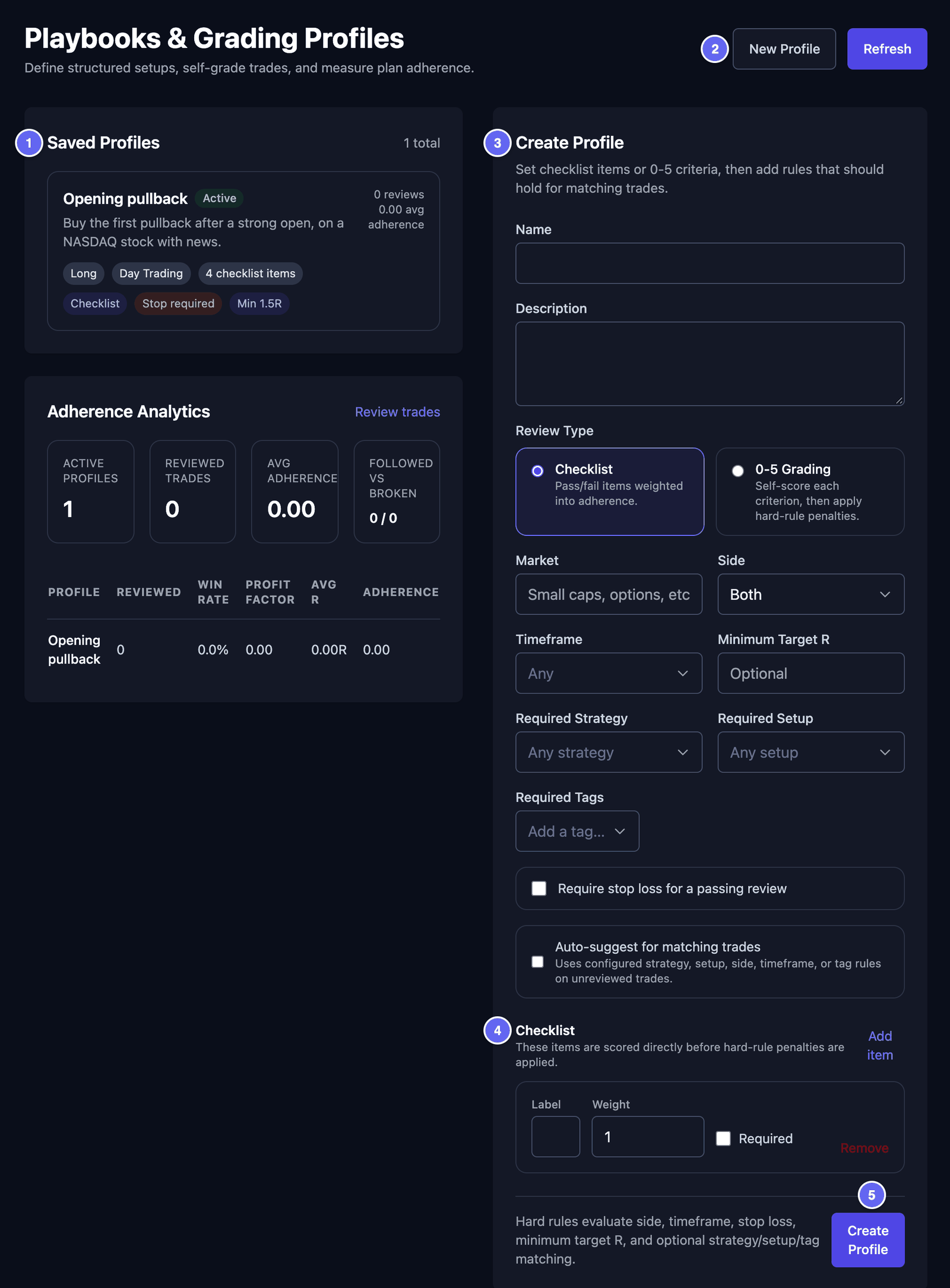

Vytvoření playbooku
- Klikněte na New Profile.
- Napište Name (název), například Opening pullback. Přidejte Description (popis) svými vlastními slovy.
- V Review Type vyberte Checklist. Každé pravidlo je pak položka ano, nebo ne. 0-5 Grading vám místo toho umožní hodnotit každý bod od 0 do 5.
- Pokud chcete, uveďte, na co se pravidla vztahují: Market, Side, Timeframe, Minimum Target R, Required Strategy, Required Setup a Required Tags. U Side znamená Long, že nejdřív koupíte a doufáte, že cena vzroste. Short znamená, že nejdřív prodáte a doufáte, že cena klesne.
- Zaškrtněte Require stop loss for a passing review, pokud musí mít každý obchod stop loss.
- Zaškrtněte Auto-suggest for matching trades, pokud má HANSEI tento playbook navrhovat u obchodů, které mu odpovídají.
- V části Checklist napište své první pravidlo do Label. Za každé další pravidlo klikněte na Add item. Weight (váha) určuje, jak moc pravidlo počítá. U pravidla, které musí platit, zaškrtněte Required.
- Klikněte na Create Profile.
Playbook později změníte tak, že na něj kliknete v Saved Profiles a pak kliknete na Save Profile. Archive ho nechá ve vašich číslech, ale pro nová hodnocení ho už vybrat nepůjde.
Hodnocení obchodu
- V nabídce klikněte na Trades a pak na obchod.
- Najděte Playbook & Manual Grading.
- V části Playbook vyberte svůj playbook.
- Zaškrtněte každou položku kontrolního seznamu, kterou jste dodrželi.
- Nastavte Followed plan? na Yes nebo No.
- Klikněte na Save Playbook Review.
Víc o stránce obchodu: Jeden obchod.
Zpět na stránce playbooků ukazuje Adherence Analytics, jak často jste své playbooky dodrželi. Adherence znamená dodržování vašich pravidel. Dlaždice jsou Active profiles, Reviewed trades, Avg adherence a Followed vs broken. Tabulka pod nimi porovnává výsledky jednotlivých playbooků.
Typ záznamu Playbook Setup v deníku je něco jiného. Je to poznámka v deníku. Viz Napsání záznamu.
Správa obchodů
Tato stránka porovnává váš plán s tím, co se stalo, v R. Každý obchod potřebuje stop loss. Cíl neboli take profit je cena, na které jste plánovali vybrat zisk.
V nabídce klikněte na Analysis a pak na Trade Management.
R-Multiple Performance sčítá vaše R, obchod po obchodu. Počítají se jen obchody se stop lossem.
- Actual R (Net) — kolik jste opravdu vydělali, v R.
- Target R (Net) — kolik byste vydělali na svých cílech.
- Management R — rozdíl mezi těmi dvěma.
- R Left on Table — R, o které jste přišli, protože jste vystoupili před cílem. Potřebuje cíle.
- Win Rate a Avg R — stejně jako na stránce Performance.
Kontrola jednoho obchodu
- V Select a Trade to Analyze klikněte na obchod. Jeho štítek říká, co potřebuje: Needs SL (zatím žádný stop loss), No TP (žádný cíl) nebo Ready (připraveno).
- Pokud obchod nemá stop loss, otevře se formulář, například Set Risk Levels for AAPL.
- Napište Stop Loss Price. Nebo klikněte na tlačítko Quick set stop loss, například 1% risk.
- V Take Profit Mode vyberte Single nebo Multiple Targets. Pokud jste cíl měli, napište Take Profit Price.
- Pokud to víte, vyberte v Which target was hit first?: TP Hit First nebo SL Hit First.
- Klikněte na Save & Analyze.
Pak uvidíte R-Multiple Analysis a Trade Summary: váš plán vedle výsledku. V Target Hit Analysis vyberte Manual. Zaškrtněte cíl nebo stop loss, kterého cena dosáhla. Clear all selections zaškrtnutí odstraní.
Tato stránka neumí ukázat cenový graf, protože HANSEI nemá cenová data.
Prop firma
Tato stránka je pro vás, jen pokud obchodujete na financovaném účtu od prop firmy. Prop firma vám půjčí obchodní účet. Za to musíte dodržovat její pravidla, například největší povolenou denní ztrátu. Tato stránka porovnává vaše obchody s těmito pravidly.
Nejdřív potřebujete v HANSEI obchodní účet s vyplněným Account Identifier. Vybrat jdou jen takové účty. Viz Účty a peníze.
- V nabídce klikněte na Analysis a pak na Prop Firm.
- Klikněte na Add rule profile.
- V Trading account vyberte účet.
- Napište Label: název, který poznáte.
- Napište pravidla své prop firmy: Account size, Evaluation start date, Minimum trading days, Max daily loss, Profit target a Max drawdown. Drawdown je, o kolik váš účet klesne od svého nejvyššího bodu.
- Vyberte Drawdown mode. Static drží nejnižší povolený zůstatek pevně, pod vaším začátkem. Trailing ho zvedne pokaždé, když váš účet dosáhne nového maxima.
- Klikněte na Add profile.
Profil pravidel se pak ukáže jako karta:
- Stav: On track (v pořádku), Warning (blízko limitu), Breached (pravidlo bylo porušeno), Passed (splněno) nebo No data (žádná data).
- Dlaždice Equity, Today, High Water a Trading Days. High Water je nejvyšší hodnota, které váš účet dosáhl.
- Pruhy pro Profit target, Drawdown buffer a Daily loss headroom. Headroom je, kolik byste dnes ještě mohli ztratit.
HANSEI to počítá z vašich uzavřených obchodů, na konci každého dne. Platí čísla vaší prop firmy.
Edit změní pravidla. Delete odstraní profil pravidel. Vašich obchodů se to nedotkne.