Métricas e playbooks
Veja as suas operações passadas em números, escreva as suas regras como playbooks e confira o quanto você seguiu essas regras.
Estas páginas transformam as operações que você importou em números e gráficos. Você encontra essas páginas no menu do HANSEI, em Metrics (métricas) e Analysis (análise). Os números descrevem as suas operações passadas. Eles nunca prometem resultados futuros.
As telas do próprio HANSEI estão em inglês. Por isso, aqui você vê os nomes em inglês.
Desempenho
No menu, clique em Metrics e depois em Performance (desempenho). A página se chama Analytics.
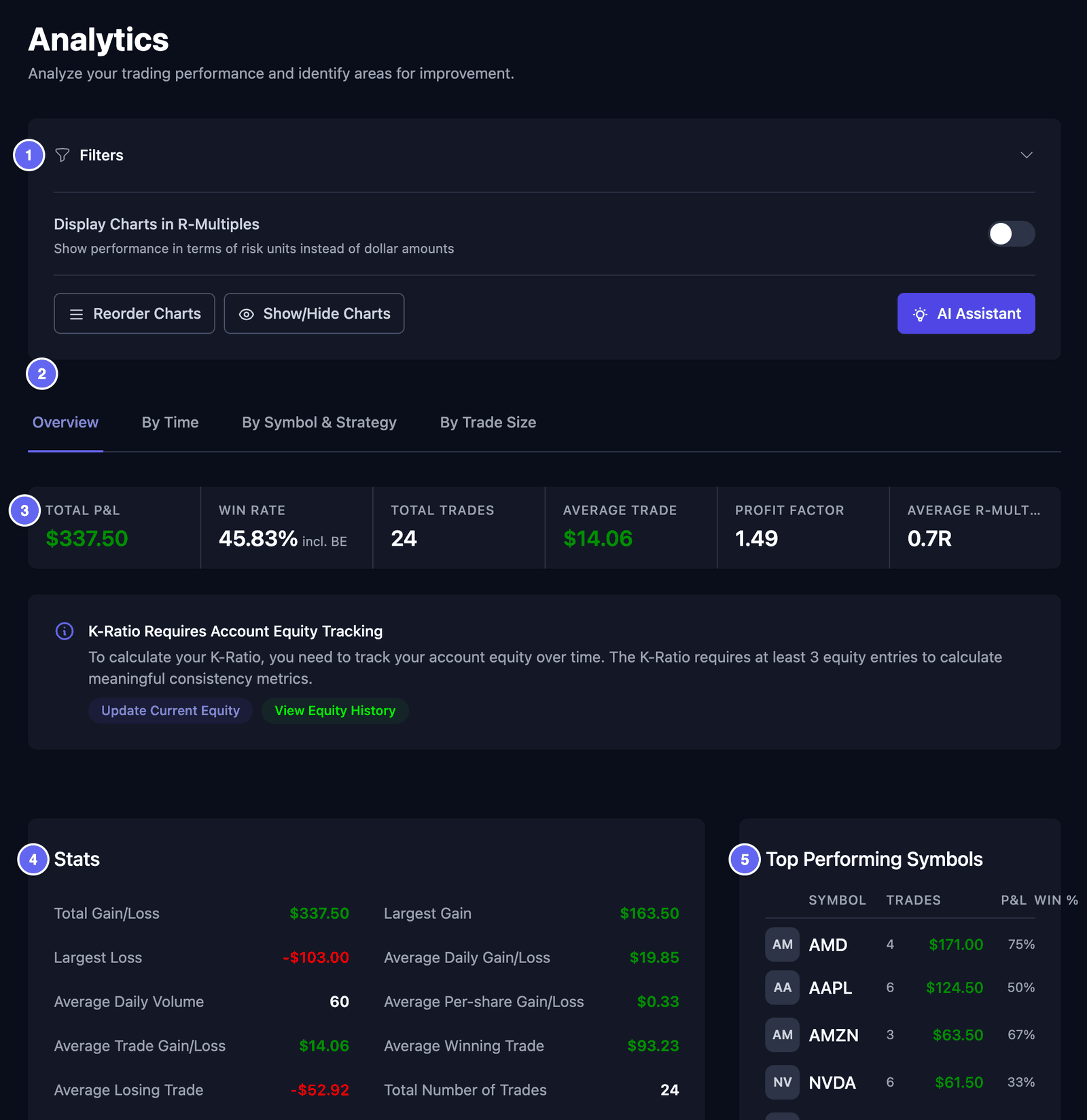

No alto da página:
- Filters abre um painel. Escolha uma ação, datas, uma estratégia ou tags. Depois clique em Apply Filters. Reset apaga os filtros.
- Display Charts in R-Multiples mostra os resultados em R, e não em dólares. O R é explicado abaixo.
- Reorder Charts deixa você arrastar os cartões para uma nova ordem. Clique em Done quando terminar.
- Show/Hide Charts deixa você escolher quais cartões aparecem.
As abas:
- Overview (visão geral) — a linha de resumo, Stats e Top Performing Symbols.
- By Time (por tempo) — os seus resultados por dia, semana ou mês, por dia da semana, por hora e pelo tempo que você ficou na operação.
- By Symbol & Strategy (por símbolo e estratégia) — os seus resultados para cada tag, e para cada estratégia ou setup.
- By Trade Size (por tamanho) — os seus resultados pelo preço da ação e pelo tamanho das suas operações.
Clique em uma barra de um gráfico para ver as operações por trás dela.
A linha de resumo
- Total P&L — P&L quer dizer lucro e perda. Este é o seu ganho ou a sua perda total.
- Win Rate (taxa de acerto) — a parte das operações que deu dinheiro. incl. BE quer dizer que as operações no zero a zero (breakeven) também contam. Uma operação no zero a zero não ganhou nem perdeu.
- Total Trades — quantas operações contam.
- Average Trade — o resultado médio de uma operação.
- Profit Factor — todos os seus ganhos divididos por todas as suas perdas. Acima de 1 quer dizer que os ganhos foram maiores.
- Average R-Multiple — o seu resultado médio em R.
O R é o valor que você planejou arriscar em uma operação. É a distância entre o seu preço de entrada e o seu stop loss. O stop loss é o preço em que você planejou sair, para limitar uma perda. Um resultado de +2R quer dizer que você ganhou o dobro do que arriscou. Uma operação precisa de um stop loss para ter um R.
Números para começar
O cartão Stats tem muitos números. Estes são um bom começo:
- Average Winning Trade e Average Losing Trade — quanto um ganho típico rendeu, e quanto uma perda típica custou.
- Largest Gain e Largest Loss — a sua melhor operação e a sua pior operação.
- Max Consecutive Wins e Max Consecutive Losses — a sua maior sequência de ganhos seguidos, e de perdas seguidas.
Se você escolheu a mediana nas Configurações do app, alguns nomes dizem Median em vez de Average.
O K-Ratio fica em 0.00 até você adicionar pelo menos três valores de patrimônio. O patrimônio é quanto a sua conta vale em um certo dia. A nota da página tem um botão View Equity History. Veja Histórico de patrimônio.
Mensal
No menu, clique em Metrics e depois em Monthly (mensal). A página se chama Monthly Performance. Ela mostra os seus meses lado a lado.
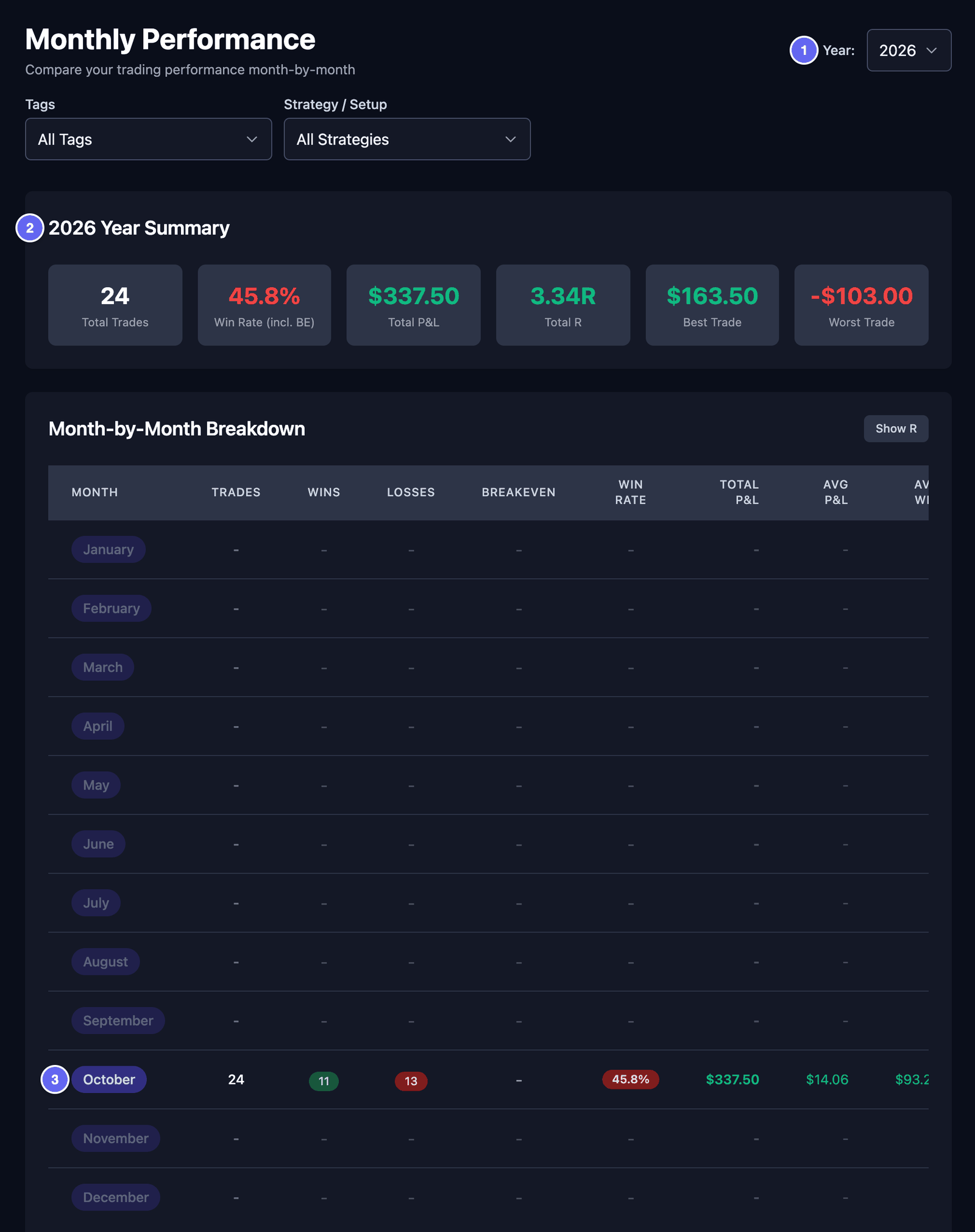

- Year (ano) — escolha um ano. Você pode voltar até quatro anos.
- Tags e Strategy / Setup — mostre só as operações com essas tags, ou com essa estratégia ou esse setup.
- O resumo do ano — Total Trades, Win Rate (incl. BE), Total P&L, Total R, Best Trade e Worst Trade.
- Month-by-Month Breakdown — operações, ganhos, perdas, taxa de acerto e P&L de cada mês. Um mês sem operações mostra “-”. Clique em Show R para ver também as colunas de R.
- Dois gráficos embaixo — Monthly P&L Trend e Win Rate by Month. Show R-Value muda o primeiro gráfico para R.
Esta página não tem filtro de datas. Ela sempre mostra um ano inteiro.
O Edge Report
O Edge Report resume uma semana de operações. Ele mostra o que funcionou e o que custou caro para você.
- No menu, clique em Metrics e depois em Edge Report.
- Clique em Generate for this week. Na primeira vez, você também pode clicar em Generate now.
O HANSEI faz o relatório da última semana completa, de segunda a domingo. A semana em andamento não entra. Você não pode escolher uma semana mais antiga. Se essa semana não tem operações fechadas, nenhum relatório é feito, e uma mensagem avisa.
O HANSEI só faz um relatório quando você pede. Os seus relatórios ficam na página. Quando você tem mais de um, clique em uma semana, no alto, para trocar.
O relatório mostra:
- Net P&L, Win Rate, Trades e Profit Factor, cada um comparado com a semana anterior.
- Your edge (a sua vantagem) — o grupo de operações que foi melhor naquela semana. Ele precisa de pelo menos duas operações no grupo.
- Your leak (o seu ponto fraco) — o grupo de operações que mais custou caro para você.
- This week's action item — um lembrete tirado dos seus próprios números. Não é um conselho.
- Coach's notes — um resumo curto da sua semana, escrito a partir dos seus números.
- Playbook adherence — com que frequência você seguiu os seus playbooks. Ele só aparece depois que você revisa operações com um playbook. Veja Playbooks e avaliação.
Saídas parciais
Esta página só ajuda se você vendeu algumas operações em partes. Por exemplo, você comprou 100 ações da AAPL. Depois vendeu 50 e, mais tarde, as outras 50. Cada venda é uma saída.
No menu, clique em Metrics e depois em Partial Exits (saídas parciais). A página se chama Partial Exit Analytics.
- Ela só usa operações com pelo menos duas saídas. Sem nenhuma, ela diz No partial exit data found.
- Defina os filtros no alto e clique em Apply Filters. Min Partials, Max Partials e Min Eligible Trades estreitam ainda mais a tabela.
- Os três quadros contam as operações usadas e o maior número de saídas em uma operação.
- A tabela tem uma linha para cada saída: a primeira venda, a segunda venda, e assim por diante.
- Abs. Hit % — de todas as operações usadas, com que frequência essa saída deu dinheiro.
- Cond. Hit % — com que frequência essa saída deu dinheiro quando a saída anterior também deu.
- Os movimentos estão em pontos (pts). Numa ação, 1 ponto é um movimento de US$ 1 no preço da ação.
- As colunas de R e Avg SL precisam de um stop loss na operação. Sem ele, elas mostram “--”.
Comportamento
Esta página procura hábitos nas suas operações. Um exemplo é operar por vingança (revenge trading). Isso quer dizer operar de novo, rápido, depois de uma perda, para ganhar o dinheiro de volta. Muitos traders fazem isso às vezes. A página ajuda você a perceber.
- No menu, clique em Metrics e depois em Behavioral (comportamento). A página se chama Behavioral Analytics.
- Defina filtros, se quiser, e clique em Apply Filters.
- Clique em Analyze Historical Trades. O HANSEI olha as suas operações passadas.
A página não julga você. Use a página para perceber os seus próprios hábitos.
Visão geral
- Os quatro quadros contam as operações por vingança: Revenge Trading Events, Revenge Trading Loss Rate, Avg Duration e Total Revenge P&L.
- Behavioral Insights mostra um Overall Risk Score de 0 a 100. Uma nota mais alta quer dizer mais desses padrões. Recommended Actions são lembretes curtos.
- Trading Personality Profiling descreve o seu estilo de operar, por exemplo Scalper (operações bem curtas) ou Swing (operações mantidas por dias). Ele precisa de pelo menos 20 operações completas. Clique em Refresh Analysis para atualizar.
Padrões
- Session activity timeline — escolha um dia para ver quando você entrou em operações. Pontos cor de âmbar marcam dias com mais operações que o normal depois de uma perda.
- Revenge Trading Detection — cada caso encontrado: a operação perdedora e as operações que vieram depois dela. Re-run Revenge Detection confere de novo.
- Loss Aversion Behavior Analysis — aversão à perda quer dizer ficar mais tempo nas operações perdedoras do que nas vencedoras. Clique em Analyze Exit Patterns. Depois compare Winners Hold Time com Losers Hold Time. Os valores em dinheiro ao lado são só estimativas aproximadas.
- Overconfidence Indicators — clique em Analyze Overconfidence. Ele procura operações maiores depois de uma sequência de ganhos.
Configurações
- Revenge Trading Detection — liga ou desliga a verificação.
- Detection Sensitivity — Low, Medium ou High. High percebe perdas menores.
- Cooling Period — a pausa que você quer depois de uma perda, em minutos.
As suas mudanças são salvas na hora.
Playbooks e avaliação
Um playbook são as suas regras escritas para um tipo de operação. Ele tem uma lista de conferência. Depois de uma operação, você confere a operação com a lista. Com o tempo, você vê com que frequência seguiu as suas regras.
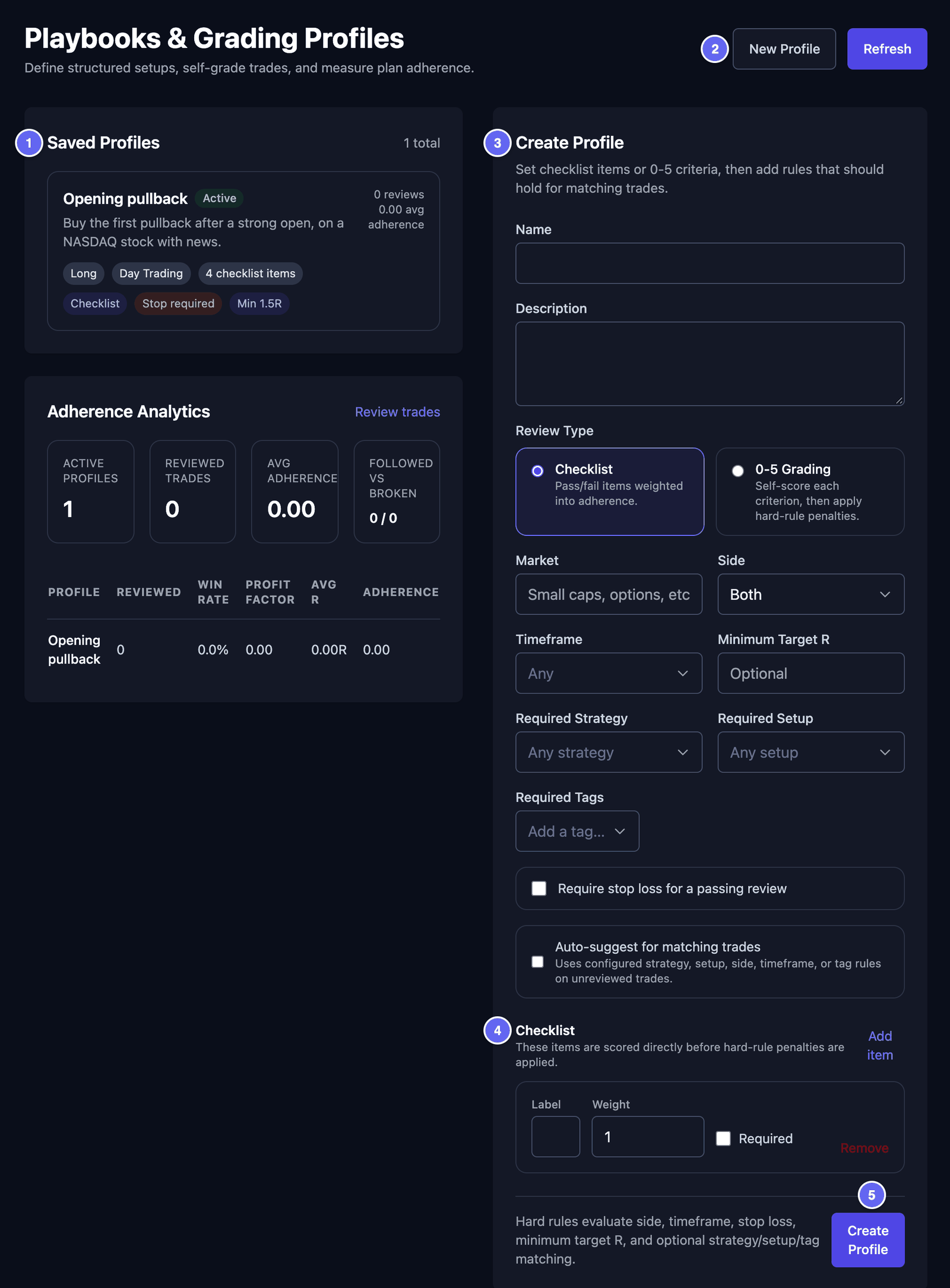
No menu, clique em Analysis e depois em Playbooks & Grading. A página se chama Playbooks & Grading Profiles. O HANSEI chama um playbook de profile (perfil).

Crie um playbook
- Clique em New Profile.
- Digite um Name (nome), por exemplo Opening pullback. Adicione uma Description com as suas palavras.
- Em Review Type, escolha Checklist. Assim, cada regra é um item de sim ou não. 0-5 Grading deixa você dar uma nota de 0 a 5 a cada ponto, no lugar disso.
- Se quiser, diga a que as regras se aplicam: Market, Side, Timeframe, Minimum Target R, Required Strategy, Required Setup e Required Tags. Em Side, Long quer dizer que você compra primeiro, esperando que o preço suba. Short quer dizer que você vende primeiro, esperando que ele caia.
- Marque Require stop loss for a passing review se toda operação precisa ter um stop loss.
- Marque Auto-suggest for matching trades se o HANSEI deve sugerir este playbook nas operações que combinam com ele.
- Em Checklist, digite a sua primeira regra em Label. Clique em Add item para cada regra seguinte. Weight (peso) define quanto uma regra conta. Marque Required para uma regra obrigatória.
- Clique em Create Profile.
Para mudar um playbook depois, clique nele em Saved Profiles e depois em Save Profile. Archive mantém o playbook nos seus números, mas você não pode escolher esse playbook para novas revisões.
Avalie uma operação
- No menu, clique em Trades e depois em uma operação.
- Encontre Playbook & Manual Grading.
- Em Playbook, escolha o seu playbook.
- Marque cada item da lista de conferência que você seguiu.
- Coloque Followed plan? em Yes ou No.
- Clique em Save Playbook Review.
Mais sobre a página da operação: Uma operação.
De volta à página dos playbooks, Adherence Analytics mostra com que frequência você seguiu os seus playbooks. Aderência quer dizer seguir as suas regras. Os quadros são Active profiles, Reviewed trades, Avg adherence e Followed vs broken. A tabela abaixo compara os resultados de cada playbook.
O tipo de registro Playbook Setup do diário é outra coisa. Ele é uma anotação do diário. Veja Escreva um registro.
Gestão da operação
Esta página compara o seu plano com o que aconteceu, em R. Cada operação precisa de um stop loss. Um alvo, ou take profit, é o preço em que você planejou realizar o seu lucro.
No menu, clique em Analysis e depois em Trade Management (gestão da operação).
R-Multiple Performance soma o seu R, operação após operação. Só contam as operações com stop loss.
- Actual R (Net) — o que você ganhou de verdade, em R.
- Target R (Net) — o que você teria ganhado nos seus alvos.
- Management R — a diferença entre os dois.
- R Left on Table — o R que você deixou de ganhar por sair antes do seu alvo. Ele precisa de alvos.
- Win Rate e Avg R — como na página Performance.
Confira uma operação
- Em Select a Trade to Analyze, clique em uma operação. O selo dela diz o que falta: Needs SL (ainda sem stop loss), No TP (sem alvo) ou Ready (pronta).
- Se a operação não tem stop loss, um formulário abre, por exemplo Set Risk Levels for AAPL.
- Digite o Stop Loss Price. Ou clique em um botão Quick set stop loss, como 1% risk.
- Em Take Profit Mode, escolha Single ou Multiple Targets. Digite o Take Profit Price, se você tinha um.
- Se você souber, escolha em Which target was hit first?: TP Hit First ou SL Hit First.
- Clique em Save & Analyze.
Depois você vê R-Multiple Analysis e Trade Summary: o seu plano ao lado do resultado. Em Target Hit Analysis, escolha Manual. Marque o alvo ou o stop loss que o preço alcançou. Clear all selections tira as marcações.
Esta página não consegue mostrar um gráfico de preço, porque o HANSEI não tem dados de preço.
Mesa proprietária
Esta página só serve para você se você opera uma conta financiada de uma prop firm (mesa proprietária). Uma prop firm empresta a você uma conta para operar. Em troca, você precisa seguir as regras dela, como uma perda diária máxima. Esta página confere as suas operações com essas regras.
Primeiro, você precisa de uma conta de operações no HANSEI com um Account Identifier. Só essas contas podem ser escolhidas. Veja Contas e dinheiro.
- No menu, clique em Analysis e depois em Prop Firm.
- Clique em Add rule profile.
- Em Trading account, escolha a conta.
- Digite um Label: um nome que você vai reconhecer.
- Digite as regras da sua prop firm: Account size, Evaluation start date, Minimum trading days, Max daily loss, Profit target e Max drawdown. O drawdown é o quanto a sua conta cai a partir do ponto mais alto dela.
- Escolha o Drawdown mode. Static deixa fixo o menor saldo permitido, abaixo do seu começo. Trailing sobe esse saldo cada vez que a sua conta chega a uma nova máxima.
- Clique em Add profile.
O perfil de regras aparece então como um cartão:
- Um estado: On track (no caminho certo), Warning (perto de um limite), Breached (uma regra foi quebrada), Passed (aprovado) ou No data (sem dados).
- Os quadros Equity, Today, High Water e Trading Days. High Water é o ponto mais alto que a sua conta alcançou.
- Barras para Profit target, Drawdown buffer e Daily loss headroom. A folga (headroom) é quanto você ainda poderia perder hoje.
O HANSEI calcula isso a partir das suas operações fechadas, no fim de cada dia. Os números da sua própria prop firm são os que valem.
Edit muda as regras. Delete remove o perfil de regras. As suas operações não são afetadas.