통계와 플레이북
지난 거래를 숫자로 보고, 내 규칙을 플레이북으로 적고, 규칙을 얼마나 잘 지켰는지 확인해요.
이 페이지들은 가져온 거래를 숫자와 차트로 바꿔 줘요. HANSEI 메뉴의 Metrics(통계)와 Analysis(분석) 아래에 있어요. HANSEI 화면은 영어로만 되어 있어서, 여기서도 이름을 영어 그대로 적었어요. 숫자는 지난 거래를 보여 줄 뿐이에요. 앞으로의 결과를 약속하지 않아요.
성과
메뉴에서 Metrics를 클릭하고, Performance(성과)를 클릭하세요. 페이지 이름은 Analytics예요.
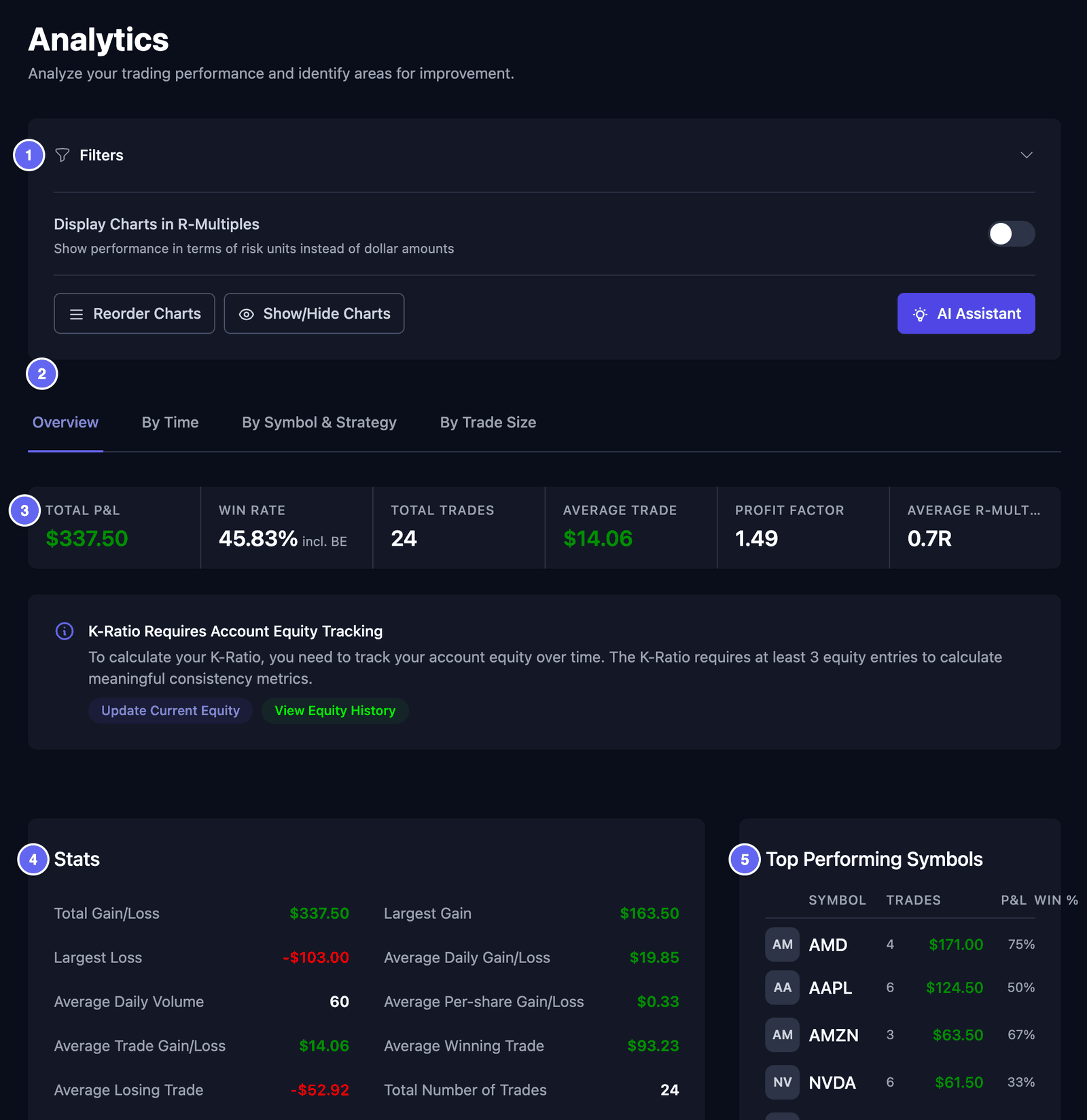

페이지 맨 위에는 이런 것이 있어요.
- Filters(필터)는 패널을 열어요. 주식, 날짜, 전략, 태그를 고르세요. 그다음 Apply Filters를 클릭하세요. Reset은 필터를 지워요.
- Display Charts in R-Multiples는 결과를 달러 대신 R로 보여 줘요. R은 아래에서 설명해요.
- Reorder Charts로는 카드를 끌어서 순서를 바꿀 수 있어요. 다 끝나면 Done을 클릭하세요.
- Show/Hide Charts로는 보여 줄 카드를 고를 수 있어요.
탭은 이래요.
- Overview(개요) — 요약 줄, Stats, Top Performing Symbols예요.
- By Time(시간별) — 일별, 주별, 월별 결과예요. 요일별, 시각별, 보유 시간별 결과도 있어요.
- By Symbol & Strategy(심볼과 전략별) — 태그마다, 그리고 전략이나 셋업마다의 결과예요.
- By Trade Size(거래 크기별) — 주가별, 거래 크기별 결과예요.
차트의 막대를 클릭하면 그 막대에 들어간 거래가 보여요.
요약 줄
- Total P&L(전체 손익) — P&L은 손익(profit and loss)이라는 뜻이에요. 전체 수익이나 손실이에요.
- Win Rate(승률) — 돈을 번 거래의 비율이에요. *incl. BE*는 본전 거래도 센다는 뜻이에요. 본전 거래는 벌지도 잃지도 않은 거래예요.
- Total Trades(전체 거래 수) — 세는 거래가 몇 개인지예요.
- Average Trade(평균 거래) — 거래 하나의 평균 결과예요.
- Profit Factor(수익 팩터) — 모든 수익을 모든 손실로 나눈 값이에요. 1보다 크면 수익이 더 컸다는 뜻이에요.
- Average R-Multiple(평균 R 배수) — R로 본 평균 결과예요.
R은 거래 하나에서 잃어도 된다고 정한 금액이에요. 진입 가격에서 손절 가격까지의 거리예요. 손절 가격은 손실을 줄이려고 나오기로 계획한 가격이에요. 결과가 +2R이면 건 위험의 두 배를 벌었다는 뜻이에요. 거래에 R이 있으려면 손절 가격이 있어야 해요.
먼저 볼 숫자
Stats 카드에는 숫자가 많아요. 이 숫자부터 보면 좋아요.
- Average Winning Trade와 Average Losing Trade — 보통 이긴 거래가 번 금액과 보통 진 거래가 잃은 금액이에요.
- Largest Gain과 Largest Loss — 가장 잘된 거래 하나와 가장 안 된 거래 하나예요.
- Max Consecutive Wins와 Max Consecutive Losses — 가장 길게 연달아 이긴 횟수와 연달아 진 횟수예요.
앱 설정에서 중앙값을 골랐다면, 일부 이름에 Average 대신 *Median*이 나와요.
K-Ratio는 자산 기록을 세 개 이상 추가할 때까지 0.00이에요. 자산(equity)은 어느 날 내 계좌의 가치예요. 페이지의 안내에 View Equity History 버튼이 있어요. 자산 내역을 보세요.
월별
메뉴에서 Metrics를 클릭하고, Monthly(월별)를 클릭하세요. 페이지 이름은 Monthly Performance예요. 달마다의 결과를 나란히 보여 줘요.
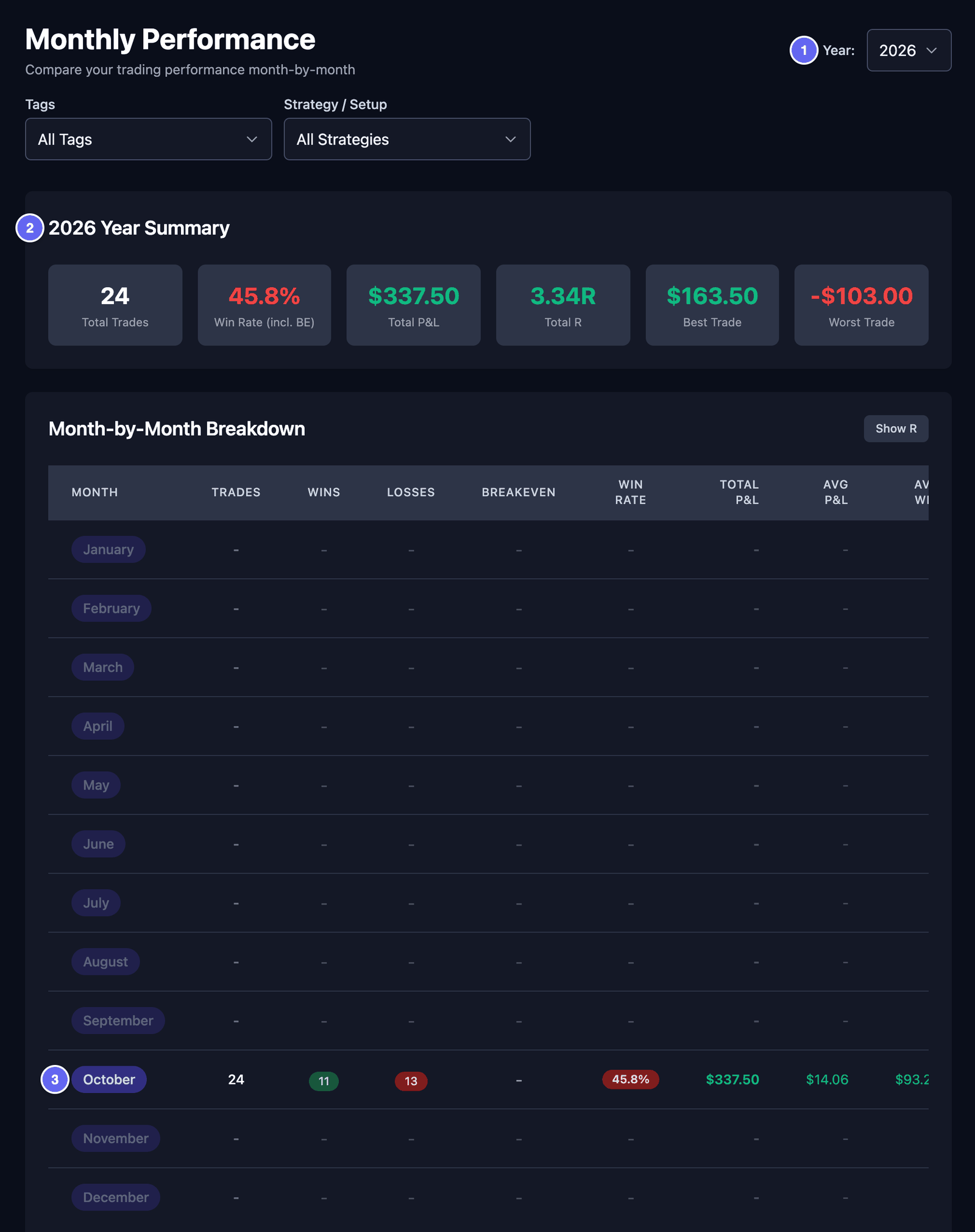

- Year(연도) — 연도를 고르세요. 4년 전까지 볼 수 있어요.
- Tags와 Strategy / Setup — 이 태그가 붙은 거래나, 이 전략이나 셋업의 거래만 보여 줘요.
- 연간 요약 — Total Trades, Win Rate (incl. BE), Total P&L, Total R, Best Trade, Worst Trade예요.
- Month-by-Month Breakdown(월별 내역) — 달마다 거래 수, 이긴 수, 진 수, 승률, 손익이에요. 거래가 없는 달에는 "-"가 나와요. R 열도 보려면 Show R을 클릭하세요.
- 아래쪽의 차트 두 개 — Monthly P&L Trend와 Win Rate by Month예요. Show R-Value는 첫 번째 차트를 R로 바꿔요.
이 페이지에는 날짜 필터가 없어요. 늘 1년 전체를 보여 줘요.
Edge 리포트
Edge Report는 일주일 동안의 거래를 요약해요. 무엇이 잘됐고 무엇이 손해를 냈는지 보여 줘요.
- 메뉴에서 Metrics를 클릭하고, Edge Report를 클릭하세요.
- Generate for this week(이번 주 리포트 만들기)를 클릭하세요. 처음에는 Generate now를 클릭해도 돼요.
HANSEI는 마지막으로 다 끝난 한 주의 리포트를 만들어요. 월요일부터 일요일까지예요. 아직 진행 중인 주는 들어가지 않아요. 더 예전 주는 고를 수 없어요. 그 주에 마감된 거래가 없으면 리포트가 만들어지지 않고, 그렇다는 메시지가 나와요.
HANSEI는 내가 요청할 때만 리포트를 만들어요. 리포트는 페이지에 남아 있어요. 리포트가 여러 개면 맨 위에서 주를 클릭해서 바꿔 보세요.
리포트에는 이런 것이 나와요.
- Net P&L, Win Rate, Trades, Profit Factor — 각각 지난주와 비교해요.
- Your edge(나의 강점) — 그 주에 가장 잘된 거래 묶음이에요. 묶음에 거래가 두 개 이상 있어야 해요.
- Your leak(나의 약점) — 가장 많은 손해를 낸 거래 묶음이에요.
- This week's action item(이번 주 실천 과제) — 내 숫자에서 뽑은 알림 하나예요. 조언은 아니에요.
- Coach's notes(코치의 메모) — 내 숫자로 쓴 그 주의 짧은 요약이에요.
- Playbook adherence(플레이북 준수) — 플레이북을 얼마나 자주 지켰는지예요. 플레이북으로 거래를 평가한 뒤에만 나와요. 플레이북과 평가를 보세요.
분할 청산
이 페이지는 거래를 여러 번에 나눠 판 적이 있을 때만 도움이 돼요. 예를 들어 AAPL 주식을 100주 샀어요. 그다음 50주를 팔고, 나중에 나머지 50주를 팔았어요. 판 것 하나하나가 청산이에요.
메뉴에서 Metrics를 클릭하고, Partial Exits(분할 청산)를 클릭하세요. 페이지 이름은 Partial Exit Analytics예요.
- 청산이 두 번 이상 있는 거래만 써요. 그런 거래가 없으면 *No partial exit data found*라고 나와요.
- 맨 위의 필터를 정하고 Apply Filters를 클릭하세요. Min Partials, Max Partials, Min Eligible Trades로 표를 더 좁힐 수 있어요.
- 타일 세 개는 쓴 거래 수와 거래 하나에서 가장 많았던 청산 횟수를 보여 줘요.
- 표에는 청산마다 한 행이 있어요. 첫 번째 판매, 두 번째 판매, 이런 식이에요.
- Abs. Hit % — 쓴 거래 전체 가운데 이 청산에서 돈을 번 비율이에요.
- Cond. Hit % — 바로 앞의 청산에서도 돈을 벌었을 때, 이 청산에서 돈을 번 비율이에요.
- 움직임은 포인트(pts)로 나와요. 주식이라면 1포인트는 주가가 $1 움직인 거예요.
- R 열과 Avg SL에는 거래에 손절 가격이 있어야 해요. 없으면 "--"가 나와요.
거래 습관
이 페이지는 거래에서 습관을 찾아요. 한 가지 예는 복수 매매예요. 손실 뒤에 돈을 되찾으려고 서둘러 다시 거래하는 거예요. 많은 트레이더가 가끔 이렇게 해요. 이 페이지는 그걸 알아차리게 도와줘요.
- 메뉴에서 Metrics를 클릭하고, Behavioral(거래 습관)을 클릭하세요. 페이지 이름은 Behavioral Analytics예요.
- 원하면 필터를 정하고 Apply Filters를 클릭하세요.
- Analyze Historical Trades를 클릭하세요. HANSEI가 지난 거래를 살펴봐요.
이 페이지는 나를 판단하지 않아요. 내 습관을 알아차리는 데 쓰세요.
개요
- 타일 네 개는 복수 매매를 세요. Revenge Trading Events, Revenge Trading Loss Rate, Avg Duration, Total Revenge P&L이에요.
- Behavioral Insights에는 0부터 100까지의 Overall Risk Score(전체 위험 점수)가 나와요. 점수가 높을수록 이런 패턴이 많다는 뜻이에요. Recommended Actions(추천 행동)는 짧은 알림이에요.
- Trading Personality Profiling은 내 거래 스타일을 설명해요. 예를 들면 Scalper(아주 짧은 거래)나 Swing(며칠 동안 들고 있는 거래)이에요. 마감된 거래가 20개 이상 있어야 해요. 새로 고치려면 Refresh Analysis를 클릭하세요.
패턴
- Session activity timeline(세션 활동 타임라인) — 하루를 고르면 언제 거래에 들어갔는지 보여요. 주황색 점은 손실 뒤에 평소보다 거래가 많았던 날이에요.
- Revenge Trading Detection(복수 매매 찾기) — 찾은 경우 하나하나예요. 손실 난 거래와 그 뒤에 이어진 거래가 나와요. Re-run Revenge Detection은 다시 확인해요.
- Loss Aversion Behavior Analysis(손실 회피 분석) — 손실 회피는 지는 거래를 이기는 거래보다 더 오래 들고 있는 거예요. Analyze Exit Patterns를 클릭하세요. 그다음 Winners Hold Time과 Losers Hold Time을 비교하세요. 그 옆에 나오는 금액은 대략적인 어림값일 뿐이에요.
- Overconfidence Indicators(과신 신호) — Analyze Overconfidence를 클릭하세요. 연달아 이긴 뒤에 거래가 더 커졌는지 찾아봐요.
설정
- Revenge Trading Detection — 이 확인 기능을 켜거나 꺼요.
- Detection Sensitivity(감지 민감도) — Low, Medium, High 중에서 골라요. High는 더 작은 손실도 알아채요.
- Cooling Period(쉬는 시간) — 손실 뒤에 갖고 싶은 휴식 시간이에요. 분 단위예요.
바꾸는 즉시 저장돼요.
플레이북과 평가
플레이북은 한 종류의 거래에 대한 나만의 규칙을 적은 거예요. 체크리스트가 있어요. 거래가 끝나면 그 거래를 체크리스트와 맞춰 봐요. 시간이 지나면 규칙을 얼마나 자주 지켰는지 알 수 있어요.
메뉴에서 Analysis를 클릭하고, Playbooks & Grading을 클릭하세요. 페이지 이름은 Playbooks & Grading Profiles예요. HANSEI는 플레이북을 profile(프로필)이라고 불러요.
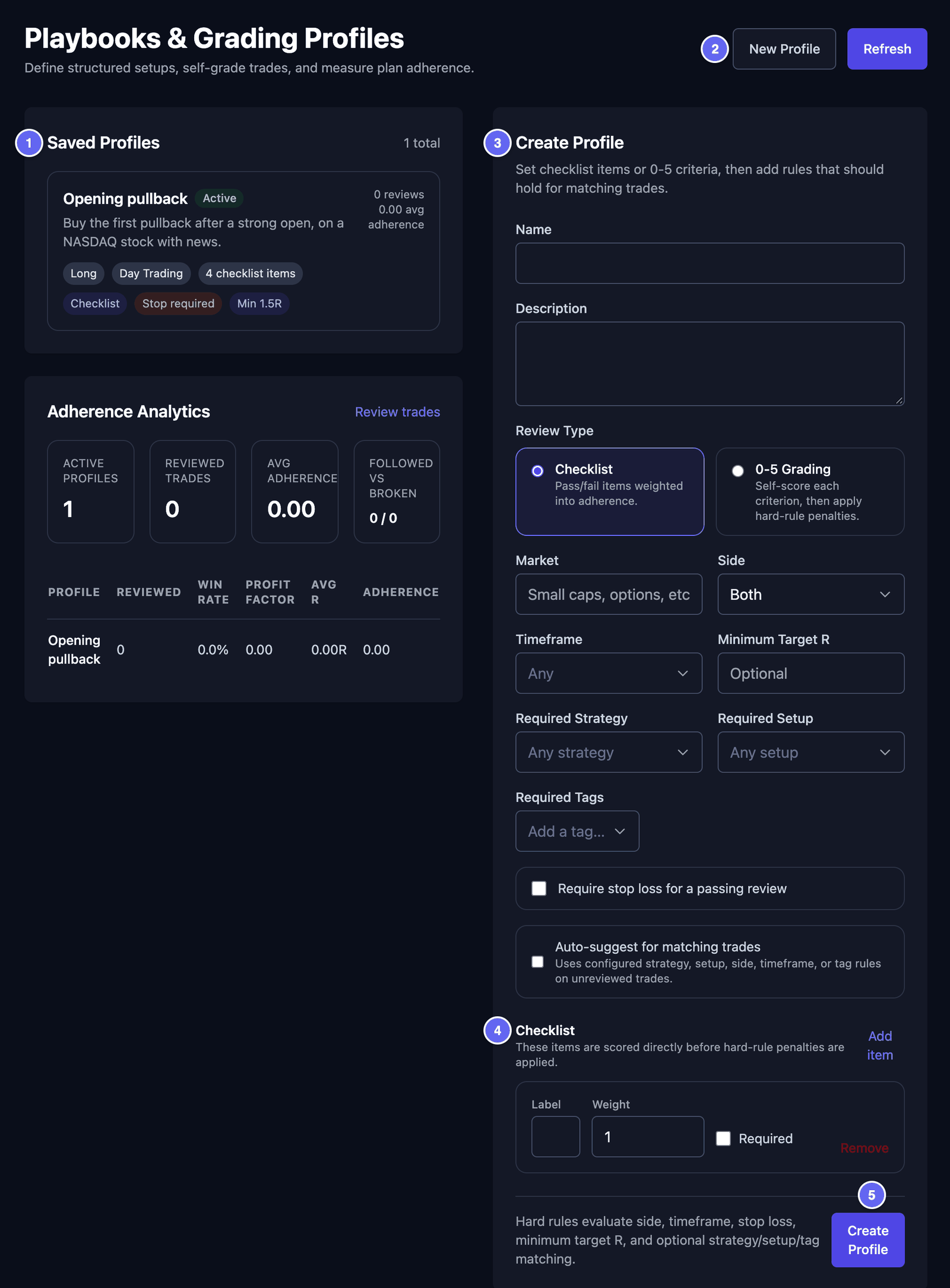

플레이북 만들기
- New Profile(새 프로필)을 클릭하세요.
- Name(이름)을 입력하세요. 예: Opening pullback(장 초반 되돌림). Description(설명)에 내 말로 설명을 덧붙이세요.
- Review Type(평가 방식)에서 Checklist(체크리스트)를 고르세요. 그러면 규칙 하나하나가 예/아니요 항목이 돼요. 0-5 Grading을 고르면 대신 항목마다 0부터 5까지 점수를 매겨요.
- 원하면 규칙이 어디에 적용되는지 정하세요. Market, Side, Timeframe, Minimum Target R, Required Strategy, Required Setup, Required Tags가 있어요. Side에서 Long은 가격이 오르기를 바라며 먼저 사는 거예요. Short은 가격이 내리기를 바라며 먼저 파는 거예요.
- 모든 거래에 손절 가격이 꼭 있어야 한다면 Require stop loss for a passing review에 체크하세요.
- 이 플레이북에 맞는 거래에 HANSEI가 이 플레이북을 추천하게 하려면 Auto-suggest for matching trades에 체크하세요.
- Checklist 아래의 Label(이름)에 첫 번째 규칙을 입력하세요. 다음 규칙마다 Add item을 클릭하세요. Weight(비중)는 규칙이 얼마나 중요한지 정해요. 꼭 지켜야 하는 규칙이면 Required에 체크하세요.
- Create Profile(프로필 만들기)을 클릭하세요.
나중에 플레이북을 바꾸려면 Saved Profiles(저장된 프로필)에서 플레이북을 클릭하고, Save Profile을 클릭하세요. Archive(보관)를 하면 통계에는 남지만, 새 평가에는 고를 수 없어요.
거래 평가하기
- 메뉴에서 Trades를 클릭하고 거래 하나를 클릭하세요.
- Playbook & Manual Grading을 찾으세요.
- Playbook 아래에서 내 플레이북을 고르세요.
- 지킨 체크리스트 항목마다 체크하세요.
- Followed plan?을 Yes나 No로 정하세요.
- Save Playbook Review를 클릭하세요.
거래 페이지에 대한 자세한 내용은 거래 하나에 있어요.
플레이북 페이지로 돌아가면 Adherence Analytics(준수 분석)가 플레이북을 얼마나 자주 지켰는지 보여 줘요. 준수는 내 규칙을 지키는 거예요. 타일은 Active profiles, Reviewed trades, Avg adherence, Followed vs broken이에요. 그 아래 표는 플레이북마다의 결과를 비교해요.
매매 일기의 Playbook Setup 일기 종류는 이것과 달라요. 그건 일기 메모예요. 일기 쓰기를 보세요.
거래 관리
이 페이지는 내 계획과 실제로 일어난 일을 R로 비교해요. 거래마다 손절 가격이 있어야 해요. 목표 가격(take profit)은 수익을 챙기고 나오기로 계획한 가격이에요.
메뉴에서 Analysis를 클릭하고, Trade Management(거래 관리)를 클릭하세요.
R-Multiple Performance는 거래를 하나씩 이어 가며 R을 더해요. 손절 가격이 있는 거래만 세요.
- Actual R (Net) — 실제로 번 것을 R로 나타낸 거예요.
- Target R (Net) — 목표 가격에서 나왔다면 벌었을 것이에요.
- Management R — 둘 사이의 차이예요.
- R Left on Table — 목표 가격 전에 나와서 놓친 R이에요. 목표 가격이 있어야 해요.
- Win Rate와 Avg R — Performance 페이지에서와 같아요.
거래 하나 확인하기
- Select a Trade to Analyze에서 거래를 클릭하세요. 거래의 배지에 필요한 것이 나와요. Needs SL(아직 손절 가격 없음), No TP(목표 가격 없음), Ready(준비됨) 중 하나예요.
- 거래에 손절 가격이 없으면 양식이 열려요. 예: Set Risk Levels for AAPL.
- Stop Loss Price(손절 가격)를 입력하세요. 또는 1% risk 같은 Quick set stop loss 버튼을 클릭하세요.
- Take Profit Mode에서 Single(하나)이나 Multiple Targets(여러 개)를 고르세요. 목표 가격이 있었다면 Take Profit Price를 입력하세요.
- 알고 있다면 Which target was hit first?(어느 쪽에 먼저 닿았나요?)에서 TP Hit First나 SL Hit First를 고르세요.
- Save & Analyze(저장하고 분석)를 클릭하세요.
그러면 R-Multiple Analysis와 Trade Summary가 나와요. 계획과 결과를 나란히 보여 줘요. Target Hit Analysis에서 Manual을 고르세요. 가격이 닿은 목표 가격이나 손절 가격에 체크하세요. Clear all selections는 체크를 모두 없애요.
HANSEI에는 가격 데이터가 없어서, 이 페이지에서는 가격 차트를 볼 수 없어요.
프롭 펌
프롭 펌의 자금 지원 계좌로 거래할 때만 필요한 페이지예요. 프롭 펌은 거래 계좌를 빌려주는 회사예요. 그 대신 하루 최대 손실 같은 회사의 규칙을 지켜야 해요. 이 페이지는 내 거래가 그 규칙을 지켰는지 확인해요.
먼저 HANSEI에 Account Identifier(계좌 식별 번호)가 있는 거래 계좌가 있어야 해요. 그런 계좌만 고를 수 있어요. 계좌와 자금을 보세요.
- 메뉴에서 Analysis를 클릭하고, Prop Firm(프롭 펌)을 클릭하세요.
- Add rule profile(규칙 프로필 추가)을 클릭하세요.
- Trading account에서 계좌를 고르세요.
- Label(이름)을 입력하세요. 내가 알아볼 수 있는 이름이에요.
- 프롭 펌의 규칙을 입력하세요. Account size, Evaluation start date, Minimum trading days, Max daily loss, Profit target, Max drawdown이에요. 낙폭(drawdown)은 계좌가 가장 높았던 때에서 얼마나 떨어졌는지예요.
- Drawdown mode(낙폭 방식)를 고르세요. Static(고정)은 허용되는 가장 낮은 잔고를 시작 금액 아래에 고정해 둬요. Trailing(따라 오름)은 계좌가 새 최고점에 닿을 때마다 그 잔고를 올려요.
- Add profile(프로필 추가)을 클릭하세요.
그러면 규칙 프로필이 카드로 나와요.
- 상태: On track(순조로움), Warning(한도에 가까움), Breached(규칙을 어김), Passed(통과), No data(데이터 없음) 중 하나예요.
- 타일: Equity, Today, High Water, Trading Days. High Water는 계좌가 닿은 가장 높은 금액이에요.
- 막대: Profit target, Drawdown buffer, Daily loss headroom. Headroom은 오늘 더 잃어도 되는 금액이에요.
HANSEI는 하루가 끝날 때마다 마감된 거래로 이 숫자를 계산해요. 실제로 중요한 건 프롭 펌이 계산한 숫자예요.
Edit는 규칙을 바꿔요. Delete는 규칙 프로필을 지워요. 거래에는 아무 영향이 없어요.