统计与交易手册
把您过去的交易变成数字,把您的规则写成交易手册,再检查您遵守得怎么样。
这些页面把您导入的交易变成数字和图表。您可以在 HANSEI 菜单的 Metrics(统计)和 Analysis(分析)下面找到它们。这些数字描述的是您过去的交易。它们从不保证将来的结果。
HANSEI 自己的页面是英文的,所以这里的按钮和名称都写成英文。
表现
在菜单里点击 Metrics,然后点击 Performance(表现)。这个页面叫 Analytics(分析)。
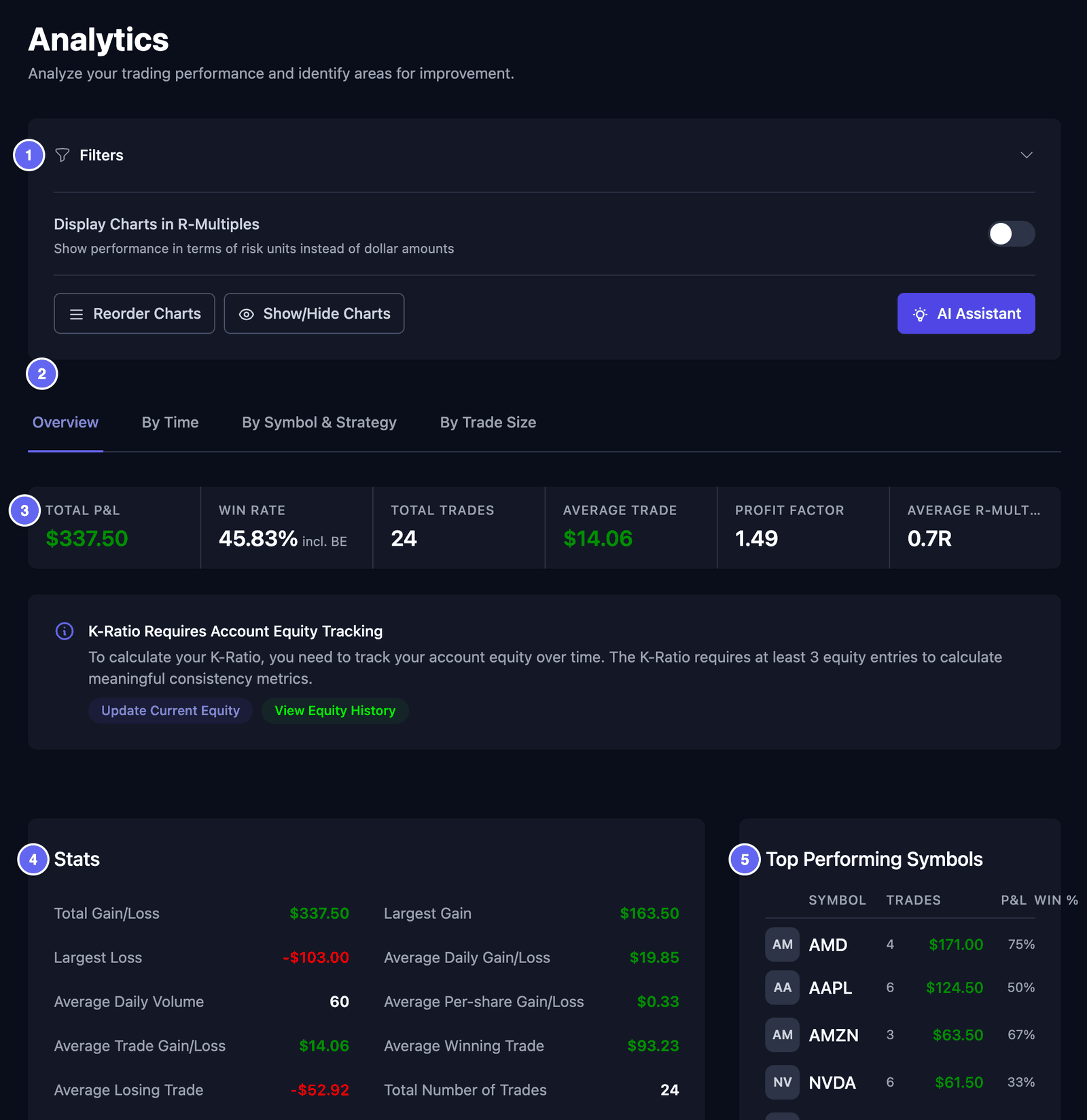

页面顶部:
- Filters(筛选)会打开一个面板。选择一只股票、日期、一个策略或标签。然后点击 Apply Filters。Reset 会清除它们。
- Display Charts in R-Multiples 用 R 而不是美元来显示结果。R 的解释在下面。
- Reorder Charts 让您把卡片拖成新的顺序。完成后,点击 Done。
- Show/Hide Charts 让您选择显示哪些卡片。
标签页:
- Overview(概览):汇总行、Stats 和 Top Performing Symbols。
- By Time(按时间):按天、周或月,按星期几,按小时,以及按持有时间长短来看您的结果。
- By Symbol & Strategy(按代码和策略):每个标签的结果,以及每个策略或形态的结果。
- By Trade Size(按交易规模):按股价和交易规模来看您的结果。
点击图表里的一根柱子,就能看到它背后的交易。
汇总行
- Total P&L(总盈亏):P&L 就是盈亏。这是您总共赚了或亏了多少。
- Win Rate(胜率):赚钱的交易所占的比例。incl. BE 表示保本的交易也算在内。保本交易就是既没赚也没亏的交易。
- Total Trades(交易总数):统计了多少笔交易。
- Average Trade(平均每笔):一笔交易的平均结果。
- Profit Factor(盈利因子):所有盈利除以所有亏损。大于 1 表示盈利更大。
- Average R-Multiple(平均 R 倍数):您以 R 计的平均结果。
R 是您在一笔交易上计划承担的风险。它是从入场价到止损价的距离。止损是您事先计划好的出场价,用来限制亏损。+2R 的结果表示您赚到了风险的两倍。一笔交易要有止损,才会有 R。
先看这些数字
Stats(统计数据)卡片里有很多数字。从这几个开始看就很好:
- Average Winning Trade 和 Average Losing Trade:一笔普通的盈利交易赚了多少,一笔普通的亏损交易亏了多少。
- Largest Gain 和 Largest Loss:您最好的一笔交易和最差的一笔交易。
- Max Consecutive Wins 和 Max Consecutive Losses:您最长的连续盈利,以及最长的连续亏损。
如果您在应用设置里选了中位数,有些名称会显示 Median,而不是 Average。
在您添加至少三条净值记录之前,K-Ratio(K 比率)一直是 0.00。净值是您的账户在某一天值多少钱。页面上的提示里有一个 View Equity History 按钮。请看净值记录。
每月表现
在菜单里点击 Metrics,然后点击 Monthly(每月)。这个页面叫 Monthly Performance(每月表现)。它把您的各个月份并排放在一起。
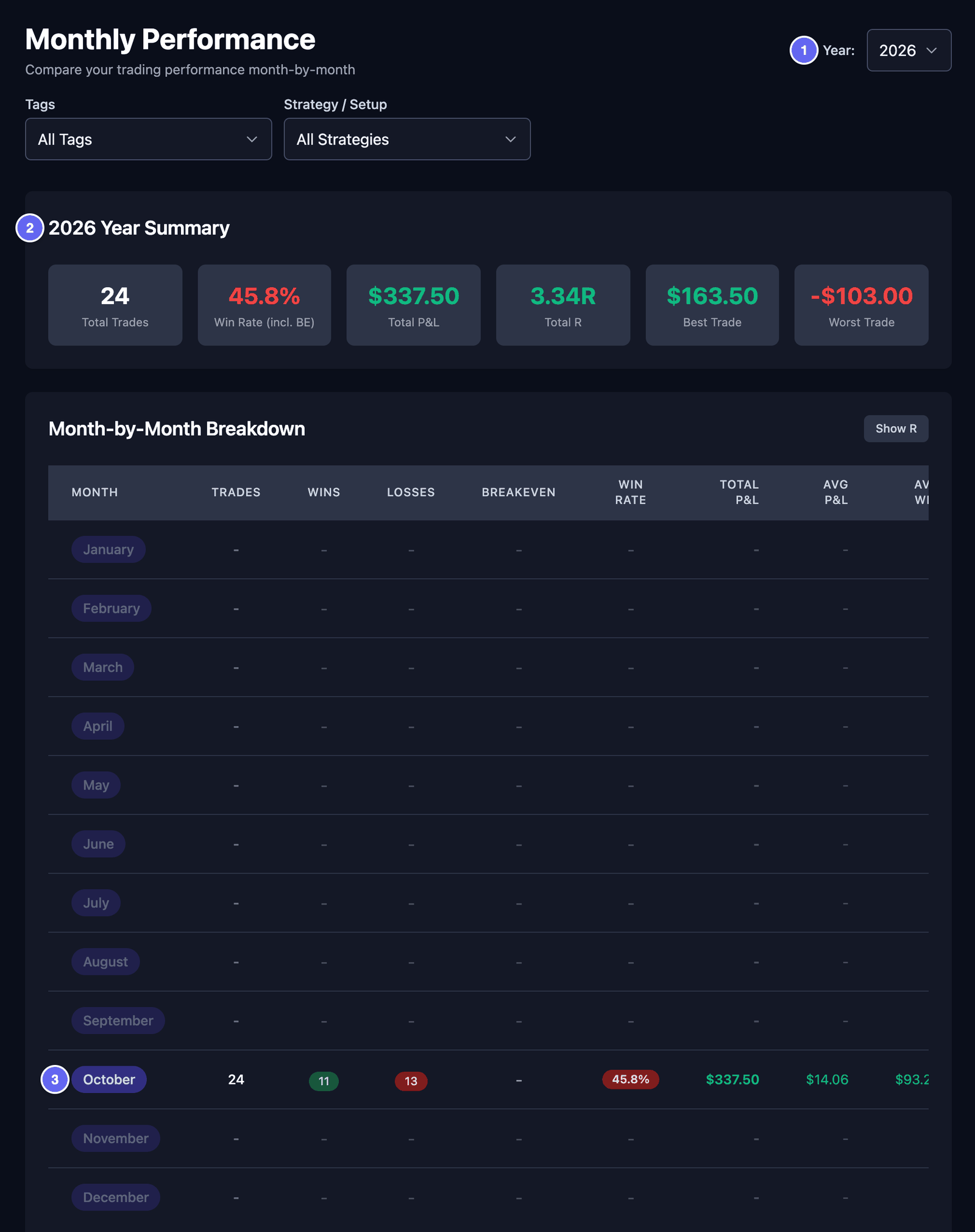

- Year(年份):选择一个年份。最多可以往回看四年。
- Tags 和 Strategy / Setup:只显示带这些标签的交易,或者用这个策略或形态的交易。
- 年度汇总:Total Trades、Win Rate (incl. BE)、Total P&L、Total R、Best Trade 和 Worst Trade。
- Month-by-Month Breakdown(逐月明细):每个月的交易笔数、盈利、亏损、胜率和盈亏。没有交易的月份显示 “-”。点击 Show R,还能看到 R 列。
- 底部的两张图表:Monthly P&L Trend 和 Win Rate by Month。Show R-Value 把第一张图表切换成 R。
这个页面没有日期筛选。它总是显示一整年。
优势报告
Edge Report(优势报告)汇总一周的交易。它告诉您哪些做法有效,哪些让您付出了代价。
- 在菜单里点击 Metrics,然后点击 Edge Report。
- 点击 Generate for this week(生成本周报告)。第一次时,您也可以点击 Generate now(立即生成)。
HANSEI 为最近一个完整的星期生成报告,从周一到周日。正在进行的这一周不算在内。您不能选择更早的一周。如果那一周没有已平仓的交易,就不会生成报告,并会有一条消息告诉您。
只有您要求时,HANSEI 才会生成报告。您的报告会留在页面上。有不止一份报告时,点击顶部的某一周就能切换。
报告显示:
- Net P&L、Win Rate、Trades 和 Profit Factor,每一项都和前一周比较。
- Your edge(您的优势):那一周表现最好的一组交易。这一组至少要有两笔交易。
- Your leak(您的漏洞):让您亏得最多的一组交易。
- This week's action item(本周行动项):从您自己的数字里得出的一条提醒。它不是建议。
- Coach's notes(教练笔记):根据您的数字写成的一周简短总结。
- Playbook adherence(交易手册遵守情况):您有多常遵守自己的交易手册。只有在您用交易手册评估过交易之后,它才会显示。请看交易手册和评分。
分批出场
只有当您把某些交易分几次卖出时,这个页面才有用。比如,您买了 100 股 AAPL。然后卖了 50 股,后来又卖了另外 50 股。每一次卖出都是一次出场。
在菜单里点击 Metrics,然后点击 Partial Exits(分批出场)。这个页面叫 Partial Exit Analytics。
- 它只用至少有两次出场的交易。一笔都没有时,它会显示 No partial exit data found。
- 设置顶部的筛选条件,然后点击 Apply Filters。Min Partials、Max Partials 和 Min Eligible Trades 会让表格的范围更小。
- 三个小卡片统计它用了多少笔交易,以及一笔交易里最多有几次出场。
- 表格里每次出场占一行:第一次卖出、第二次卖出,依此类推。
- Abs. Hit %:在所有用到的交易里,这次出场赚钱的比例。
- Cond. Hit %:在前一次出场也赚钱的情况下,这次出场赚钱的比例。
- 价格变动以点(pts)计。对股票来说,1 点就是股价变动 1 美元。
- R 列和 Avg SL 需要交易设有止损。没有止损时,它们显示 “--”。
交易行为
这个页面会在您的交易里寻找习惯。一个例子是报复性交易。它是指亏损之后,为了把钱赢回来,很快又去交易。很多交易者有时都会这样。这个页面帮助您注意到它。
- 在菜单里点击 Metrics,然后点击 Behavioral(交易行为)。这个页面叫 Behavioral Analytics。
- 想的话,可以设置筛选条件,然后点击 Apply Filters。
- 点击 Analyze Historical Trades(分析历史交易)。HANSEI 会查看您过去的交易。
这个页面不会评判您。用它来注意您自己的习惯吧。
概览
- 四个小卡片统计报复性交易:Revenge Trading Events、Revenge Trading Loss Rate、Avg Duration 和 Total Revenge P&L。
- Behavioral Insights(行为洞察)显示一个 0 到 100 的 Overall Risk Score(总体风险分)。分数越高,表示这类规律越多。Recommended Actions 是简短的提醒。
- Trading Personality Profiling(交易性格分析)描述您的交易风格,比如 Scalper(持仓时间很短的交易)或 Swing(持有好几天的交易)。它至少需要 20 笔已完成的交易。点击 Refresh Analysis 来更新它。
规律
- Session activity timeline(时段活动时间线):选一天,看看您是什么时候入场的。琥珀色的点标出亏损后交易比平常多的日子。
- Revenge Trading Detection(报复性交易检测):找到的每一个例子:那笔亏损的交易,以及它之后的交易。Re-run Revenge Detection 会重新检查一次。
- Loss Aversion Behavior Analysis(损失厌恶行为分析):损失厌恶是指亏损的交易拿得比盈利的交易更久。点击 Analyze Exit Patterns。然后比较 Winners Hold Time 和 Losers Hold Time。旁边的金额只是粗略的估计。
- Overconfidence Indicators(过度自信信号):点击 Analyze Overconfidence。它会寻找连续盈利之后做得更大的交易。
设置
- Revenge Trading Detection:打开或关闭这项检查。
- Detection Sensitivity(检测灵敏度):Low、Medium 或 High。High 能注意到更小的亏损。
- Cooling Period(冷静期):亏损后您想休息多久,以分钟计。
您的修改会随时自动保存。
交易手册和评分
交易手册是您为某一类交易写下的规则。它有一份检查清单。交易之后,您用这份清单来检查这笔交易。时间长了,您就能看到自己有多常遵守规则。
在菜单里点击 Analysis,然后点击 Playbooks & Grading。这个页面叫 Playbooks & Grading Profiles。HANSEI 把交易手册叫作 profile(档案)。
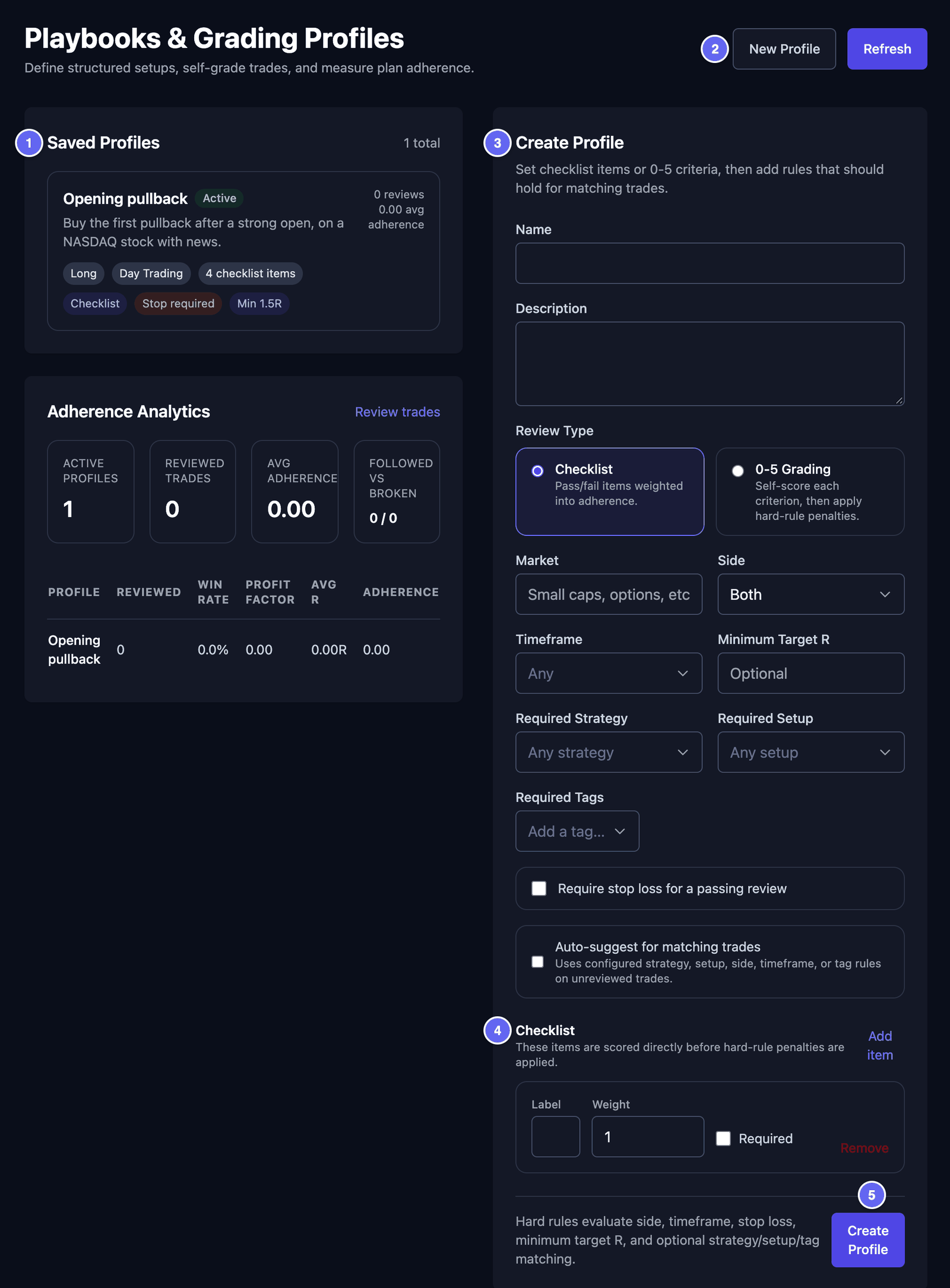

做一本交易手册
- 点击 New Profile。
- 输入 Name(名称),比如 Opening pullback。用您自己的话写一段 Description(说明)。
- 在 Review Type(评估方式)下面,选择 Checklist(检查清单)。这样每条规则就是一个“是或否”的项目。选 0-5 Grading,则可以给每一项打 0 到 5 分。
- 愿意的话,说明这些规则适用于什么:Market、Side、Timeframe、Minimum Target R、Required Strategy、Required Setup 和 Required Tags。对 Side 来说,Long 表示您先买入,希望价格上涨。Short 表示您先卖出,希望价格下跌。
- 如果每笔交易都必须有止损,请勾选 Require stop loss for a passing review。
- 如果想让 HANSEI 在符合条件的交易上推荐这本交易手册,请勾选 Auto-suggest for matching trades。
- 在 Checklist 下面,在 Label 里输入您的第一条规则。之后每加一条规则,就点击一次 Add item。Weight(权重)决定一条规则有多重要。必须做到的规则,请勾选 Required。
- 点击 Create Profile。
以后想修改交易手册,请在 Saved Profiles 下面点击它,然后点击 Save Profile。Archive(归档)会把它保留在您的数字里,但您不能再用它做新的评估。
给交易评分
- 在菜单里点击 Trades,然后点击一笔交易。
- 找到 Playbook & Manual Grading。
- 在 Playbook 下面,选择您的交易手册。
- 勾选您做到了的每一个检查项。
- 把 Followed plan?(按计划做了吗?)设为 Yes 或 No。
- 点击 Save Playbook Review。
关于交易页面的更多内容:一笔交易。
回到交易手册页面,Adherence Analytics(遵守情况分析)显示您有多常遵守自己的交易手册。遵守,就是按您的规则去做。小卡片有 Active profiles、Reviewed trades、Avg adherence 和 Followed vs broken。下面的表格比较每本交易手册的结果。
日志里的 Playbook Setup 条目类型是另一回事。它是一篇日志笔记。请看写日志条目。
交易管理
这个页面用 R 来比较您的计划和实际发生的事。每笔交易都需要止损。目标,也叫止盈,是您计划拿到盈利的价格。
在菜单里点击 Analysis,然后点击 Trade Management(交易管理)。
R-Multiple Performance 把您的 R 一笔一笔加起来。只有设了止损的交易才算在内。
- Actual R (Net):您实际赚到的,以 R 计。
- Target R (Net):如果在目标价出场,您本来能赚到多少。
- Management R:两者之间的差。
- R Left on Table:因为在目标价之前离场而错过的 R。它需要目标价。
- Win Rate 和 Avg R:和 Performance 页面上一样。
检查一笔交易
- 在 Select a Trade to Analyze 下面,点击一笔交易。它的标记说明它还需要什么:Needs SL(还没有止损)、No TP(没有目标)或 Ready(就绪)。
- 如果这笔交易没有止损,会打开一张表格,比如 Set Risk Levels for AAPL。
- 输入 Stop Loss Price(止损价)。或者点击一个 Quick set stop loss 按钮,比如 1% risk。
- 在 Take Profit Mode 下面,选择 Single(单个)或 Multiple Targets(多个目标)。如果您当时设了止盈,请输入 Take Profit Price(止盈价)。
- 如果您知道,请在 Which target was hit first?(先碰到哪一个?)下面选择 TP Hit First 或 SL Hit First。
- 点击 Save & Analyze。
然后您会看到 R-Multiple Analysis 和 Trade Summary:您的计划和结果并排放在一起。在 Target Hit Analysis 里,选择 Manual(手动)。勾选价格碰到过的目标或止损。Clear all selections 会去掉这些勾选。
这个页面不能显示价格图表,因为 HANSEI 没有价格数据。
自营交易公司
只有当您用自营交易公司(prop firm)提供资金的账户交易时,这个页面才适合您。自营交易公司借给您一个交易账户。作为交换,您必须遵守它的规则,比如每天最多能亏多少。这个页面会用这些规则来检查您的交易。
首先,您需要在 HANSEI 里有一个填写了 Account Identifier(账户标识)的交易账户。只有这样的账户才能被选择。请看账户与资金。
- 在菜单里点击 Analysis,然后点击 Prop Firm。
- 点击 Add rule profile(添加规则档案)。
- 在 Trading account 下面,选择这个账户。
- 输入一个 Label:一个您认得出的名字。
- 输入您的自营交易公司的规则:Account size、Evaluation start date、Minimum trading days、Max daily loss、Profit target 和 Max drawdown。回撤是指您的账户从最高点往下跌了多少。
- 选择 Drawdown mode(回撤方式)。Static(固定)让允许的最低余额固定不变,低于您的起始金额。Trailing(跟随)会在您的账户每次创新高时,把它往上调。
- 点击 Add profile。
然后,这个规则档案会显示成一张卡片:
- 一个状态:On track(正常)、Warning(接近某个上限)、Breached(违反了某条规则)、Passed(通过)或 No data(没有数据)。
- 小卡片 Equity、Today、High Water 和 Trading Days。High Water 是您的账户到过的最高点。
- Profit target、Drawdown buffer 和 Daily loss headroom 的进度条。Headroom 是您今天还能再亏多少。
HANSEI 在每天结束时,根据您已平仓的交易算出这些数字。以您的自营交易公司自己的数字为准。
Edit 修改规则。Delete 删除这个规则档案。您的交易不受影响。