Métricas y playbooks
Mira tus operaciones pasadas en números, escribe tus reglas como playbooks y comprueba si las cumpliste.
Estas páginas convierten las operaciones que importaste en números y gráficos. Las encuentras en el menú de HANSEI, en Metrics (métricas) y Analysis (análisis). Las pantallas de HANSEI están en inglés, por eso aquí ves sus nombres en inglés. Los números describen tus operaciones pasadas. Nunca prometen resultados futuros.
Rendimiento
En el menú, haz clic en Metrics y después en Performance (rendimiento). La página se llama Analytics.
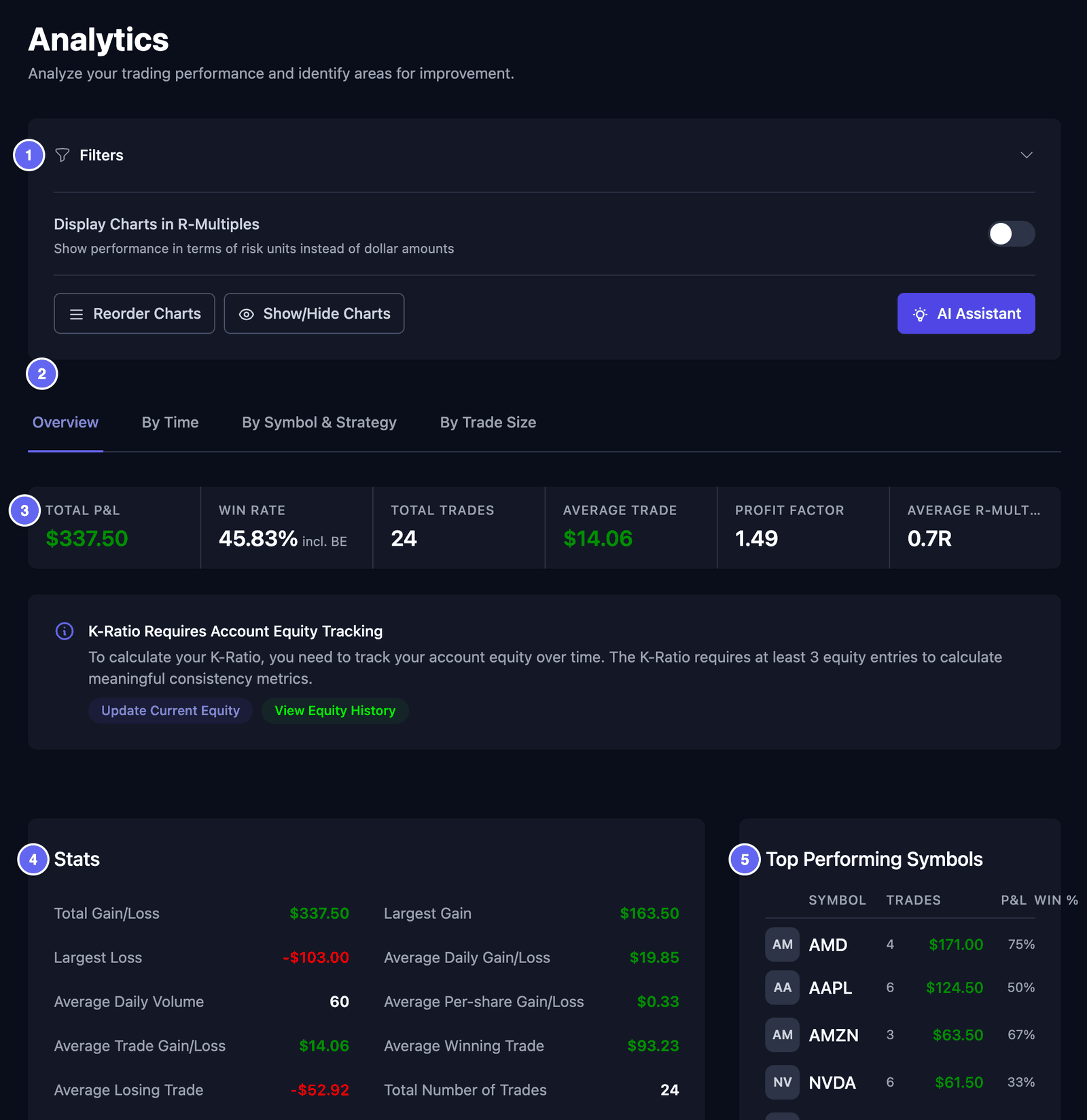

Arriba en la página:
- Filters (filtros) abre un panel. Elige una acción, unas fechas, una estrategia o etiquetas. Después haz clic en Apply Filters. Reset los borra.
- Display Charts in R-Multiples muestra los resultados en R en lugar de en dólares. R se explica más abajo.
- Reorder Charts te deja arrastrar las tarjetas a un orden nuevo. Haz clic en Done cuando termines.
- Show/Hide Charts te deja elegir qué tarjetas se ven.
Las pestañas:
- Overview (resumen) — la fila de resumen, Stats y Top Performing Symbols.
- By Time (por tiempo) — tus resultados por día, semana o mes, por día de la semana, por hora y según cuánto tiempo mantuviste la operación.
- By Symbol & Strategy (por símbolo y estrategia) — tus resultados en cada etiqueta, y en cada estrategia o setup.
- By Trade Size (por tamaño) — tus resultados según el precio de la acción y según el tamaño de tus operaciones.
Haz clic en una barra de un gráfico para ver las operaciones que hay detrás.
La fila de resumen
- Total P&L — P&L significa "profit and loss", es decir, ganancias y pérdidas. Esta es tu ganancia o pérdida total.
- Win Rate (tasa de acierto) — la parte de las operaciones que ganó dinero. incl. BE significa que también cuentan las operaciones en breakeven. Una operación en breakeven ni ganó ni perdió.
- Total Trades — cuántas operaciones cuentan.
- Average Trade — el resultado medio de una operación.
- Profit Factor — todas tus ganancias divididas entre todas tus pérdidas. Por encima de 1 significa que las ganancias fueron mayores.
- Average R-Multiple — tu resultado medio en R.
R es la cantidad que planeaste arriesgar en una operación. Es la distancia entre tu precio de entrada y tu stop loss. Un stop loss es el precio donde pensabas salir, para limitar una pérdida. Un resultado de +2R significa que ganaste el doble de lo que arriesgaste. Una operación necesita un stop loss para tener una R.
Números para empezar
La tarjeta Stats tiene muchos números. Estos son un buen comienzo:
- Average Winning Trade y Average Losing Trade — lo que ganó una operación ganadora típica, y lo que costó una perdedora típica.
- Largest Gain y Largest Loss — tu mejor operación y tu peor operación.
- Max Consecutive Wins y Max Consecutive Losses — tu serie más larga de ganancias seguidas, y de pérdidas seguidas.
Si elegiste la mediana en Ajustes de la app, algunas etiquetas dicen Median en lugar de Average.
El K-Ratio se queda en 0.00 hasta que añades al menos tres registros de capital. El capital es lo que vale tu cuenta en un día concreto. La nota de la página tiene un botón View Equity History. Mira Historial del capital.
Mensual
En el menú, haz clic en Metrics y después en Monthly (mensual). La página se llama Monthly Performance. Muestra tus meses uno al lado del otro.
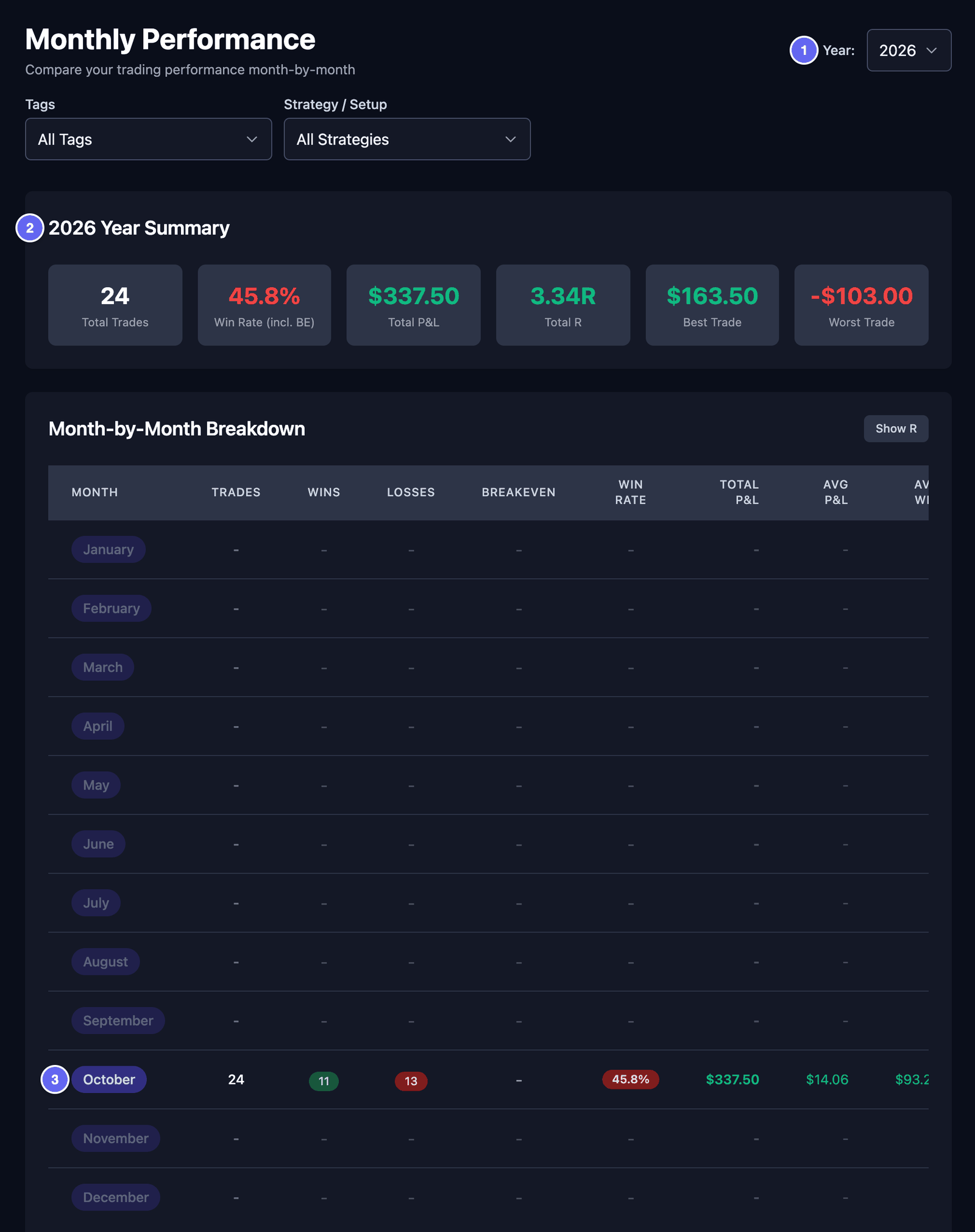

- Year (año) — elige un año. Puedes ir hasta cuatro años atrás.
- Tags y Strategy / Setup — muestra solo las operaciones con estas etiquetas, o con esta estrategia o setup.
- El resumen del año — Total Trades, Win Rate (incl. BE), Total P&L, Total R, Best Trade y Worst Trade.
- Month-by-Month Breakdown (mes a mes) — operaciones, ganadoras, perdedoras, tasa de acierto y P&L de cada mes. Un mes sin operaciones muestra "-". Haz clic en Show R para ver también las columnas de R.
- Dos gráficos abajo — Monthly P&L Trend y Win Rate by Month. Show R-Value cambia el primer gráfico a R.
Esta página no tiene filtro de fechas. Siempre muestra un año entero.
Informe Edge
El Edge Report (informe de ventaja) resume una semana de trading. Muestra lo que funcionó y lo que te costó dinero.
- En el menú, haz clic en Metrics y después en Edge Report.
- Haz clic en Generate for this week. La primera vez, también puedes hacer clic en Generate now.
HANSEI hace el informe de la última semana completa, de lunes a domingo. La semana en curso no se incluye. No puedes elegir una semana más antigua. Si esa semana no tiene operaciones cerradas, no se hace ningún informe, y un mensaje te lo dice.
HANSEI solo hace un informe cuando lo pides. Tus informes se quedan en la página. Cuando tienes más de uno, haz clic en una semana, arriba, para cambiar.
El informe muestra:
- Net P&L, Win Rate, Trades y Profit Factor, cada uno comparado con la semana anterior.
- Your edge (tu ventaja) — el grupo de operaciones que mejor te fue esa semana. Necesita al menos dos operaciones en el grupo.
- Your leak (tu fuga) — el grupo de operaciones que más te costó.
- This week's action item — un recordatorio sacado de tus propios números. No es un consejo.
- Coach's notes — un resumen corto de tu semana, escrito a partir de tus números.
- Playbook adherence — cuántas veces cumpliste tus playbooks. Solo aparece después de revisar operaciones con un playbook. Mira Playbooks y calificación.
Salidas parciales
Esta página solo te ayuda si vendiste algunas operaciones por partes. Por ejemplo, compraste 100 acciones de AAPL. Después vendiste 50, y más tarde las otras 50. Cada venta es una salida.
En el menú, haz clic en Metrics y después en Partial Exits. La página se llama Partial Exit Analytics.
- Solo usa operaciones con al menos dos salidas. Si no hay ninguna, dice No partial exit data found.
- Pon los filtros de arriba y haz clic en Apply Filters. Min Partials, Max Partials y Min Eligible Trades reducen todavía más la tabla.
- Los tres recuadros cuentan las operaciones que usó y el mayor número de salidas en una operación.
- La tabla tiene una fila por cada salida: la primera venta, la segunda venta, y así.
- Abs. Hit % — de todas las operaciones usadas, cuántas veces esta salida ganó dinero.
- Cond. Hit % — cuántas veces esta salida ganó dinero cuando la salida anterior también lo ganó.
- Los movimientos están en puntos (pts). En una acción, 1 punto es un movimiento de $1 en el precio de la acción.
- Las columnas de R y Avg SL necesitan un stop loss en la operación. Sin él, muestran "--".
Comportamiento
Esta página busca hábitos en tus operaciones. Un ejemplo es el revenge trading (operar por venganza). Significa volver a operar rápido después de una pérdida, para recuperar el dinero. Muchos traders lo hacen a veces. La página te ayuda a notarlo.
- En el menú, haz clic en Metrics y después en Behavioral (comportamiento). La página se llama Behavioral Analytics.
- Pon filtros si quieres y haz clic en Apply Filters.
- Haz clic en Analyze Historical Trades. HANSEI revisa tus operaciones pasadas.
La página no te juzga. Úsala para notar tus propios hábitos.
Resumen
- Los cuatro recuadros cuentan el revenge trading: Revenge Trading Events, Revenge Trading Loss Rate, Avg Duration y Total Revenge P&L.
- Behavioral Insights muestra un Overall Risk Score de 0 a 100. Una puntuación más alta significa más de estos patrones. Las Recommended Actions son recordatorios cortos.
- Trading Personality Profiling describe tu estilo de trading, por ejemplo Scalper (operaciones muy cortas) o Swing (operaciones que mantienes durante días). Necesita al menos 20 operaciones terminadas. Haz clic en Refresh Analysis para actualizarlo.
Patrones
- Session activity timeline — elige un día para ver cuándo entraste en operaciones. Los puntos ámbar marcan días con más operaciones de lo normal después de una pérdida.
- Revenge Trading Detection — cada caso encontrado: la operación perdedora y las operaciones que vinieron después. Re-run Revenge Detection lo vuelve a comprobar.
- Loss Aversion Behavior Analysis — la aversión a la pérdida significa mantener las operaciones perdedoras más tiempo que las ganadoras. Haz clic en Analyze Exit Patterns. Después compara Winners Hold Time con Losers Hold Time. Las cifras de dinero de al lado son solo estimaciones aproximadas.
- Overconfidence Indicators — haz clic en Analyze Overconfidence. Busca operaciones más grandes después de una serie de ganancias.
Ajustes
- Revenge Trading Detection — activa o desactiva la comprobación.
- Detection Sensitivity (sensibilidad) — Low, Medium o High. High detecta pérdidas más pequeñas.
- Cooling Period (pausa) — el descanso que quieres después de una pérdida, en minutos.
Tus cambios se guardan mientras los haces.
Playbooks y calificación
Un playbook son tus reglas escritas para un tipo de operación. Tiene una lista de comprobación. Después de una operación, comparas la operación con la lista. Con el tiempo, ves cuántas veces cumpliste tus reglas.
En el menú, haz clic en Analysis y después en Playbooks & Grading. La página se llama Playbooks & Grading Profiles. HANSEI llama profile (perfil) a un playbook.
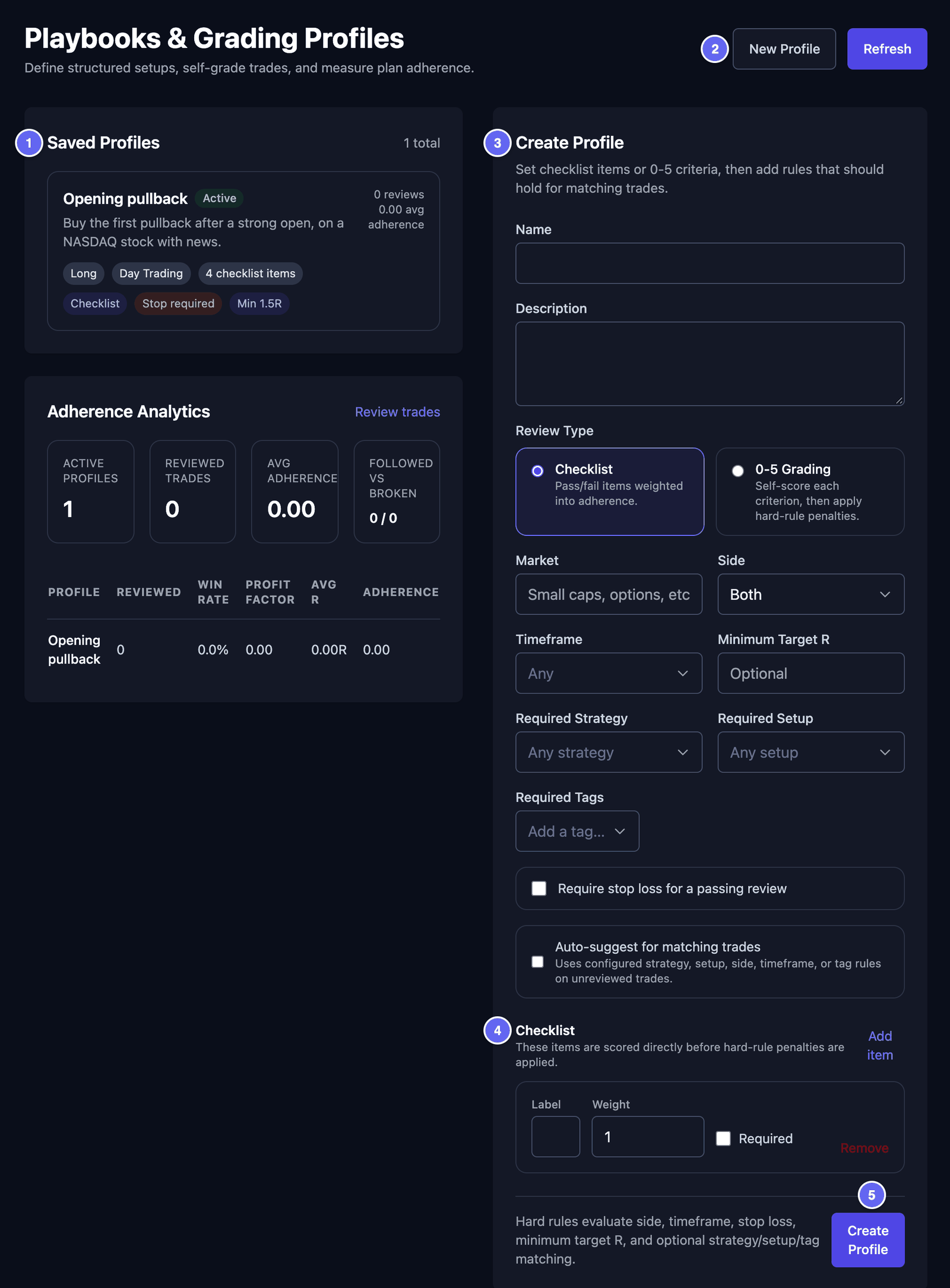

Crea un playbook
- Haz clic en New Profile.
- Escribe un Name (nombre), por ejemplo Opening pullback. Añade una Description con tus propias palabras.
- En Review Type, elige Checklist (lista de comprobación). Así cada regla es una pregunta de sí o no. 0-5 Grading te deja, en cambio, puntuar cada punto de 0 a 5.
- Si quieres, di a qué se aplican las reglas: Market, Side, Timeframe, Minimum Target R, Required Strategy, Required Setup y Required Tags. En Side, Long significa que compras primero, esperando que el precio suba. Short significa que vendes primero, esperando que baje.
- Marca Require stop loss for a passing review si cada operación tiene que tener un stop loss.
- Marca Auto-suggest for matching trades si quieres que HANSEI sugiera este playbook en las operaciones que encajan con él.
- En Checklist, escribe tu primera regla en Label. Haz clic en Add item por cada regla siguiente. Weight (peso) dice cuánto cuenta una regla. Marca Required para una regla obligatoria.
- Haz clic en Create Profile.
Para cambiar un playbook más tarde, haz clic en él en Saved Profiles y después en Save Profile. Archive (archivar) lo mantiene en tus números, pero no puedes elegirlo para revisiones nuevas.
Califica una operación
- En el menú, haz clic en Trades y después en una operación.
- Busca Playbook & Manual Grading.
- En Playbook, elige tu playbook.
- Marca cada punto de la lista que seguiste.
- Pon Followed plan? (¿seguiste el plan?) en Yes o No.
- Haz clic en Save Playbook Review.
Más sobre la página de la operación: Una operación.
De vuelta en la página de playbooks, Adherence Analytics muestra cuántas veces cumpliste tus playbooks. Adherence significa cumplir tus reglas. Los recuadros son Active profiles, Reviewed trades, Avg adherence y Followed vs broken. La tabla de debajo compara los resultados de cada playbook.
El tipo de entrada Playbook Setup del diario es otra cosa. Es una nota del diario. Mira Escribe una entrada.
Gestión de la operación
Esta página compara tu plan con lo que pasó, en R. Cada operación necesita un stop loss. Un objetivo, o take profit, es el precio donde pensabas recoger tu ganancia.
En el menú, haz clic en Analysis y después en Trade Management.
R-Multiple Performance suma tu R, operación tras operación. Solo cuentan las operaciones con stop loss.
- Actual R (Net) — lo que ganaste de verdad, en R.
- Target R (Net) — lo que habrías ganado en tus objetivos.
- Management R — la diferencia entre los dos.
- R Left on Table — la R que dejaste de ganar por salir antes de tu objetivo. Necesita objetivos.
- Win Rate y Avg R — como en la página Performance.
Revisa una operación
- En Select a Trade to Analyze, haz clic en una operación. Su etiqueta dice lo que necesita: Needs SL (aún sin stop loss), No TP (sin objetivo) o Ready (lista).
- Si la operación no tiene stop loss, se abre un formulario, por ejemplo Set Risk Levels for AAPL.
- Escribe el Stop Loss Price. O haz clic en un botón Quick set stop loss, como 1% risk.
- En Take Profit Mode, elige Single o Multiple Targets. Escribe el Take Profit Price si tenías uno.
- Si lo sabes, elige en Which target was hit first? (¿qué se tocó primero?): TP Hit First o SL Hit First.
- Haz clic en Save & Analyze.
Después ves R-Multiple Analysis y Trade Summary: tu plan junto al resultado. En Target Hit Analysis, elige Manual. Marca el objetivo o el stop loss al que llegó el precio. Clear all selections quita las marcas.
Esta página no puede mostrar un gráfico de precios, porque HANSEI no tiene datos de precios.
Empresa de fondeo
Esta página solo es para ti si operas una cuenta financiada por una prop firm (empresa de fondeo). Una prop firm te presta una cuenta de trading. A cambio, tienes que cumplir sus reglas, como una pérdida diaria máxima. Esta página compara tus operaciones con esas reglas.
Primero necesitas en HANSEI una cuenta de trading con un Account Identifier. Solo se pueden elegir esas cuentas. Mira Cuentas y dinero.
- En el menú, haz clic en Analysis y después en Prop Firm.
- Haz clic en Add rule profile.
- En Trading account, elige la cuenta.
- Escribe un Label: un nombre que vas a reconocer.
- Escribe las reglas de tu prop firm: Account size, Evaluation start date, Minimum trading days, Max daily loss, Profit target y Max drawdown. El drawdown es cuánto cae tu cuenta desde su punto más alto.
- Elige el Drawdown mode. Static deja fijo el saldo más bajo permitido, por debajo de tu inicio. Trailing lo sube cada vez que tu cuenta llega a un nuevo máximo.
- Haz clic en Add profile.
Después, el perfil de reglas aparece como una tarjeta:
- Un estado: On track (en camino), Warning (cerca de un límite), Breached (se rompió una regla), Passed (superado) o No data (sin datos).
- Los recuadros Equity, Today, High Water y Trading Days. High Water es lo más alto que llegó tu cuenta.
- Barras para el Profit target, el Drawdown buffer y el Daily loss headroom. Headroom es cuánto más podrías perder hoy.
HANSEI calcula esto a partir de tus operaciones cerradas, al final de cada día. Las cifras de tu prop firm son las que cuentan.
Edit cambia las reglas. Delete elimina el perfil de reglas. Tus operaciones no cambian.