Statystyki i playbooki
Zobacz swoje dawne transakcje w liczbach, zapisz swoje zasady jako playbooki i sprawdź, jak dobrze ich przestrzegasz.
Te strony zamieniają zaimportowane transakcje w liczby i wykresy. Znajdziesz je w menu HANSEI w grupach Metrics (statystyki) i Analysis (analiza). Liczby opisują twoje dawne transakcje. Nigdy nie obiecują przyszłych wyników.
Ekrany HANSEI są tylko po angielsku, więc podajemy tu ich przyciski i nazwy po angielsku.
Wyniki
W menu kliknij Metrics, a potem Performance (wyniki). Strona nazywa się Analytics.
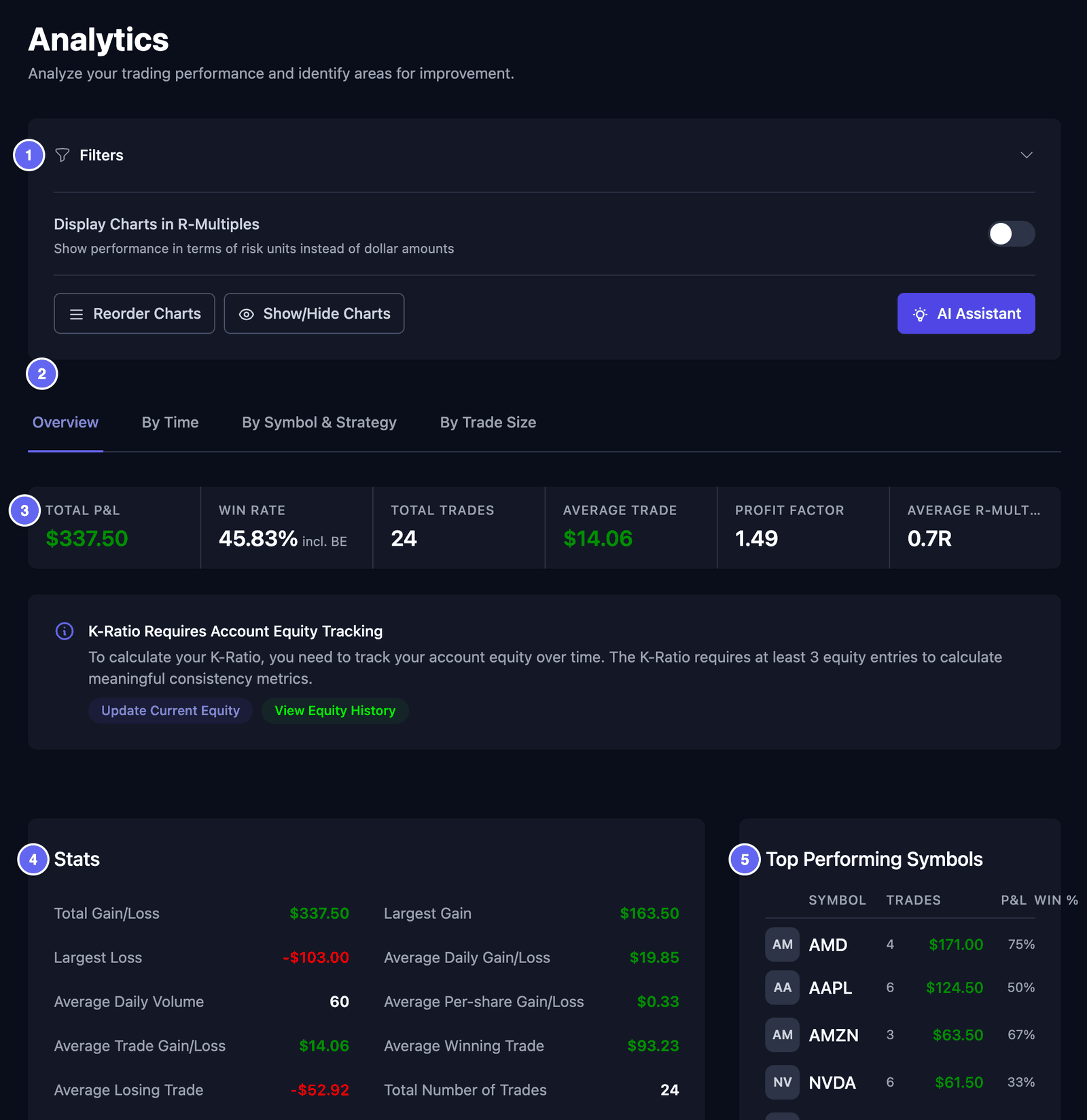

Na górze strony:
- Filters otwiera panel. Wybierz akcję, daty, strategię albo tagi. Potem kliknij Apply Filters. Reset czyści filtry.
- Display Charts in R-Multiples pokazuje wyniki w R zamiast w dolarach. R wyjaśniamy niżej.
- Reorder Charts pozwala przeciągnąć karty w nowej kolejności. Gdy skończysz, kliknij Done.
- Show/Hide Charts pozwala wybrać, które karty widać.
Zakładki:
- Overview (przegląd) — rząd podsumowania, Stats i Top Performing Symbols.
- By Time (według czasu) — twoje wyniki według dnia, tygodnia albo miesiąca, według dnia tygodnia, według godziny i według tego, jak długo trwały transakcje.
- By Symbol & Strategy — twoje wyniki dla każdego tagu oraz dla każdej strategii albo setupu.
- By Trade Size — twoje wyniki według ceny akcji i według wielkości twoich transakcji.
Kliknij słupek na wykresie, aby zobaczyć transakcje, które za nim stoją.
Rząd podsumowania
- Total P&L — P&L to skrót od angielskiego „profit and loss”, czyli zysk i strata. To twój łączny zysk albo strata.
- Win Rate (odsetek wygranych) — jaka część transakcji przyniosła pieniądze. incl. BE znaczy, że liczą się też transakcje na zero. Transakcja na zero ani nie wygrała, ani nie przegrała.
- Total Trades — ile transakcji się liczy.
- Average Trade — średni wynik jednej transakcji.
- Profit Factor — wszystkie twoje zyski podzielone przez wszystkie twoje straty. Powyżej 1 znaczy, że zyski były większe.
- Average R-Multiple — twój średni wynik w R.
R to kwota, którą planujesz zaryzykować w transakcji. To odległość od ceny wejścia do stop lossa. Stop loss to cena, przy której planujesz wyjść, aby ograniczyć stratę. Wynik +2R to zysk dwa razy większy niż ryzyko. Transakcja musi mieć stop loss, aby miała R.
Liczby na początek
Karta Stats ma wiele liczb. Na początek warto spojrzeć na te:
- Average Winning Trade i Average Losing Trade — ile przyniosła typowa wygrana i ile kosztowała typowa strata.
- Largest Gain i Largest Loss — twoja najlepsza i twoja najgorsza pojedyncza transakcja.
- Max Consecutive Wins i Max Consecutive Losses — twoja najdłuższa seria wygranych pod rząd i najdłuższa seria strat pod rząd.
Jeśli w Ustawieniach wybierzesz medianę, niektóre etykiety pokazują Median zamiast Average.
K-Ratio zostaje na 0.00, dopóki nie dodasz co najmniej trzech wpisów wartości konta. Wartość konta (equity) to to, ile jest warte twoje konto w danym dniu. Notatka na stronie ma przycisk View Equity History. Zobacz Historia wartości konta.
Wyniki miesięczne
W menu kliknij Metrics, a potem Monthly. Strona nazywa się Monthly Performance. Pokazuje twoje miesiące obok siebie.
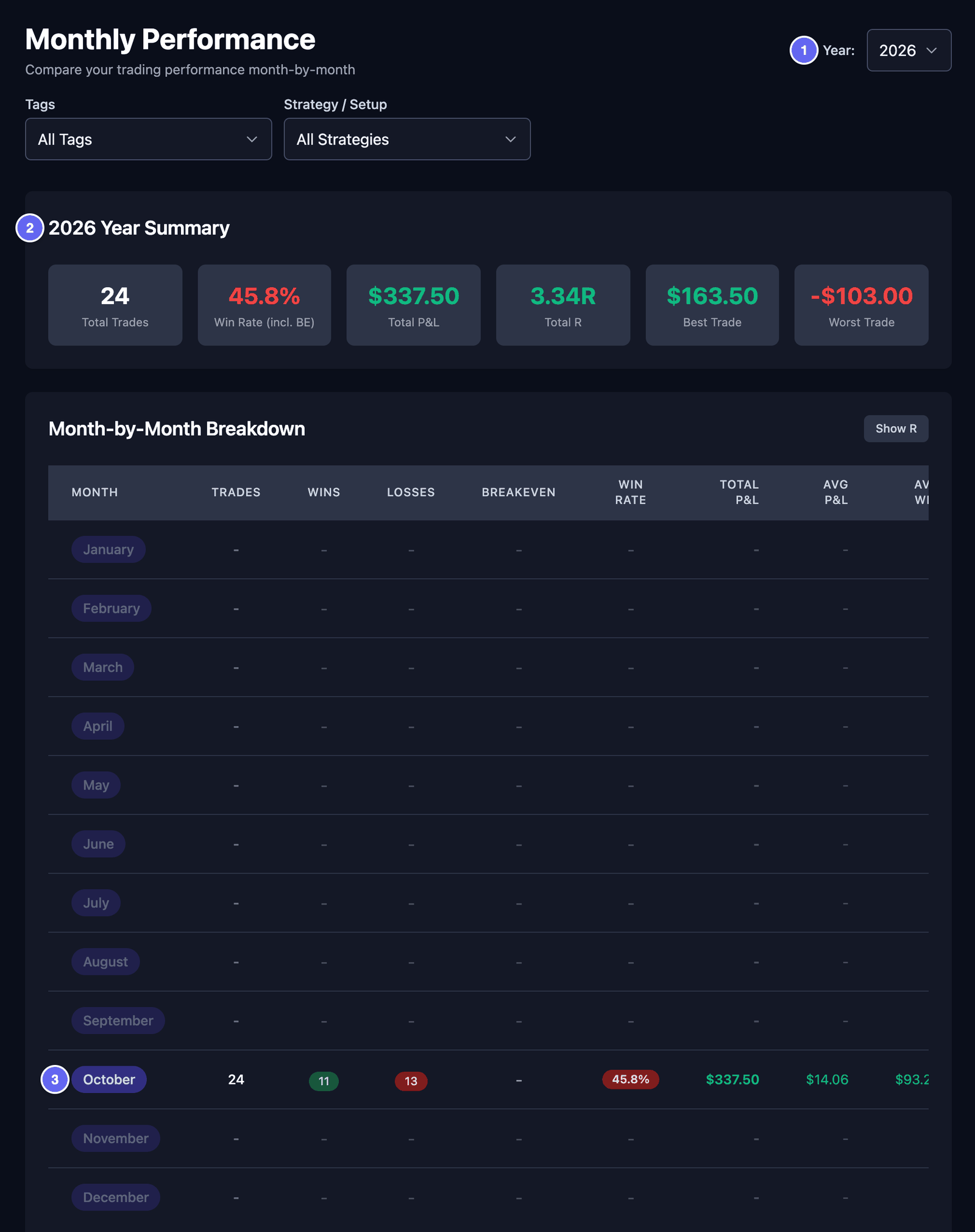

- Year (rok) — wybierz rok. Możesz cofnąć się o cztery lata.
- Tags i Strategy / Setup — pokaż tylko transakcje z tymi tagami albo z tą strategią lub tym setupem.
- Podsumowanie roku — Total Trades, Win Rate (incl. BE), Total P&L, Total R, Best Trade i Worst Trade.
- Month-by-Month Breakdown — transakcje, wygrane, przegrane, odsetek wygranych i P&L dla każdego miesiąca. Miesiąc bez transakcji pokazuje „-”. Kliknij Show R, aby zobaczyć też kolumny R.
- Dwa wykresy na dole — Monthly P&L Trend i Win Rate by Month. Show R-Value przełącza pierwszy wykres na R.
Ta strona nie ma filtra dat. Zawsze pokazuje cały rok.
Raport Edge
Edge Report podsumowuje jeden tydzień handlu. Pokazuje, co działało, a co cię kosztowało.
- W menu kliknij Metrics, a potem Edge Report.
- Kliknij Generate for this week. Za pierwszym razem możesz też kliknąć Generate now.
HANSEI robi raport za ostatni pełny tydzień, od poniedziałku do niedzieli. Trwający tydzień się nie liczy. Nie możesz wybrać starszego tygodnia. Jeśli w tamtym tygodniu nie ma zamkniętych transakcji, raport nie powstaje, a komunikat o tym mówi.
HANSEI robi raport tylko wtedy, gdy o niego poprosisz. Twoje raporty zostają na stronie. Gdy masz ich więcej niż jeden, kliknij tydzień na górze, aby się przełączyć.
Raport pokazuje:
- Net P&L, Win Rate, Trades i Profit Factor, każdą z tych liczb w porównaniu z poprzednim tygodniem.
- Your edge (twoja przewaga) — grupa transakcji, która wypadła najlepiej w tym tygodniu. W grupie muszą być co najmniej dwie transakcje.
- Your leak (gdzie tracisz) — grupa transakcji, która kosztowała cię najwięcej.
- This week's action item — jedno przypomnienie wzięte z twoich własnych liczb. To nie jest porada.
- Coach's notes — krótkie podsumowanie twojego tygodnia, napisane na podstawie twoich liczb.
- Playbook adherence — jak często trzymasz się swoich playbooków. Pojawia się dopiero wtedy, gdy ocenisz transakcje według playbooka. Zobacz Playbooki i ocenianie.
Częściowe wyjścia
Ta strona pomoże tylko wtedy, gdy sprzedajesz transakcje w częściach. Na przykład kupujesz 100 akcji AAPL. Potem sprzedajesz 50, a później pozostałe 50. Każda sprzedaż to wyjście.
W menu kliknij Metrics, a potem Partial Exits. Strona nazywa się Partial Exit Analytics.
- Bierze pod uwagę tylko transakcje z co najmniej dwoma wyjściami. Bez nich pokazuje No partial exit data found.
- Ustaw filtry na górze, a potem kliknij Apply Filters. Min Partials, Max Partials i Min Eligible Trades dodatkowo zawężają tabelę.
- Trzy kafelki liczą użyte transakcje i największą liczbę wyjść w jednej transakcji.
- Tabela ma jeden wiersz na każde wyjście: pierwszą sprzedaż, drugą sprzedaż i tak dalej.
- Abs. Hit % — jak często to wyjście przyniosło zysk, licząc wszystkie użyte transakcje.
- Cond. Hit % — jak często to wyjście przyniosło zysk, gdy wyjście przed nim też przyniosło zysk.
- Ruchy są w punktach (pts). Przy akcji 1 punkt to ruch ceny akcji o $1.
- Kolumny R i Avg SL wymagają stop lossa w transakcji. Bez niego pokazują „--”.
Zachowania
Ta strona szuka nawyków w twoich transakcjach. Jednym z przykładów jest revenge trading (handel z zemsty). To szybkie ponowne wejście w transakcję po stracie, żeby odrobić pieniądze. Wielu traderów czasem tak robi. Ta strona pomaga to zauważyć.
- W menu kliknij Metrics, a potem Behavioral. Strona nazywa się Behavioral Analytics.
- Jeśli chcesz, ustaw filtry, a potem kliknij Apply Filters.
- Kliknij Analyze Historical Trades. HANSEI przejrzy twoje dawne transakcje.
Strona cię nie ocenia. Używaj jej, aby zauważać własne nawyki.
Przegląd
- Cztery kafelki liczą revenge trading: Revenge Trading Events, Revenge Trading Loss Rate, Avg Duration i Total Revenge P&L.
- Behavioral Insights pokazuje Overall Risk Score od 0 do 100. Wyższy wynik znaczy więcej takich wzorców. Recommended Actions to krótkie przypomnienia.
- Trading Personality Profiling opisuje twój styl handlu, na przykład Scalper (bardzo krótkie transakcje) albo Swing (transakcje trzymane przez kilka dni). Potrzebuje co najmniej 20 zakończonych transakcji. Kliknij Refresh Analysis, aby to odświeżyć.
Wzorce
- Session activity timeline — wybierz dzień, aby zobaczyć, o której godzinie wchodzisz w transakcje. Bursztynowe kropki oznaczają dni, w których po stracie było więcej transakcji niż zwykle.
- Revenge Trading Detection — każdy znaleziony przypadek: stratna transakcja i transakcje, które przyszły po niej. Re-run Revenge Detection sprawdza jeszcze raz.
- Loss Aversion Behavior Analysis — awersja do strat to trzymanie stratnych transakcji dłużej niż zyskownych. Kliknij Analyze Exit Patterns. Potem porównaj Winners Hold Time z Losers Hold Time. Kwoty obok nich to tylko przybliżone szacunki.
- Overconfidence Indicators — kliknij Analyze Overconfidence. Szuka większych transakcji po serii wygranych.
Ustawienia
- Revenge Trading Detection — włącz albo wyłącz to sprawdzanie.
- Detection Sensitivity (czułość) — Low, Medium albo High. High zauważa mniejsze straty.
- Cooling Period — przerwa, którą chcesz robić po stracie, w minutach.
Twoje zmiany zapisują się od razu.
Playbooki i ocenianie
Playbook to twoje spisane zasady dla jednego rodzaju transakcji. Ma listę kontrolną. Po transakcji sprawdzasz ją według tej listy. Z czasem widzisz, jak często trzymasz się swoich zasad.
W menu kliknij Analysis, a potem Playbooks & Grading. Strona nazywa się Playbooks & Grading Profiles. HANSEI nazywa playbook profilem (profile).
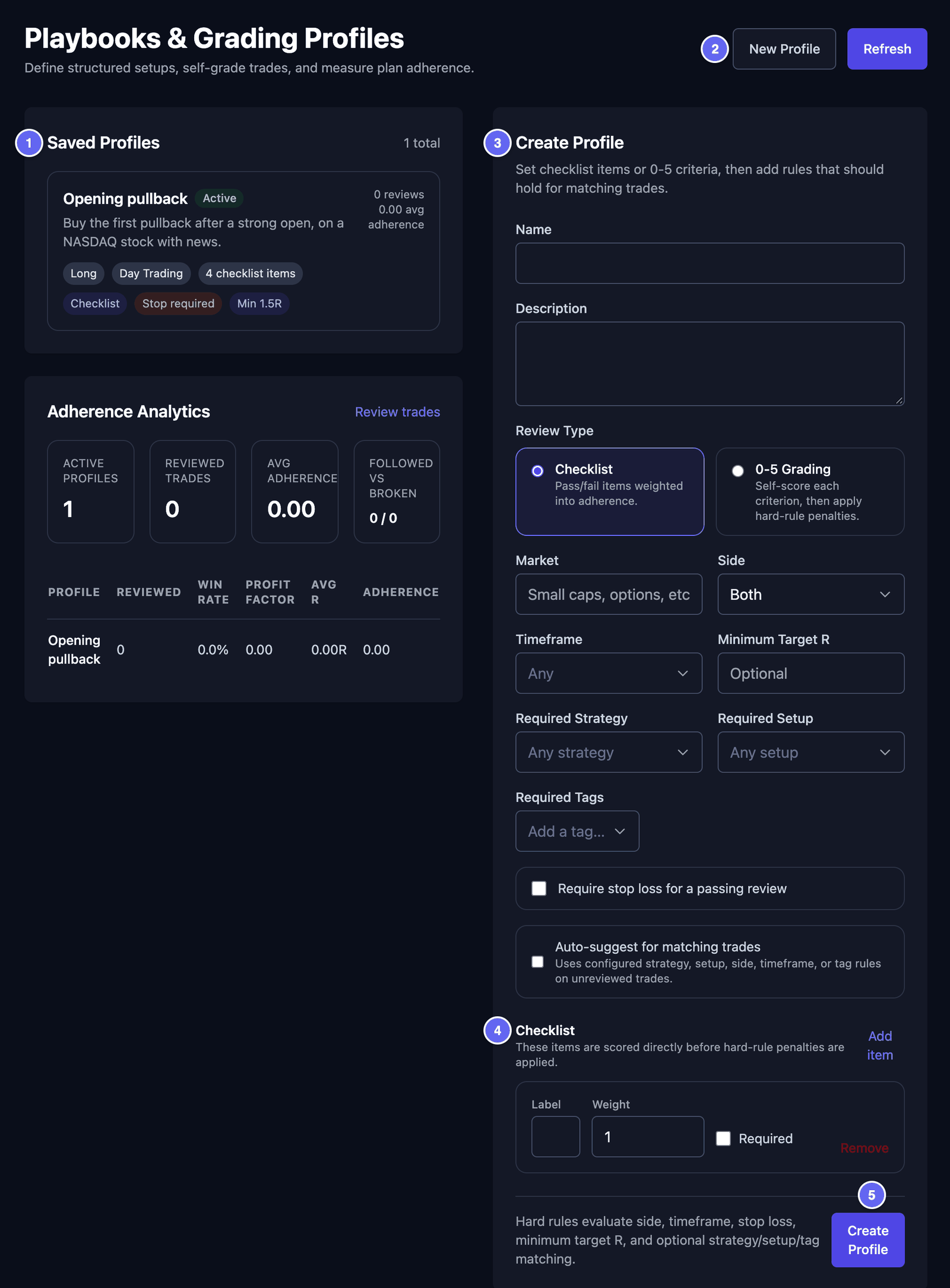

Zrób playbook
- Kliknij New Profile.
- Wpisz Name (nazwa), na przykład Opening pullback. Dodaj Description (opis) własnymi słowami.
- W Review Type wybierz Checklist. Każda zasada jest wtedy pozycją typu tak albo nie. 0-5 Grading pozwala zamiast tego ocenić każdy punkt od 0 do 5.
- Jeśli chcesz, określ, czego dotyczą zasady: Market, Side, Timeframe, Minimum Target R, Required Strategy, Required Setup i Required Tags. W polu Side wartość Long znaczy, że najpierw kupujesz, licząc na wzrost ceny. Short znaczy, że najpierw sprzedajesz, licząc na jej spadek.
- Zaznacz Require stop loss for a passing review, jeśli każda transakcja musi mieć stop loss.
- Zaznacz Auto-suggest for matching trades, jeśli HANSEI ma proponować ten playbook przy pasujących transakcjach.
- W Checklist wpisz pierwszą zasadę w polu Label. Kliknij Add item przy każdej kolejnej zasadzie. Weight (waga) ustala, jak bardzo zasada się liczy. Zaznacz Required przy zasadzie obowiązkowej.
- Kliknij Create Profile.
Aby później zmienić playbook, kliknij go w Saved Profiles, a potem kliknij Save Profile. Archive zostawia go w twoich liczbach, ale nie możesz go już wybrać do nowych ocen.
Oceń transakcję
- W menu kliknij Trades, a potem kliknij transakcję.
- Znajdź Playbook & Manual Grading.
- W Playbook wybierz swój playbook.
- Zaznacz każdą pozycję listy, której udało ci się dotrzymać.
- Ustaw Followed plan? na Yes albo No.
- Kliknij Save Playbook Review.
Więcej o stronie transakcji: Jedna transakcja.
Na stronie playbooków Adherence Analytics pokazuje, jak często trzymasz się swoich playbooków. Adherence znaczy trzymanie się zasad. Kafelki to Active profiles, Reviewed trades, Avg adherence i Followed vs broken. Tabela poniżej porównuje wyniki każdego playbooka.
Typ wpisu Playbook Setup w dzienniku to coś innego. To notatka w dzienniku. Zobacz Napisz wpis.
Zarządzanie transakcją
Ta strona porównuje twój plan z tym, co się stało, w R. Każda transakcja potrzebuje stop lossa. Cel, czyli take profit, to cena, przy której planujesz wziąć zysk.
W menu kliknij Analysis, a potem Trade Management.
R-Multiple Performance sumuje twoje R, transakcja po transakcji. Liczą się tylko transakcje ze stop lossem.
- Actual R (Net) — twój prawdziwy wynik w R.
- Target R (Net) — jaki byłby wynik, gdyby transakcje doszły do twoich celów.
- Management R — różnica między tymi dwoma.
- R Left on Table — R, które tracisz, wychodząc przed celem. Wymaga celów.
- Win Rate i Avg R — tak samo jak na stronie Performance.
Sprawdź jedną transakcję
- W Select a Trade to Analyze kliknij transakcję. Jej plakietka mówi, czego potrzebuje: Needs SL (brak stop lossa), No TP (brak celu) albo Ready (gotowe).
- Jeśli transakcja nie ma stop lossa, otworzy się formularz, na przykład Set Risk Levels for AAPL.
- Wpisz Stop Loss Price. Albo kliknij przycisk Quick set stop loss, na przykład 1% risk.
- W Take Profit Mode wybierz Single albo Multiple Targets. Wpisz Take Profit Price, jeśli był ustalony.
- Jeśli wiesz, wybierz w Which target was hit first?: TP Hit First albo SL Hit First.
- Kliknij Save & Analyze.
Potem zobaczysz R-Multiple Analysis i Trade Summary: twój plan obok wyniku. W Target Hit Analysis wybierz Manual. Zaznacz cel albo stop loss, do którego doszła cena. Clear all selections usuwa zaznaczenia.
Ta strona nie pokaże wykresu ceny, bo HANSEI nie ma danych o cenach.
Prop firm
Ta strona jest dla ciebie tylko wtedy, gdy handlujesz na finansowanym koncie od prop firmy. Prop firma pożycza ci konto do handlu. W zamian musisz trzymać się jej zasad, na przykład limitu dziennej straty. Ta strona sprawdza twoje transakcje według tych zasad.
Najpierw potrzebujesz w HANSEI konta z polem Account Identifier. Można wybrać tylko takie konta. Zobacz Konta i pieniądze.
- W menu kliknij Analysis, a potem Prop Firm.
- Kliknij Add rule profile.
- W Trading account wybierz konto.
- Wpisz Label: nazwę, którą rozpoznasz.
- Wpisz zasady swojej prop firmy: Account size, Evaluation start date, Minimum trading days, Max daily loss, Profit target i Max drawdown. Drawdown (obsunięcie) to to, jak bardzo twoje konto spada od swojego najwyższego punktu.
- Wybierz Drawdown mode. Static trzyma najniższe dozwolone saldo na stałym poziomie, poniżej startu. Trailing podnosi je za każdym razem, gdy twoje konto osiąga nowy szczyt.
- Kliknij Add profile.
Potem profil zasad pokazuje się jako karta:
- Stan: On track (wszystko w porządku), Warning (blisko limitu), Breached (zasada złamana), Passed (zaliczone) albo No data (brak danych).
- Kafelki Equity, Today, High Water i Trading Days. High Water to najwyższa wartość, jaką osiągnęło twoje konto.
- Paski dla Profit target, Drawdown buffer i Daily loss headroom. Headroom to to, ile jeszcze możesz dziś stracić.
HANSEI wylicza to z twoich zamkniętych transakcji, na koniec każdego dnia. Liczą się dane twojej prop firmy.
Edit zmienia zasady. Delete usuwa profil zasad. Twoje transakcje się nie zmieniają.