المقاييس وأدلة القواعد
اعرض صفقاتك السابقة على شكل أرقام، واكتب قواعدك في أدلة قواعد، وتحقّق من مدى التزامك بها.
هذه الصفحات تحوّل الصفقات التي استوردتها إلى أرقام ورسوم بيانية. تجدها في قائمة HANSEI تحت Metrics (المقاييس) وAnalysis (التحليل). الأرقام تصف صفقاتك السابقة. ولا تَعِد أبدًا بنتائج في المستقبل.
شاشات HANSEI نفسها بالإنجليزية، لذلك ترى هنا أسماء الصفحات والأرقام بالإنجليزية.
الأداء
في القائمة، اضغط Metrics، ثم Performance (الأداء). اسم الصفحة Analytics.
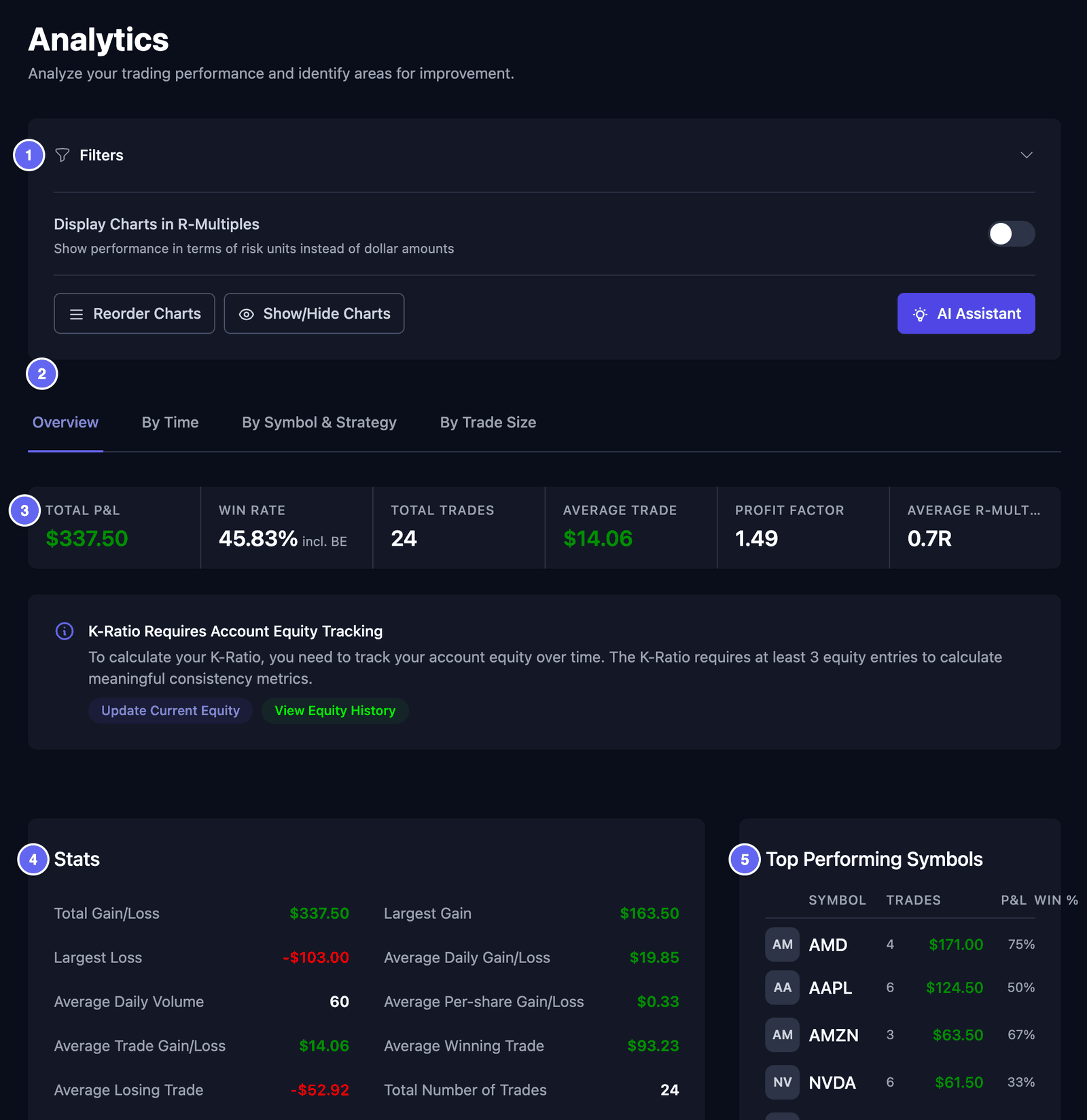

في أعلى الصفحة:
- Filters (عوامل التصفية) يفتح لوحة. اختر سهمًا، أو تواريخ، أو استراتيجية، أو وسومًا. ثم اضغط Apply Filters. وReset يمسحها.
- Display Charts in R-Multiples يعرض النتائج بالـ R بدلًا من الدولار. شرح R أدناه.
- Reorder Charts يتيح لك سحب البطاقات إلى ترتيب جديد. اضغط Done عندما تنتهي.
- Show/Hide Charts يتيح لك اختيار البطاقات التي تظهر.
علامات التبويب:
- Overview (نظرة عامة) — صف الملخّص، وStats، وTop Performing Symbols.
- By Time (حسب الوقت) — نتائجك حسب اليوم أو الأسبوع أو الشهر، وحسب يوم الأسبوع، وحسب الساعة، وحسب مدة احتفاظك بالصفقة.
- By Symbol & Strategy (حسب الرمز والاستراتيجية) — نتائجك لكل وسم، ولكل Strategy أو Setup.
- By Trade Size (حسب حجم الصفقة) — نتائجك حسب سعر السهم، وحسب حجم صفقاتك.
اضغط عمودًا في رسم بياني لترى الصفقات التي وراءه.
صف الملخّص
- Total P&L — P&L تعني الربح والخسارة. هذا مجموع ربحك أو خسارتك.
- Win Rate (نسبة الربح) — نسبة الصفقات التي جلبت مالًا. incl. BE تعني أن صفقات التعادل محسوبة أيضًا. صفقة التعادل لم تربح ولم تخسر.
- Total Trades — عدد الصفقات المحسوبة.
- Average Trade — متوسط نتيجة الصفقة الواحدة.
- Profit Factor — كل أرباحك مقسومة على كل خسائرك. فوق 1 يعني أن الأرباح كانت أكبر.
- Average R-Multiple — متوسط نتيجتك بالـ R.
R هي المبلغ الذي خطّطت أن تخاطر به في صفقة. وهي المسافة من سعر دخولك إلى وقف الخسارة. ووقف الخسارة هو السعر الذي خطّطت أن تخرج عنده، لتحدّ من الخسارة. نتيجة +2R تعني أنك ربحت ضعف ما خاطرت به. تحتاج الصفقة إلى وقف خسارة لتكون لها قيمة R.
أرقام تبدأ بها
بطاقة Stats فيها أرقام كثيرة. هذه بداية جيدة:
- Average Winning Trade وAverage Losing Trade — ما ربحته الصفقة الرابحة المعتادة، وما كلّفته الصفقة الخاسرة المعتادة.
- Largest Gain وLargest Loss — أفضل صفقة منفردة لك، وأسوأ صفقة منفردة.
- Max Consecutive Wins وMax Consecutive Losses — أطول سلسلة صفقات رابحة متتالية لك، وأطول سلسلة صفقات خاسرة متتالية.
إذا اخترت القيمة الوسطى (median) في الإعدادات، فبعض التسميات تقول Median بدلًا من Average.
تبقى K-Ratio عند 0.00 حتى تضيف ثلاثة مبالغ على الأقل لقيمة الحساب. قيمة الحساب (equity) هي ما يساويه حسابك في يوم معيّن. الملاحظة في الصفحة فيها زر View Equity History. راجع سجل قيمة الحساب.
الأداء الشهري
في القائمة، اضغط Metrics، ثم Monthly (شهري). اسم الصفحة Monthly Performance. تعرض أشهرك جنبًا إلى جنب.
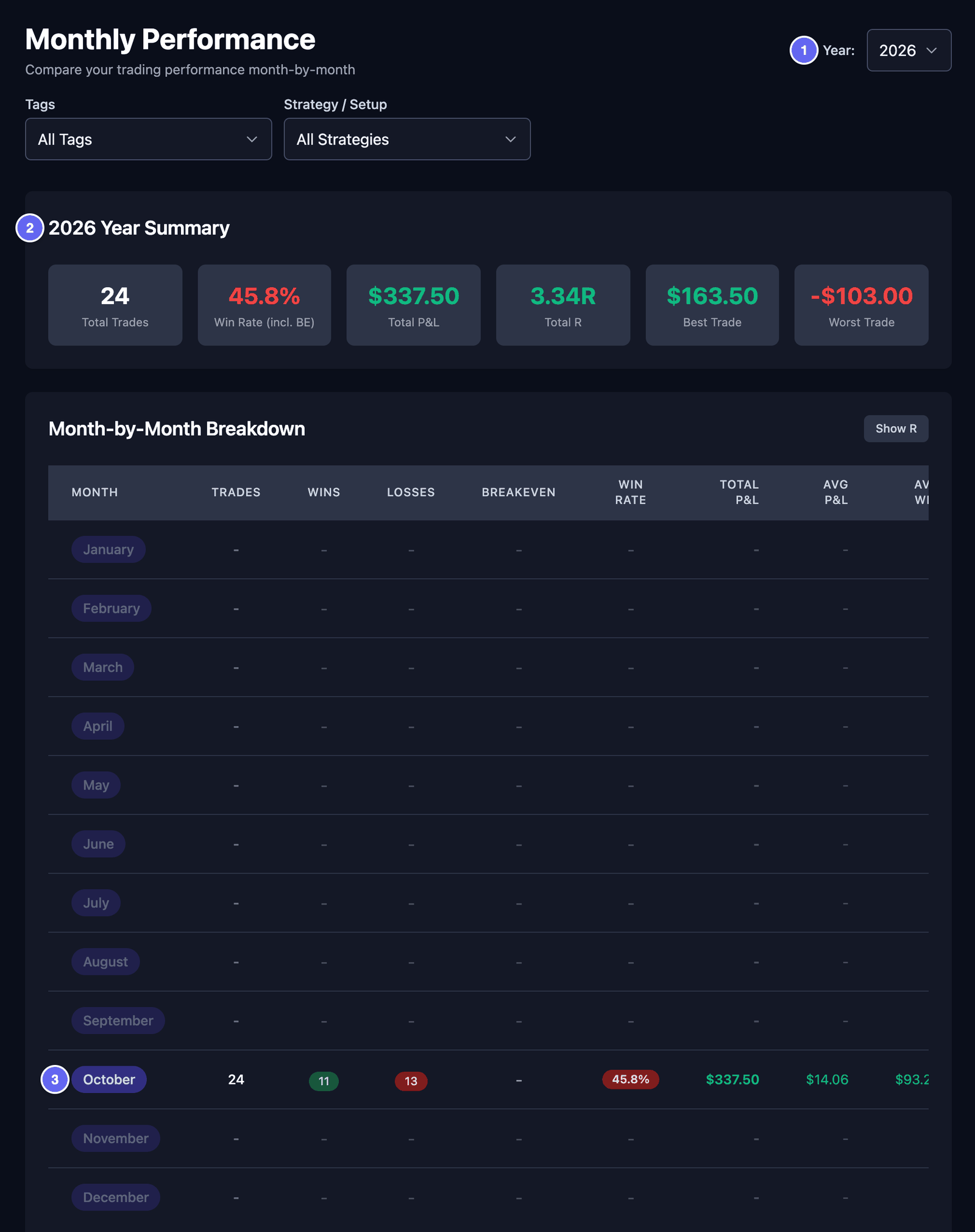

- Year (السنة) — اختر سنة. يمكنك الرجوع أربع سنوات.
- Tags وStrategy / Setup — اعرض فقط الصفقات التي لها هذه الوسوم، أو هذه الـ Strategy أو الـ Setup.
- ملخّص السنة — Total Trades، وWin Rate (incl. BE)، وTotal P&L، وTotal R، وBest Trade، وWorst Trade.
- Month-by-Month Breakdown — الصفقات، والرابحة، والخاسرة، ونسبة الربح، وP&L لكل شهر. الشهر الذي لا صفقات فيه يعرض «-». اضغط Show R لترى أعمدة R أيضًا.
- رسمان بيانيان في الأسفل — Monthly P&L Trend وWin Rate by Month. وShow R-Value يحوّل الرسم الأول إلى R.
هذه الصفحة ليس فيها عامل تصفية للتاريخ. فهي تعرض دائمًا سنة كاملة.
تقرير الأفضلية (Edge Report)
يلخّص Edge Report أسبوعًا واحدًا من التداول. ويعرض ما نجح، وما كلّفك.
- في القائمة، اضغط Metrics، ثم Edge Report.
- اضغط Generate for this week (أنشئ لهذا الأسبوع). في المرة الأولى، يمكنك أيضًا ضغط Generate now (أنشئ الآن).
يُنشئ HANSEI التقرير لآخر أسبوع كامل، من الاثنين إلى الأحد. الأسبوع الجاري غير مشمول. لا يمكنك اختيار أسبوع أقدم. إذا لم تكن في ذلك الأسبوع صفقات مغلقة، فلا يُنشأ تقرير، وتخبرك رسالة بذلك.
لا يُنشئ HANSEI تقريرًا إلا عندما تطلبه. تبقى تقاريرك في الصفحة. عندما يكون لديك أكثر من تقرير، اضغط أسبوعًا في الأعلى للتبديل.
يعرض التقرير:
- Net P&L وWin Rate وTrades وProfit Factor، وكل منها مقارَن بالأسبوع السابق.
- Your edge (أفضليتك) — مجموعة الصفقات التي حقّقت أفضل نتيجة في ذلك الأسبوع. تحتاج إلى صفقتين على الأقل في المجموعة.
- Your leak (أين يتسرّب مالك) — مجموعة الصفقات التي كلّفتك أكثر من غيرها.
- This week's action item (مهمة هذا الأسبوع) — تذكير واحد مأخوذ من أرقامك أنت. وهو ليس نصيحة.
- Coach's notes (ملاحظات المدرّب) — ملخّص قصير لأسبوعك، مكتوب من أرقامك.
- Playbook adherence (الالتزام بأدلة القواعد) — كم مرة التزمت بأدلة قواعدك. لا يظهر إلا بعد أن تراجع صفقات مقابل دليل قواعد. راجع أدلة القواعد والتقييم.
الخروج الجزئي
هذه الصفحة تفيدك فقط إذا بعت بعض صفقاتك على أجزاء. مثلًا، اشتريت 100 سهم من AAPL. ثم بعت 50، ولاحقًا الـ 50 الأخرى. كل عملية بيع هي خروج.
في القائمة، اضغط Metrics، ثم Partial Exits. اسم الصفحة Partial Exit Analytics.
- تستخدم فقط الصفقات التي فيها خروجان على الأقل. إذا لم توجد صفقة كهذه، تقول No partial exit data found.
- اضبط عوامل التصفية في الأعلى، ثم اضغط Apply Filters. والخانات Min Partials وMax Partials وMin Eligible Trades تضيّق الجدول أكثر.
- المربعات الثلاثة تعدّ الصفقات التي استخدمتها، وأكبر عدد من مرات الخروج في صفقة واحدة.
- في الجدول صف لكل خروج: البيع الأول، والبيع الثاني، وهكذا.
- Abs. Hit % — من بين كل الصفقات المستخدمة، كم مرة جلب هذا الخروج مالًا.
- Cond. Hit % — كم مرة جلب هذا الخروج مالًا عندما جلب الخروج الذي قبله مالًا أيضًا.
- الحركات بالنقاط (pts). في السهم، النقطة الواحدة حركة بقيمة $1 في سعر السهم.
- أعمدة R وAvg SL تحتاج إلى وقف خسارة في الصفقة. من دونه، تعرض «--».
التحليل السلوكي
هذه الصفحة تبحث عن عادات في صفقاتك. أحد الأمثلة هو التداول الانتقامي. ويعني أن تتداول مرة أخرى بسرعة بعد خسارة، لتستعيد المال. كثير من المتداولين يفعلون هذا أحيانًا. والصفحة تساعدك على ملاحظته.
- في القائمة، اضغط Metrics، ثم Behavioral. اسم الصفحة Behavioral Analytics.
- اضبط عوامل التصفية إن أردت، ثم اضغط Apply Filters.
- اضغط Analyze Historical Trades (حلّل الصفقات السابقة). يراجع HANSEI صفقاتك السابقة.
الصفحة لا تحكم عليك. استخدمها لتلاحظ عاداتك أنت.
نظرة عامة
- المربعات الأربعة تعدّ التداول الانتقامي: Revenge Trading Events، وRevenge Trading Loss Rate، وAvg Duration، وTotal Revenge P&L.
- Behavioral Insights يعرض Overall Risk Score (درجة المخاطر العامة) من 0 إلى 100. الدرجة الأعلى تعني أنماطًا أكثر من هذا النوع. وRecommended Actions تذكيرات قصيرة.
- Trading Personality Profiling يصف أسلوب تداولك، مثل Scalper (صفقات قصيرة جدًا) أو Swing (صفقات تبقى مفتوحة لأيام). يحتاج إلى 20 صفقة مكتملة على الأقل. اضغط Refresh Analysis لتحديثه.
الأنماط
- Session activity timeline — اختر يومًا لترى متى دخلت صفقات. النقاط الكهرمانية تحدّد أيامًا فيها صفقات أكثر من المعتاد بعد خسارة.
- Revenge Trading Detection — كل حالة وُجدت: الصفقة الخاسرة، والصفقات التي جاءت بعدها. وRe-run Revenge Detection يفحص مرة أخرى.
- Loss Aversion Behavior Analysis — النفور من الخسارة يعني أن تُبقي الصفقات الخاسرة مدة أطول من الرابحة. اضغط Analyze Exit Patterns. ثم قارن Winners Hold Time بـ Losers Hold Time. والمبالغ المالية بجانبهما تقديرات تقريبية فقط.
- Overconfidence Indicators — اضغط Analyze Overconfidence. يبحث عن صفقات أكبر بعد سلسلة من الأرباح.
الإعدادات
- Revenge Trading Detection — شغّل الفحص أو أوقفه.
- Detection Sensitivity (حساسية الكشف) — Low أو Medium أو High. مستوى High يلاحظ الخسائر الأصغر.
- Cooling Period (فترة التهدئة) — الاستراحة التي تريدها بعد خسارة، بالدقائق.
تُحفظ تغييراتك فور إجرائها.
أدلة القواعد والتقييم
دليل القواعد (playbook) هو قواعدك المكتوبة لنوع واحد من الصفقات. فيه قائمة تحقّق. بعد الصفقة، تقارن الصفقة بالقائمة. ومع الوقت، ترى كم مرة التزمت بقواعدك.
في القائمة، اضغط Analysis، ثم Playbooks & Grading. اسم الصفحة Playbooks & Grading Profiles. ويسمّي HANSEI دليل القواعد profile.
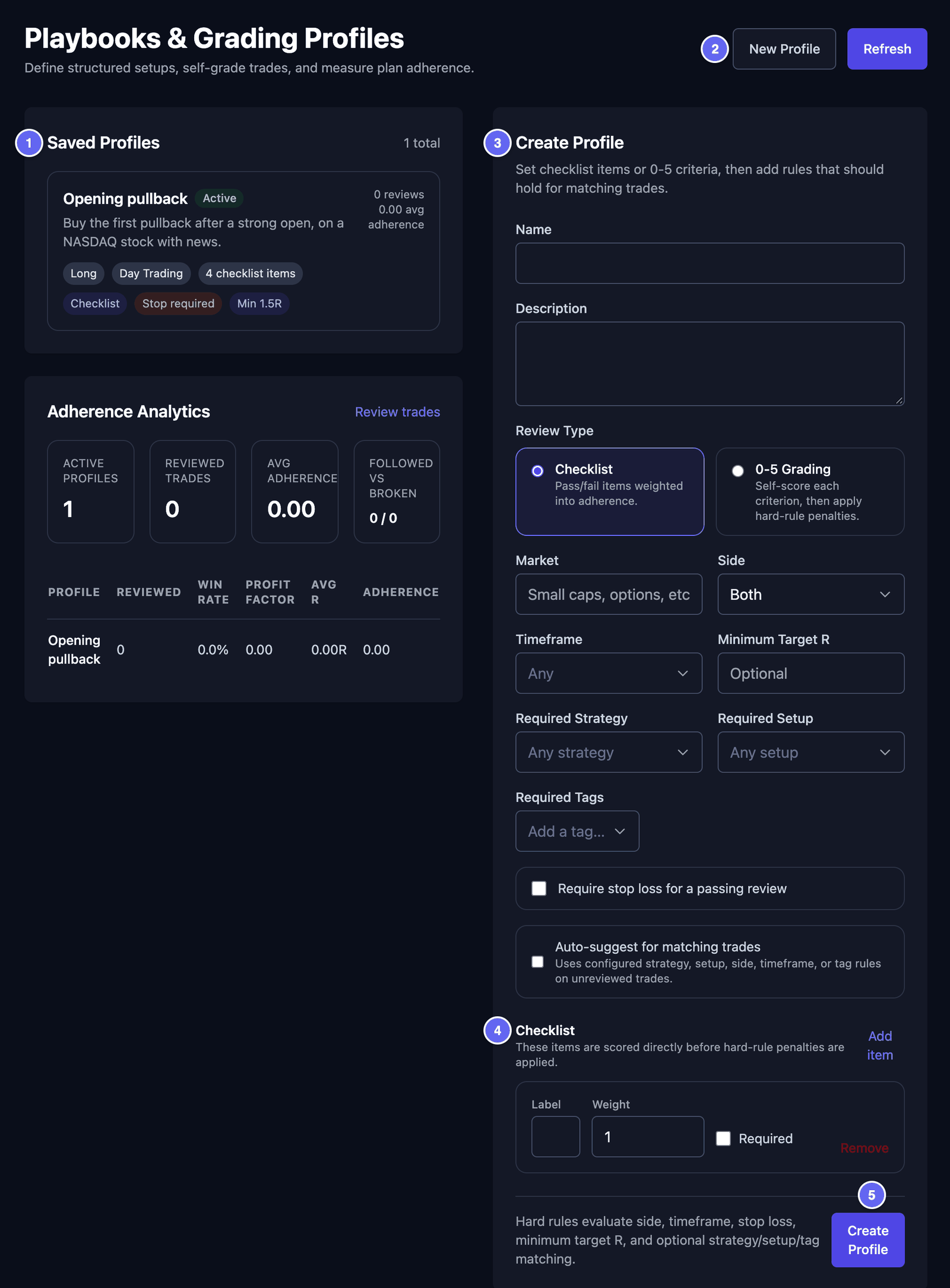

أنشئ دليل قواعد
- اضغط New Profile.
- اكتب Name (الاسم)، مثل Opening pullback. وأضف Description (الوصف) بكلماتك.
- تحت Review Type (نوع المراجعة)، اختر Checklist (قائمة تحقّق). عندها تكون كل قاعدة بندًا جوابه نعم أو لا. أما 0-5 Grading فيتيح لك أن تعطي كل نقطة درجة من 0 إلى 5 بدلًا من ذلك.
- إن أردت، حدّد ما تنطبق عليه القواعد: Market، وSide، وTimeframe، وMinimum Target R، وRequired Strategy، وRequired Setup، وRequired Tags. في Side، تعني Long أنك تشتري أولًا، على أمل أن يرتفع السعر. وتعني Short أنك تبيع أولًا، على أمل أن ينخفض.
- حدّد Require stop loss for a passing review إذا كان يجب أن يكون لكل صفقة وقف خسارة.
- حدّد Auto-suggest for matching trades إذا أردت أن يقترح HANSEI دليل القواعد هذا على الصفقات التي تناسبه.
- تحت Checklist، اكتب قاعدتك الأولى تحت Label. اضغط Add item لكل قاعدة تالية. وWeight (الوزن) يحدّد كم تُحتسب القاعدة. حدّد Required (مطلوب) لقاعدة لا بدّ منها.
- اضغط Create Profile.
لتغيير دليل قواعد لاحقًا، اضغطه تحت Saved Profiles، ثم اضغط Save Profile. أما Archive (أرشفة) فيُبقيه في أرقامك، لكن لا يمكنك اختياره لمراجعات جديدة.
قيّم صفقة
- في القائمة، اضغط Trades، ثم اضغط صفقة.
- ابحث عن Playbook & Manual Grading.
- تحت Playbook، اختر دليل قواعدك.
- حدّد كل بند اتّبعته في قائمة التحقّق.
- اضبط Followed plan? على Yes أو No.
- اضغط Save Playbook Review.
المزيد عن صفحة الصفقة: صفقة واحدة.
وفي صفحة أدلة القواعد، يعرض Adherence Analytics كم مرة التزمت بأدلة قواعدك. الالتزام يعني أن تتقيّد بقواعدك. المربعات هي Active profiles، وReviewed trades، وAvg adherence، وFollowed vs broken. والجدول تحتها يقارن نتائج كل دليل قواعد.
نوع التدوينة Playbook Setup في الدفتر شيء مختلف. فهو ملاحظة في الدفتر. راجع اكتب تدوينة.
إدارة الصفقة
هذه الصفحة تقارن خطتك بما حدث، بالـ R. كل صفقة تحتاج إلى وقف خسارة. والهدف، أو جني الربح، هو السعر الذي خطّطت أن تجني عنده ربحك.
في القائمة، اضغط Analysis، ثم Trade Management.
R-Multiple Performance يجمع قيم R لديك، صفقة بعد صفقة. تُحسب فقط الصفقات التي لها وقف خسارة.
- Actual R (Net) — ما ربحته فعلًا، بالـ R.
- Target R (Net) — ما كنت ستربحه عند أهدافك.
- Management R — الفرق بين الاثنين.
- R Left on Table — قيمة R التي فاتتك لأنك خرجت قبل هدفك. يحتاج إلى أهداف.
- Win Rate وAvg R — كما في صفحة Performance.
افحص صفقة واحدة
- تحت Select a Trade to Analyze، اضغط صفقة. شارتها تقول ما تحتاج إليه: Needs SL (لا وقف خسارة بعد)، أو No TP (لا هدف)، أو Ready (جاهزة).
- إذا لم يكن للصفقة وقف خسارة، يُفتح نموذج، مثل Set Risk Levels for AAPL.
- اكتب Stop Loss Price. أو اضغط أحد أزرار Quick set stop loss، مثل 1% risk.
- تحت Take Profit Mode، اختر Single (هدف واحد) أو Multiple Targets (أهداف متعددة). واكتب Take Profit Price إذا كان لديك هدف.
- إذا كنت تعرف، اختر تحت Which target was hit first? إما TP Hit First أو SL Hit First.
- اضغط Save & Analyze.
بعدها ترى R-Multiple Analysis وTrade Summary: خطتك بجانب النتيجة. في Target Hit Analysis، اختر Manual. حدّد الهدف أو وقف الخسارة الذي وصل إليه السعر. وClear all selections يزيل التحديدات.
هذه الصفحة لا تستطيع عرض رسم بياني للسعر، لأن HANSEI لا يملك بيانات أسعار.
شركة التمويل (Prop Firm)
هذه الصفحة لك فقط إذا كنت تتداول بحساب ممول من شركة تمويل (prop firm). شركة التمويل تُقرضك حساب تداول. وفي المقابل، يجب أن تلتزم بقواعدها، مثل أكبر خسارة مسموح بها في اليوم. هذه الصفحة تقارن صفقاتك بتلك القواعد.
أولًا، تحتاج إلى حساب تداول في HANSEI فيه Account Identifier. لا يمكن اختيار إلا هذه الحسابات. راجع الحسابات والمال.
- في القائمة، اضغط Analysis، ثم Prop Firm.
- اضغط Add rule profile.
- تحت Trading account، اختر الحساب.
- اكتب Label: اسمًا ستعرفه.
- اكتب قواعد شركة التمويل: Account size، وEvaluation start date، وMinimum trading days، وMax daily loss، وProfit target، وMax drawdown. والتراجع (drawdown) هو مقدار هبوط حسابك عن أعلى نقطة وصل إليها.
- اختر Drawdown mode. في وضع Static، يبقى أدنى رصيد مسموح به ثابتًا، تحت رصيد بدايتك. وفي وضع Trailing، يرتفع هذا الرصيد كلما وصل حسابك إلى قمة جديدة.
- اضغط Add profile.
بعدها يظهر ملف تعريف القواعد على شكل بطاقة:
- حالة: On track (على المسار)، أو Warning (قريب من حدّ)، أو Breached (خُرقت قاعدة)، أو Passed (نجح)، أو No data (لا بيانات).
- المربعات Equity وToday وHigh Water وTrading Days. وHigh Water هي أعلى قيمة وصل إليها حسابك.
- أشرطة لـ Profit target وDrawdown buffer وDaily loss headroom. والهامش (headroom) هو المبلغ الإضافي الذي يمكنك أن تخسره اليوم.
يحسب HANSEI هذه القيم من صفقاتك المغلقة، في نهاية كل يوم. وأرقام شركة التمويل نفسها هي التي تُعتمد.
Edit يغيّر القواعد. وDelete يزيل ملف تعريف القواعد. ولا تتأثّر صفقاتك.