Показники й плейбуки
Дивіться свої минулі угоди в цифрах, записуйте свої правила як плейбуки й перевіряйте, наскільки добре ви їх дотримувалися.
Ці сторінки перетворюють імпортовані угоди на цифри й графіки. Ви знайдете їх у меню HANSEI в групах Metrics (показники) і Analysis (аналіз). Цифри описують ваші минулі угоди. Вони ніколи не обіцяють майбутніх результатів.
Екрани самого HANSEI англійською. Тому тут їхні кнопки й назви теж англійською.
Результативність
У меню натисніть Metrics, потім Performance (результативність). Сторінка називається Analytics.
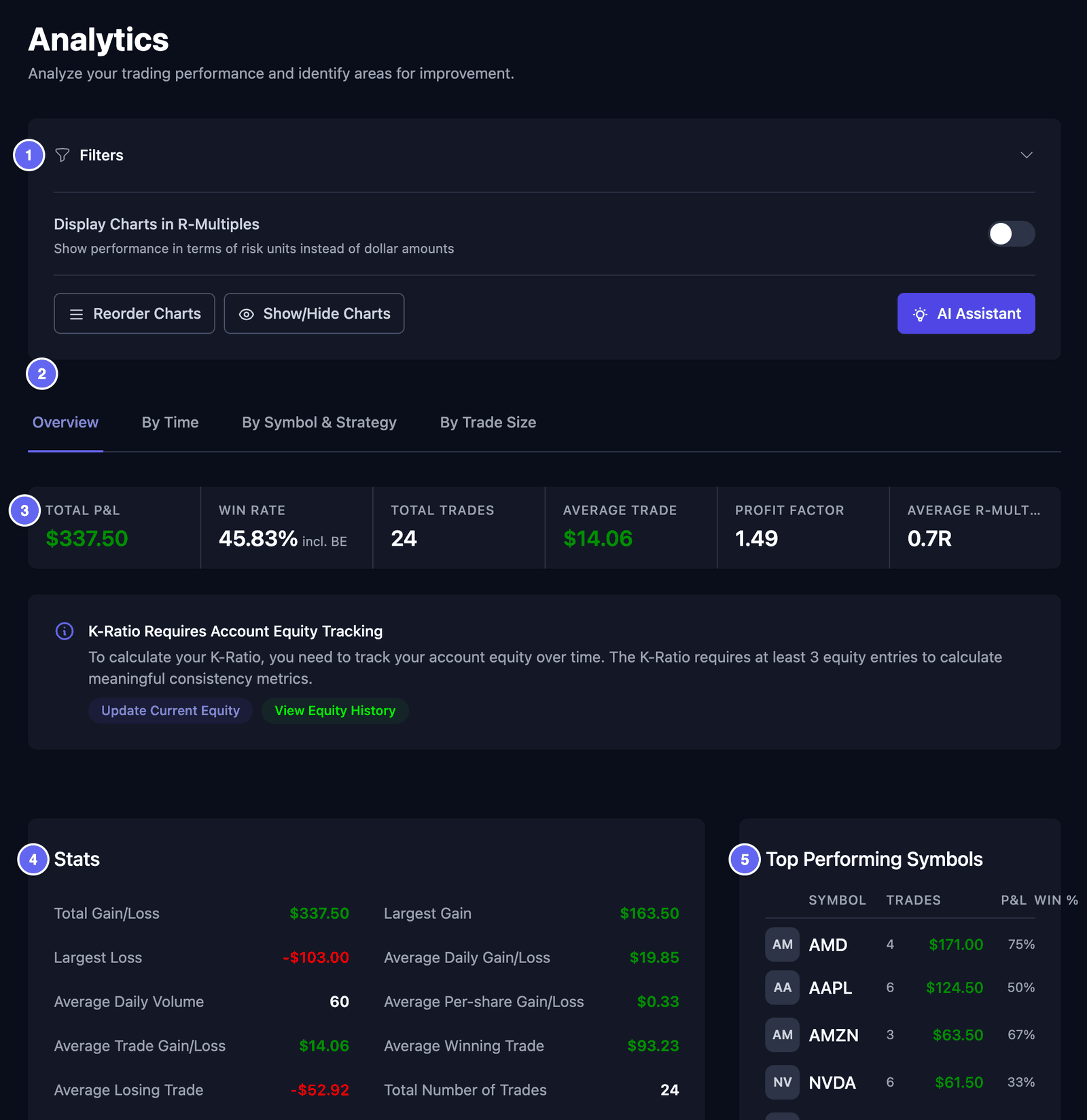

Угорі сторінки:
- Filters відкриває панель. Виберіть акцію, дати, стратегію або теги. Потім натисніть Apply Filters. Reset їх очищає.
- Display Charts in R-Multiples показує результати в R замість доларів. Що таке R, пояснено нижче.
- Reorder Charts дає змогу перетягнути картки в новий порядок. Коли закінчите, натисніть Done.
- Show/Hide Charts дає змогу вибрати, які картки показувати.
Вкладки:
- Overview (огляд) — рядок підсумків, Stats і Top Performing Symbols.
- By Time (за часом) — ваші результати за днями, тижнями чи місяцями, за днями тижня, за годинами і за тим, як довго ви тримали угоди.
- By Symbol & Strategy (за символом і стратегією) — ваші результати для кожного тегу, а також для кожної стратегії чи сетапу.
- By Trade Size (за розміром угоди) — ваші результати за ціною акції і за розміром ваших угод.
Натисніть стовпчик на графіку, щоб побачити угоди, з яких він складається.
Рядок підсумків
- Total P&L — P&L означає «прибуток і збиток». Це ваш загальний прибуток або збиток.
- Win Rate — частка угод, які принесли гроші. incl. BE означає, що беззбиткові угоди теж рахуються. Беззбиткова угода не виграла й не програла.
- Total Trades — скільки угод рахується.
- Average Trade — середній результат однієї угоди.
- Profit Factor — усі ваші прибутки, поділені на всі ваші збитки. Більше за 1 означає, що прибутки були більшими.
- Average R-Multiple — ваш середній результат у R.
R — це сума, якою ви планували ризикнути в угоді. Це відстань від ціни входу до стоп-лосу. Стоп-лос — це ціна, за якої ви планували вийти, щоб обмежити збиток. Результат +2R означає, що ви заробили вдвічі більше, ніж ризикнули. Щоб угода мала R, у неї має бути стоп-лос.
Цифри, з яких варто почати
Картка Stats має багато цифр. З цих добре почати:
- Average Winning Trade і Average Losing Trade — скільки приніс типовий виграш і скільки коштував типовий збиток.
- Largest Gain і Largest Loss — ваша найкраща окрема угода і ваша найгірша окрема угода.
- Max Consecutive Wins і Max Consecutive Losses — ваша найдовша серія виграшів поспіль і збитків поспіль.
Якщо ви вибрали медіану в розділі Налаштування застосунку, деякі назви містять Median замість Average.
K-Ratio залишається на 0.00, доки ви не додасте щонайменше три записи капіталу. Капітал (equity) — це скільки коштує ваш рахунок у певний день. Примітка на сторінці має кнопку View Equity History. Дивіться Історія капіталу.
Помісячно
У меню натисніть Metrics, потім Monthly. Сторінка називається Monthly Performance. Вона показує ваші місяці поруч.
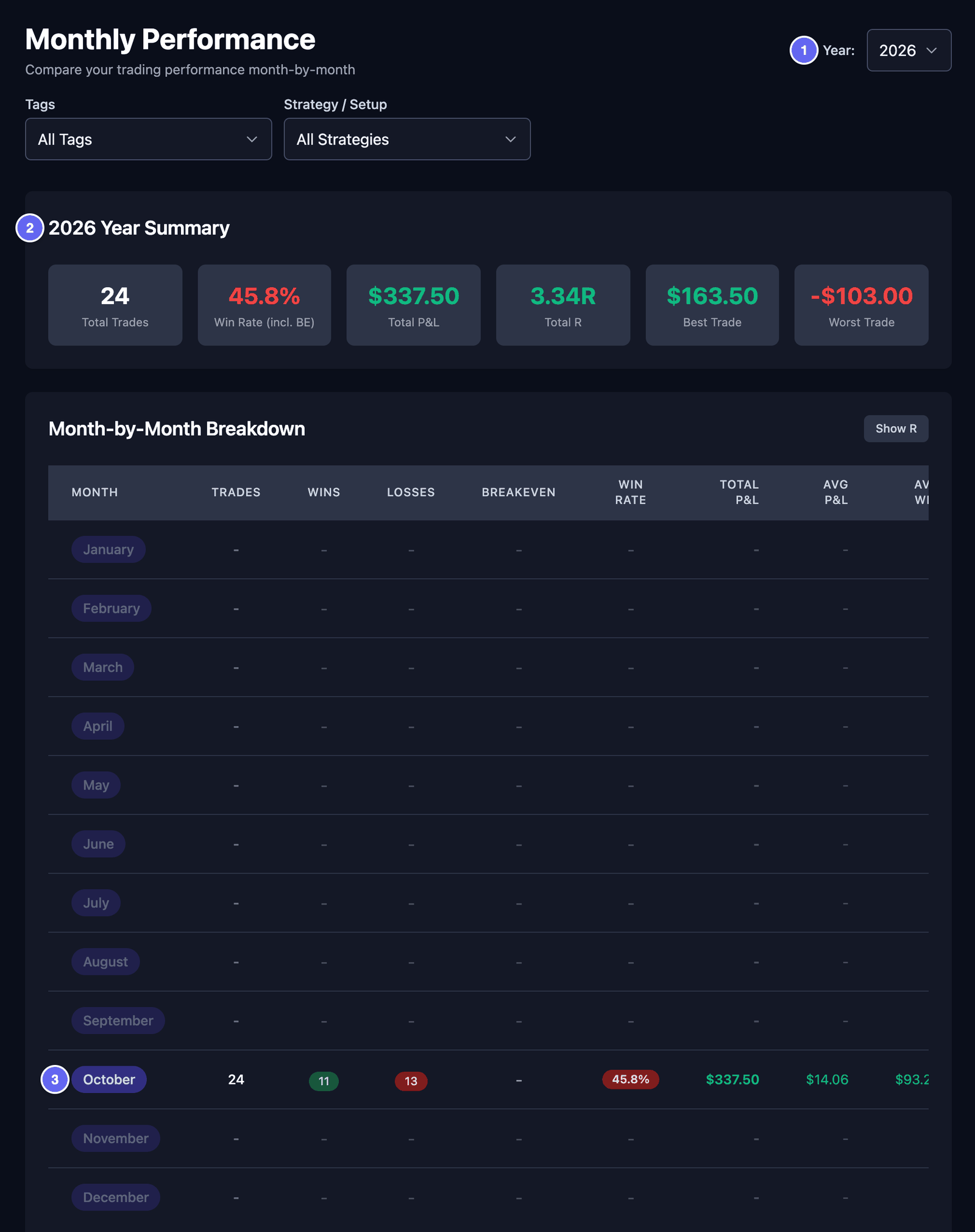

- Year — виберіть рік. Можна повернутися на чотири роки назад.
- Tags і Strategy / Setup — показати лише угоди з цими тегами або з цією стратегією чи сетапом.
- Підсумки року — Total Trades, Win Rate (incl. BE), Total P&L, Total R, Best Trade і Worst Trade.
- Month-by-Month Breakdown — угоди, виграші, збитки, частка виграшів і P&L для кожного місяця. Місяць без угод показує «-». Натисніть Show R, щоб побачити й стовпці R.
- Два графіки внизу — Monthly P&L Trend і Win Rate by Month. Show R-Value перемикає перший графік на R.
На цій сторінці немає фільтра дат. Вона завжди показує цілий рік.
Звіт Edge
Edge Report підсумовує один тиждень торгівлі. Він показує, що спрацювало і що вам коштувало грошей.
- У меню натисніть Metrics, потім Edge Report.
- Натисніть Generate for this week. Першого разу можна також натиснути Generate now.
HANSEI складає звіт за останній повний тиждень, з понеділка по неділю. Поточний тиждень не входить. Старіший тиждень вибрати не можна. Якщо за той тиждень немає закритих угод, звіт не складається, і про це з'являється повідомлення.
HANSEI складає звіт лише тоді, коли ви про це просите. Ваші звіти залишаються на сторінці. Коли їх кілька, натисніть тиждень угорі, щоб перемкнутися.
Звіт показує:
- Net P&L, Win Rate, Trades і Profit Factor, кожне порівняно з попереднім тижнем.
- Your edge (ваша перевага) — група угод, яка того тижня спрацювала найкраще. У групі має бути щонайменше дві угоди.
- Your leak (ваш витік) — група угод, яка коштувала вам найбільше.
- This week's action item (дія на цей тиждень) — одне нагадування з ваших власних цифр. Це не порада.
- Coach's notes (нотатки тренера) — короткий підсумок вашого тижня, складений з ваших цифр.
- Playbook adherence (дотримання плейбуків) — як часто ви дотримувалися своїх плейбуків. З'являється лише після того, як ви перевірите угоди за плейбуком. Дивіться Плейбуки й оцінювання.
Часткові виходи
Ця сторінка корисна, лише якщо ви продавали деякі угоди частинами. Наприклад, ви купили 100 акцій AAPL. Потім продали 50, а пізніше ще 50. Кожен продаж — це вихід.
У меню натисніть Metrics, потім Partial Exits. Сторінка називається Partial Exit Analytics.
- Вона бере лише угоди щонайменше з двома виходами. Якщо таких немає, вона пише No partial exit data found.
- Задайте фільтри вгорі й натисніть Apply Filters. Min Partials, Max Partials і Min Eligible Trades ще більше звужують таблицю.
- Три плитки показують, скільки угод використано, і найбільшу кількість виходів в одній угоді.
- Таблиця має рядок для кожного виходу: перший продаж, другий продаж і так далі.
- Abs. Hit % — з усіх використаних угод, як часто цей вихід приносив гроші.
- Cond. Hit % — як часто цей вихід приносив гроші, коли попередній вихід теж приніс гроші.
- Рухи вказано в пунктах (pts). Для акції 1 пункт — це зміна ціни акції на $1.
- Стовпцям R і Avg SL потрібен стоп-лос в угоді. Без нього вони показують «--».
Поведінка
Ця сторінка шукає звички у ваших угодах. Один приклад — revenge trading («торгівля з помсти»). Це коли ви швидко торгуєте знову після збитку, щоб відіграти гроші. Багато трейдерів іноді так роблять. Сторінка допомагає це помітити.
- У меню натисніть Metrics, потім Behavioral. Сторінка називається Behavioral Analytics.
- За бажанням задайте фільтри й натисніть Apply Filters.
- Натисніть Analyze Historical Trades. HANSEI перегляне ваші минулі угоди.
Сторінка вас не судить. Користуйтеся нею, щоб помічати власні звички.
Огляд
- Чотири плитки рахують торгівлю з помсти: Revenge Trading Events, Revenge Trading Loss Rate, Avg Duration і Total Revenge P&L.
- Behavioral Insights показує Overall Risk Score (загальна оцінка ризику) від 0 до 100. Вища оцінка означає більше таких закономірностей. Recommended Actions — це короткі нагадування.
- Trading Personality Profiling описує ваш стиль торгівлі, наприклад Scalper (дуже короткі угоди) або Swing (угоди, які тримають кілька днів). Потрібно щонайменше 20 завершених угод. Натисніть Refresh Analysis, щоб оновити опис.
Закономірності
- Session activity timeline — виберіть день, щоб побачити, коли ви входили в угоди. Бурштинові крапки позначають дні, коли після збитку було більше угод, ніж зазвичай.
- Revenge Trading Detection — кожен знайдений випадок: збиткова угода й угоди після неї. Re-run Revenge Detection перевіряє знову.
- Loss Aversion Behavior Analysis — loss aversion («страх збитку») — це коли збиткові угоди тримають довше, ніж прибуткові. Натисніть Analyze Exit Patterns. Потім порівняйте Winners Hold Time з Losers Hold Time. Грошові цифри поруч — лише приблизні оцінки.
- Overconfidence Indicators — натисніть Analyze Overconfidence. Ця перевірка шукає більші угоди після серії виграшів.
Налаштування
- Revenge Trading Detection — увімкніть або вимкніть перевірку.
- Detection Sensitivity — Low, Medium або High. High помічає менші збитки.
- Cooling Period — перерва, яку ви хочете після збитку, у хвилинах.
Ваші зміни зберігаються одразу, щойно ви їх робите.
Плейбуки й оцінювання
Плейбук — це ваші записані правила для одного виду угод. У ньому є чек-лист. Після угоди ви перевіряєте угоду за цим списком. З часом ви бачите, як часто дотримувалися своїх правил.
У меню натисніть Analysis, потім Playbooks & Grading. Сторінка називається Playbooks & Grading Profiles. HANSEI називає плейбук profile (профіль).
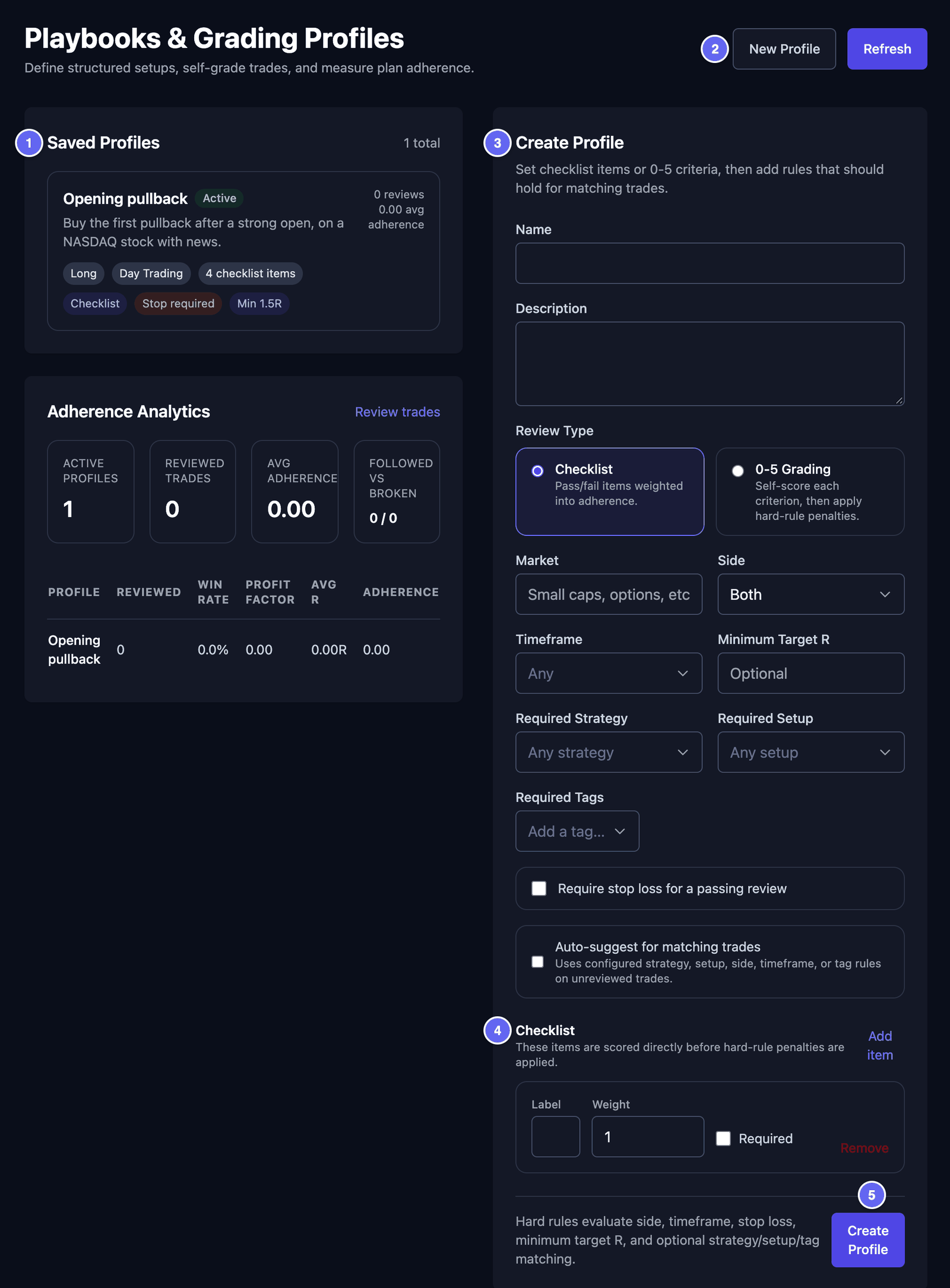

Створіть плейбук
- Натисніть New Profile.
- Введіть Name, наприклад Opening pullback (відкат на відкритті). Додайте Description (опис) своїми словами.
- У Review Type виберіть Checklist. Тоді кожне правило — це пункт «так чи ні». 0-5 Grading натомість дає змогу оцінити кожен пункт від 0 до 5.
- За бажанням укажіть, до чого застосовуються правила: Market, Side, Timeframe, Minimum Target R, Required Strategy, Required Setup і Required Tags. Для Side значення Long означає, що ви спершу купуєте, сподіваючись, що ціна зросте. Short означає, що ви спершу продаєте, сподіваючись, що вона впаде.
- Позначте Require stop loss for a passing review, якщо кожна угода має мати стоп-лос.
- Позначте Auto-suggest for matching trades, якщо HANSEI має пропонувати цей плейбук для угод, які йому відповідають.
- У розділі Checklist введіть перше правило в полі Label. Натискайте Add item для кожного наступного правила. Weight задає, наскільки важить правило. Позначте Required для обов'язкового правила.
- Натисніть Create Profile.
Щоб пізніше змінити плейбук, натисніть його в Saved Profiles, а потім натисніть Save Profile. Archive залишає його у ваших цифрах, але для нових перевірок його вибрати не можна.
Оцініть угоду
- У меню натисніть Trades, потім натисніть угоду.
- Знайдіть Playbook & Manual Grading.
- У Playbook виберіть свій плейбук.
- Позначте кожен пункт чек-листа, якого ви дотрималися.
- Установіть Followed plan? на Yes або No.
- Натисніть Save Playbook Review.
Більше про сторінку угоди: Одна угода.
На сторінці плейбуків Adherence Analytics показує, як часто ви дотримувалися своїх плейбуків. Adherence означає дотримання своїх правил. Плитки: Active profiles, Reviewed trades, Avg adherence і Followed vs broken. Таблиця нижче порівнює результати кожного плейбука.
Тип запису Playbook Setup у щоденнику — це інше. Це нотатка в щоденнику. Дивіться Напишіть запис.
Керування угодою
Ця сторінка порівнює ваш план із тим, що сталося, у R. Кожній угоді потрібен стоп-лос. Ціль, або тейк-профіт, — це ціна, за якої ви планували зафіксувати прибуток.
У меню натисніть Analysis, потім Trade Management.
R-Multiple Performance підсумовує ваші R угода за угодою. Рахуються лише угоди зі стоп-лосом.
- Actual R (Net) — скільки ви насправді заробили, у R.
- Target R (Net) — скільки ви заробили б на своїх цілях.
- Management R — різниця між ними.
- R Left on Table — R, які ви пропустили, бо вийшли до цілі. Для цього потрібні цілі.
- Win Rate і Avg R — як на сторінці Performance.
Перевірте одну угоду
- У Select a Trade to Analyze натисніть угоду. Її позначка показує, чого їй бракує: Needs SL (ще немає стоп-лосу), No TP (немає цілі) або Ready (готово).
- Якщо в угоди немає стоп-лосу, відкриється форма, наприклад Set Risk Levels for AAPL.
- Введіть Stop Loss Price. Або натисніть кнопку Quick set stop loss, наприклад 1% risk.
- У Take Profit Mode виберіть Single або Multiple Targets. Введіть Take Profit Price, якщо він у вас був.
- Якщо знаєте, виберіть у Which target was hit first?: TP Hit First або SL Hit First.
- Натисніть Save & Analyze.
Тоді ви побачите R-Multiple Analysis і Trade Summary: ваш план поруч із результатом. У Target Hit Analysis виберіть Manual. Позначте ціль або стоп-лос, до якого дійшла ціна. Clear all selections знімає позначки.
Ця сторінка не може показати графік ціни, бо в HANSEI немає даних про ціни.
Проп-компанія
Ця сторінка для вас, лише якщо ви торгуєте профінансованим рахунком від проп-компанії (prop firm). Проп-компанія дає вам у користування торговий рахунок. Натомість ви маєте дотримуватися її правил, наприклад межі денного збитку. Ця сторінка перевіряє ваші угоди за цими правилами.
Спершу вам потрібен торговий рахунок у HANSEI з Account Identifier. Вибрати можна лише такі рахунки. Дивіться Рахунки й гроші.
- У меню натисніть Analysis, потім Prop Firm.
- Натисніть Add rule profile.
- У Trading account виберіть рахунок.
- Введіть Label: назву, яку ви впізнаєте.
- Введіть правила своєї проп-компанії: Account size, Evaluation start date, Minimum trading days, Max daily loss, Profit target і Max drawdown. Просідання (drawdown) — це наскільки ваш рахунок падає від свого найвищого рівня.
- Виберіть Drawdown mode. Static тримає найнижчий дозволений баланс незмінним, нижче вашого початкового. Trailing піднімає його щоразу, коли ваш рахунок досягає нового максимуму.
- Натисніть Add profile.
Профіль правил потім показується як картка:
- Стан: On track (усе гаразд), Warning (близько до межі), Breached (правило порушено), Passed (пройдено) або No data (немає даних).
- Плитки Equity, Today, High Water і Trading Days. High Water — це найвищий рівень, якого досяг ваш рахунок.
- Смужки для Profit target, Drawdown buffer і Daily loss headroom. Headroom — це скільки ще ви могли б втратити сьогодні.
HANSEI обчислює це з ваших закритих угод наприкінці кожного дня. Але рахуються власні цифри вашої проп-компанії.
Edit змінює правила. Delete видаляє профіль правил. Ваших угод це не зачіпає.