Cijfers en playbooks
Zie je eerdere trades als getallen, schrijf je regels op als playbooks en kijk hoe goed je je eraan hield.
Deze pagina's maken van de trades die je importeerde getallen en grafieken. Je vindt ze in het menu van HANSEI onder Metrics (cijfers) en Analysis (analyse). De getallen beschrijven je eerdere trades. Ze beloven nooit resultaten voor later.
De schermen van HANSEI zelf zijn in het Engels. Daarom staan de knoppen en namen hier ook in het Engels.
Prestaties
Klik in het menu op Metrics en daarna op Performance. De pagina heet Analytics.
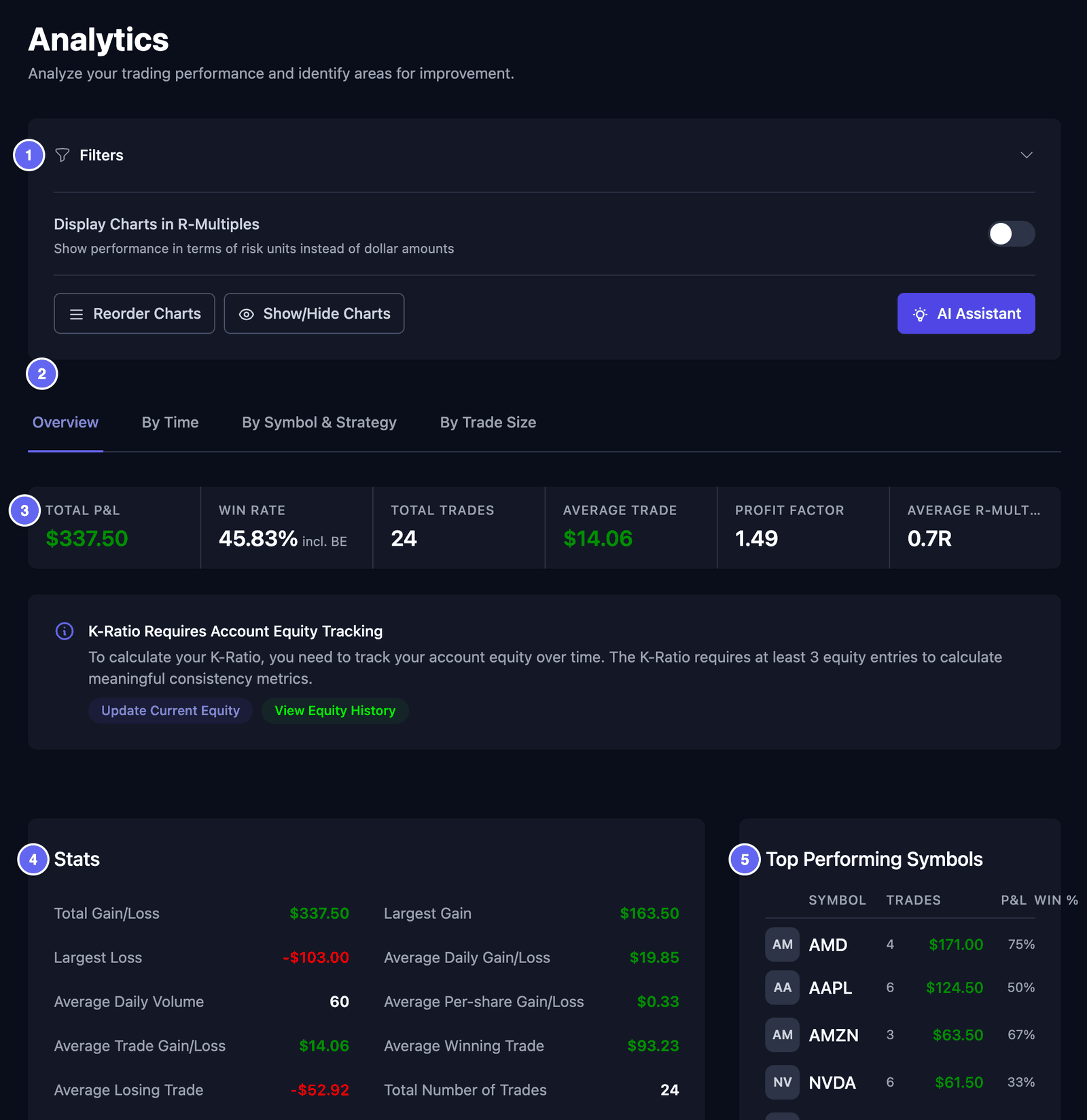

Bovenaan de pagina:
- Filters opent een paneel. Kies een aandeel, datums, een strategie of tags. Klik daarna op Apply Filters. Reset wist ze.
- Display Charts in R-Multiples toont resultaten in R in plaats van in dollars. R wordt hieronder uitgelegd.
- Met Reorder Charts sleep je de kaarten in een nieuwe volgorde. Klik op Done als je klaar bent.
- Met Show/Hide Charts kies je welke kaarten je ziet.
De tabbladen:
- Overview (overzicht) — de rij met de samenvatting, Stats en Top Performing Symbols.
- By Time — je resultaten per dag, week of maand, per weekdag, per uur, en per hoe lang je een trade aanhield.
- By Symbol & Strategy — je resultaten voor elke tag, en voor elke strategie of setup.
- By Trade Size — je resultaten per aandelenprijs en per grootte van je trades.
Klik op een staaf in een grafiek om de trades erachter te zien.
De rij met de samenvatting
- Total P&L — P&L betekent profit and loss: winst en verlies. Dit is je totale winst of verlies.
- Win Rate (winstpercentage) — het deel van de trades dat geld opleverde. incl. BE betekent dat break-even-trades ook meetellen. Een break-even-trade won niet en verloor niet.
- Total Trades — hoeveel trades er meetellen.
- Average Trade — het gemiddelde resultaat van één trade.
- Profit Factor — al je winsten gedeeld door al je verliezen. Boven 1 betekent dat de winsten groter waren.
- Average R-Multiple — je gemiddelde resultaat in R.
R is het bedrag dat je van plan was te riskeren op een trade. Het is de afstand van je instapprijs tot je stop-loss. Een stop-loss is de prijs waarop je van plan was uit te stappen, om een verlies te beperken. Een resultaat van +2R betekent dat je twee keer zoveel verdiende als je riskeerde. Een trade heeft een stop-loss nodig om een R te hebben.
Getallen om mee te beginnen
De kaart Stats heeft veel getallen. Hiermee begin je goed:
- Average Winning Trade en Average Losing Trade — wat een gewone winst opleverde, en wat een gewoon verlies kostte.
- Largest Gain en Largest Loss — je beste losse trade en je slechtste losse trade.
- Max Consecutive Wins en Max Consecutive Losses — je langste reeks winsten op rij, en je langste reeks verliezen op rij.
Koos je de mediaan in de instellingen? Dan staat er bij sommige labels Median in plaats van Average.
De K-Ratio blijft op 0.00 tot je minstens drie bedragen voor je equity invoert. Equity is wat je account op een bepaalde dag waard is. De melding op de pagina heeft een knop View Equity History. Zie Equity-geschiedenis.
Per maand
Klik in het menu op Metrics en daarna op Monthly. De pagina heet Monthly Performance. Je ziet je maanden er naast elkaar.
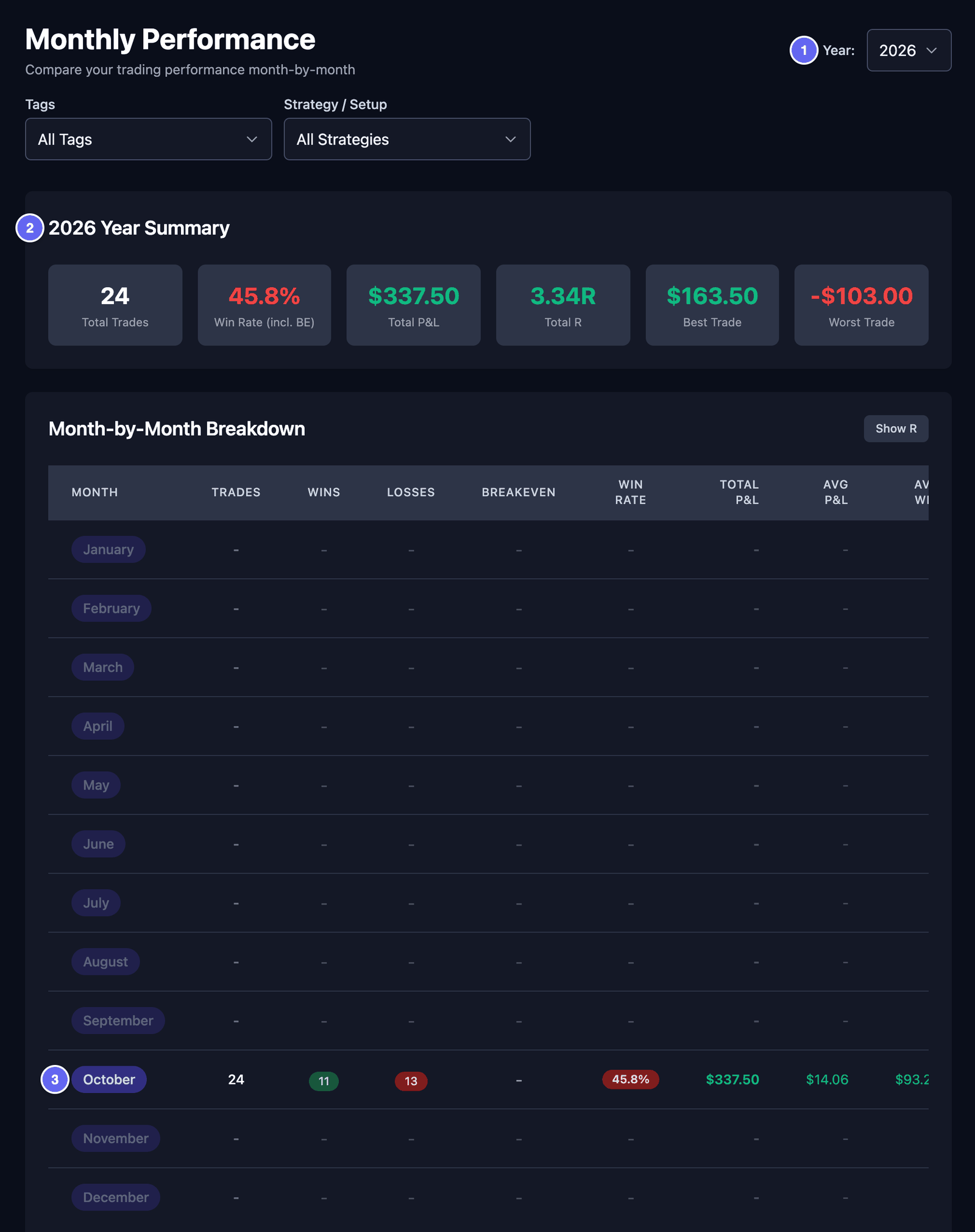

- Year (jaar) — kies een jaar. Je kunt vier jaar terug.
- Tags en Strategy / Setup — toon alleen de trades met deze tags, of met deze strategie of setup.
- De samenvatting van het jaar — Total Trades, Win Rate (incl. BE), Total P&L, Total R, Best Trade en Worst Trade.
- Month-by-Month Breakdown — trades, winsten, verliezen, winstpercentage en P&L voor elke maand. Een maand zonder trades toont "-". Klik op Show R om ook de kolommen voor R te zien.
- Twee grafieken onderaan — Monthly P&L Trend en Win Rate by Month. Show R-Value zet de eerste grafiek om naar R.
Deze pagina heeft geen filter voor datums. Hij toont altijd een heel jaar.
Het Edge Report
Het Edge Report vat één week handelen samen. Het toont wat werkte en wat je geld kostte.
- Klik in het menu op Metrics en daarna op Edge Report.
- Klik op Generate for this week. De eerste keer kun je ook op Generate now klikken.
HANSEI maakt het rapport voor de laatste volle week, van maandag tot en met zondag. De week die nog bezig is, telt niet mee. Je kunt geen oudere week kiezen. Heeft die week geen gesloten trades? Dan wordt er geen rapport gemaakt, en een bericht zegt dat.
HANSEI maakt alleen een rapport als je erom vraagt. Je rapporten blijven op de pagina staan. Heb je er meer dan één? Klik dan bovenaan op een week om te wisselen.
Het rapport toont:
- Net P&L, Win Rate, Trades en Profit Factor, elk vergeleken met de week ervoor.
- Your edge (je sterke punt) — de groep trades die die week het best ging. Daarvoor zijn minstens twee trades in de groep nodig.
- Your leak (je lek) — de groep trades die je het meest kostte.
- This week's action item — één herinnering, gehaald uit je eigen getallen. Het is geen advies.
- Coach's notes — een korte samenvatting van je week, geschreven op basis van je getallen.
- Playbook adherence — hoe vaak je je aan je playbooks hield. Je ziet het pas nadat je trades met een playbook hebt nagekeken. Zie Playbooks en beoordelen.
Gedeeltelijk uitstappen
Deze pagina helpt alleen als je sommige trades in delen hebt verkocht. Een voorbeeld: je kocht 100 aandelen AAPL. Daarna verkocht je er 50, en later de andere 50. Elke verkoop is een uitstap.
Klik in het menu op Metrics en daarna op Partial Exits. De pagina heet Partial Exit Analytics.
- Hij gebruikt alleen trades met minstens twee uitstappen. Zijn die er niet? Dan staat er No partial exit data found.
- Stel bovenaan de filters in en klik op Apply Filters. Met Min Partials, Max Partials en Min Eligible Trades maak je de tabel nog kleiner.
- De drie tegels tellen de trades die hij gebruikte, en het grootste aantal uitstappen in één trade.
- De tabel heeft één rij voor elke uitstap: de eerste verkoop, de tweede verkoop, enzovoort.
- Abs. Hit % — van alle gebruikte trades: hoe vaak deze uitstap geld opleverde.
- Cond. Hit % — hoe vaak deze uitstap geld opleverde als de uitstap ervoor ook geld opleverde.
- Bewegingen staan in punten (pts). Bij een aandeel is 1 punt een beweging van $1 in de aandelenprijs.
- De kolommen voor R en Avg SL hebben een stop-loss op de trade nodig. Zonder stop-loss tonen ze "--".
Gedrag
Deze pagina zoekt naar gewoontes in je trades. Een voorbeeld is revenge trading (wraakhandelen). Dat is snel opnieuw handelen na een verlies, om het geld terug te winnen. Veel traders doen dit soms. De pagina helpt je het op te merken.
- Klik in het menu op Metrics en daarna op Behavioral. De pagina heet Behavioral Analytics.
- Stel filters in als je wilt en klik op Apply Filters.
- Klik op Analyze Historical Trades. HANSEI kijkt je eerdere trades door.
De pagina oordeelt niet over je. Gebruik hem om je eigen gewoontes op te merken.
Overzicht
- De vier tegels tellen revenge trading: Revenge Trading Events, Revenge Trading Loss Rate, Avg Duration en Total Revenge P&L.
- Behavioral Insights toont een Overall Risk Score van 0 tot 100. Een hogere score betekent meer van deze patronen. Recommended Actions zijn korte herinneringen.
- Trading Personality Profiling beschrijft je manier van handelen, bijvoorbeeld Scalper (heel korte trades) of Swing (trades die je dagen aanhoudt). Daarvoor zijn minstens 20 afgeronde trades nodig. Klik op Refresh Analysis om dit bij te werken.
Patronen
- Session activity timeline — kies een dag om te zien wanneer je in trades stapte. Amberkleurige stippen markeren dagen met meer trades dan normaal na een verlies.
- Revenge Trading Detection — elk geval dat is gevonden: de verliezende trade, en de trades die erna kwamen. Re-run Revenge Detection controleert opnieuw.
- Loss Aversion Behavior Analysis — verliesaversie betekent dat je verliezende trades langer aanhoudt dan winnende. Klik op Analyze Exit Patterns. Vergelijk daarna Winners Hold Time met Losers Hold Time. De geldbedragen ernaast zijn maar ruwe schattingen.
- Overconfidence Indicators — klik op Analyze Overconfidence. Dit zoekt naar grotere trades na een reeks winsten.
Instellingen
- Revenge Trading Detection — zet de controle aan of uit.
- Detection Sensitivity (gevoeligheid) — Low, Medium of High. Bij High worden ook kleinere verliezen opgemerkt.
- Cooling Period (afkoelperiode) — de pauze die je wilt na een verlies, in minuten.
Je wijzigingen worden meteen bewaard.
Playbooks en beoordelen
Een playbook is een lijst met je eigen regels voor één soort trade. Het heeft een checklist. Na een trade toets je de trade aan die lijst. Na een tijdje zie je hoe vaak je je aan je regels hield.
Klik in het menu op Analysis en daarna op Playbooks & Grading. De pagina heet Playbooks & Grading Profiles. HANSEI noemt een playbook een profile (profiel).
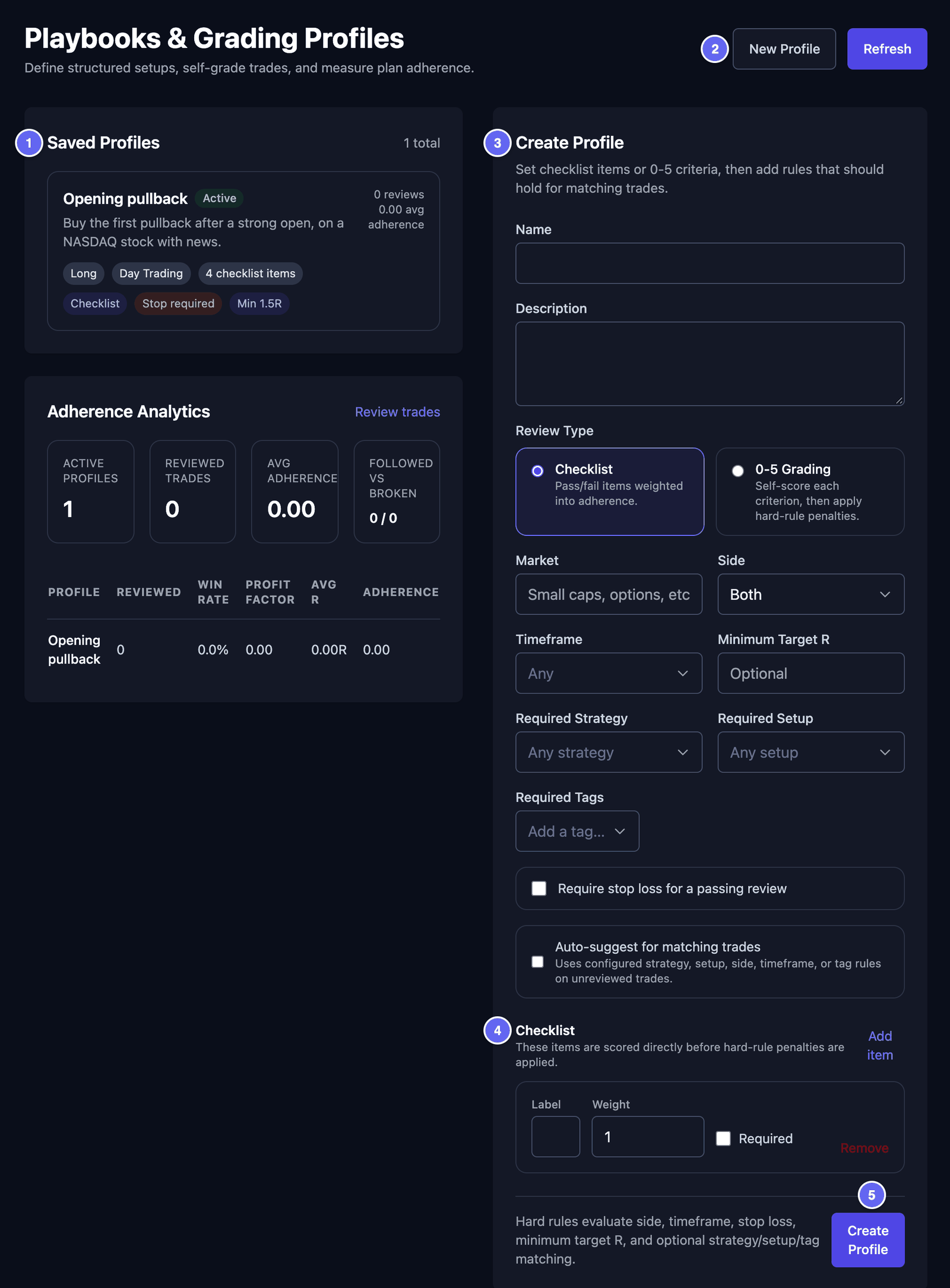

Een playbook maken
- Klik op New Profile.
- Typ een Name (naam), bijvoorbeeld Opening pullback. Voeg een Description (beschrijving) toe in je eigen woorden.
- Kies onder Review Type voor Checklist. Elke regel is dan een punt met ja of nee. Met 0-5 Grading geef je elk punt in plaats daarvan een score van 0 tot 5.
- Als je wilt, kun je zeggen waar de regels voor gelden: Market, Side, Timeframe, Minimum Target R, Required Strategy, Required Setup en Required Tags. Bij Side betekent Long dat je eerst koopt, in de hoop dat de prijs stijgt. Short betekent dat je eerst verkoopt, in de hoop dat hij daalt.
- Vink Require stop loss for a passing review aan als elke trade een stop-loss moet hebben.
- Vink Auto-suggest for matching trades aan als HANSEI dit playbook moet voorstellen bij trades die erbij passen.
- Typ onder Checklist je eerste regel bij Label. Klik op Add item voor elke volgende regel. Weight (gewicht) bepaalt hoeveel een regel telt. Vink Required aan voor een regel die moet.
- Klik op Create Profile.
Wil je een playbook later wijzigen? Klik erop onder Saved Profiles en klik daarna op Save Profile. Archive houdt het in je getallen, maar je kunt het niet meer kiezen voor nieuwe beoordelingen.
Een trade beoordelen
- Klik in het menu op Trades en klik daarna op een trade.
- Zoek Playbook & Manual Grading.
- Kies onder Playbook je playbook.
- Vink elk punt van de checklist aan dat je hebt gevolgd.
- Zet Followed plan? op Yes of No.
- Klik op Save Playbook Review.
Meer over de pagina van een trade: Eén trade.
Terug op de pagina met playbooks toont Adherence Analytics hoe vaak je je aan je playbooks hield. Adherence betekent dat je je aan je regels houdt. De tegels zijn Active profiles, Reviewed trades, Avg adherence en Followed vs broken. De tabel eronder vergelijkt de resultaten van elk playbook.
Het type Playbook Setup in het dagboek is iets anders. Dat is een dagboeknotitie. Zie Een dagboeknotitie schrijven.
Je trades beheren
Deze pagina vergelijkt je plan met wat er gebeurde, in R. Elke trade heeft een stop-loss nodig. Een doel, of take-profit, is de prijs waarop je van plan was je winst te nemen.
Klik in het menu op Analysis en daarna op Trade Management.
R-Multiple Performance telt je R op, trade na trade. Alleen trades met een stop-loss tellen mee.
- Actual R (Net) — wat je echt verdiende, in R.
- Target R (Net) — wat je bij je doelen zou hebben verdiend.
- Management R — het verschil tussen die twee.
- R Left on Table — R die je misliep doordat je voor je doel uitstapte. Hiervoor zijn doelen nodig.
- Win Rate en Avg R — zoals op de pagina Performance.
Eén trade controleren
- Klik onder Select a Trade to Analyze op een trade. Het label ervan zegt wat hij nodig heeft: Needs SL (nog geen stop-loss), No TP (geen doel) of Ready (klaar).
- Heeft de trade geen stop-loss? Dan opent een formulier, bijvoorbeeld Set Risk Levels for AAPL.
- Typ de Stop Loss Price. Of klik op een knop bij Quick set stop loss, zoals 1% risk.
- Kies onder Take Profit Mode voor Single of Multiple Targets. Typ de Take Profit Price als je die had.
- Weet je het? Kies dan onder Which target was hit first? voor TP Hit First of SL Hit First.
- Klik op Save & Analyze.
Je ziet dan R-Multiple Analysis en Trade Summary: je plan naast het resultaat. Kies bij Target Hit Analysis voor Manual. Vink het doel of de stop-loss aan die de prijs bereikte. Clear all selections haalt de vinkjes weg.
Deze pagina kan geen koersgrafiek tonen, omdat HANSEI geen prijsgegevens heeft.
Prop firms
Deze pagina is alleen voor jou als je handelt met een funded account van een prop firm. Een prop firm leent je een handelsaccount. Daarvoor moet je je aan de regels van de prop firm houden, zoals een grootste verlies per dag. Deze pagina toetst je trades aan die regels.
Je hebt eerst een handelsaccount in HANSEI nodig met een Account Identifier. Alleen die accounts kun je kiezen. Zie Accounts en geld.
- Klik in het menu op Analysis en daarna op Prop Firm.
- Klik op Add rule profile.
- Kies onder Trading account het account.
- Typ een Label: een naam die je herkent.
- Typ de regels van je prop firm: Account size, Evaluation start date, Minimum trading days, Max daily loss, Profit target en Max drawdown. Drawdown is hoe ver je account zakt vanaf zijn hoogste punt.
- Kies de Drawdown mode. Static houdt het laagste toegestane saldo vast, onder je beginsaldo. Trailing verhoogt het elke keer dat je account een nieuwe top bereikt.
- Klik op Add profile.
Het regelprofiel verschijnt daarna als kaart:
- Een status: On track (op koers), Warning (dicht bij een grens), Breached (een regel is gebroken), Passed (gehaald) of No data (geen gegevens).
- De tegels Equity, Today, High Water en Trading Days. High Water is het hoogste punt dat je account bereikte.
- Balken voor het Profit target, de Drawdown buffer en de Daily loss headroom. Headroom is hoeveel je vandaag nog zou mogen verliezen.
HANSEI rekent dit uit op basis van je gesloten trades, aan het eind van elke dag. De eigen cijfers van je prop firm zijn de cijfers die tellen.
Edit wijzigt de regels. Delete verwijdert het regelprofiel. Je trades blijven zoals ze zijn.