指標とプレイブック
過去のトレードを数字で見て、ルールをプレイブックに書き、どのくらい守れたかを確かめます。
これらのページでは、取り込んだトレードを、数字とグラフにします。HANSEI のメニューの、Metrics(指標)と Analysis(分析)の中にあります。数字は、過去のトレードを表すものです。これからの結果を、約束するものではありません。
HANSEI の画面は英語だけなので、このページでは、ボタンや項目の名前を英語のまま書いています。
成績
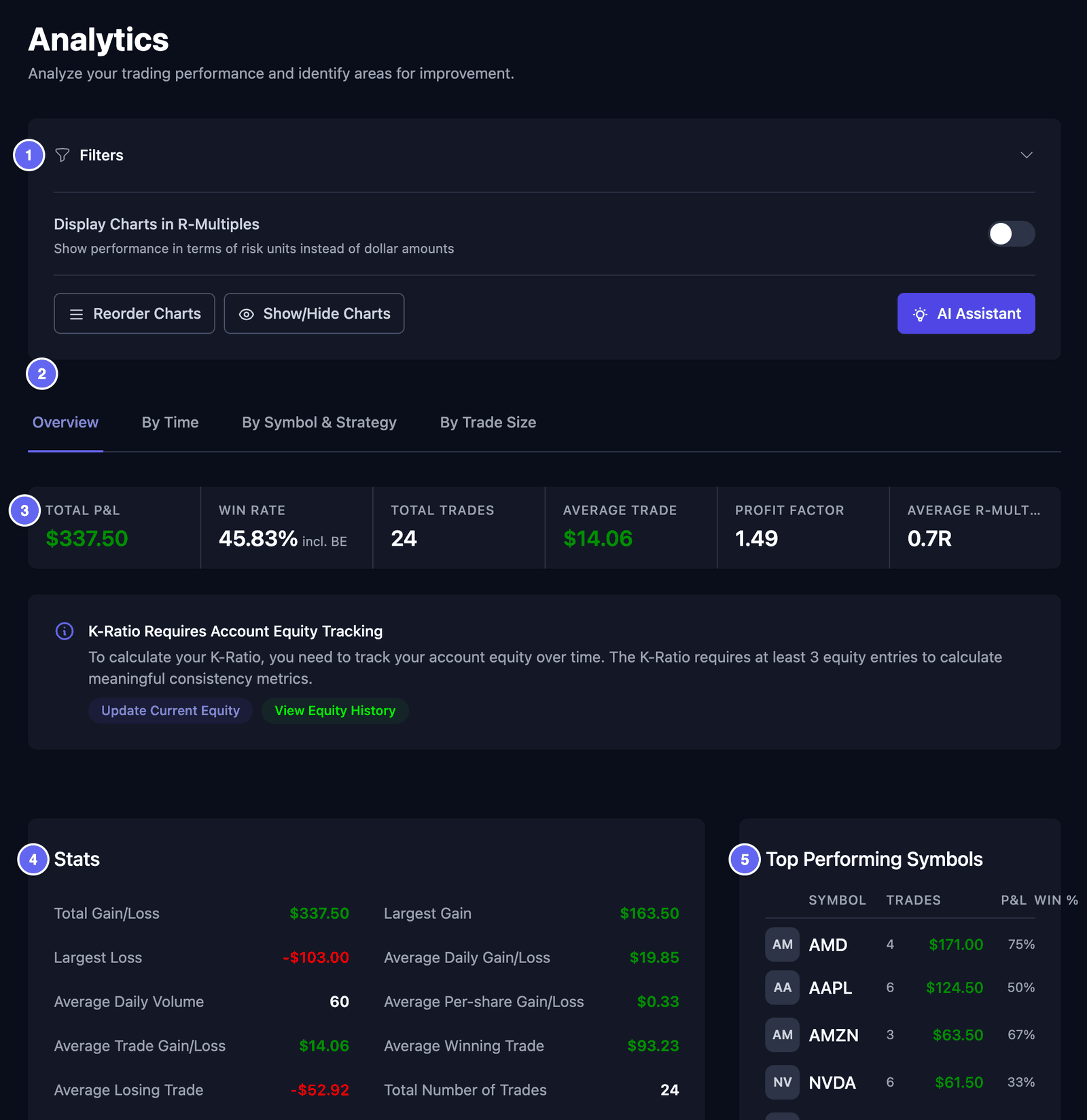
メニューで Metrics をクリックして、次に Performance をクリックします。ページの名前は Analytics です。

ページの上には:
- Filters で、パネルが開きます。株、日付、戦略、タグを選びます。そのあと、Apply Filters をクリックします。Reset で、消えます。
- Display Charts in R-Multiples は、結果をドルではなく R で表示します。R は、下で説明します。
- Reorder Charts で、カードをドラッグして並べ替えられます。終わったら、Done をクリックします。
- Show/Hide Charts で、表示するカードを選べます。
タブ:
- Overview — まとめの行、Stats、Top Performing Symbols です。
- By Time — 日、週、月ごとの結果、曜日ごと、時間ごと、トレードを持っていた長さごとの結果です。
- By Symbol & Strategy — タグごと、戦略やセットアップごとの結果です。
- By Trade Size — 株価ごと、トレードの大きさごとの結果です。
グラフの棒をクリックすると、その中のトレードが表示されます。
まとめの行
- Total P&L — P&L は、損益のことです。これは、利益か損失の合計です。
- Win Rate — お金が増えたトレードの割合です。incl. BE は、損益ゼロのトレードも数えるという意味です。損益ゼロのトレードとは、勝ちでも負けでもなかったトレードです。
- Total Trades — 数えたトレードの数です。
- Average Trade — トレード1回あたりの、平均の結果です。
- Profit Factor — 利益の合計を、損失の合計で割ったものです。1より大きければ、利益のほうが大きかったという意味です。
- Average R-Multiple — R での平均の結果です。
R は、1つのトレードで、失ってもいいと計画した金額です。エントリーの価格から、ストップロスまでの距離です。ストップロスは、損失を小さくするために、出ると決めていた価格です。+2R という結果は、リスクにした金額の2倍をもうけたという意味です。R があるのは、ストップロスのあるトレードだけです。
まず見たい数字
Stats のカードには、たくさんの数字があります。まずは、次の数字から見るとよいでしょう。
- Average Winning Trade と Average Losing Trade — ふつうの勝ちでいくらもうけたかと、ふつうの負けでいくら失ったかです。
- Largest Gain と Largest Loss — いちばんよかったトレード1つと、いちばん悪かったトレード1つです。
- Max Consecutive Wins と Max Consecutive Losses — 勝ちがいちばん長く続いた回数と、負けがいちばん長く続いた回数です。
アプリの設定で中央値を選んだ場合は、Average ではなく Median と表示されるラベルもあります。
K-Ratio は、評価額の記録を3つ以上入れるまで、0.00 のままです。評価額(エクイティ)とは、ある日の口座の価値です。ページのお知らせには、View Equity History のボタンがあります。評価額の履歴をご覧ください。
月ごと
メニューで Metrics をクリックして、次に Monthly をクリックします。ページの名前は Monthly Performance です。月ごとの結果を、並べて表示します。
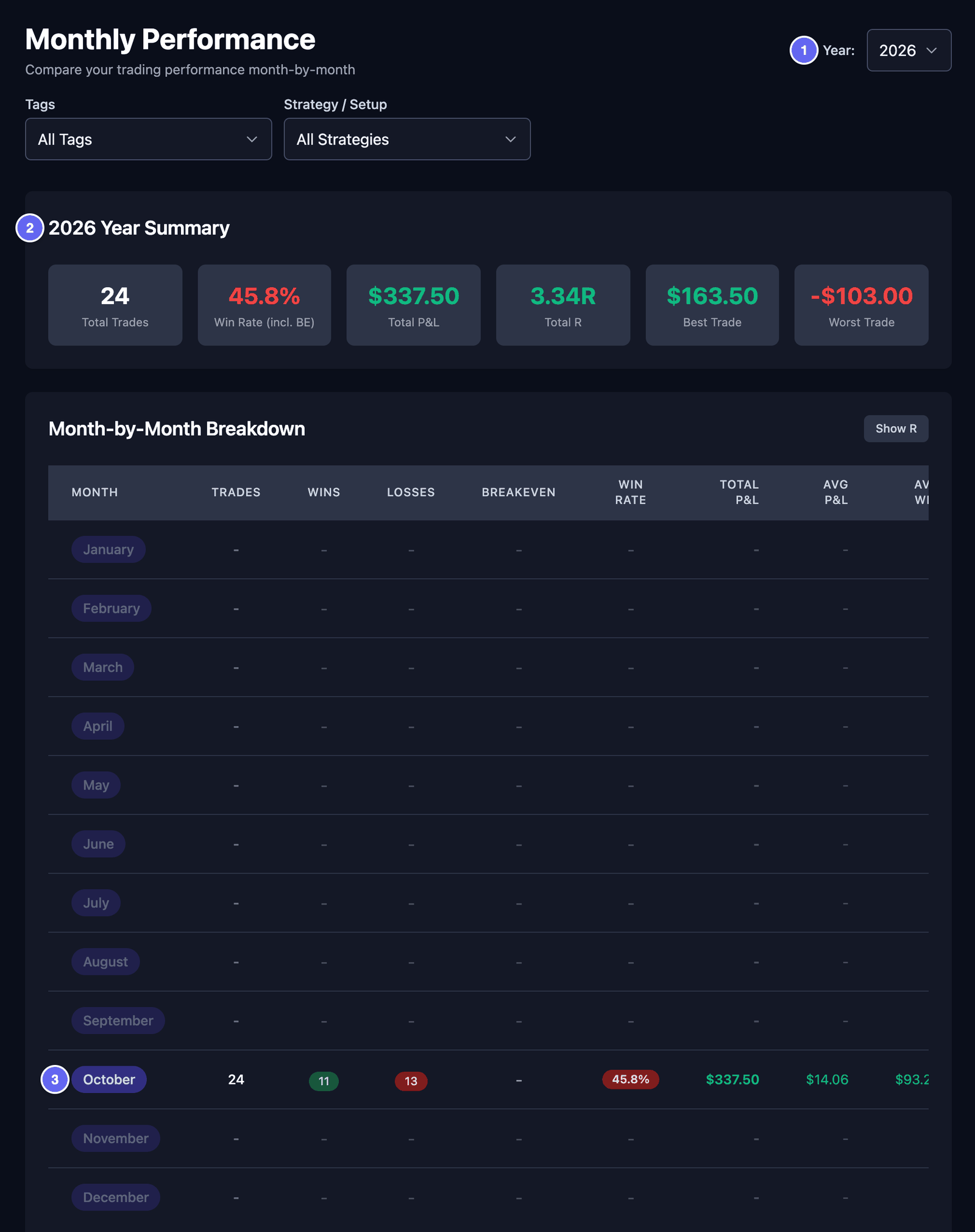

- Year — 年を選びます。4年前まで、さかのぼれます。
- Tags と Strategy / Setup — このタグや、この戦略、セットアップがあるトレードだけを表示します。
- 年のまとめ — Total Trades、Win Rate (incl. BE)、Total P&L、Total R、Best Trade、Worst Trade です。
- Month-by-Month Breakdown — 月ごとの、トレードの数、勝ち、負け、勝率、損益です。トレードのない月には、「-」と表示されます。R の列も見るには、Show R をクリックします。
- いちばん下の2つのグラフ — Monthly P&L Trend と Win Rate by Month です。Show R-Value で、1つ目のグラフが R に切り替わります。
このページには、日付のフィルターがありません。いつも、1年分を表示します。
エッジレポート
Edge Report は、1週間のトレードをまとめたものです。うまくいったことと、損につながったことがわかります。
- メニューで Metrics をクリックして、次に Edge Report をクリックします。
- Generate for this week をクリックします。はじめてのときは、Generate now をクリックすることもできます。
HANSEI は、最後に終わった1週間(月曜日から日曜日まで)のレポートを作ります。今進んでいる週は、入りません。もっと前の週は、選べません。その週に終わったトレードがないと、レポートは作られません。そのことを伝えるメッセージが出ます。
HANSEI がレポートを作るのは、あなたが頼んだときだけです。レポートは、ページに残ります。2つ以上あるときは、上で週をクリックして切り替えます。
レポートには、次のものがあります。
- Net P&L、Win Rate、Trades、Profit Factor。それぞれ、前の週と比べます。
- Your edge(あなたの強み)— その週に、いちばんよかったトレードのグループです。グループに、少なくとも2つのトレードが必要です。
- Your leak(あなたの弱み)— いちばん損につながった、トレードのグループです。
- This week's action item(今週やること)— あなた自身の数字から取った、1つの注意です。助言ではありません。
- Coach's notes(コーチのメモ)— あなたの数字をもとに書いた、その週の短いまとめです。
- Playbook adherence(プレイブックを守った度合い)— プレイブックを、どのくらい守ったかです。プレイブックと照らしてトレードをふり返ったあとにだけ、表示されます。プレイブックと採点をご覧ください。
分割決済
このページが役に立つのは、トレードを何回かに分けて売ったときだけです。たとえば、AAPL の株を100株買ったとします。そのあと50株を売り、さらにあとで、残りの50株を売りました。1回1回の売りを、イグジット(出口)と呼びます。
メニューで Metrics をクリックして、次に Partial Exits をクリックします。ページの名前は Partial Exit Analytics です。
- 使うのは、イグジットが2回以上あるトレードだけです。1つもないと、No partial exit data found と表示されます。
- 上のフィルターを設定して、Apply Filters をクリックします。Min Partials、Max Partials、Min Eligible Trades で、表をさらに絞り込めます。
- 3つのタイルには、使ったトレードの数と、1つのトレードでいちばん多かったイグジットの回数が表示されます。
- 表は、イグジット1回ごとに1行です。1回目の売り、2回目の売り、と続きます。
- Abs. Hit % — 使ったすべてのトレードのうち、このイグジットで利益が出た割合です。
- Cond. Hit % — 1つ前のイグジットで利益が出たときに、このイグジットでも利益が出た割合です。
- 動きは、ポイント(pts)で表示されます。株では、1ポイントは、株価が $1 動いたことです。
- R の列と Avg SL には、トレードにストップロスが必要です。ないときは、「--」と表示されます。
行動のくせ
このページは、トレードの中にある、くせを探します。1つの例が、リベンジトレードです。負けたあと、お金を取り戻そうとして、すぐにまたトレードすることです。多くのトレーダーが、ときどきこれをしてしまいます。このページは、それに気づく助けになります。
- メニューで Metrics をクリックして、次に Behavioral をクリックします。ページの名前は Behavioral Analytics です。
- 必要なら、フィルターを設定して、Apply Filters をクリックします。
- Analyze Historical Trades をクリックします。HANSEI が、過去のトレードを調べます。
このページは、あなたを評価するものではありません。自分のくせに気づくために、使ってください。
概要
- 4つのタイルは、リベンジトレードを数えます。Revenge Trading Events、Revenge Trading Loss Rate、Avg Duration、Total Revenge P&L です。
- Behavioral Insights には、0から100までの Overall Risk Score が表示されます。点数が高いほど、こうしたパターンが多いという意味です。Recommended Actions は、短い注意です。
- Trading Personality Profiling は、あなたのトレードのスタイルを説明します。たとえば、Scalper(とても短いトレード)や Swing(何日も持つトレード)です。終わったトレードが、少なくとも20回必要です。更新するには、Refresh Analysis をクリックします。
パターン
- Session activity timeline — 日を選ぶと、いつトレードに入ったかがわかります。オレンジ色の点は、負けたあと、いつもより多くトレードした日を表します。
- Revenge Trading Detection — 見つかったケースの1つ1つです。負けたトレードと、そのあとに続いたトレードが表示されます。Re-run Revenge Detection で、もう一度調べます。
- Loss Aversion Behavior Analysis — 損失回避とは、負けているトレードを、勝っているトレードより長く持ち続けることです。Analyze Exit Patterns をクリックします。そのあと、Winners Hold Time と Losers Hold Time を比べます。横にある金額は、おおよその見積もりにすぎません。
- Overconfidence Indicators — Analyze Overconfidence をクリックします。勝ちが続いたあとに、トレードが大きくなっていないかを探します。
設定
- Revenge Trading Detection — この確認を、オンかオフにします。
- Detection Sensitivity — Low、Medium、High です。High では、もっと小さな損失にも気づきます。
- Cooling Period — 負けたあとにとりたい休みの長さで、分で表します。
変更は、変えたときに保存されます。
プレイブックと採点
プレイブックは、1つの種類のトレードについて、自分で書いたルールです。チェックリストがついています。トレードのあと、そのリストと照らして、トレードを確かめます。続けていくと、どのくらいルールを守れたかがわかります。
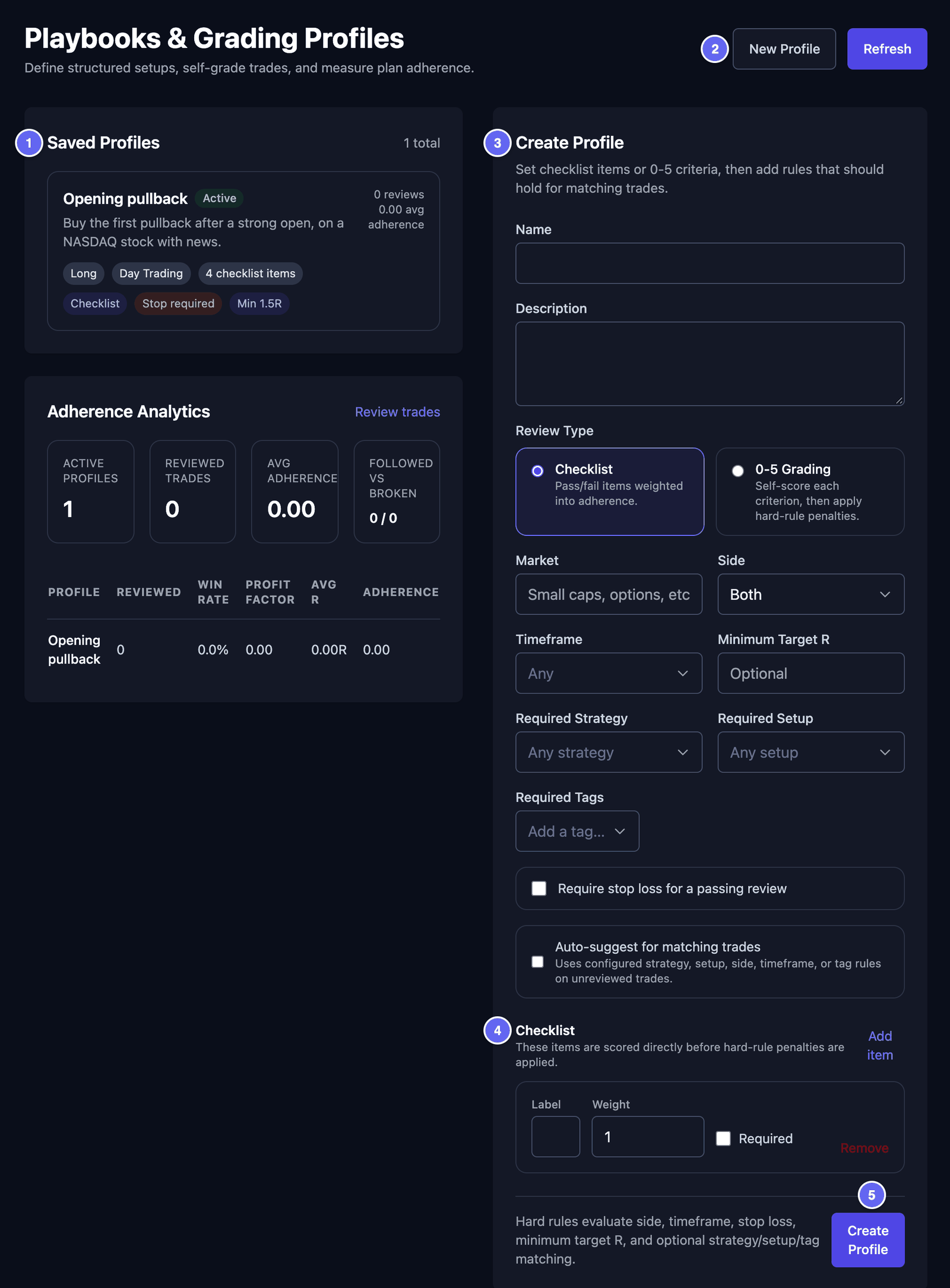
メニューで Analysis をクリックして、次に Playbooks & Grading をクリックします。ページの名前は Playbooks & Grading Profiles です。HANSEI では、プレイブックを profile と呼びます。

プレイブックを作る
- New Profile をクリックします。
- Name を入力します。たとえば、Opening pullback(寄り付きの押し目)です。Description に、自分の言葉で説明を加えます。
- Review Type で、Checklist を選びます。すると、それぞれのルールが「はい」か「いいえ」の項目になります。0-5 Grading を選ぶと、代わりに、それぞれの点を0から5で採点できます。
- よければ、ルールが何に当てはまるかを決めます。Market、Side、Timeframe、Minimum Target R、Required Strategy、Required Setup、Required Tags です。Side の Long は、価格が上がると考えて、先に買うという意味です。Short は、価格が下がると考えて、先に売るという意味です。
- どのトレードにもストップロスが必要なら、Require stop loss for a passing review にチェックを入れます。
- 条件に合うトレードで、HANSEI にこのプレイブックをすすめてほしいなら、Auto-suggest for matching trades にチェックを入れます。
- Checklist の Label の下に、最初のルールを入力します。次のルールごとに、Add item をクリックします。Weight は、そのルールをどのくらい重く数えるかです。必ず守るルールには、Required にチェックを入れます。
- Create Profile をクリックします。
あとでプレイブックを変えるには、Saved Profiles の中でそれをクリックして、Save Profile をクリックします。Archive にすると、数字には残りますが、新しいふり返りでは選べなくなります。
トレードを採点する
- メニューで Trades をクリックして、トレードをクリックします。
- Playbook & Manual Grading を探します。
- Playbook で、自分のプレイブックを選びます。
- 守ったチェックリストの項目に、チェックを入れます。
- Followed plan? を、Yes か No にします。
- Save Playbook Review をクリックします。
トレードのページについて、くわしくは1つのトレードをご覧ください。
プレイブックのページに戻ると、Adherence Analytics に、どのくらいプレイブックを守ったかが表示されます。adherence とは、ルールを守ることです。タイルは、Active profiles、Reviewed trades、Avg adherence、Followed vs broken です。下の表で、プレイブックごとの結果を比べます。
日誌の Playbook Setup という記録の種類は、別のものです。これは、日誌のメモです。記録を書くをご覧ください。
トレードの管理
このページでは、計画と、実際に起きたことを、R で比べます。どのトレードにも、ストップロスが必要です。目標(テイクプロフィット)とは、利益を確定すると決めていた価格です。
メニューで Analysis をクリックして、次に Trade Management をクリックします。
R-Multiple Performance は、トレードごとに、R を足していきます。数えるのは、ストップロスのあるトレードだけです。
- Actual R (Net) — 実際にもうけた分を、R で表したものです。
- Target R (Net) — 目標で出ていたら、もうけていた分です。
- Management R — その2つの差です。
- R Left on Table — 目標の前に出たことで、取りのがした R です。目標が必要です。
- Win Rate と Avg R — Performance のページと同じです。
1つのトレードを確かめる
- Select a Trade to Analyze の下で、トレードをクリックします。バッジに、そのトレードに必要なものが表示されます。Needs SL(まだストップロスがない)、No TP(目標がない)、Ready(準備完了)です。
- トレードにストップロスがないと、フォームが開きます。たとえば、Set Risk Levels for AAPL です。
- Stop Loss Price を入力します。または、1% risk のような、Quick set stop loss のボタンをクリックします。
- Take Profit Mode で、Single か Multiple Targets を選びます。目標があったなら、Take Profit Price を入力します。
- わかるなら、Which target was hit first? で、TP Hit First か SL Hit First を選びます。
- Save & Analyze をクリックします。
すると、R-Multiple Analysis と Trade Summary が表示されます。計画と結果が、並んでいます。Target Hit Analysis で、Manual を選びます。価格が届いた目標か、ストップロスに、チェックを入れます。Clear all selections で、チェックが消えます。
HANSEI には価格のデータがないので、このページでは、価格のチャートを表示できません。
プロップファーム
このページを使うのは、プロップファームの資金が入った口座でトレードしている人だけです。プロップファームは、トレードのための口座を貸してくれる会社です。その代わり、その会社のルールを守らなければなりません。たとえば、1日に負けてもいい金額の上限です。このページでは、トレードがそのルールを守っているかを確かめます。
まず、HANSEI に、Account Identifier のある口座が必要です。選べるのは、そうした口座だけです。口座と入出金をご覧ください。
- メニューで Analysis をクリックして、次に Prop Firm をクリックします。
- Add rule profile をクリックします。
- Trading account で、口座を選びます。
- Label を入力します。自分でわかる名前です。
- プロップファームのルールを入力します。Account size、Evaluation start date、Minimum trading days、Max daily loss、Profit target、Max drawdown です。ドローダウンとは、口座の金額が、いちばん高かったところからどれだけ下がったかです。
- Drawdown mode を選びます。Static では、許される最低の残高が、スタートより下の決まった金額のままです。Trailing では、口座が新しい最高値になるたびに、その最低の残高も上がります。
- Add profile をクリックします。
ルールのプロフィールは、カードとして表示されます。
- 状態です。On track(順調)、Warning(上限に近い)、Breached(ルールを破った)、Passed(合格)、No data(データなし)のどれかです。
- タイルです。Equity、Today、High Water、Trading Days があります。High Water は、口座がいちばん高くなったときの金額です。
- 棒のグラフです。Profit target、Drawdown buffer、Daily loss headroom があります。headroom は、今日あとどれだけ負けてもいいかです。
HANSEI は、終わったトレードから、1日の終わりにこれらを計算します。基準になるのは、プロップファーム自身の数字です。
Edit で、ルールを変えます。Delete で、ルールのプロフィールを消します。トレードには、影響しません。