Kennzahlen und Playbooks
Sehen Sie Ihre früheren Trades als Zahlen, schreiben Sie Ihre Regeln als Playbooks auf und prüfen Sie, wie gut Sie sich daran gehalten haben.
Diese Seiten machen aus den Trades, die Sie importiert haben, Zahlen und Diagramme. Sie finden sie im Menü von HANSEI unter Metrics (Kennzahlen) und Analysis (Analyse). Die Zahlen beschreiben Ihre früheren Trades. Sie versprechen nie künftige Ergebnisse.
Die Seiten von HANSEI selbst sind auf Englisch. Darum zeigt diese Anleitung ihre Buttons und Namen auf Englisch.
Performance
Klicken Sie im Menü auf Metrics und dann auf Performance. Die Seite heißt Analytics.
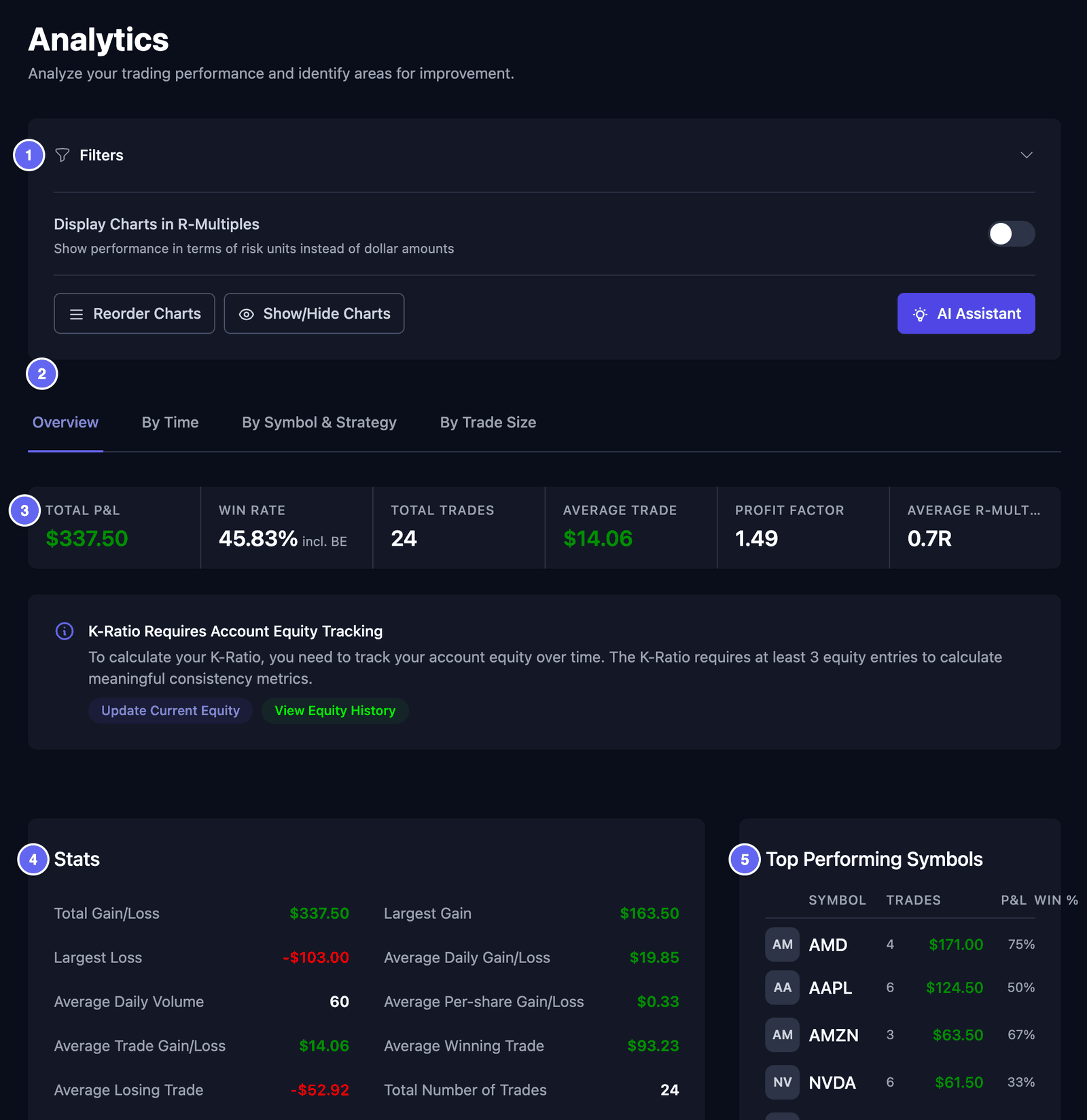

Oben auf der Seite:
- Filters öffnet einen Bereich. Wählen Sie eine Aktie, einen Zeitraum, eine Strategie oder Schlagwörter. Klicken Sie dann auf Apply Filters. Reset löscht sie.
- Display Charts in R-Multiples zeigt Ergebnisse in R statt in Dollar. R wird unten erklärt.
- Mit Reorder Charts ziehen Sie die Karten in eine neue Reihenfolge. Klicken Sie auf Done, wenn Sie fertig sind.
- Mit Show/Hide Charts wählen Sie, welche Karten erscheinen.
Die Tabs:
- Overview (Übersicht) – die Übersichtszeile, Stats und Top Performing Symbols.
- By Time (nach Zeit) – Ihre Ergebnisse nach Tag, Woche oder Monat, nach Wochentag, nach Uhrzeit und danach, wie lange Sie gehalten haben.
- By Symbol & Strategy – Ihre Ergebnisse für jedes Schlagwort und für jede Strategie oder jedes Setup.
- By Trade Size – Ihre Ergebnisse nach Aktienpreis und nach der Größe Ihrer Trades.
Klicken Sie in einem Diagramm auf einen Balken, um die Trades dahinter zu sehen.
Die Übersichtszeile
- Total P&L – P&L heißt Gewinn und Verlust. Das ist Ihr gesamter Gewinn oder Verlust.
- Win Rate (Trefferquote) – der Anteil der Trades, die Geld gebracht haben. incl. BE heißt: Breakeven-Trades zählen mit. Ein Breakeven-Trade hat weder gewonnen noch verloren.
- Total Trades – wie viele Trades zählen.
- Average Trade – das durchschnittliche Ergebnis eines Trades.
- Profit Factor (Gewinnfaktor) – alle Ihre Gewinne geteilt durch alle Ihre Verluste. Über 1 heißt: Die Gewinne waren größer.
- Average R-Multiple – Ihr durchschnittliches Ergebnis in R.
R ist der Betrag, den Sie bei einem Trade riskieren wollten. Es ist der Abstand von Ihrem Einstiegspreis bis zu Ihrem Stop-Loss. Ein Stop-Loss ist der Preis, bei dem Sie aussteigen wollten, um einen Verlust zu begrenzen. Ein Ergebnis von +2R heißt: Sie haben doppelt so viel gewonnen, wie Sie riskiert haben. Ein Trade braucht einen Stop-Loss, um ein R zu haben.
Zahlen für den Anfang
Die Karte Stats hat viele Zahlen. Mit diesen fangen Sie gut an:
- Average Winning Trade und Average Losing Trade – was ein typischer Gewinn gebracht hat und was ein typischer Verlust gekostet hat.
- Largest Gain und Largest Loss – Ihr bester einzelner Trade und Ihr schlechtester einzelner Trade.
- Max Consecutive Wins und Max Consecutive Losses – Ihre längste Reihe von Gewinnen in Folge und von Verlusten in Folge.
Haben Sie in den Einstellungen den Median gewählt, steht bei manchen Namen Median statt Average.
Die K-Ratio bleibt bei 0.00, bis Sie Ihren Kontowert für mindestens drei Tage eingetragen haben. Der Kontowert (Equity) ist, was Ihr Konto an einem bestimmten Tag wert ist. Der Hinweis auf der Seite hat einen Button View Equity History. Siehe Verlauf des Kontowerts.
Monatsübersicht
Klicken Sie im Menü auf Metrics und dann auf Monthly. Die Seite heißt Monthly Performance. Sie zeigt Ihre Monate nebeneinander.
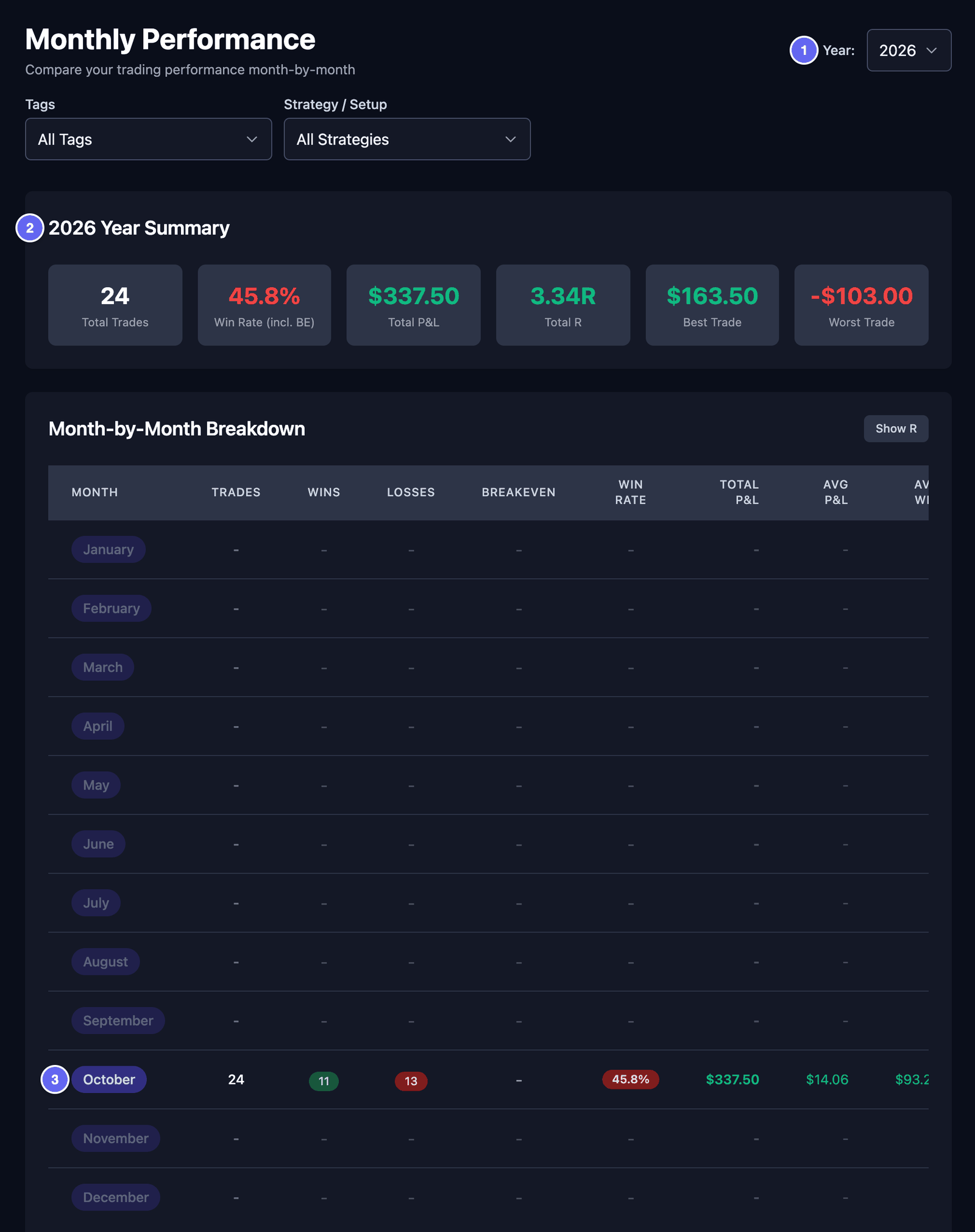

- Year (Jahr) – wählen Sie ein Jahr. Sie können vier Jahre zurückgehen.
- Tags und Strategy / Setup – zeigen nur die Trades mit diesen Schlagwörtern oder mit dieser Strategie oder diesem Setup.
- Die Jahresübersicht – Total Trades, Win Rate (incl. BE), Total P&L, Total R, Best Trade und Worst Trade.
- Month-by-Month Breakdown – Trades, Gewinne, Verluste, Trefferquote und P&L für jeden Monat. Ein Monat ohne Trades zeigt „-“. Klicken Sie auf Show R, um auch die Spalten mit R zu sehen.
- Zwei Diagramme unten – Monthly P&L Trend und Win Rate by Month. Show R-Value stellt das erste Diagramm auf R um.
Diese Seite hat keinen Filter für Daten. Sie zeigt immer ein ganzes Jahr.
Edge Report
Der Edge Report fasst eine Woche Trading zusammen. Er zeigt, was funktioniert hat und was Sie Geld gekostet hat.
- Klicken Sie im Menü auf Metrics und dann auf Edge Report.
- Klicken Sie auf Generate for this week. Beim ersten Mal können Sie auch auf Generate now klicken.
HANSEI erstellt den Bericht für die letzte volle Woche, Montag bis Sonntag. Die laufende Woche ist nicht dabei. Eine ältere Woche können Sie nicht wählen. Hat diese Woche keine abgeschlossenen Trades, entsteht kein Bericht. Eine Nachricht sagt Ihnen das.
HANSEI erstellt einen Bericht nur, wenn Sie danach fragen. Ihre Berichte bleiben auf der Seite. Haben Sie mehr als einen, klicken Sie oben auf eine Woche, um zu wechseln.
Der Bericht zeigt:
- Net P&L, Win Rate, Trades und Profit Factor, jeweils im Vergleich zur Woche davor.
- Your edge (Ihr Vorteil) – die Gruppe von Trades, die in dieser Woche am besten lief. Die Gruppe braucht mindestens zwei Trades.
- Your leak (Ihre Schwachstelle) – die Gruppe von Trades, die Sie am meisten gekostet hat.
- This week's action item – eine Erinnerung, die aus Ihren eigenen Zahlen kommt. Sie ist keine Beratung.
- Coach's notes – eine kurze Zusammenfassung Ihrer Woche, geschrieben aus Ihren Zahlen.
- Playbook adherence – wie oft Sie sich an Ihre Playbooks gehalten haben. Das erscheint erst, wenn Sie Trades anhand eines Playbooks prüfen. Siehe Playbooks und Bewertung.
Teilausstiege
Diese Seite hilft nur, wenn Sie manche Trades in Teilen verkauft haben. Zum Beispiel haben Sie 100 Aktien von AAPL gekauft. Dann haben Sie 50 verkauft und später die anderen 50. Jeder Verkauf ist ein Ausstieg.
Klicken Sie im Menü auf Metrics und dann auf Partial Exits. Die Seite heißt Partial Exit Analytics.
- Sie nutzt nur Trades mit mindestens zwei Ausstiegen. Gibt es keine, steht dort No partial exit data found.
- Stellen Sie oben die Filter ein. Klicken Sie dann auf Apply Filters. Min Partials, Max Partials und Min Eligible Trades grenzen die Tabelle weiter ein.
- Die drei Kacheln zählen die genutzten Trades und die meisten Ausstiege in einem Trade.
- Die Tabelle hat eine Zeile für jeden Ausstieg: den ersten Verkauf, den zweiten Verkauf und so weiter.
- Abs. Hit % – wie oft dieser Ausstieg Geld gebracht hat, von allen genutzten Trades.
- Cond. Hit % – wie oft dieser Ausstieg Geld gebracht hat, wenn auch der Ausstieg davor Geld gebracht hat.
- Bewegungen stehen in Punkten (pts). Bei einer Aktie ist 1 Punkt eine Bewegung von $1 im Aktienpreis.
- Die Spalten mit R und Avg SL brauchen einen Stop-Loss beim Trade. Ohne Stop-Loss zeigen sie „--“.
Verhalten
Diese Seite sucht nach Gewohnheiten in Ihren Trades. Ein Beispiel ist Revenge Trading (Rache-Trading). Das heißt: nach einem Verlust schnell wieder handeln, um das Geld zurückzugewinnen. Viele Trader tun das manchmal. Die Seite hilft Ihnen, es zu bemerken.
- Klicken Sie im Menü auf Metrics und dann auf Behavioral. Die Seite heißt Behavioral Analytics.
- Stellen Sie Filter ein, wenn Sie möchten. Klicken Sie dann auf Apply Filters.
- Klicken Sie auf Analyze Historical Trades. HANSEI geht Ihre früheren Trades durch.
Die Seite urteilt nicht über Sie. Nutzen Sie sie, um Ihre eigenen Gewohnheiten zu bemerken.
Übersicht
- Die vier Kacheln zählen Revenge Trading: Revenge Trading Events, Revenge Trading Loss Rate, Avg Duration und Total Revenge P&L.
- Behavioral Insights zeigt einen Overall Risk Score von 0 bis 100. Ein höherer Wert heißt: mehr von diesen Mustern. Recommended Actions sind kurze Erinnerungen.
- Trading Personality Profiling beschreibt Ihren Stil beim Trading, zum Beispiel Scalper (sehr kurze Trades) oder Swing (Trades, die Sie tagelang halten). Dafür braucht es mindestens 20 abgeschlossene Trades. Klicken Sie auf Refresh Analysis, um es zu aktualisieren.
Muster
- Session activity timeline – wählen Sie einen Tag, um zu sehen, wann Sie in Trades eingestiegen sind. Orangegelbe Punkte markieren Tage, an denen Sie nach einem Verlust mehr Trades als sonst gemacht haben.
- Revenge Trading Detection – jeder gefundene Fall: der Verlust-Trade und die Trades, die danach kamen. Re-run Revenge Detection prüft noch einmal.
- Loss Aversion Behavior Analysis – Verlustaversion heißt: Verlust-Trades länger halten als Gewinn-Trades. Klicken Sie auf Analyze Exit Patterns. Vergleichen Sie dann Winners Hold Time mit Losers Hold Time. Die Geldbeträge daneben sind nur grobe Schätzungen.
- Overconfidence Indicators (Anzeichen für Selbstüberschätzung) – klicken Sie auf Analyze Overconfidence. Es sucht nach größeren Trades nach einer Reihe von Gewinnen.
Einstellungen
- Revenge Trading Detection – schalten Sie die Prüfung ein oder aus.
- Detection Sensitivity (Empfindlichkeit) – Low, Medium oder High. High bemerkt auch kleinere Verluste.
- Cooling Period (Abkühlphase) – die Pause, die Sie nach einem Verlust machen möchten, in Minuten.
Ihre Änderungen werden sofort gespeichert.
Playbooks und Bewertung
Ein Playbook enthält Ihre aufgeschriebenen Regeln für eine Art von Trade. Es hat eine Checkliste. Nach einem Trade prüfen Sie den Trade anhand der Liste. Mit der Zeit sehen Sie, wie oft Sie sich an Ihre Regeln gehalten haben.
Klicken Sie im Menü auf Analysis und dann auf Playbooks & Grading. Die Seite heißt Playbooks & Grading Profiles. HANSEI nennt ein Playbook ein Profile (Profil).
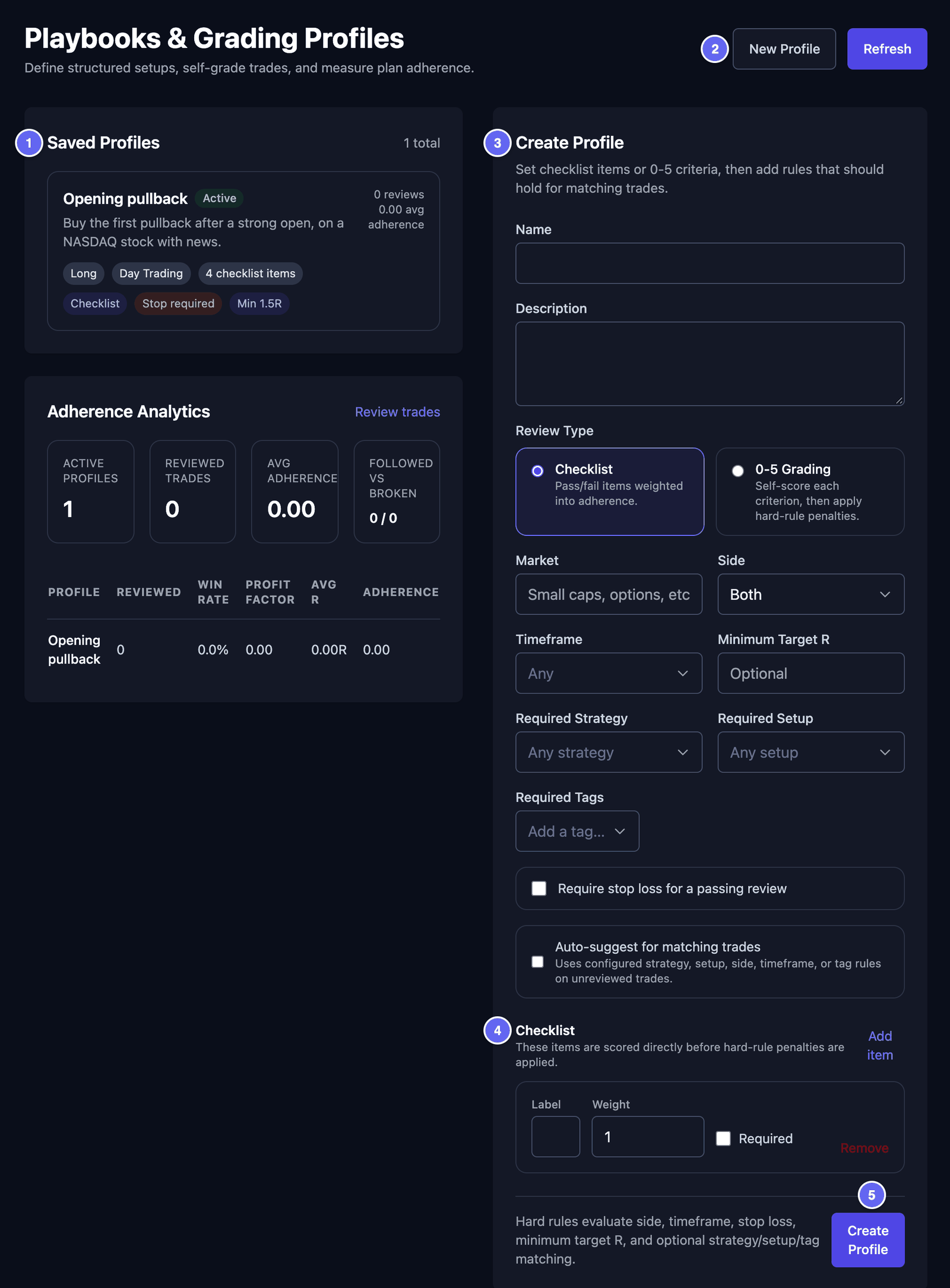

Ein Playbook anlegen
- Klicken Sie auf New Profile.
- Tippen Sie einen Name ein, zum Beispiel Opening pullback. Fügen Sie eine Description (Beschreibung) in Ihren eigenen Worten hinzu.
- Wählen Sie unter Review Type die Wahl Checklist. Jede Regel ist dann ein Punkt mit Ja oder Nein. Mit 0-5 Grading bewerten Sie stattdessen jeden Punkt von 0 bis 5.
- Wenn Sie möchten, legen Sie fest, wofür die Regeln gelten: Market, Side, Timeframe, Minimum Target R, Required Strategy, Required Setup und Required Tags. Bei Side heißt Long: Sie kaufen zuerst und hoffen, dass der Preis steigt. Short heißt: Sie verkaufen zuerst und hoffen, dass er fällt.
- Setzen Sie ein Häkchen bei Require stop loss for a passing review, wenn jeder Trade einen Stop-Loss haben muss.
- Setzen Sie ein Häkchen bei Auto-suggest for matching trades, wenn HANSEI dieses Playbook bei passenden Trades vorschlagen soll.
- Tippen Sie unter Checklist Ihre erste Regel bei Label ein. Klicken Sie für jede weitere Regel auf Add item. Weight legt fest, wie viel eine Regel zählt. Setzen Sie ein Häkchen bei Required für eine Regel, die Pflicht ist.
- Klicken Sie auf Create Profile.
Um ein Playbook später zu ändern, klicken Sie unter Saved Profiles darauf. Klicken Sie dann auf Save Profile. Archive (archivieren) behält es in Ihren Zahlen. Aber Sie können es nicht mehr für neue Prüfungen wählen.
Einen Trade bewerten
- Klicken Sie im Menü auf Trades und dann auf einen Trade.
- Suchen Sie Playbook & Manual Grading.
- Wählen Sie unter Playbook Ihr Playbook.
- Setzen Sie ein Häkchen bei jedem Punkt der Checkliste, den Sie befolgt haben.
- Stellen Sie Followed plan? auf Yes oder No.
- Klicken Sie auf Save Playbook Review.
Mehr zur Seite eines Trades: Ein einzelner Trade.
Zurück auf der Seite der Playbooks zeigt Adherence Analytics, wie oft Sie sich an Ihre Playbooks gehalten haben. Adherence heißt: sich an die eigenen Regeln halten. Die Kacheln sind Active profiles, Reviewed trades, Avg adherence und Followed vs broken. Die Tabelle darunter vergleicht die Ergebnisse jedes Playbooks.
Die Eintragsart Playbook Setup im Journal ist etwas anderes. Sie ist eine Notiz im Journal. Siehe Einen Eintrag schreiben.
Trade Management
Diese Seite vergleicht Ihren Plan mit dem, was passiert ist, in R. Jeder Trade braucht einen Stop-Loss. Ein Ziel oder Take Profit ist der Preis, bei dem Sie Ihren Gewinn mitnehmen wollten.
Klicken Sie im Menü auf Analysis und dann auf Trade Management.
R-Multiple Performance zählt Ihr R zusammen, Trade für Trade. Nur Trades mit Stop-Loss zählen.
- Actual R (Net) – was Sie wirklich gewonnen haben, in R.
- Target R (Net) – was Sie an Ihren Zielen gewonnen hätten.
- Management R – der Unterschied zwischen beiden.
- R Left on Table – R, das Ihnen entgangen ist, weil Sie vor Ihrem Ziel ausgestiegen sind. Dafür braucht es Ziele.
- Win Rate und Avg R – wie auf der Seite Performance.
Einen Trade prüfen
- Klicken Sie unter Select a Trade to Analyze auf einen Trade. Sein Schild sagt, was er braucht: Needs SL (noch kein Stop-Loss), No TP (kein Ziel) oder Ready (bereit).
- Hat der Trade keinen Stop-Loss, öffnet sich ein Formular, zum Beispiel Set Risk Levels for AAPL.
- Tippen Sie den Stop Loss Price ein. Oder klicken Sie auf einen Button bei Quick set stop loss, zum Beispiel 1% risk.
- Wählen Sie unter Take Profit Mode entweder Single oder Multiple Targets. Tippen Sie den Take Profit Price ein, wenn Sie einen hatten.
- Wenn Sie es wissen, wählen Sie unter Which target was hit first? entweder TP Hit First oder SL Hit First.
- Klicken Sie auf Save & Analyze.
Dann sehen Sie R-Multiple Analysis und Trade Summary: Ihren Plan neben dem Ergebnis. Wählen Sie bei Target Hit Analysis die Wahl Manual. Setzen Sie ein Häkchen bei dem Ziel oder dem Stop-Loss, den der Preis erreicht hat. Clear all selections entfernt die Häkchen.
Diese Seite kann keinen Kurschart zeigen, weil HANSEI keine Kursdaten hat.
Prop Firm
Diese Seite ist nur für Sie, wenn Sie mit einem finanzierten Konto einer Prop-Firma handeln. Eine Prop-Firma leiht Ihnen ein Trading-Konto. Dafür müssen Sie sich an ihre Regeln halten, zum Beispiel an eine Grenze für den Verlust pro Tag. Diese Seite prüft Ihre Trades anhand dieser Regeln.
Zuerst brauchen Sie in HANSEI ein Trading-Konto mit einem Account Identifier. Nur solche Konten können Sie wählen. Siehe Konten und Geld.
- Klicken Sie im Menü auf Analysis und dann auf Prop Firm.
- Klicken Sie auf Add rule profile.
- Wählen Sie unter Trading account das Konto.
- Tippen Sie ein Label ein: einen Namen, den Sie wiedererkennen.
- Tippen Sie die Regeln Ihrer Prop-Firma ein: Account size, Evaluation start date, Minimum trading days, Max daily loss, Profit target und Max drawdown. Drawdown ist, wie weit Ihr Konto von seinem höchsten Stand fällt.
- Wählen Sie den Drawdown mode. Static hält den niedrigsten erlaubten Kontostand fest, unter Ihrem Startwert. Trailing hebt ihn jedes Mal an, wenn Ihr Konto einen neuen Höchststand erreicht.
- Klicken Sie auf Add profile.
Das Regelprofil erscheint dann als Karte:
- Ein Zustand: On track (auf Kurs), Warning (nah an einer Grenze), Breached (eine Regel wurde gebrochen), Passed (bestanden) oder No data (keine Daten).
- Die Kacheln Equity, Today, High Water und Trading Days. High Water ist der höchste Stand, den Ihr Konto erreicht hat.
- Balken für das Profit target, den Drawdown buffer und den Daily loss headroom. Headroom ist, wie viel Sie heute noch verlieren könnten.
HANSEI berechnet das aus Ihren abgeschlossenen Trades, am Ende jedes Tages. Am Ende zählen die eigenen Zahlen Ihrer Prop-Firma.
Edit ändert die Regeln. Delete entfernt das Regelprofil. Ihre Trades bleiben davon unberührt.