Je lijst met trades
Zie al je trades, vind ze met filters en wijzig er veel tegelijk.
De pagina Trades toont elke trade in je dagboek, de nieuwste eerst. Hier vind je trades, filter je ze en wijzig je er veel tegelijk. Klik op een trade om al zijn details te zien.
De schermen van HANSEI zelf zijn in het Engels. Daarom staan de knoppen en kolommen hier ook in het Engels.
De lijst openen
- Klik in het menu van HANSEI links op Trades.
Een nieuw dagboek toont No trades (geen trades). Klik op Import trades om een bestand van je broker binnen te halen. Of klik op Add manually om zelf een trade in te typen. Zie Je trades importeren.
Wat de lijst toont
Bovenaan telt de P&L Summary de trades in de lijst op. P&L betekent "profit and loss": winst en verlies.
- Gross — je winst of verlies voor kosten. Kosten zijn de commissies en andere kosten die je broker rekende.
- Net — je winst of verlies na kosten.
- Win Rate (winstpercentage) — het deel van de trades dat met winst eindigde. incl. BE telt break-even-trades ook mee. Een break-even-trade sloot op de prijs waarop hij opende. excl. BE laat ze weg.
Unrealized blijft op $0.00. Daarvoor zijn live prijzen nodig, en die heeft HANSEI niet.
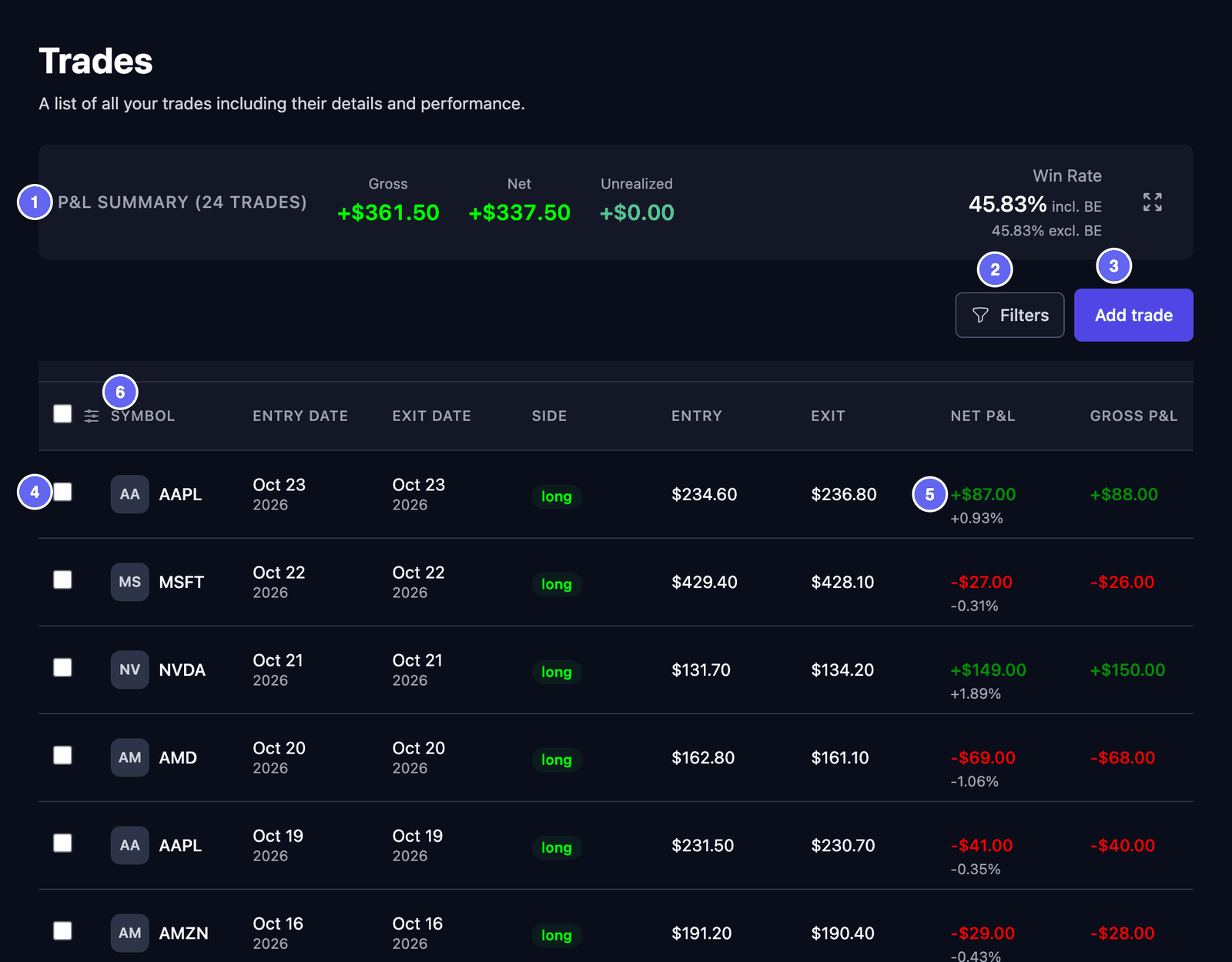

Elke rij is één trade. De eerste kolommen zijn:
| Kolom | Wat hij toont |
|---|---|
| Symbol | Het aandeel, zoals AAPL. |
| Entry Date en Exit Date | De dag waarop je instapte en de dag waarop je uitstapte. |
| Side | long: je kocht eerst en verkocht later, in de hoop dat de prijs zou stijgen. short: je verkocht eerst en kocht later terug, in de hoop dat de prijs zou dalen. |
| Entry en Exit | De prijs waarop je instapte en de prijs waarop je uitstapte. |
| Net P&L | Je winst of verlies na kosten, met het percentage eronder. |
| Gross P&L | Je winst of verlies voor kosten. |
Een open trade heeft nog geen uitstap. Hij toont - bij Exit Date, Exit en de kolommen voor P&L.
Het grijze tegeltje naast een symbool toont de eerste twee letters, zoals AA voor AAPL. HANSEI toont letters, geen logo's van bedrijven.
De lijst is gesorteerd op datum, de nieuwste eerst. Je kunt hem niet anders sorteren. Scroll opzij voor meer kolommen, zoals Confidence, Status en Strategy. Op een telefoon staat elke trade op een kaart.
De kolommen kiezen:
- Klik op het pictogram voor de kolominstellingen. Het staat in de kopregel, naast het eerste vakje.
- Vink de kolommen aan die je wilt, zoals Setup, Tags, Stop Loss of R-Multiple. Haal het vinkje weg bij de kolommen die je niet nodig hebt.
- Sleep een kolom aan zijn handvat (☰) om de volgorde te veranderen.
- Klik op Apply. Pas dan verandert er iets.
Reset to default zet de eerste kolommen terug. Sommige kolommen blijven leeg in HANSEI, zoals Unrealized, Quality en Sector. Daarvoor zijn live marktgegevens nodig. Je kunt het vinkje bij die kolommen weghalen. Je kolommen worden bij je account bewaard.
Een trade openen: klik op zijn rij. Zie Eén trade.
Trades vinden met filters
Filters tonen alleen de trades die je wilt zien.
- Klik op Filters. Het venster Filters opent.
- Vul in wat je wilt houden. De velden staan hieronder.
- Klik op Apply Filters. Het venster sluit en de lijst verandert.
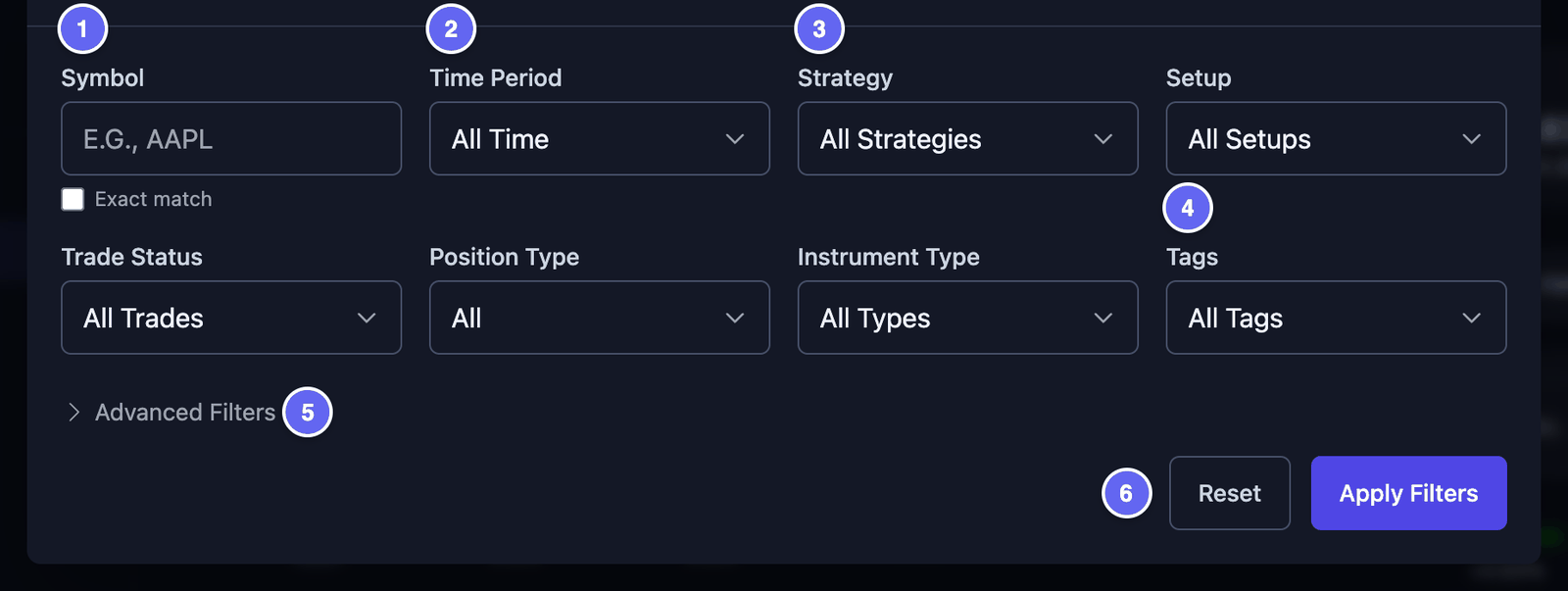

- Symbol (symbool) — typ het begin van een symbool.
AAvindt AAL en AAPL. Vink Exact match aan om maar één symbool te vinden. Klik je op een symbool in de suggesties? Dan werkt het filter meteen. - Time Period (periode) — zoals Today, This Month of Last 30 Days. Met Custom Range kies je een Start Date en een End Date. Een trade telt mee als hij in die tijd opende of sloot.
- Strategy en Setup — kies een of meer van je eigen namen.
- Trade Status — All Trades, Open Only of Closed Only.
- Position Type — All, Long of Short.
- Instrument Type — het soort trade, zoals Stocks (aandelen) of Options (opties).
- Tags — kies een of meer tags. Een trade met een van die tags verschijnt.
- Advanced Filters — meer keuzes: een laagste en een hoogste waarde voor prijs, aantal en P&L, Market Session, Day of Week, Broker, en P&L Type (alleen winsten of alleen verliezen).
Sector, News en Quality Grade hebben marktgegevens nodig. In HANSEI vinden ze niets.
Een stip op Filters betekent dat er filters aan staan. Reset wist ze allemaal. Zie je No trades na het filteren? Open Filters en klik op Reset.
Filters heeft geen veld voor het account. Wil je één account zien? Gebruik dan de accountkiezer in het menu. Zie de accountkiezer.
Met veel trades tegelijk werken
- Zet een vinkje in het vakje vóór elke trade die je wilt. Het vakje in de kopregel vinkt elke trade op deze pagina aan.
- Boven de lijst verschijnt een balk. Die zegt hoeveel trades je hebt aangevinkt.
- Klik op wat je wilt doen. De keuzes staan hieronder.
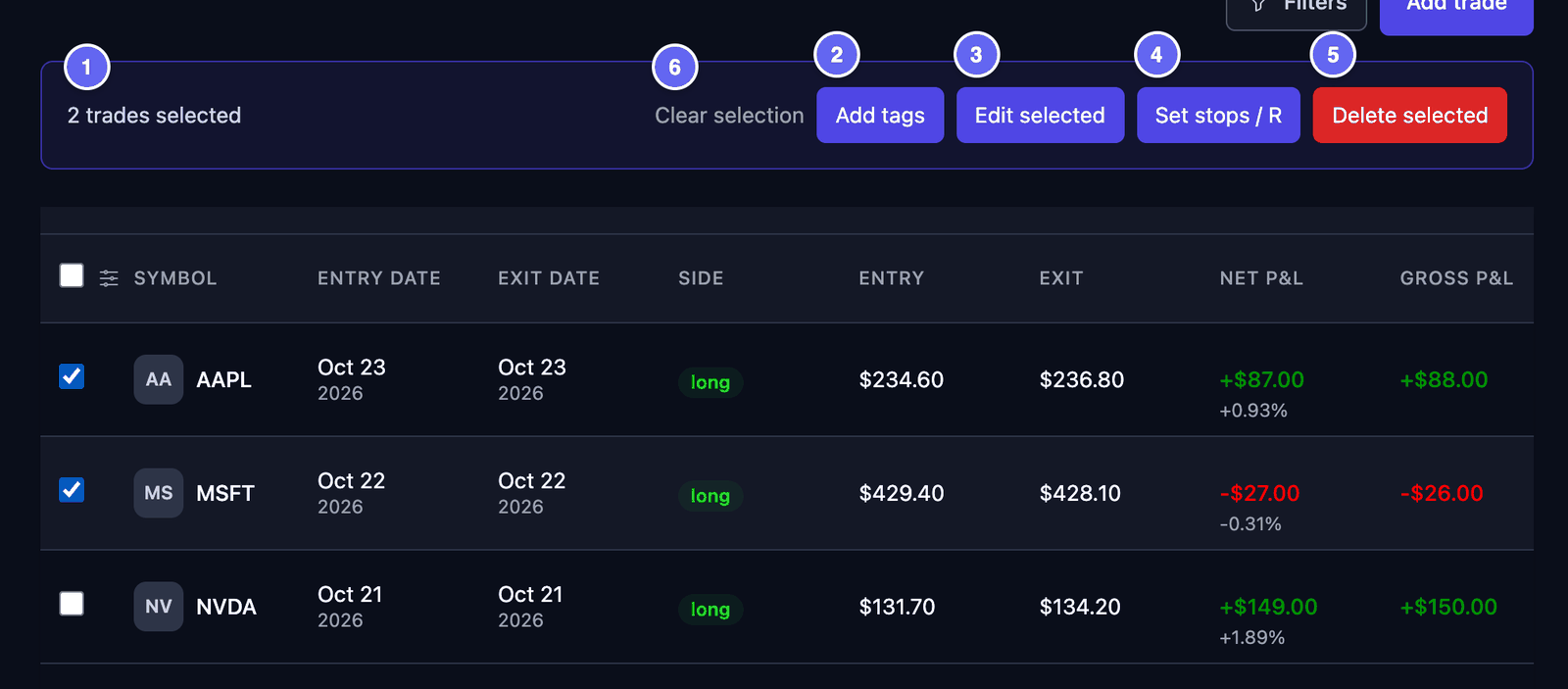

- Add tags — voegt tags toe aan elke aangevinkte trade. Hun oude tags blijven. Vink de tags aan die je wilt en klik op Add Tags.
- Edit selected — zet hetzelfde Account, dezelfde Setup of dezelfde Strategy op elke aangevinkte trade. Kies voor elk veld Keep unchanged (niet veranderen), Set value (waarde instellen) of Clear value (waarde wissen). Klik daarna op Apply to 2 trades (met jouw eigen aantal).
- Set stops / R — typ voor elke trade een stop-loss. Een stop-loss is de prijs waarop je van plan was uit te stappen als de trade misging. HANSEI toont dan de R van elke trade: zijn resultaat vergeleken met dat geplande risico. Een leeg vak houdt de oude stop. Klik op Save 2 stops (met jouw eigen aantal).
- Delete selected — verwijdert elke aangevinkte trade. Een venster vraagt je om te bevestigen. Verwijderen kun je niet ongedaan maken.
- Clear selection — haalt bij alle trades het vinkje weg.
Bij een long-trade moet de stop onder de instapprijs liggen. Bij een short-trade moet hij erboven liggen.
Vinkjes blijven staan als je naar een andere pagina gaat. Werk aan één pagina tegelijk.
Pagina's
De lijst toont 50 trades per pagina. Heb je meer dan 50 trades? Dan staan er paginaknoppen onder de lijst.
- Een regel zoals Showing 1 to 50 of 132 results vertelt waar je bent.
- Klik op een paginanummer of een pijl om naar een andere pagina te gaan. Op een telefoon klik je op Previous (vorige) of Next (volgende).
Als je de pagina opnieuw laadt, gaat de lijst terug naar pagina 1.
Een trade met de hand toevoegen
Klik rechtsboven op Add trade. Zie Een trade met de hand toevoegen.