

HANSEI-tradingdagboek


Je eigen privédagboek voor trades: importeer je trades, kijk erop terug en leer ervan.
HANSEI is een tradingdagboek. Het is een privéplek voor je eigen trades. Je zet je trades erin, kijkt erop terug en schrijft notities. Eerlijk terugkijken helpt je om te leren.
HANSEI handelt nooit voor je. Het houdt alleen trades bij die je al hebt gedaan.
De schermen van HANSEI zelf zijn in het Engels. Daarom zie je de knoppen en namen in deze handleiding ook in het Engels.
HANSEI openen
Je kunt HANSEI openen als het in je abonnement zit. Wil je een abonnement kiezen? Zie Abonnementen en betalingen.
Er zijn twee manieren om het te openen:
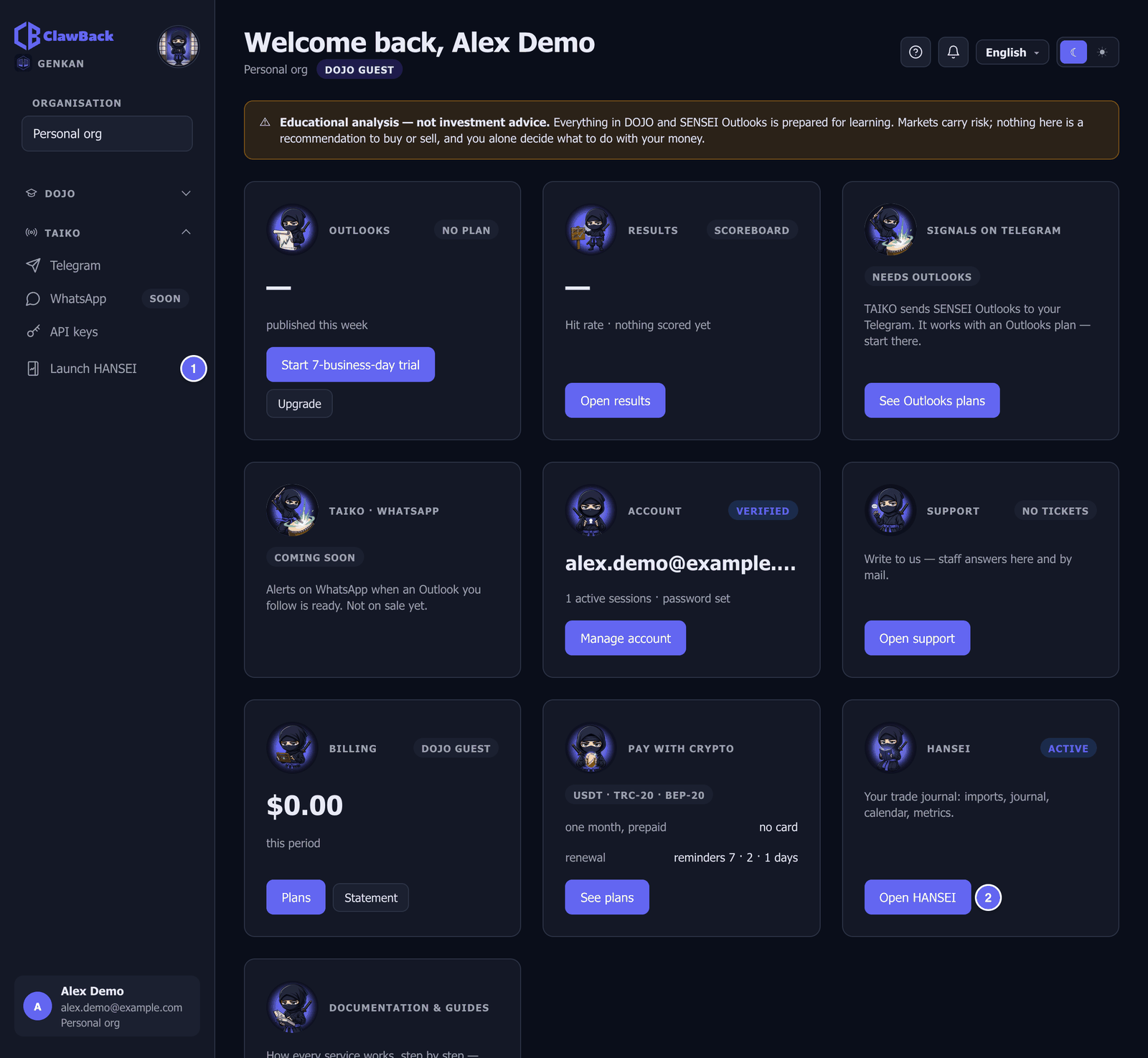
- Klik in het menu links op HANSEI openen.
- Of klik op de startpagina van GENKAN op HANSEI openen op de tegel HANSEI.
Je gebruikt hetzelfde ClawBack-account. Je hebt geen nieuw wachtwoord nodig.

De eerste keer
De eerste keer dat je HANSEI opent, is je dagboek leeg.
Misschien opent er bovenaan de pagina een korte rondleiding. Volg die met de knoppen ervan, of klik op Skip tour (rondleiding overslaan).
Doe daarna twee dingen:
- Stel je tijdzone in. HANSEI gebruikt die om de tijden in je bestanden te lezen. Zie Je tijdzone instellen.
- Zet je trades erin. Zie Je trades importeren.
Het scherm
Het menu van HANSEI staat links. Op een telefoon tik je linksboven op ☰ om het te openen.
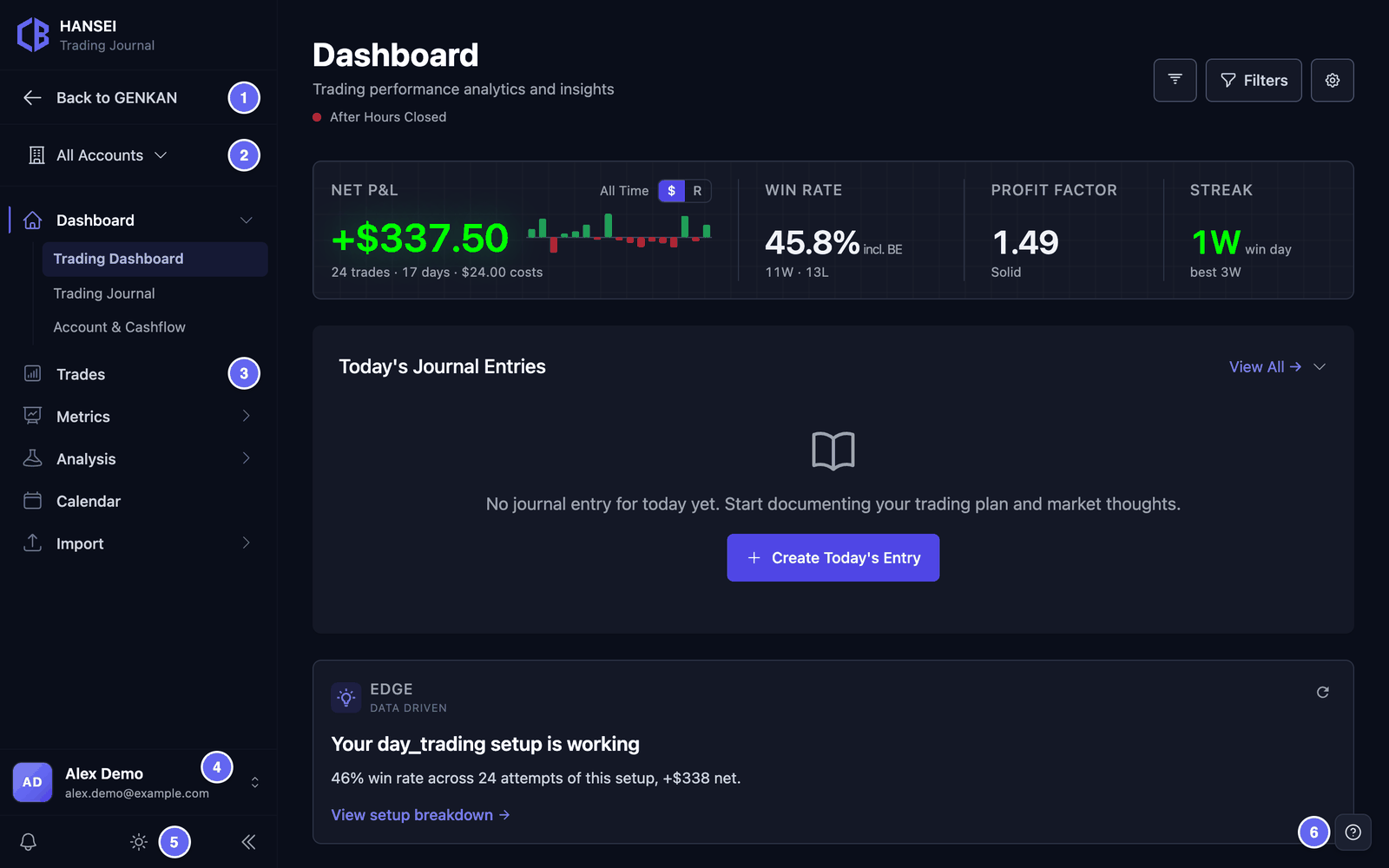

Het menu heeft deze groepen:
- Dashboard — Trading Dashboard toont je resultaten in één oogopslag. Trading Journal (tradingdagboek) bewaart je notities per dag. Account & Cashflow toont het geld dat erin gaat en eruit gaat.
- Trades — de lijst met al je trades.
- Metrics (cijfers) — getallen en grafieken over je resultaten.
- Analysis (analyse) — Playbooks & Grading, Trade Management en Prop Firm.
- Calendar (kalender) — je resultaten, dag voor dag.
- Import (importeren) — met CSV Import zet je je trades erin.
De accountkiezer is voor als je met meer dan één account handelt. All Accounts toont de trades van al je accounts.
Wat erin zit
Elke pagina hieronder legt één deel van HANSEI uit:
- Je trades importeren — zet je trades erin vanuit een CSV-bestand.
- Het dashboard en de kalender — je resultaten in één oogopslag, en dag voor dag.
- Je lijst met trades — zoek, sorteer en filter je trades.
- Eén trade — open een trade en voeg notities, tags en afbeeldingen toe. Of voeg een trade met de hand toe.
- Je tradingdagboek — schrijf notities over je handelsdagen.
- Cijfers en playbooks — getallen over je resultaten, en je eigen handelsregels.
- Accounts en geld — je brokeraccounts, stortingen en opnames.
- Instellingen en je gegevens — je profiel, je instellingen en een kopie van je gegevens.
Wat HANSEI niet doet
Misschien zie je voor sommige van deze dingen een knop. Die knoppen werken niet in HANSEI.
- Geen koppeling met je broker. HANSEI maakt geen verbinding met je broker. Broker Sync is niet beschikbaar. Gebruik in plaats daarvan CSV Import.
- Geen live prijzen. HANSEI toont geen live prijzen. Het kan geen koersgrafiek van een aandeel tonen. Het kan ook geen trade opnieuw afspelen.
- Geen AI. De knoppen Analyze Trade, AI Assistant en AI Analysis werken niet.
- Geen berichten. HANSEI stuurt geen e-mails en geen prijsmeldingen.
Licht en donker
HANSEI gebruikt dezelfde lichte of donkere weergave als de rest van ClawBack.
Wil je wisselen? Klik onderaan het menu van HANSEI op de zon of de maan. Je andere ClawBack-pagina's wisselen mee.
Help
Elke pagina van HANSEI heeft rechtsonder een kleine knop ?.
- Klik op ?. Er opent een kort helppaneel in je ClawBack-taal.
- Klik op Open de handleiding voor deze pagina. Deze handleiding opent in een nieuw tabblad.
Teruggaan of uitloggen
- Terug naar GENKAN: klik bovenaan het menu van HANSEI op Terug naar GENKAN. Die knop staat in je ClawBack-taal.
- Uitloggen: klik onderaan het menu op je naam. Klik op Log out en daarna op Sign out.
Log je uit bij HANSEI? Dan ben je in die browser ook uitgelogd bij ClawBack.
Je dagboek is van jou
Je dagboek is privé, alleen voor jou.
Stopt je abonnement? Dan blijft je dagboek bewaard. Het komt terug als je HANSEI opnieuw krijgt.
Je kunt ook een kopie van je gegevens als bestand bewaren. Zie Je gegevens exporteren.