Accounts en geld
Houd de trades van elk brokeraccount apart, en noteer het geld dat je erop zet en eraf haalt.
Een broker is het bedrijf waarmee je handelt. In HANSEI is een account een naam voor een van je brokeraccounts. Zo blijven de trades van elk account apart. HANSEI maakt nooit verbinding met je broker: je trades komen uit de bestanden die je importeert.
De schermen van HANSEI zelf zijn in het Engels. Daarom staan de knoppen en namen hier ook in het Engels.
Een account kiezen
De accountkiezer staat bovenaan het menu van HANSEI, onder Terug naar GENKAN. Eerst staat er All Accounts (alle accounts).
- Klik op de accountkiezer. Er opent een lijst.
- Klik op wat je wilt zien.
In de lijst vind je:
- All Accounts — de trades van elk account.
- Unsorted (niet ingedeeld) — trades zonder account.
- Een van je accounts, bijvoorbeeld Demo Brokerage — alleen de trades van dat account.
- Manage Accounts — opent de pagina Trading Accounts, waar je accounts toevoegt en wijzigt.
Je keuze verandert wat de pagina's Dashboard, Trades, Calendar en de meeste pagina's onder Metrics tonen, en hun getallen. Een stipje naast de kiezer betekent dat je niet All Accounts hebt gekozen. HANSEI onthoudt je keuze.
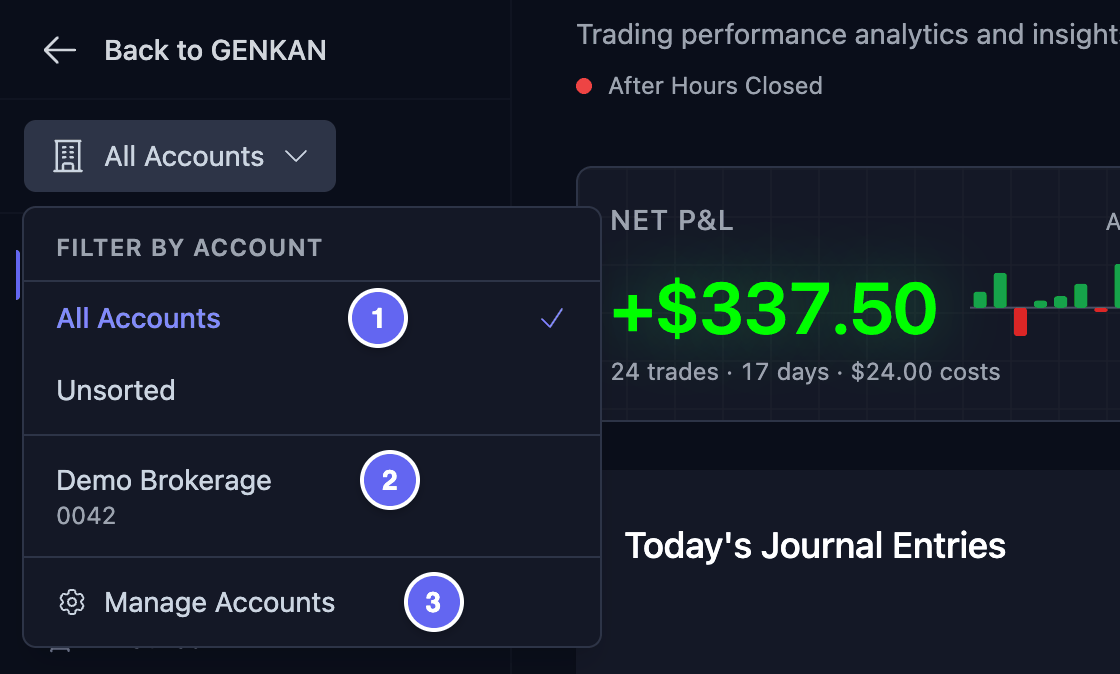

Is het menu van HANSEI ingeklapt tot alleen pictogrammen? Dan is de kiezer verborgen. Klik onderaan het menu op de dubbele pijl om het uit te klappen.
Een account toevoegen
Voeg elk brokeraccount toe waarmee je handelt.
- Klik bovenaan het menu op de accountkiezer.
- Klik op Manage Accounts. De pagina Trading Accounts opent.
- Vul onder Add New Account de vakken in. Elk vak wordt hieronder uitgelegd.
- Klik op Add Account.
De vakken:
- Account Name (naam) — een naam die je zelf kiest, bijvoorbeeld Hoofdaccount. Dit vak moet je invullen.
- Account Identifier — alleen de laatste 4 tekens van je accountnummer, bijvoorbeeld
0042. Typ nooit het hele nummer. - Broker — kies je broker uit de lijst. Staat hij er niet bij? Kies dan Other (anders).
- Initial Balance (beginsaldo) — het geld op het account bij het begin.
- Balance Start Date — de dag waarop dat bedrag klopte. Kies een dag op of voor je eerste trade in HANSEI.
- Set as primary account — vink dit aan voor je hoofdaccount. Het staat dan als eerste in lijsten.
- Include in reports — laat dit aangevinkt. Haal je het vinkje weg? Dan blijven de trades van dit account in HANSEI. Maar ze tellen niet meer mee in je getallen, zoals je P&L en je winstpercentage. P&L betekent profit and loss: het geld dat je verdiende of verloor. Het winstpercentage is het deel van je trades dat geld opleverde.
- Notes (notities) — alles wat je wilt onthouden. Je mag dit vak leeg laten.
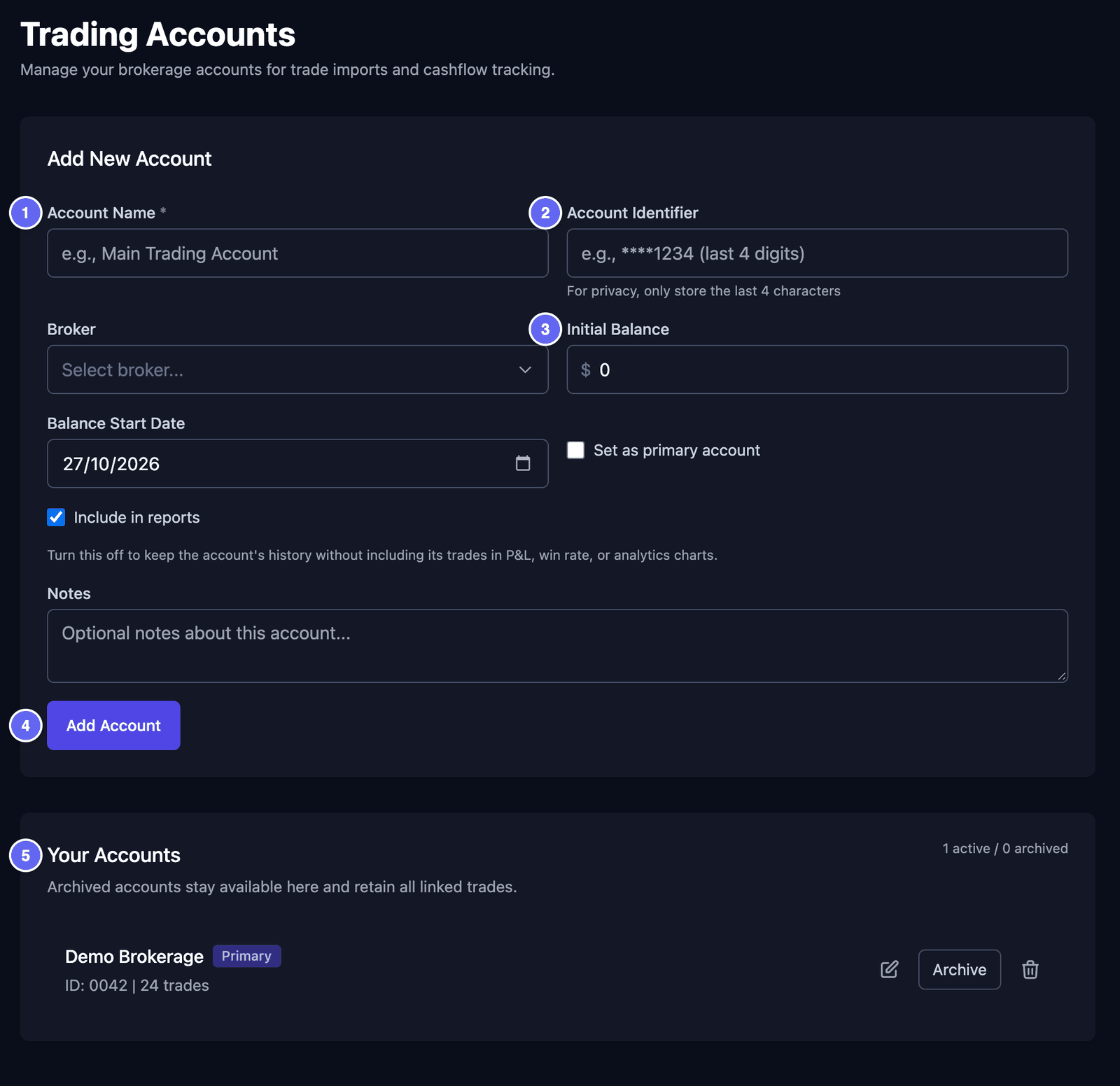

Importeer je een bestand? Kies dan het account bij Trading Account. De trades gaan dan naar dat account. Zie Je trades importeren.
Een import kan ook zelf een account toevoegen. Dat gebeurt als je bestand een account noemt dat HANSEI nog niet kent. Zo'n account begint met een saldo van 0, op de dag van de import. Wijzig het en typ de echte Initial Balance en Balance Start Date.
Een account wijzigen, archiveren of verwijderen
Open de pagina Trading Accounts: klik op de accountkiezer en daarna op Manage Accounts. Onder Your Accounts heeft elk account drie knoppen.
Een account wijzigen:
- Klik op het potlood ernaast. Het formulier bovenaan vult zich met het account.
- Verander wat nodig is.
- Klik op Update Account. Wil je stoppen zonder op te slaan? Klik dan op Cancel.
Een account archiveren: klik op Archive. Klik daarna nog een keer op Archive in het venster dat opent. Archiveren betekent "opbergen". Het account en zijn trades blijven in HANSEI. Maar het account verdwijnt uit de accountkiezer, en zijn trades tellen niet meer mee in je getallen.
Gearchiveerde accounts staan onder Archived accounts, lager op de pagina. View history toont de trades van een van die accounts.
Een gearchiveerd account terughalen:
- Klik onder Archived accounts op Restore. Klik daarna nog een keer op Restore in het venster.
- Klik op het potlood naast het account.
- Vink Include in reports aan en klik op Update Account. Tot je dit doet, tellen de trades nog steeds niet mee in je getallen.
Een account verwijderen: klik op de prullenbak ernaast. Er opent een venster.
- Klik op Delete Account om het account en zijn stortingen en opnames weg te halen. De trades blijven in HANSEI.
- Wil je ook de trades weghalen? Vink dan eerst Also permanently delete all trades associated with this account. aan. De knop heet dan Delete Account and Trades.
- Wil je stoppen? Klik dan op Cancel.
Verwijderen kun je niet ongedaan maken. Wil je een account alleen verbergen? Archiveer het dan.
Stortingen en opnames
Een storting is geld dat je op je brokeraccount zet. Een opname is geld dat je eraf haalt. Noteer ze in HANSEI. Zo blijft het saldo van het account kloppen.
- Klik in het menu op Dashboard en daarna op Account & Cashflow.
- Kies in het vak Add Transaction het Account.
- Kies onder Type voor Deposit (storting) of Withdrawal (opname).
- Typ het Amount (bedrag).
- Kies de Date (datum).
- Typ als je wilt een Description (beschrijving), bijvoorbeeld Maandelijks sparen.
- Klik op Add Transaction.
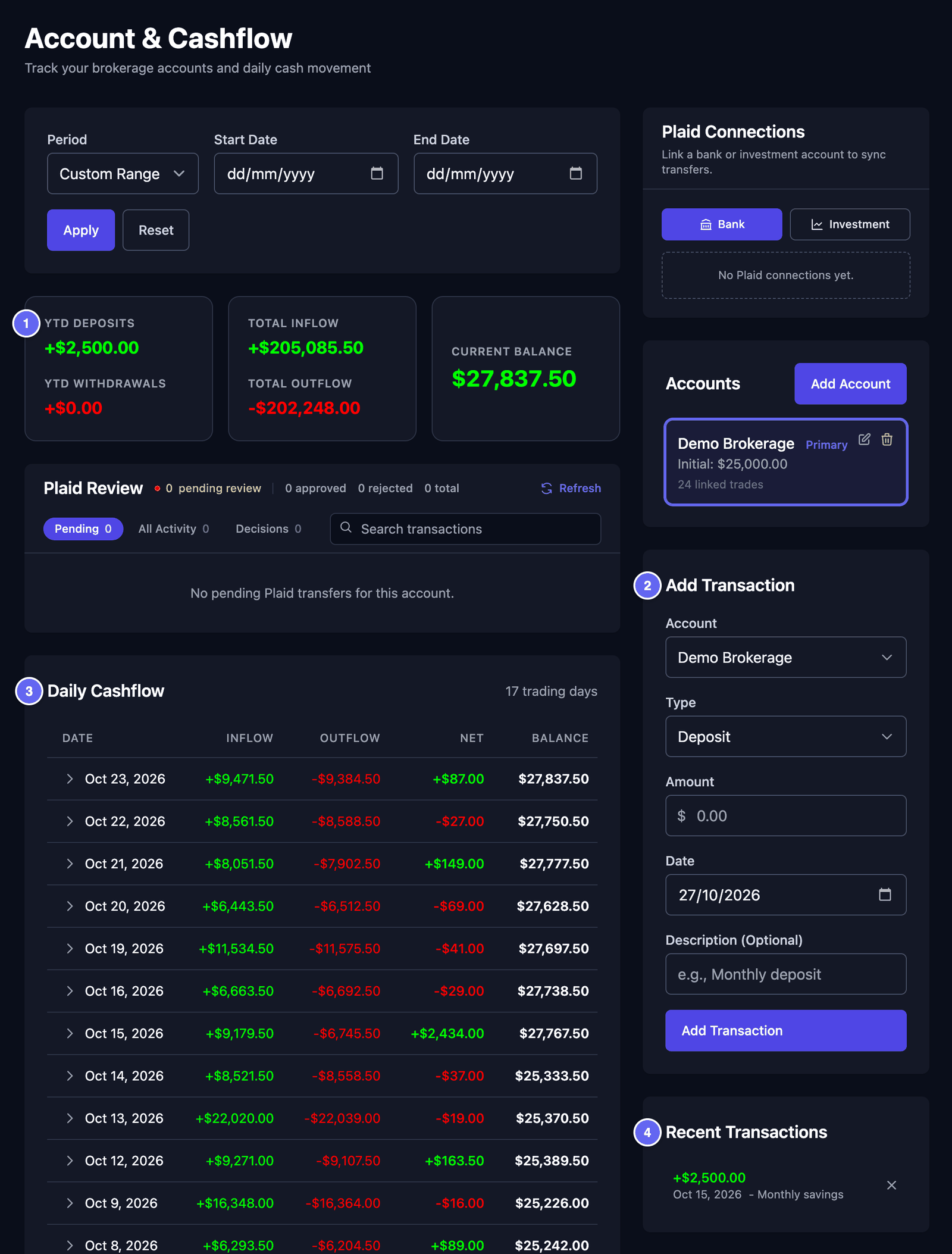

Wat de pagina toont:
- De totalen bovenaan. YTD Deposits en YTD Withdrawals tellen vanaf 1 januari van dit jaar (YTD betekent year to date: vanaf het begin van het jaar). Total Inflow en Total Outflow zijn al het geld dat erin en eruit ging. Current Balance is het geld dat nu op het account staat.
- Daily Cashflow — één rij per handelsdag. Inflow is geld dat binnenkomt: de aandelen die je verkocht en je stortingen. Outflow is geld dat weggaat: de aandelen die je kocht, kosten en je opnames. Net is het verschil. Balance is het geld op het account aan het eind van die dag. Klik op een dag om de trades en overboekingen van die dag te zien.
- Recent Transactions — je laatste stortingen en opnames. Wil je er een weghalen? Klik dan op het ✕ ervan. Je kunt er geen wijzigen: haal hem weg en voeg hem opnieuw toe.
Het saldo begint bij de Initial Balance van het account, op de begindatum. Daarna telt HANSEI het geld erbij dat binnenkomt. En het haalt het geld eraf dat weggaat.
Wil je een ander account zien? Klik erop in het vak Accounts rechts. Wil je maar een paar dagen zien? Kies een Start Date en een End Date en klik op Apply. Reset toont weer alle dagen.
Equity-geschiedenis
Equity is wat je account op een dag waard is: je geld plus de waarde van de aandelen die je hebt. In Equity History typ je het zelf in, één bedrag per dag. Het is één bedrag voor al je accounts samen.
HANSEI gebruikt deze bedragen voor de K-Ratio, bij Metrics › Performance. De K-Ratio toont hoe gelijkmatig je account groeide. Daarvoor zijn minstens 3 bedragen nodig.
- Klik in het menu op Metrics en daarna op Performance.
- Zoek de melding K-Ratio Requires Account Equity Tracking.
- Klik op View Equity History. Er opent een kalender.
- Klik op een dag.
- Typ de Account Equity en klik op Save.
Wil je een dag wijzigen? Klik er nog een keer op. Delete Entry haalt het bedrag van die dag weg. Onder de kalender vatten Month Start, Month End en Monthly Change de maand samen.
De melding op Performance zie je alleen tot HANSEI je K-Ratio kan uitrekenen. Wil je later terug naar Equity History? Bewaar de pagina dan als bladwijzer in je browser.