Het dashboard en de kalender
Zie hoe je trades gingen, in een paar getallen, kaarten en een kalender.
Het Dashboard toont hoe je trades gingen, in een paar getallen en kaarten. De Calendar (kalender) toont elke handelsdag in groen of rood. Allebei gebruiken ze alleen de trades in je dagboek. Ze kijken terug. Ze voorspellen niets.
De schermen van HANSEI zelf zijn in het Engels. Daarom staan de knoppen en namen hier ook in het Engels.
Het dashboard openen
HANSEI opent op het dashboard. Wil je er later naar terug?
- Klik in het menu van HANSEI links op Dashboard.
- Klik op Trading Dashboard.
De pagina heet Dashboard.
Nog geen trades? Dan blijven de kaarten leeg tot je je trades importeert.
De getallen bovenaan
De rij bovenaan vat je trades samen.
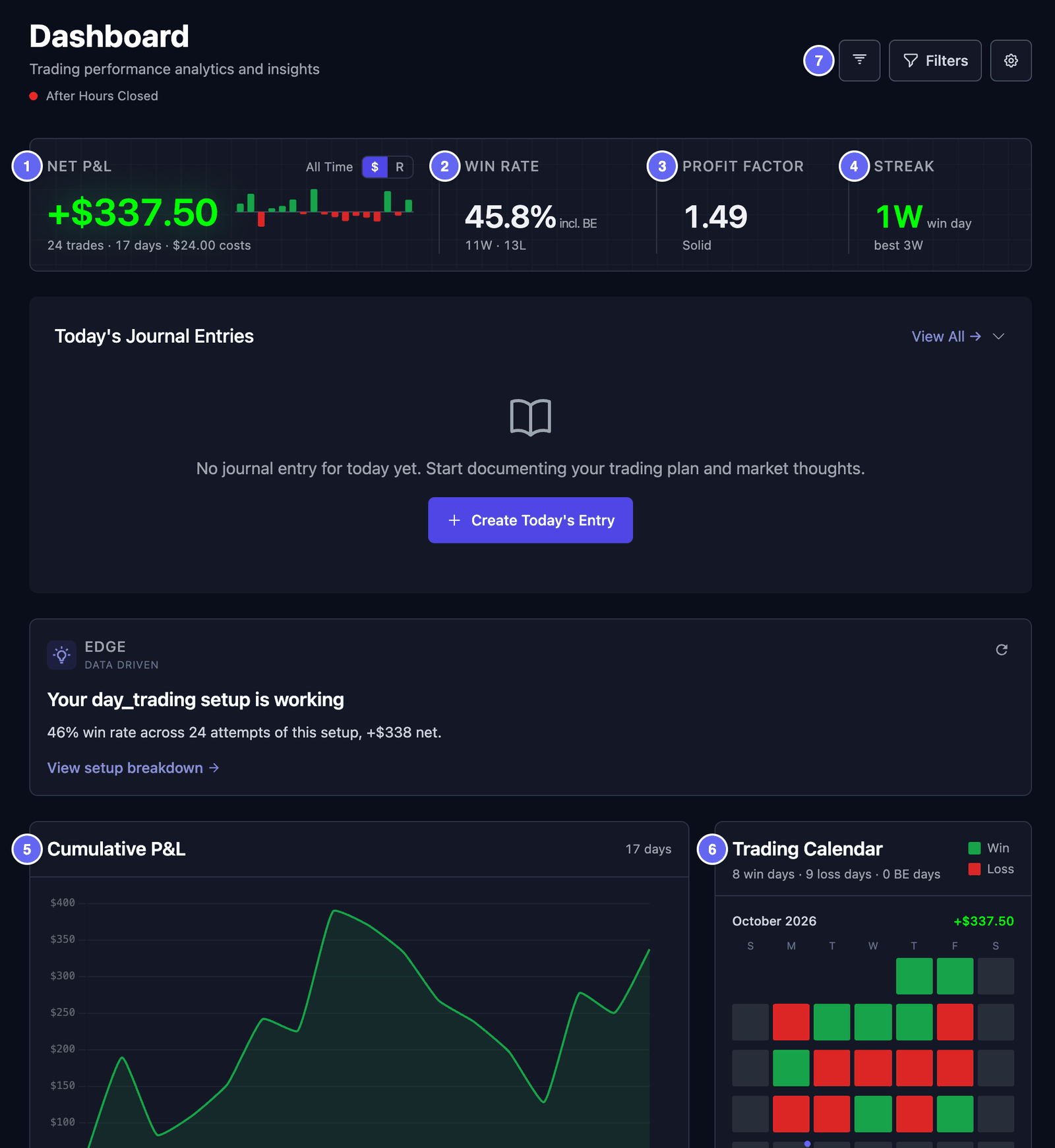
- Net P&L — je winst of verlies na kosten. P&L betekent "profit and loss": winst en verlies. Kosten zijn de commissies en andere kosten die je broker rekende. De regel eronder toont je aantal trades, je aantal dagen en je kosten.
- Win Rate (winstpercentage) — het deel van je trades dat met winst eindigde. 11W · 13L betekent 11 winsten en 13 verliezen. incl. BE betekent dat break-even-trades ook meetellen. Een break-even-trade sloot op de prijs waarop hij opende.
- Profit Factor — je winsten gedeeld door je verliezen, in geld. Boven 1 betekent dat je winsten samen groter waren. Onder 1 betekent dat je verliezen groter waren.
- Streak (reeks) — je winnende of verliezende dagen op rij, tot en met je laatste handelsdag. 1W betekent één winnende dag. 2L betekent twee verliezende dagen. best is je langste reeks winnende dagen.
Groene getallen zijn boven nul. Rode getallen zijn onder nul.

Bekijk het in R. Klik naast Net P&L op R. R vergelijkt een resultaat met het risico dat je had gepland. Je risico is het verschil tussen je instapprijs en je stop-loss. Een stop-loss is de prijs waarop je van plan was uit te stappen als de trade misging. Win je twee keer dat verschil? Dan is dat +2R. Alleen trades met een stop-loss tellen mee. Klik op $ om terug te gaan naar geld.
De kaarten
Onder de getallen tonen kaarten meer details. Van boven naar beneden:
- Today's Journal Entries — de dagboeknotities van vandaag uit je dagboek. Klik op Create Today's Entry om er een te schrijven.
- Een tipkaart — één kort feit uit je eerdere trades, zoals de setup die het best ging. Je ziet hem na een paar trades. Het is geen advies.
- Cumulative P&L — je lopende totaal, dag voor dag. Klik op een punt om de trades van die dag te zien.
- Trading Calendar — deze maand, één vakje per dag. Groen is een dag met winst. Rood is een dag met verlies. Klik op een gekleurde dag om de trades van die dag te zien.
- Momentum — je laatste dagen als groene en rode blokjes, met je Best streak en Worst streak. Wissel tussen By day (per dag) en By trade (per trade).
- Risk Signals — korte herinneringen over patronen in je trades, zoals een reeks verliezen. Hiervoor zijn minstens 10 gesloten trades nodig. Een gesloten trade is een trade waarin je bent ingestapt en ook weer bent uitgestapt.
- Recent Trades — je 10 nieuwste gesloten trades. Klik op een trade om hem te openen. View all opent je lijst met trades.
- Win Rate — je winsten, verliezen en break-evens, met je gemiddelde winst en je gemiddelde verlies.
Sommige kaarten hebben live marktprijzen nodig. Die heeft HANSEI niet. Daarom blijven Market Risk en de kolom met nieuws leeg. Open Positions toont wat je betaalde, maar geen prijs van nu. Je kunt deze kaarten verbergen: zie De kaarten aanpassen.
Datums en filters kiezen
Rechtsboven staan drie knoppen. Die veranderen wat het dashboard meetelt.
De datums kiezen:
- Klik op de eerste knop. Die heeft alleen een pictogram.
- Kies een periode, zoals This Month, Last 30 Days of Year to Date.
All Time telt elke trade. Met Custom Range kies je twee datums. Een stip op de knop betekent dat er een andere periode dan All Time aan staat.
De trades filteren:
- Klik op Filters. Het venster Filter dashboard opent.
- Kies wat je wilt houden. Typ bijvoorbeeld
AAPLbij Symbol, of kies een Strategy, een Setup of Tags. - Klik op Apply Filters.
Een getal op Filters toont hoeveel filters er aan staan. Reset wist ze. De velden werken zoals op de pagina Trades.
Wil je maar één account zien? Gebruik dan de accountkiezer bovenaan het menu. Zie de accountkiezer.
De kaarten aanpassen
Jij kiest welke kaarten je ziet, en in welke volgorde.
- Klik rechtsboven op het tandwiel. Elke kaart krijgt een balk met zijn naam.
- Wil je een kaart verplaatsen? Sleep hem aan de zes puntjes links op zijn balk.
- Wil je een kaart verbergen? Klik op het oog op zijn balk. Visible verandert in Hidden. Klik er nog een keer op om de kaart weer te tonen.
- Klik op Done als je klaar bent.
Reset zet de eerste indeling terug. Je indeling wordt bij je account bewaard. Ze ziet er op elke computer hetzelfde uit.
Een paar kaarten zijn eerst verborgen, zoals Performance by Symbol & Top Trades en Additional Statistics. Je toont ze op dezelfde manier. Wil je de lege kaart over de markt verbergen? Verberg dan Market Risk Indicators.
De kalender
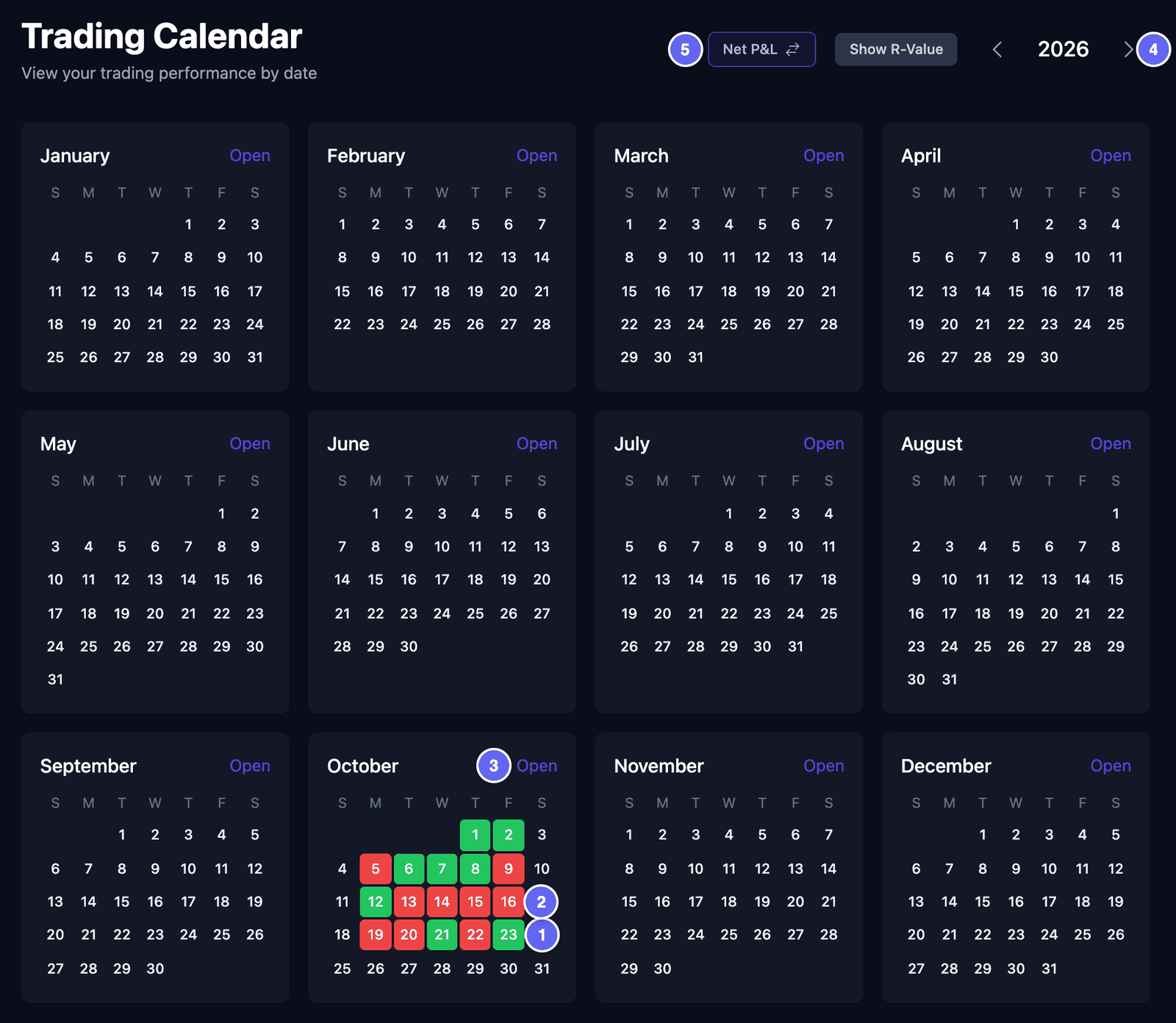
De pagina Trading Calendar toont een heel jaar. Elke dag waarop je handelde, heeft een kleur.
- Klik in het menu op Calendar.
- Kijk naar de kleuren. Groen betekent dat die dag eindigde met winst, of op nul. Rood betekent dat hij eindigde met verlies.
- Klik op de pijlen naast het jaar om een ander jaar te zien.
- Klik bij een maand op Open om die maand groot te zien.

In de grote maand toont elke dag zijn resultaat en zijn aantal trades. De laatste kolom, Week Net P/L, telt elke week op. De grote maand toont alleen maandag tot en met vrijdag.
Boven de dagen staan drie vakken:
- het resultaat van de maand;
- Avg Initial Risk — je gemiddelde geplande risico per trade, voor trades met een stop-loss;
- Year To Date — je resultaat van januari tot en met die maand.
De pijlen naast de naam van de maand gaan één maand verder of terug. Close verbergt de grote maand.
Twee knoppen bovenaan veranderen de getallen:
- Net P&L — klik erop om te wisselen naar Gross P&L, het resultaat voor kosten. Klik nog een keer om terug te gaan.
- Show R-Value — toont resultaten in R in plaats van in geld. R wordt uitgelegd bij De getallen bovenaan. Klik op Show Net P&L ($) om terug te gaan.
De kalender volgt de accountkiezer in het menu.
De trades van één dag zien
- Klik bij een maand op Open.
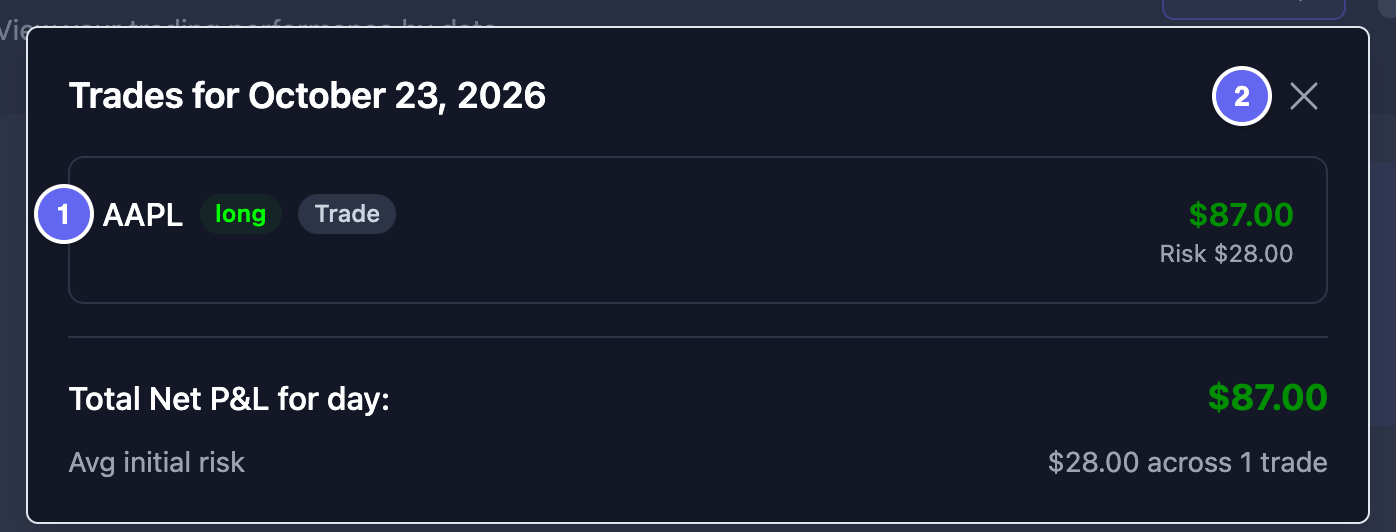
- Klik in de grote maand op een groene of rode dag. Een venster toont de trades van die dag.
- Klik op een trade om zijn pagina te openen.
- Klik op de X om het venster te sluiten.
Onderaan het venster toont Total Net P&L for day: het resultaat van de dag. In de twaalf kleine maanden gebeurt er niets als je op een dag klikt. Open eerst de maand.