Ihre Liste der Trades
Sehen Sie alle Ihre Trades, finden Sie sie mit Filtern und ändern Sie viele auf einmal.
Die Seite Trades zeigt jeden Trade in Ihrem Tagebuch, den neuesten zuerst. Hier finden Sie Trades, filtern sie und ändern viele auf einmal. Klicken Sie auf einen Trade, um alle seine Einzelheiten zu sehen.
Die Seiten von HANSEI selbst sind auf Englisch. Darum zeigt diese Anleitung ihre Buttons und Namen auf Englisch.
Die Liste öffnen
- Klicken Sie im Menü von HANSEI links auf Trades.
Ein neues Tagebuch zeigt No trades (keine Trades). Klicken Sie auf Import trades, um eine Datei von Ihrem Broker hereinzuholen. Oder klicken Sie auf Add manually (von Hand hinzufügen), um selbst einen Trade einzutippen. Siehe Ihre Trades importieren.
Was die Liste zeigt
Oben zählt die P&L Summary die Trades in der Liste zusammen. P&L heißt „profit and loss“, also Gewinn und Verlust.
- Gross (brutto) – Ihr Gewinn oder Verlust vor Kosten. Kosten sind die Provisionen und Gebühren, die Ihr Broker berechnet hat.
- Net (netto) – Ihr Gewinn oder Verlust nach Kosten.
- Win Rate (Trefferquote) – der Anteil der Trades, die mit Gewinn geendet haben. incl. BE zählt Breakeven-Trades mit. Ein Breakeven-Trade wurde zum selben Preis geschlossen, zu dem er eröffnet wurde. excl. BE lässt sie weg.
Unrealized (nicht realisiert) bleibt bei $0.00. Dafür braucht es aktuelle Preise, und die hat HANSEI nicht.
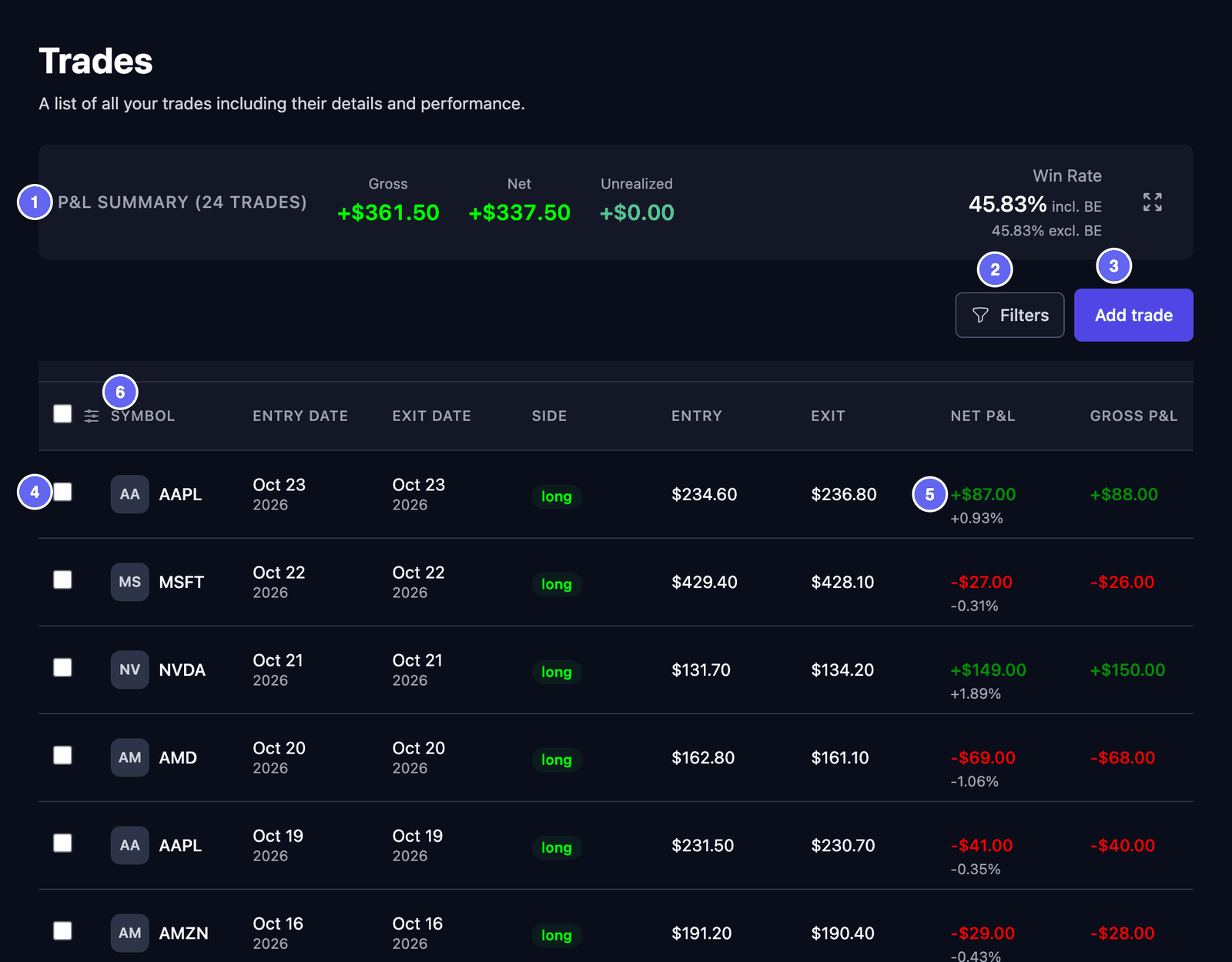

Jede Zeile ist ein Trade. Die ersten Spalten sind:
| Spalte | Was sie zeigt |
|---|---|
| Symbol | Die Aktie, zum Beispiel AAPL. |
| Entry Date und Exit Date | Der Tag Ihres Einstiegs und der Tag Ihres Ausstiegs. |
| Side | long: Sie haben zuerst gekauft und später verkauft. Sie hofften, dass der Preis steigt. short: Sie haben zuerst verkauft und später zurückgekauft. Sie hofften, dass der Preis fällt. |
| Entry und Exit | Der Preis beim Einstieg und der Preis beim Ausstieg. |
| Net P&L | Ihr Gewinn oder Verlust nach Kosten, mit dem Prozentwert darunter. |
| Gross P&L | Ihr Gewinn oder Verlust vor Kosten. |
Ein offener Trade hat noch keinen Ausstieg. Er zeigt - bei Exit Date, Exit und in den P&L-Spalten.
Das graue Kästchen neben einem Symbol zeigt seine ersten zwei Buchstaben, zum Beispiel AA für AAPL. HANSEI zeigt Buchstaben, keine Firmenlogos.
Die Liste ist nach Datum sortiert, die neuesten zuerst. Anders können Sie sie nicht sortieren. Scrollen Sie zur Seite, um mehr Spalten zu sehen, zum Beispiel Confidence, Status und Strategy. Auf dem Handy erscheint jeder Trade als Karte.
So wählen Sie die Spalten:
- Klicken Sie auf das Icon für die Spalteneinstellungen. Es sitzt in der Kopfzeile, neben dem ersten Kästchen.
- Setzen Sie ein Häkchen bei den Spalten, die Sie möchten, zum Beispiel Setup, Tags, Stop Loss oder R-Multiple. Entfernen Sie das Häkchen bei denen, die Sie nicht brauchen.
- Um die Reihenfolge zu ändern, ziehen Sie eine Spalte an ihrem Griff (☰).
- Klicken Sie auf Apply (anwenden). Vorher ändert sich nichts.
Reset to default holt die ersten Spalten zurück. Manche Spalten bleiben in HANSEI leer, zum Beispiel Unrealized, Quality und Sector. Sie brauchen aktuelle Marktdaten. Sie können das Häkchen bei ihnen entfernen. Ihre Spalten werden mit Ihrem Konto gespeichert.
Um einen Trade zu öffnen, klicken Sie auf seine Zeile. Siehe Ein einzelner Trade.
Trades mit Filtern finden
Filter zeigen nur die Trades, die Sie sehen möchten.
- Klicken Sie auf Filters. Das Fenster Filters öffnet sich.
- Füllen Sie aus, was bleiben soll. Die Felder stehen unten.
- Klicken Sie auf Apply Filters (Filter anwenden). Das Fenster schließt sich, und die Liste ändert sich.
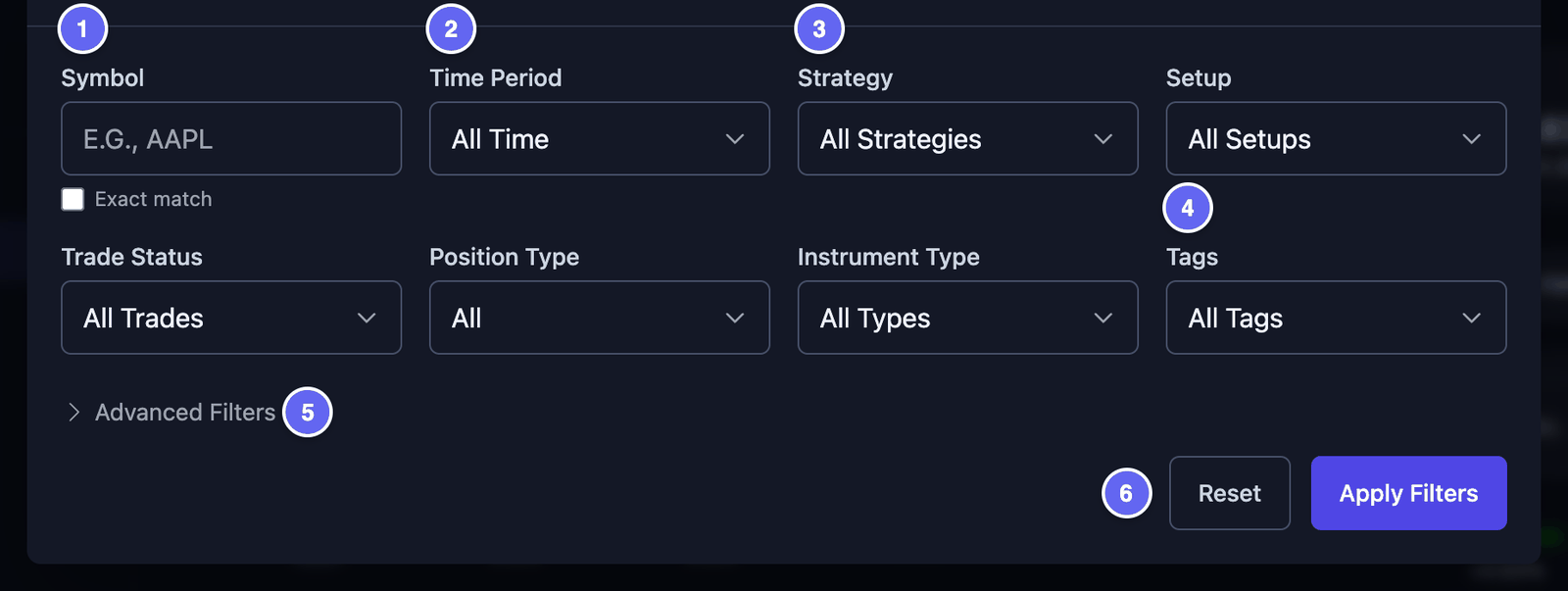

- Symbol – geben Sie den Anfang eines Symbols ein.
AAfindet AAL und AAPL. Setzen Sie ein Häkchen bei Exact match (genau dieses), um nur ein Symbol zu finden. Klicken Sie in den Vorschlägen auf ein Symbol, wirkt der Filter sofort. - Time Period (Zeitraum) – zum Beispiel Today, This Month oder Last 30 Days. Mit Custom Range wählen Sie ein Start Date und ein End Date. Ein Trade zählt, wenn er in dieser Zeit eröffnet oder geschlossen wurde.
- Strategy und Setup – wählen Sie einen oder mehrere Ihrer eigenen Namen.
- Trade Status – All Trades (alle), Open Only (nur offene) oder Closed Only (nur geschlossene).
- Position Type – All, Long oder Short.
- Instrument Type – die Art des Trades, zum Beispiel Stocks (Aktien) oder Options (Optionen).
- Tags (Schlagwörter) – wählen Sie ein oder mehrere Schlagwörter. Ein Trade mit einem davon erscheint.
- Advanced Filters – mehr Möglichkeiten: Bereiche für Preis, Menge und P&L, Market Session, Day of Week, Broker und P&L Type (nur Gewinne oder nur Verluste).
Sector, News und Quality Grade brauchen Marktdaten. In HANSEI finden sie nichts.
Ein Punkt auf Filters heißt: Filter sind aktiv. Reset löscht sie alle. Sehen Sie nach dem Filtern No trades? Öffnen Sie Filters und klicken Sie auf Reset.
Filters hat kein Feld für das Konto. Um ein Konto zu sehen, nutzen Sie die Kontoauswahl im Menü. Siehe die Kontoauswahl.
Mit vielen Trades auf einmal arbeiten
- Setzen Sie ein Häkchen am Anfang jedes Trades, den Sie möchten. Das Kästchen in der Kopfzeile wählt jeden Trade auf dieser Seite aus.
- Über der Liste erscheint eine Leiste. Sie sagt, wie viele Trades Sie angekreuzt haben.
- Klicken Sie auf das, was Sie tun möchten. Die Möglichkeiten stehen unten.
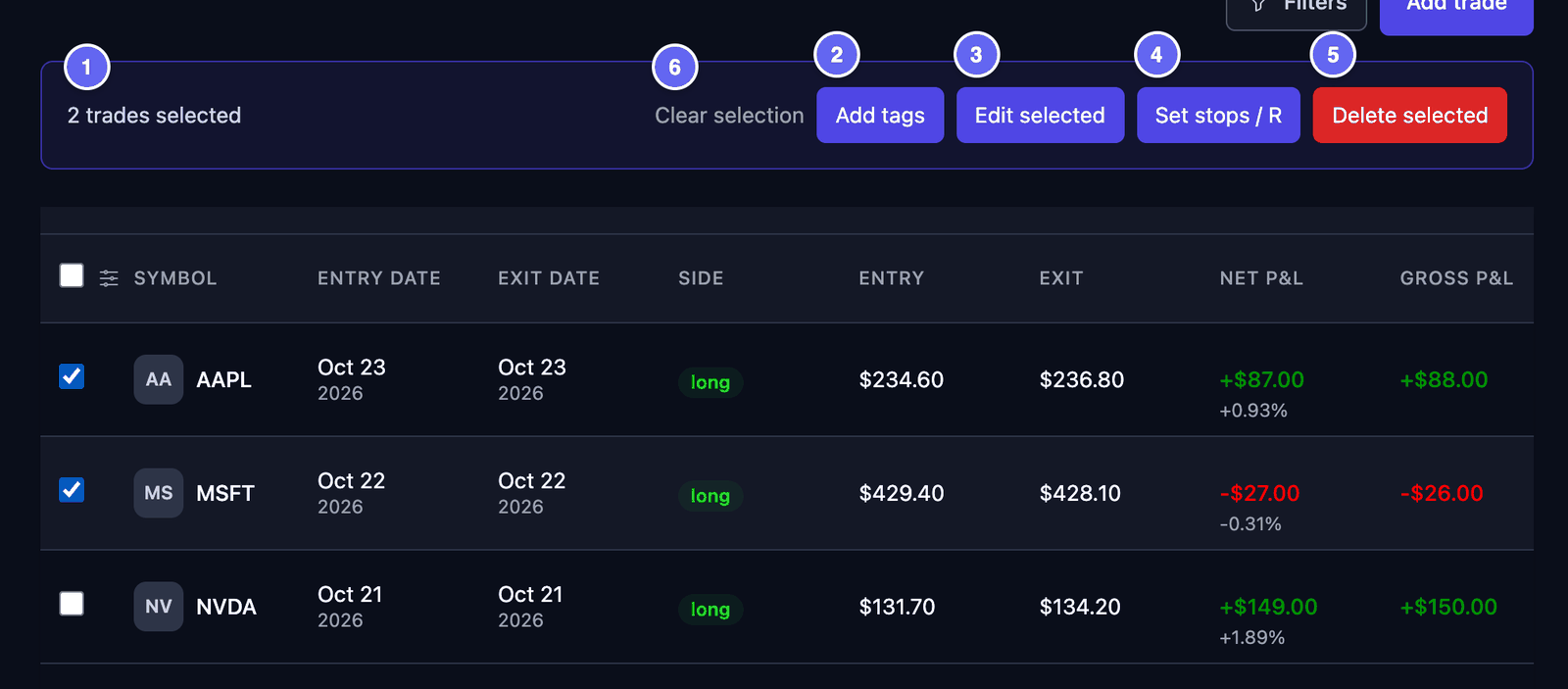

- Add tags – fügt jedem angekreuzten Trade Schlagwörter hinzu. Seine alten Schlagwörter bleiben. Setzen Sie ein Häkchen bei den Schlagwörtern, die Sie möchten. Klicken Sie dann auf Add Tags.
- Edit selected – setzt bei jedem angekreuzten Trade denselben Wert für Account, Setup oder Strategy. Wählen Sie für jedes Feld Keep unchanged (unverändert lassen), Set value (Wert setzen) oder Clear value (Wert löschen). Klicken Sie dann auf Apply to 2 trades (mit Ihrer eigenen Zahl).
- Set stops / R – geben Sie für jeden Trade einen Stop-Loss ein. Ein Stop-Loss ist der Preis, bei dem Sie aussteigen wollten, falls der Trade schiefgeht. HANSEI zeigt dann das R jedes Trades: sein Ergebnis im Vergleich zu diesem geplanten Risiko. Ein leeres Feld behält den alten Stop. Klicken Sie auf Save 2 stops (mit Ihrer eigenen Zahl).
- Delete selected – löscht jeden angekreuzten Trade. Ein Fenster bittet Sie, das zu bestätigen. Das Löschen lässt sich nicht rückgängig machen.
- Clear selection – entfernt die Häkchen bei allen Trades.
Bei einem Long-Trade muss der Stop unter dem Einstiegspreis liegen. Bei einem Short-Trade muss er darüber liegen.
Die Häkchen bleiben, wenn Sie zu einer anderen Seite gehen. Arbeiten Sie immer nur auf einer Seite.
Seiten
Die Liste zeigt 50 Trades pro Seite. Bei mehr als 50 Trades erscheinen unter der Liste Buttons für die Seiten.
- Eine Zeile wie Showing 1 to 50 of 132 results sagt Ihnen, wo Sie sind.
- Klicken Sie auf eine Seitenzahl oder einen Pfeil, um zu einer anderen Seite zu gehen. Auf dem Handy klicken Sie auf Previous (zurück) oder Next (weiter).
Wenn Sie die Seite neu laden, springt die Liste zurück auf Seite 1.
Einen Trade von Hand hinzufügen
Klicken Sie oben rechts auf Add trade. Siehe Einen Trade von Hand hinzufügen.