İşlem listeniz
Tüm işlemlerinizi görün, filtrelerle bulun ve birçoğunu aynı anda değiştirin.
Trades (İşlemler) sayfası, günlüğünüzdeki her işlemi listeler. En yeni işlem en üsttedir. Burada işlemleri bulur, filtreler ve birçoğunu aynı anda değiştirirsiniz. Tüm ayrıntılarını görmek için bir işleme tıklayın.
HANSEI'nin ekranları İngilizcedir. Bu yüzden düğme ve bölüm adlarını burada İngilizce görürsünüz.
Listeyi açın
- Soldaki HANSEI menüsünde Trades seçeneğine tıklayın.
Yeni bir günlükte No trades (İşlem yok) yazar. Aracı kurumunuzdan bir dosya getirmek için Import trades (İşlemleri içe aktar) düğmesine tıklayın. Ya da bir işlemi kendiniz yazmak için Add manually (Elle ekle) düğmesine tıklayın. İşlemlerinizi içe aktarın sayfasına bakın.
Listede neler görünür
En üstteki P&L Summary (Kâr/zarar özeti), listedeki işlemleri toplar. P&L, "profit and loss" yani "kâr ve zarar" demektir.
- Gross (Brüt) — masraflardan önce kârınız ya da zararınız. Masraflar, aracı kurumunuzun aldığı komisyonlar ve ücretlerdir.
- Net — masraflardan sonra kârınız ya da zararınız.
- Win Rate (Kazanma oranı) — kârla biten işlemlerin payı. incl. BE, başabaş işlemleri de sayar. Başabaş bir işlem, açıldığı fiyattan kapanmıştır. excl. BE, onları dışarıda bırakır.
Unrealized (Gerçekleşmemiş) $0.00 olarak kalır. Canlı fiyatlara ihtiyaç duyar. HANSEI'de canlı fiyat yoktur.
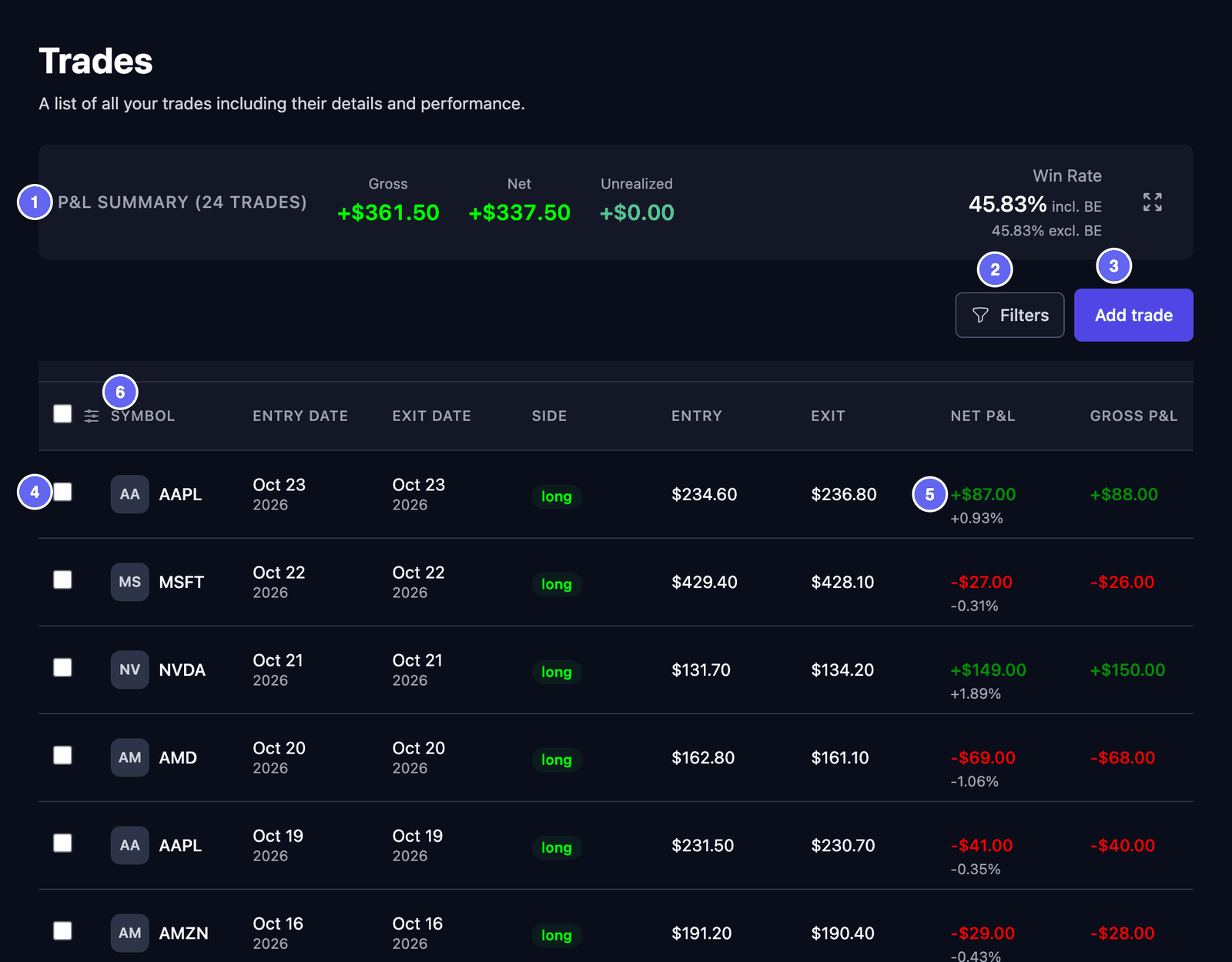

Her satır bir işlemdir. İlk sütunlar şunlardır:
| Sütun | Ne gösterir |
|---|---|
| Symbol | Hisse, örneğin AAPL. |
| Entry Date ve Exit Date | İşleme girdiğiniz gün ve çıktığınız gün. |
| Side | long: fiyatın yükselmesini umarak önce aldınız, sonra sattınız. short: fiyatın düşmesini umarak önce sattınız, sonra geri aldınız. |
| Entry ve Exit | Girdiğiniz fiyat ve çıktığınız fiyat. |
| Net P&L | Masraflardan sonra kârınız ya da zararınız; altında yüzdesi. |
| Gross P&L | Masraflardan önce kârınız ya da zararınız. |
Açık bir işlemin henüz çıkışı yoktur. Exit Date, Exit ve P&L sütunlarında - gösterir.
Bir sembolün yanındaki gri kutucuk, sembolün ilk iki harfini gösterir. Örneğin AAPL için AA. HANSEI şirket logoları değil, harfler gösterir.
Liste tarihe göre sıralıdır, en yenisi en üstte. Başka bir şekilde sıralayamazsınız. Daha fazla sütun için yana kaydırın, örneğin Confidence (Güven), Status (Durum) ve Strategy (Strateji). Telefonda her işlem bir kart olarak görünür.
Sütunları seçmek için:
- Sütun ayarları simgesine tıklayın. Simge başlık satırında, ilk onay kutusunun yanındadır.
- İstediğiniz sütunları işaretleyin, örneğin Setup, Tags, Stop Loss ya da R-Multiple. İhtiyacınız olmayanların işaretini kaldırın.
- Sırayı değiştirmek için bir sütunu tutamacından (☰) sürükleyin.
- Apply (Uygula) düğmesine tıklayın. Siz tıklayana kadar hiçbir şey değişmez.
Reset to default (Varsayılana sıfırla), ilk sütunları geri getirir. Bazı sütunlar HANSEI'de boş kalır, örneğin Unrealized, Quality ve Sector. Bunlar canlı piyasa verilerine ihtiyaç duyar. İşaretlerini kaldırabilirsiniz. Sütunlarınız hesabınızla birlikte kaydedilir.
Bir işlemi açmak için satırına tıklayın. Tek bir işlem sayfasına bakın.
Filtrelerle işlem bulun
Filtreler yalnızca görmek istediğiniz işlemleri gösterir.
- Filters (Filtreler) düğmesine tıklayın. Filters penceresi açılır.
- Tutmak istediklerinizi doldurun. Alanlar aşağıda anlatılıyor.
- Apply Filters (Filtreleri uygula) düğmesine tıklayın. Pencere kapanır ve liste değişir.
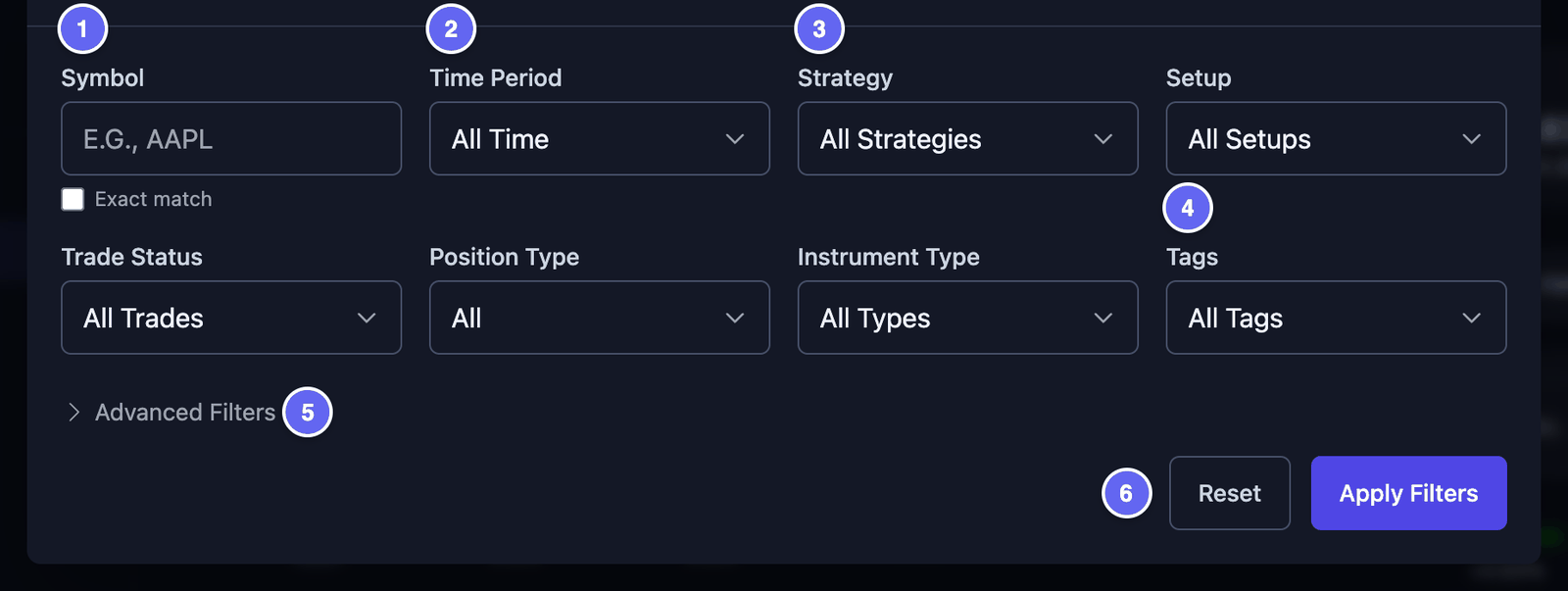

- Symbol (Sembol) — bir sembolün başını yazın.
AA, AAL ve AAPL'yi bulur. Yalnızca tek bir sembolü bulmak için Exact match (Tam eşleşme) kutusunu işaretleyin. Önerilerde bir sembole tıklarsanız filtre hemen çalışır. - Time Period (Zaman aralığı) — örneğin Today (Bugün), This Month (Bu ay) ya da Last 30 Days (Son 30 gün). Custom Range (Özel aralık), bir Start Date (Başlangıç tarihi) ve bir End Date (Bitiş tarihi) seçmenizi sağlar. Bir işlem o sürede açıldıysa ya da kapandıysa sayılır.
- Strategy ve Setup — kendi adlarınızdan birini ya da birkaçını seçin.
- Trade Status (İşlem durumu) — All Trades (Tüm işlemler), Open Only (Yalnızca açık) ya da Closed Only (Yalnızca kapalı).
- Position Type (Pozisyon türü) — All (Tümü), Long ya da Short.
- Instrument Type (Araç türü) — işlemin türü, örneğin Stocks (Hisseler) ya da Options (Opsiyonlar).
- Tags (Etiketler) — bir ya da birkaç etiket seçin. Bunlardan herhangi birini taşıyan işlem görünür.
- Advanced Filters (Gelişmiş filtreler) — daha fazla seçenek: fiyat, miktar ve P&L aralıkları, Market Session (Piyasa seansı), Day of Week (Haftanın günü), Broker (Aracı kurum) ve P&L Type (Kâr/zarar türü: yalnızca kârlar ya da yalnızca zararlar).
Sector, News ve Quality Grade piyasa verilerine ihtiyaç duyar. HANSEI'de hiçbir şey bulmazlar.
Filters üzerindeki bir nokta, filtrelerin açık olduğu demektir. Reset (Sıfırla) hepsini temizler. Filtreledikten sonra No trades mı görüyorsunuz? Filters penceresini açın ve Reset düğmesine tıklayın.
Filters içinde hesap alanı yoktur. Tek bir hesabı görmek için menüdeki hesap seçiciyi kullanın. Hesap seçici bölümüne bakın.
Birçok işlem üzerinde aynı anda çalışın
- İstediğiniz her işlemin başındaki kutuyu işaretleyin. Başlık satırındaki kutu, bu sayfadaki tüm işlemleri işaretler.
- Listenin üstünde bir çubuk belirir. Çubuk, kaç işlem işaretlediğinizi söyler.
- Ne yapmak istediğinize tıklayın. Seçenekler aşağıda anlatılıyor.
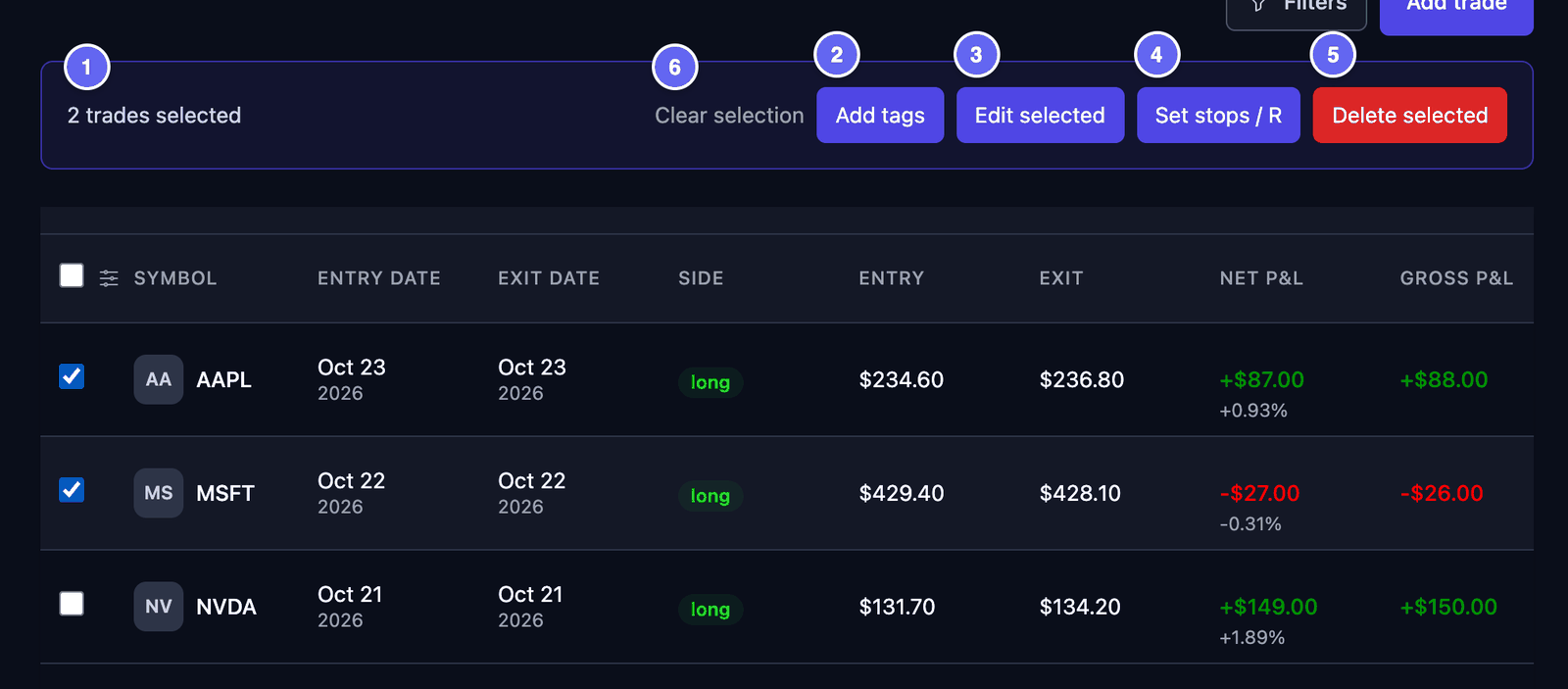

- Add tags (Etiket ekle) — işaretli her işleme etiket ekler. Eski etiketleri kalır. İstediğiniz etiketleri işaretleyin, sonra Add Tags düğmesine tıklayın.
- Edit selected (Seçilenleri düzenle) — işaretli her işleme aynı Account (Hesap), Setup ya da Strategy değerini verir. Her biri için Keep unchanged (Değiştirme), Set value (Değer ver) ya da Clear value (Değeri temizle) seçin. Sonra Apply to 2 trades düğmesine tıklayın (düğmede sizin sayınız yazar).
- Set stops / R (Stop / R belirle) — her işlem için bir stop loss yazın. Stop loss, işlem kötü giderse çıkmayı planladığınız fiyattır. HANSEI o zaman her işlemin R değerini gösterir: sonucunun bu planlanan riskle karşılaştırması. Boş bir kutu eski stop'u korur. Save 2 stops düğmesine tıklayın (düğmede sizin sayınız yazar).
- Delete selected (Seçilenleri sil) — işaretli her işlemi siler. Bir pencere onaylamanızı ister. Silme geri alınamaz.
- Clear selection (Seçimi temizle) — tüm işlemlerin işaretini kaldırır.
Long bir işlemde stop, giriş fiyatının altında olmalıdır. Short bir işlemde ise üstünde olmalıdır.
Başka bir sayfaya geçtiğinizde işaretler kalır. Her seferinde tek bir sayfa üzerinde çalışın.
Sayfalar
Liste her sayfada 50 işlem gösterir. 50'den fazla işlem varsa listenin altında sayfa düğmeleri görünür.
- Showing 1 to 50 of 132 results (132 sonuçtan 1–50 arası) gibi bir satır, nerede olduğunuzu söyler.
- Başka bir sayfaya geçmek için bir sayfa numarasına ya da bir oka tıklayın. Telefonda Previous (Önceki) ya da Next (Sonraki) düğmesine tıklayın.
Sayfayı yenilediğinizde liste 1. sayfaya döner.
Elle bir işlem ekleyin
Sağ üstteki Add trade (İşlem ekle) düğmesine tıklayın. Elle bir işlem ekleyin bölümüne bakın.