Tu lista de operaciones
Mira todas tus operaciones, encuéntralas con filtros y cambia muchas a la vez.
La página Trades (operaciones) muestra todas las operaciones de tu diario, primero las más nuevas. Aquí encuentras operaciones, las filtras y cambias muchas a la vez. Haz clic en una operación para ver todos sus detalles.
Las pantallas de HANSEI están en inglés. Por eso aquí ves sus botones y columnas en inglés.
Abre la lista
- En el menú de HANSEI, a la izquierda, haz clic en Trades.
Un diario nuevo muestra No trades (no hay operaciones). Haz clic en Import trades para traer un archivo de tu bróker. O haz clic en Add manually para escribir tú mismo una operación. Mira Importa tus operaciones.
Lo que muestra la lista
Arriba, el P&L Summary (resumen de P&L) suma las operaciones de la lista. P&L significa "profit and loss", es decir, ganancias y pérdidas.
- Gross (bruto) — tu ganancia o pérdida antes de costes. Los costes son las comisiones y tarifas que te cobró tu bróker.
- Net (neto) — tu ganancia o pérdida después de costes.
- Win Rate (tasa de acierto) — la parte de las operaciones que terminó con ganancia. incl. BE cuenta también las operaciones en breakeven. Una operación en breakeven cerró al mismo precio al que abrió. excl. BE las deja fuera.
Unrealized (no realizado) se queda en $0.00. Necesita precios en vivo, y HANSEI no los tiene.
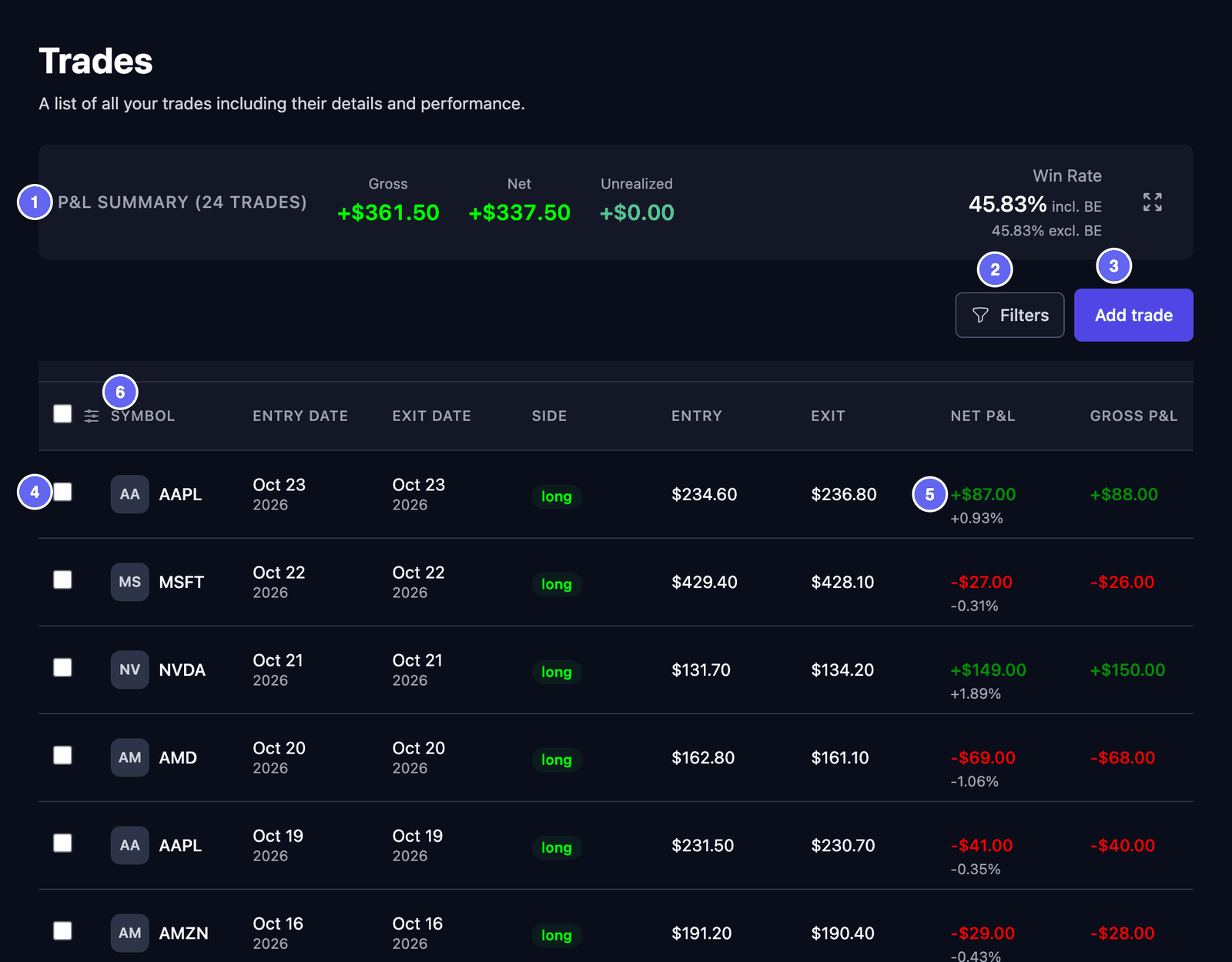

Cada fila es una operación. Las primeras columnas son:
| Columna | Lo que muestra |
|---|---|
| Symbol | La acción, como AAPL. |
| Entry Date y Exit Date | El día en que entraste y el día en que saliste. |
| Side | long: compraste primero y vendiste después, esperando que el precio subiera. short: vendiste primero y volviste a comprar después, esperando que el precio bajara. |
| Entry y Exit | El precio al que entraste y el precio al que saliste. |
| Net P&L | Tu ganancia o pérdida después de costes, con el porcentaje debajo. |
| Gross P&L | Tu ganancia o pérdida antes de costes. |
Una operación abierta aún no tiene salida. Muestra - en Exit Date, Exit y las columnas de P&L.
El cuadrito gris junto a un símbolo muestra sus dos primeras letras, como AA para AAPL. HANSEI muestra letras, no logotipos de empresas.
La lista está ordenada por fecha, primero las más nuevas. No puedes ordenarla de otra forma. Desplázate de lado para ver más columnas, como Confidence, Status y Strategy. En el teléfono, cada operación aparece como una tarjeta.
Para elegir las columnas:
- Haz clic en el icono de ajustes de columnas. Está en la fila de los títulos, junto a la primera casilla.
- Marca las columnas que quieres, como Setup, Tags, Stop Loss o R-Multiple. Desmarca las que no necesitas.
- Para cambiar el orden, arrastra una columna por su asa (☰).
- Haz clic en Apply (aplicar). No cambia nada hasta que lo haces.
Reset to default vuelve a poner las primeras columnas. Algunas columnas se quedan vacías en HANSEI, como Unrealized, Quality y Sector. Necesitan datos del mercado en vivo. Puedes desmarcarlas. Tus columnas se guardan con tu cuenta.
Para abrir una operación, haz clic en su fila. Mira Una operación.
Encuentra operaciones con filtros
Los filtros muestran solo las operaciones que quieres ver.
- Haz clic en Filters (filtros). Se abre la ventana Filters.
- Rellena lo que quieres conservar. Los campos están abajo.
- Haz clic en Apply Filters. La ventana se cierra y la lista cambia.
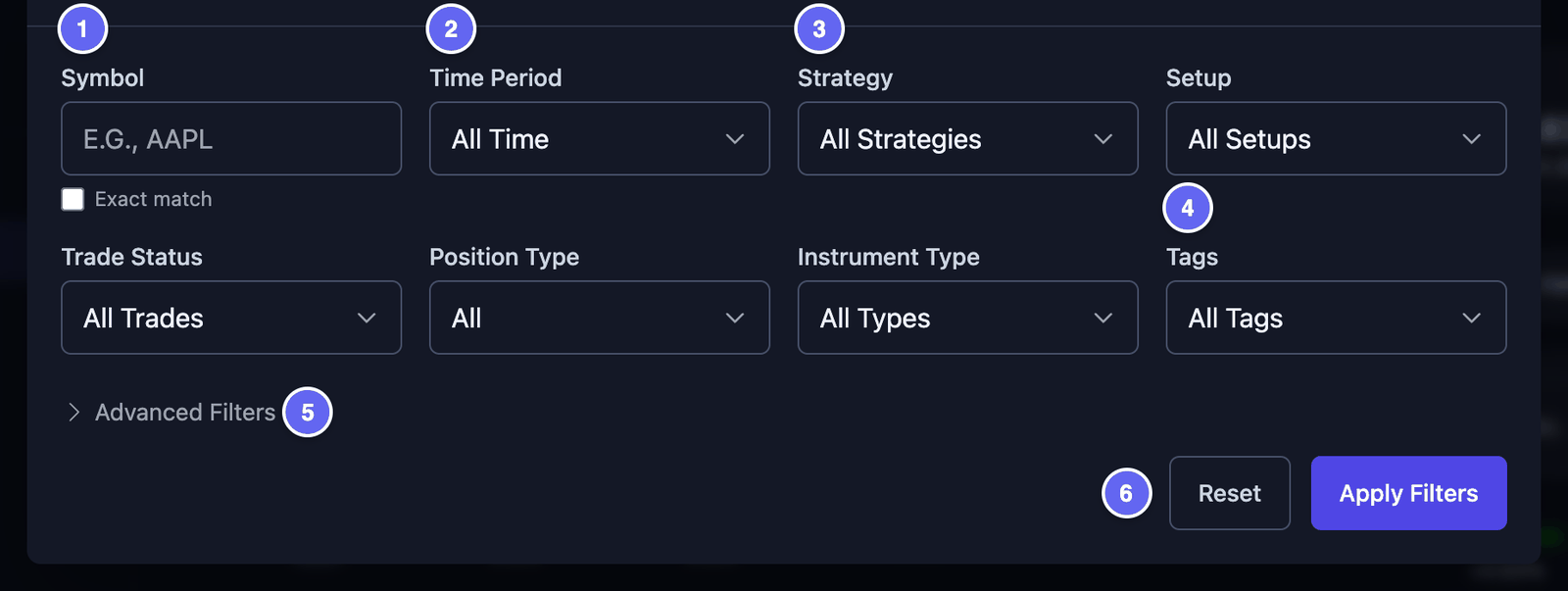

- Symbol (símbolo) — escribe el principio de un símbolo.
AAencuentra AAL y AAPL. Marca Exact match para encontrar un solo símbolo. Si haces clic en un símbolo de las sugerencias, el filtro funciona al momento. - Time Period (periodo) — como Today, This Month o Last 30 Days. Custom Range te deja elegir una Start Date y una End Date. Una operación cuenta si se abrió o se cerró en ese tiempo.
- Strategy y Setup — elige uno o más de tus propios nombres.
- Trade Status (estado) — All Trades, Open Only o Closed Only.
- Position Type (tipo de posición) — All, Long o Short.
- Instrument Type (tipo de instrumento) — el tipo de operación, como Stocks (acciones) u Options (opciones).
- Tags (etiquetas) — elige una o más etiquetas. Aparece cualquier operación que tenga alguna de ellas.
- Advanced Filters — más opciones: rangos de precio, cantidad y P&L, Market Session, Day of Week, Broker y P&L Type (solo ganancias o solo pérdidas).
Sector, News y Quality Grade necesitan datos del mercado. En HANSEI no encuentran nada.
Un punto en Filters significa que hay filtros activados. Reset los borra todos. ¿Ves No trades después de filtrar? Abre Filters y haz clic en Reset.
Filters no tiene campo de cuenta. Para ver una sola cuenta, usa el selector de cuenta del menú. Mira el selector de cuenta.
Trabaja con muchas operaciones a la vez
- Marca la casilla al principio de cada operación que quieres. La casilla de la fila de los títulos marca todas las operaciones de esta página.
- Aparece una barra encima de la lista. Dice cuántas operaciones marcaste.
- Haz clic en lo que quieres hacer. Las opciones están abajo.
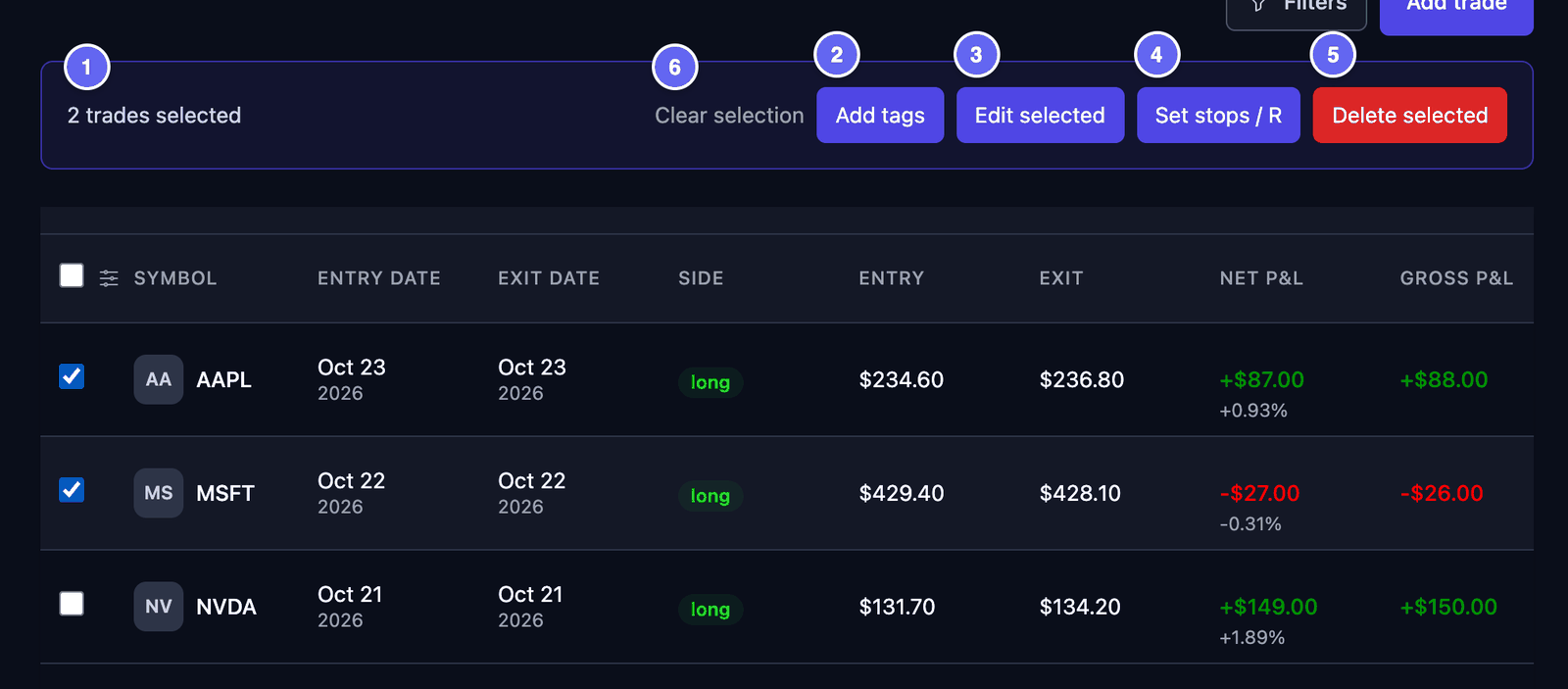

- Add tags (añadir etiquetas) — añade etiquetas a cada operación marcada. Sus etiquetas anteriores se quedan. Marca las etiquetas que quieres y haz clic en Add Tags.
- Edit selected (editar las seleccionadas) — pone la misma Account, el mismo Setup o la misma Strategy en cada operación marcada. Para cada uno, elige Keep unchanged (dejar igual), Set value (poner un valor) o Clear value (borrar el valor). Después haz clic en Apply to 2 trades (con tu propio número).
- Set stops / R — escribe un stop loss para cada operación. Un stop loss es el precio donde pensabas salir si la operación iba mal. Después HANSEI muestra la R de cada operación: su resultado comparado con ese riesgo previsto. Una casilla vacía deja el stop anterior. Haz clic en Save 2 stops (con tu propio número).
- Delete selected (eliminar las seleccionadas) — elimina cada operación marcada. Una ventana te pide que lo confirmes. Eliminar no se puede deshacer.
- Clear selection (quitar la selección) — desmarca todas las operaciones.
En una operación long, el stop tiene que estar por debajo del precio de entrada. En una operación short, tiene que estar por encima.
Las marcas se quedan cuando vas a otra página. Trabaja con una página cada vez.
Páginas
La lista muestra 50 operaciones por página. Con más de 50 operaciones, aparecen botones de página debajo de la lista.
- Una línea como Showing 1 to 50 of 132 results te dice dónde estás.
- Haz clic en un número de página o en una flecha para ir a otra página. En el teléfono, haz clic en Previous (anterior) o Next (siguiente).
Cuando vuelves a cargar la página, la lista vuelve a la página 1.
Añade una operación a mano
Haz clic en Add trade, arriba a la derecha. Mira Añade una operación a mano.