Lista ta de tranzacții
Vezi toate tranzacțiile tale, găsește-le cu filtre și schimbă mai multe deodată.
Pagina Trades (tranzacții) arată fiecare tranzacție din jurnalul tău, cele mai noi primele. Aici îți găsești tranzacțiile, le filtrezi și schimbi mai multe deodată. Apasă pe o tranzacție ca să-i vezi toate detaliile.
Ecranele HANSEI sunt în engleză, așa că acest ghid îți arată butoanele și numele lor în engleză.
Deschide lista
- În meniul HANSEI din stânga, apasă pe Trades.
Un jurnal nou arată No trades (nicio tranzacție). Apasă pe Import trades (importă tranzacții) ca să aduci un fișier de la broker. Sau apasă pe Add manually (adaugă de mână) ca să scrii singur o tranzacție. Vezi Importă-ți tranzacțiile.
Ce arată lista
Sus, P&L Summary (rezumatul P&L) adună tranzacțiile din listă. P&L înseamnă „profit and loss” (profit și pierdere).
- Gross (brut) — profitul sau pierderea ta înainte de costuri. Costurile sunt comisioanele și taxele pe care ți le-a luat brokerul.
- Net — profitul sau pierderea ta după costuri.
- Win Rate (rata de câștig) — partea din tranzacții care s-au încheiat cu profit. incl. BE numără și tranzacțiile breakeven (pe zero). O tranzacție breakeven s-a închis la prețul la care s-a deschis. excl. BE le lasă deoparte.
Unrealized (nerealizat) rămâne la $0.00. Are nevoie de prețuri live, pe care HANSEI nu le are.
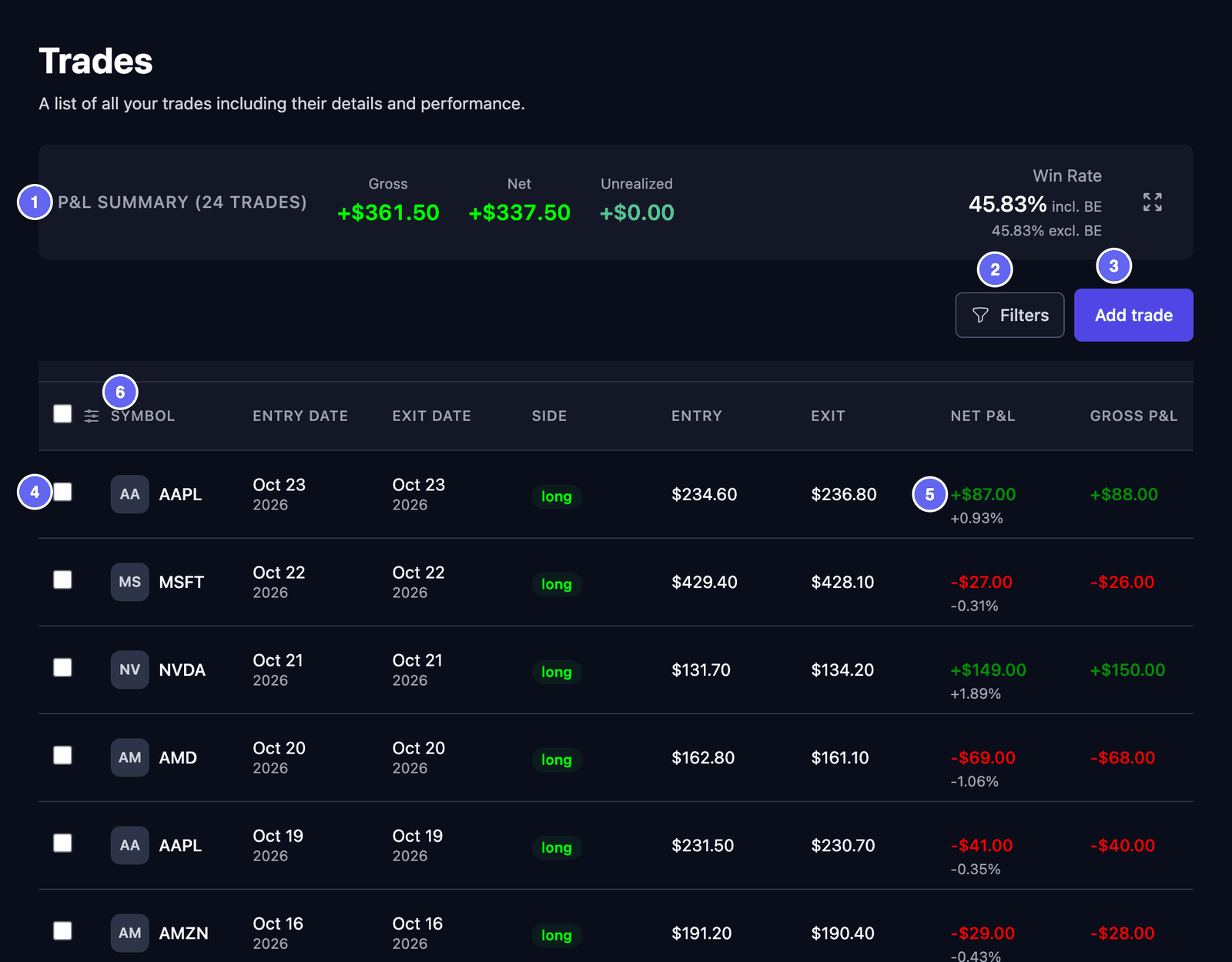

Fiecare rând este o tranzacție. Primele coloane sunt:
| Coloana | Ce arată |
|---|---|
| Symbol | Acțiunea, de exemplu AAPL. |
| Entry Date și Exit Date | Ziua în care ai intrat și ziua în care ai ieșit. |
| Side | long: ai cumpărat întâi și ai vândut mai târziu, sperând că prețul va urca. short: ai vândut întâi și ai cumpărat înapoi mai târziu, sperând că prețul va coborî. |
| Entry și Exit | Prețul la care ai intrat și prețul la care ai ieșit. |
| Net P&L | Profitul sau pierderea ta după costuri, cu procentul sub ea. |
| Gross P&L | Profitul sau pierderea ta înainte de costuri. |
O tranzacție deschisă nu are încă ieșire. Arată - la Exit Date, la Exit și în coloanele P&L.
Caseta gri de lângă un simbol arată primele lui două litere, de exemplu AA pentru AAPL. HANSEI arată litere, nu sigle de companii.
Lista este sortată după dată, cele mai noi primele. Nu o poți sorta altfel. Derulează în lateral pentru mai multe coloane, de exemplu Confidence, Status și Strategy. Pe telefon, fiecare tranzacție apare ca un card.
Ca să alegi coloanele:
- Apasă pe pictograma pentru setările coloanelor. Este în rândul de titlu, lângă prima casetă de bifat.
- Bifează coloanele pe care le vrei, de exemplu Setup, Tags, Stop Loss sau R-Multiple. Debifează-le pe cele de care nu ai nevoie.
- Ca să schimbi ordinea, trage o coloană de mânerul ei (☰).
- Apasă pe Apply (aplică). Nimic nu se schimbă până nu faci asta.
Reset to default (revino la început) aduce înapoi primele coloane. Unele coloane rămân goale în HANSEI, de exemplu Unrealized, Quality și Sector. Au nevoie de date live din piață. Le poți debifa. Coloanele tale se salvează în contul tău.
Ca să deschizi o tranzacție, apasă pe rândul ei. Vezi O tranzacție.
Găsește tranzacții cu filtre
Filtrele arată doar tranzacțiile pe care vrei să le vezi.
- Apasă pe Filters (filtre). Se deschide fereastra Filters.
- Completează ce vrei să păstrezi. Câmpurile sunt mai jos.
- Apasă pe Apply Filters (aplică filtrele). Fereastra se închide și lista se schimbă.
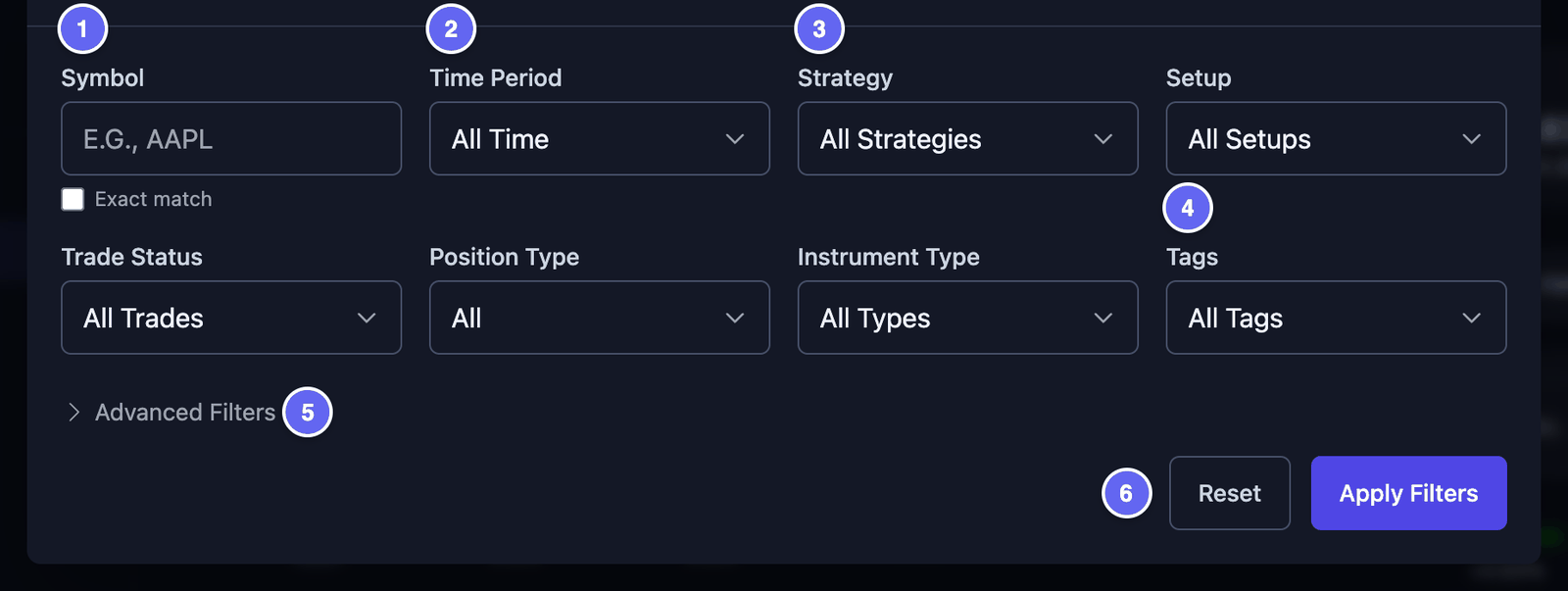

- Symbol (simbol) — scrie începutul unui simbol.
AAgăsește AAL și AAPL. Bifează Exact match (potrivire exactă) ca să găsești un singur simbol. Dacă apeși pe un simbol din sugestii, filtrul merge imediat. - Time Period (perioadă) — de exemplu Today (azi), This Month (luna aceasta) sau Last 30 Days (ultimele 30 de zile). Custom Range te lasă să alegi o Start Date (data de început) și o End Date (data de sfârșit). O tranzacție contează dacă s-a deschis sau s-a închis în acel timp.
- Strategy și Setup — alege unul sau mai multe dintre propriile tale nume.
- Trade Status (starea tranzacției) — All Trades (toate), Open Only (doar deschise) sau Closed Only (doar închise).
- Position Type (tipul poziției) — All, Long sau Short.
- Instrument Type (tipul instrumentului) — felul tranzacției, de exemplu Stocks (acțiuni) sau Options (opțiuni).
- Tags (etichete) — alege una sau mai multe etichete. Apare orice tranzacție care are măcar una dintre ele.
- Advanced Filters (filtre avansate) — mai multe opțiuni: intervale de preț, de cantitate și de P&L, Market Session, Day of Week, Broker și P&L Type (doar profituri sau doar pierderi).
Sector, News și Quality Grade au nevoie de date din piață. În HANSEI nu găsesc nimic.
Un punct pe Filters înseamnă că sunt filtre pornite. Reset le șterge pe toate. Vezi No trades după filtrare? Deschide Filters și apasă pe Reset.
Filters nu are un câmp pentru cont. Ca să vezi un singur cont, folosește selectorul de cont din meniu. Vezi selectorul de cont.
Lucrează cu mai multe tranzacții deodată
- Bifează caseta de la începutul fiecărei tranzacții pe care o vrei. Caseta din rândul de titlu bifează toate tranzacțiile de pe această pagină.
- Deasupra listei apare o bară. Ea spune câte tranzacții ai bifat.
- Apasă pe ce vrei să faci. Opțiunile sunt mai jos.
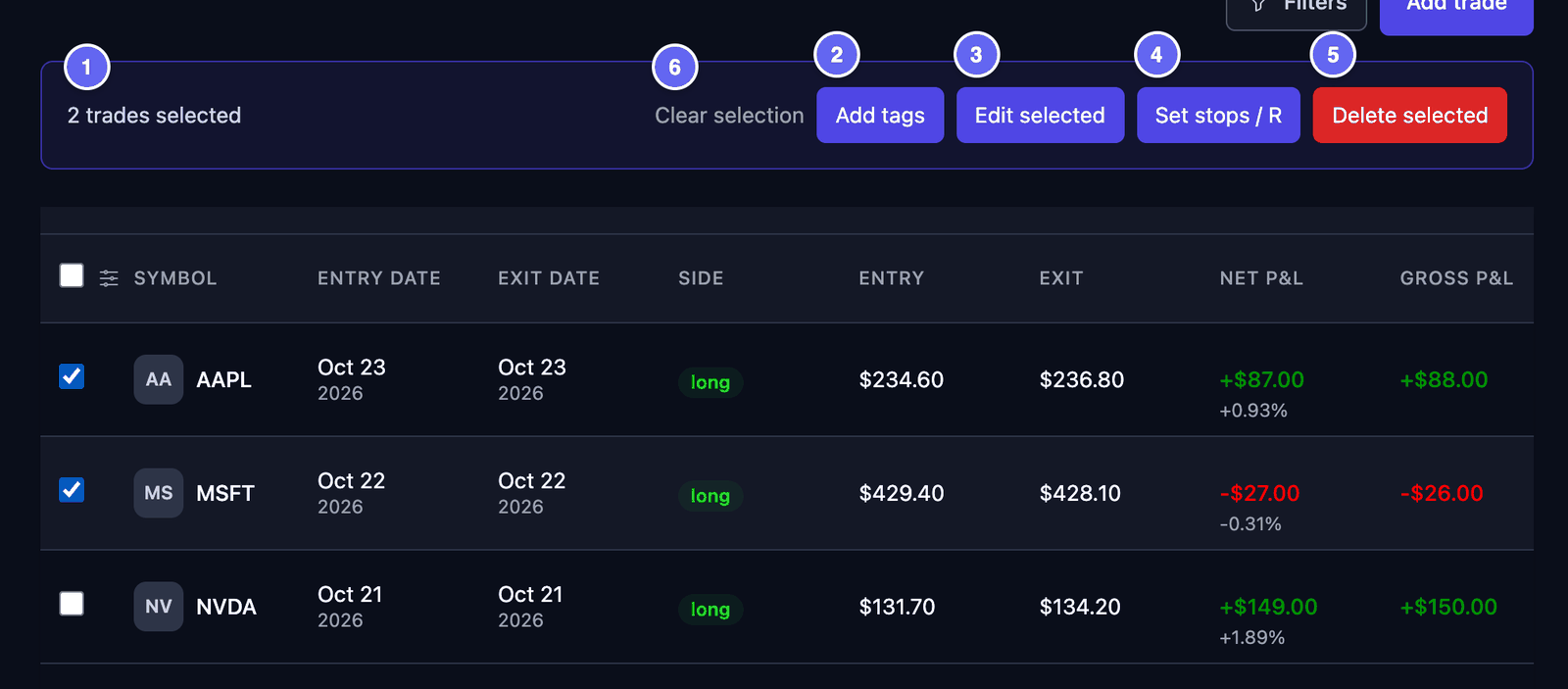

- Add tags (adaugă etichete) — adaugă etichete la fiecare tranzacție bifată. Etichetele vechi rămân. Bifează etichetele pe care le vrei, apoi apasă pe Add Tags.
- Edit selected (modifică selecția) — pune același Account, Setup sau Strategy pe fiecare tranzacție bifată. Pentru fiecare, alege Keep unchanged (lasă neschimbat), Set value (pune o valoare) sau Clear value (șterge valoarea). Apoi apasă pe Apply to 2 trades (cu numărul tău).
- Set stops / R — scrie un stop loss pentru fiecare tranzacție. Un stop loss este prețul la care plănuiai să ieși dacă tranzacția mergea prost. Apoi HANSEI arată R-ul fiecărei tranzacții: rezultatul ei comparat cu acel risc plănuit. O casetă goală păstrează stopul vechi. Apasă pe Save 2 stops (cu numărul tău).
- Delete selected (șterge selecția) — șterge fiecare tranzacție bifată. O fereastră îți cere să confirmi. Ștergerea nu se mai poate anula.
- Clear selection (golește selecția) — debifează toate tranzacțiile.
La o tranzacție long, stopul trebuie să fie sub prețul de intrare. La o tranzacție short, trebuie să fie deasupra.
Bifele rămân când mergi pe altă pagină. Lucrează cu o singură pagină odată.
Pagini
Lista arată 50 de tranzacții pe pagină. Dacă ai mai mult de 50 de tranzacții, sub listă apar butoane pentru pagini.
- O linie ca Showing 1 to 50 of 132 results îți spune unde ești.
- Apasă pe un număr de pagină sau pe o săgeată ca să treci la altă pagină. Pe telefon, apasă pe Previous (înapoi) sau pe Next (înainte).
Când reîncarci pagina, lista revine la pagina 1.
Adaugă o tranzacție de mână
Apasă pe Add trade (adaugă o tranzacție), sus în dreapta. Vezi Adaugă o tranzacție de mână.