Sua lista de operações
Veja todas as suas operações, encontre as operações com filtros e mude várias de uma vez.
A página Trades (operações) lista todas as operações do seu diário, das mais novas para as mais antigas. Aqui você encontra operações, filtra e muda várias de uma vez. Clique em uma operação para ver todos os detalhes dela.
As telas do próprio HANSEI estão em inglês. Por isso, aqui você vê os nomes dos botões e das colunas em inglês.
Abra a lista
- No menu do HANSEI, à esquerda, clique em Trades.
Um diário novo mostra No trades (nenhuma operação). Clique em Import trades para trazer um arquivo da sua corretora. Ou clique em Add manually para digitar uma operação você mesmo. Veja Importe suas operações.
O que a lista mostra
No alto, o P&L Summary soma as operações da lista. P&L quer dizer “profit and loss”, lucro e perda.
- Gross — o seu lucro ou a sua perda antes dos custos. Os custos são as comissões e taxas que a sua corretora cobrou.
- Net — o seu lucro ou a sua perda depois dos custos.
- Win Rate (taxa de acerto) — a parte das operações que terminou com lucro. incl. BE também conta as operações no zero a zero (breakeven). Uma operação no zero a zero fechou no mesmo preço em que abriu. excl. BE deixa essas operações de fora.
Unrealized fica em $0.00. Ele precisa de preços ao vivo, e o HANSEI não tem.
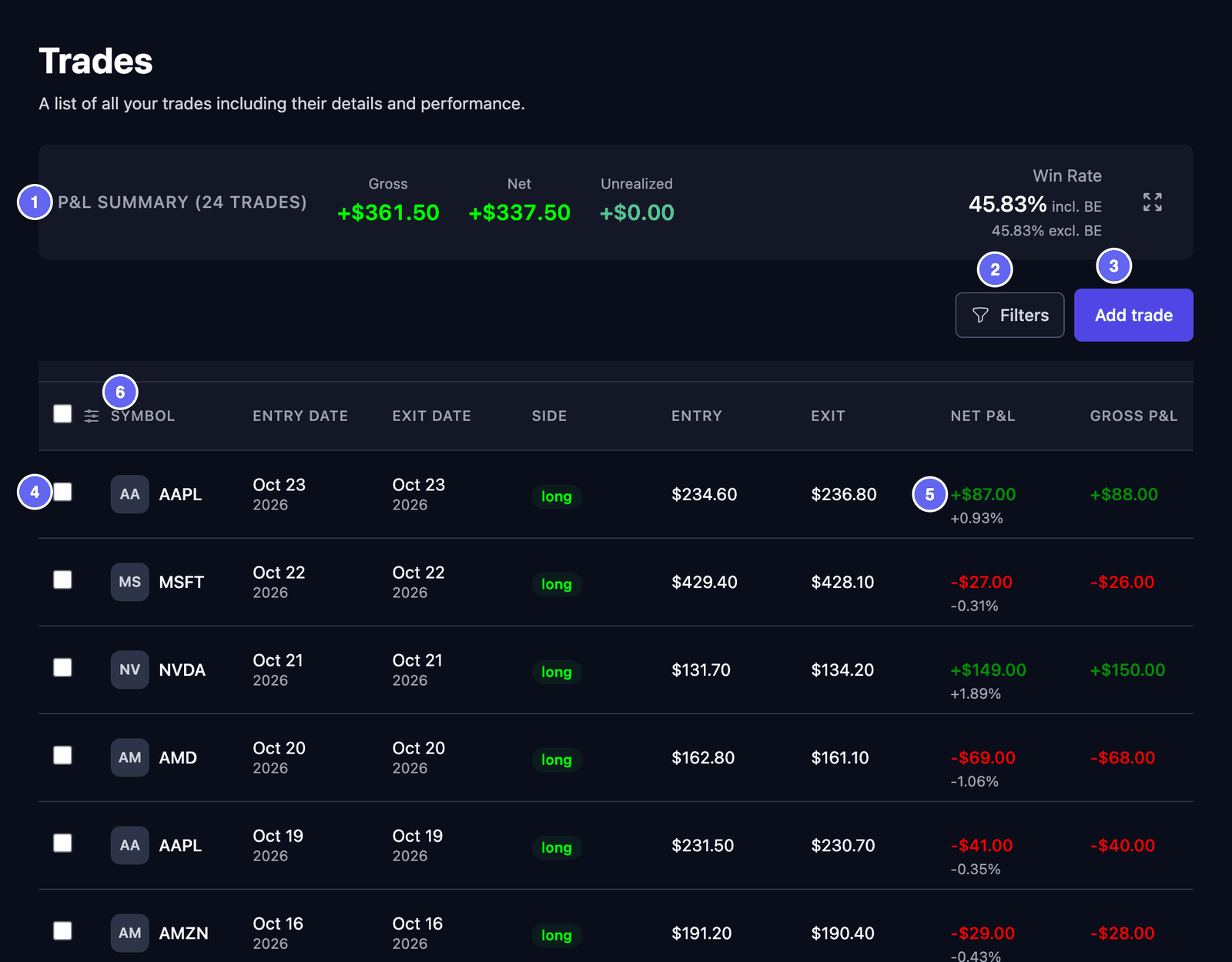

Cada linha é uma operação. As primeiras colunas são:
| Coluna | O que mostra |
|---|---|
| Symbol | A ação, como AAPL. |
| Entry Date e Exit Date | O dia em que você entrou e o dia em que você saiu. |
| Side | long: você comprou primeiro e vendeu depois, esperando que o preço subisse. short: você vendeu primeiro e recomprou depois, esperando que o preço caísse. |
| Entry e Exit | O preço em que você entrou e o preço em que você saiu. |
| Net P&L | O seu lucro ou a sua perda depois dos custos, com a porcentagem embaixo. |
| Gross P&L | O seu lucro ou a sua perda antes dos custos. |
Uma operação aberta ainda não tem saída. Ela mostra - em Exit Date, Exit e nas colunas de P&L.
O quadradinho cinza ao lado de um símbolo mostra as duas primeiras letras dele, como AA para AAPL. O HANSEI mostra letras, e não logotipos de empresas.
A lista é ordenada por data, das mais novas para as mais antigas. Não dá para ordenar de outro jeito. Role para o lado para ver mais colunas, como Confidence, Status e Strategy. No celular, cada operação aparece como um cartão.
Para escolher as colunas:
- Clique no ícone das configurações de colunas. Ele fica na linha do cabeçalho, ao lado da primeira caixinha.
- Marque as colunas que você quer, como Setup, Tags, Stop Loss ou R-Multiple. Desmarque as que você não precisa.
- Para mudar a ordem, arraste uma coluna pela alça dela (☰).
- Clique em Apply (aplicar). Nada muda até você clicar.
Reset to default traz de volta as primeiras colunas. Algumas colunas ficam vazias no HANSEI, como Unrealized, Quality e Sector. Elas precisam de dados de mercado ao vivo. Você pode desmarcar essas colunas. As suas colunas ficam salvas na sua conta.
Para abrir uma operação, clique na linha dela. Veja Uma operação.
Encontre operações com filtros
Os filtros mostram só as operações que você quer ver.
- Clique em Filters (filtros). A janela Filters abre.
- Preencha o que você quer manter. Os campos estão abaixo.
- Clique em Apply Filters. A janela fecha e a lista muda.
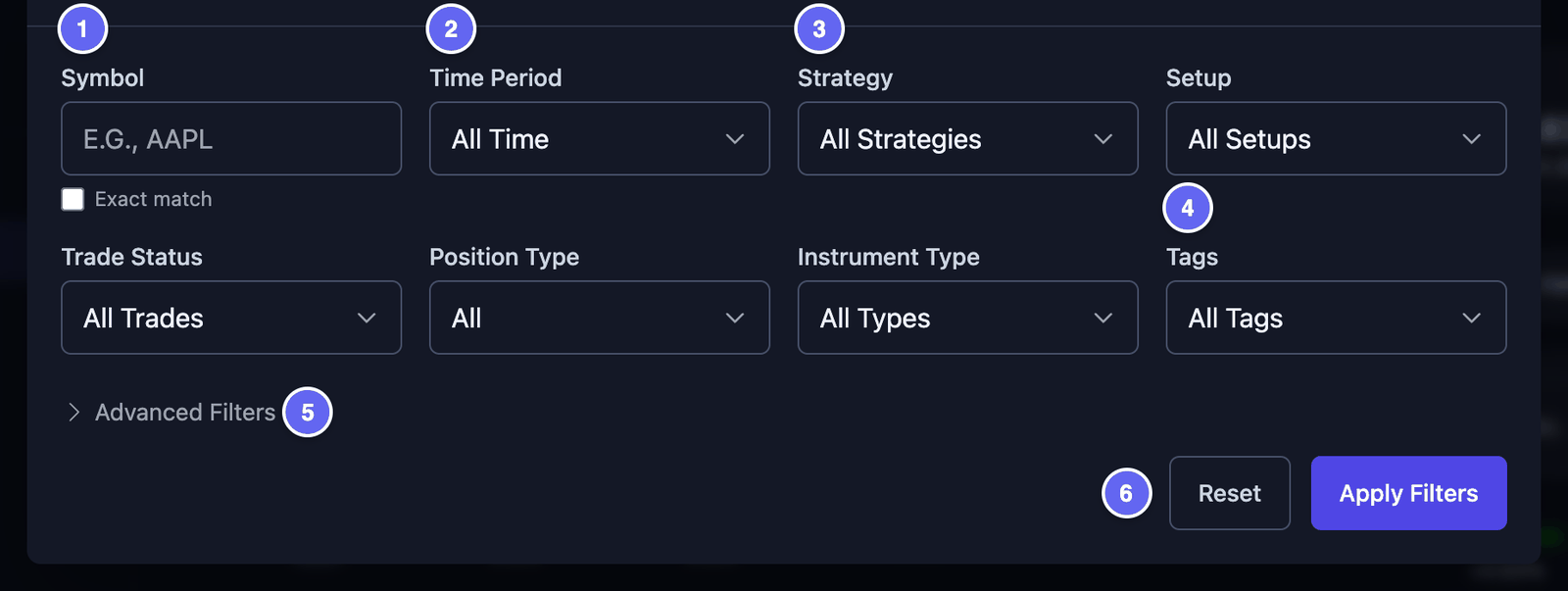

- Symbol (símbolo) — digite o começo de um símbolo.
AAencontra AAL e AAPL. Marque Exact match (igual exato) para encontrar um símbolo só. Se você clicar em um símbolo nas sugestões, o filtro funciona na hora. - Time Period (período) — como Today (hoje), This Month (este mês) ou Last 30 Days (últimos 30 dias). Custom Range deixa você escolher uma Start Date (data de início) e uma End Date (data final). Uma operação conta se ela abriu ou fechou nesse período.
- Strategy e Setup — escolha um ou mais dos seus próprios nomes.
- Trade Status — All Trades (todas), Open Only (só as abertas) ou Closed Only (só as fechadas).
- Position Type — All, Long ou Short.
- Instrument Type — o tipo de operação, como Stocks (ações) ou Options (opções).
- Tags — escolha uma ou mais tags. Uma operação com qualquer uma delas aparece.
- Advanced Filters — mais opções: faixas de preço, de quantidade e de P&L, Market Session, Day of Week, Broker e P&L Type (só lucros ou só perdas).
Sector, News e Quality Grade precisam de dados de mercado. No HANSEI, eles não encontram nada.
Um ponto em Filters quer dizer que há filtros ligados. Reset apaga todos. Você vê No trades depois de filtrar? Abra Filters e clique em Reset.
Filters não tem um campo de conta. Para ver uma conta, use o seletor de contas no menu. Veja o seletor de contas.
Trabalhe com várias operações de uma vez
- Marque a caixinha no começo de cada operação que você quer. A caixinha da linha do cabeçalho marca todas as operações desta página.
- Uma barra aparece acima da lista. Ela diz quantas operações você marcou.
- Clique no que você quer fazer. As opções estão abaixo.
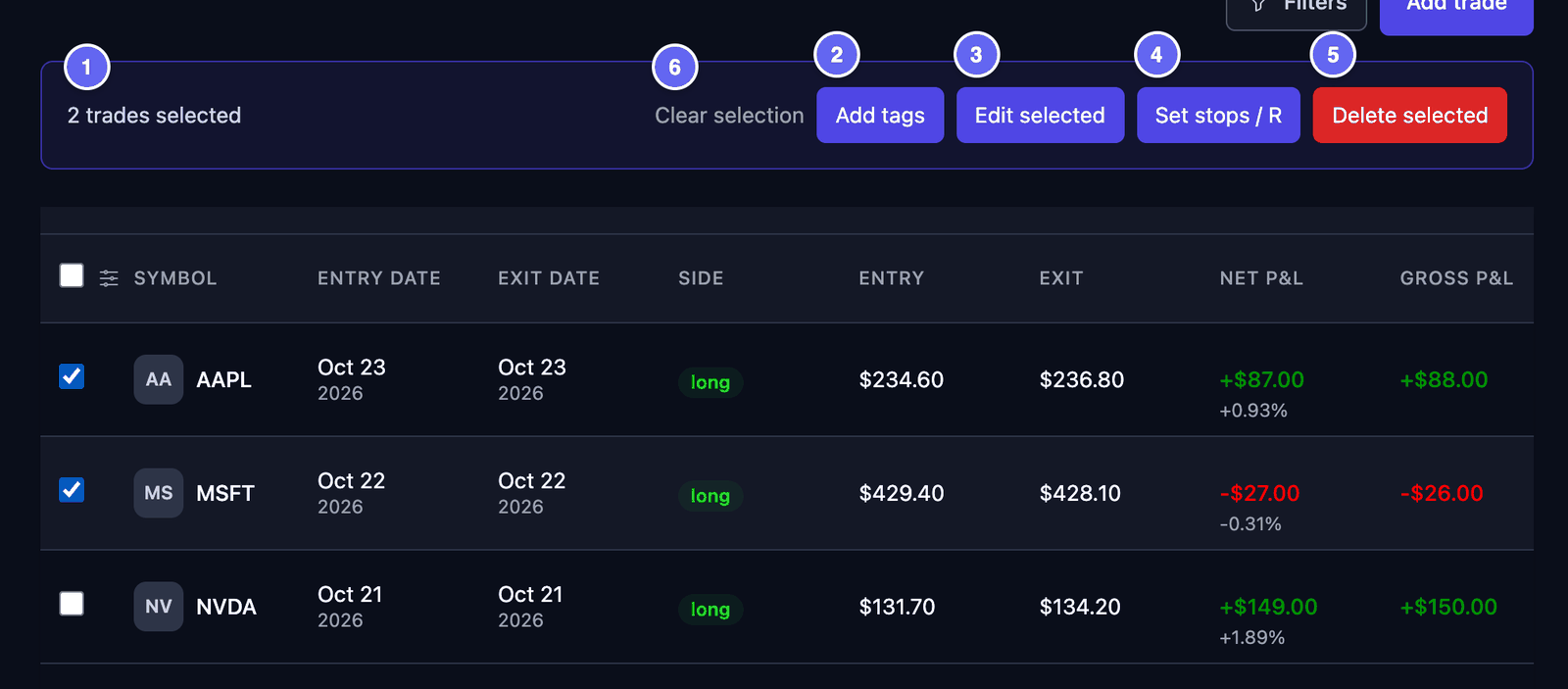

- Add tags — adiciona tags a todas as operações marcadas. As tags antigas delas continuam. Marque as tags que você quer e clique em Add Tags.
- Edit selected — coloca a mesma Account, o mesmo Setup ou a mesma Strategy em todas as operações marcadas. Para cada um, escolha Keep unchanged (deixar como está), Set value (definir um valor) ou Clear value (apagar o valor). Depois clique em Apply to 2 trades (com o seu próprio número).
- Set stops / R — digite um stop loss para cada operação. O stop loss é o preço em que você planejou sair se a operação desse errado. Aí o HANSEI mostra o R de cada operação: o resultado dela comparado com esse risco planejado. Um campo vazio mantém o stop antigo. Clique em Save 2 stops (com o seu próprio número).
- Delete selected — exclui todas as operações marcadas. Uma janela pede para você confirmar. Não dá para desfazer a exclusão.
- Clear selection — desmarca todas as operações.
Numa operação long, o stop precisa ficar abaixo do preço de entrada. Numa operação short, ele precisa ficar acima.
As marcações continuam quando você vai para outra página. Trabalhe com uma página de cada vez.
Páginas
A lista mostra 50 operações por página. Com mais de 50 operações, botões de página aparecem embaixo da lista.
- Uma linha como Showing 1 to 50 of 132 results diz onde você está.
- Clique no número de uma página ou em uma seta para ir para outra página. No celular, clique em Previous (anterior) ou Next (próxima).
Quando você recarrega a página, a lista volta para a página 1.
Adicione uma operação à mão
Clique em Add trade, no canto superior direito. Veja Adicione uma operação à mão.