Ваш список угод
Дивіться всі свої угоди, знаходьте їх за допомогою фільтрів і змінюйте багато угод одночасно.
Сторінка Trades (угоди) показує кожну угоду у вашому щоденнику, від найновіших. Тут ви знаходите угоди, фільтруєте їх і змінюєте багато угод одночасно. Натисніть угоду, щоб побачити всі її подробиці.
Екрани самого HANSEI англійською. Тому тут їхні кнопки й назви теж англійською.
Відкрийте список
- У меню HANSEI ліворуч натисніть Trades.
У новому щоденнику написано No trades (немає угод). Натисніть Import trades, щоб додати файл від брокера. Або натисніть Add manually, щоб ввести угоду самостійно. Дивіться Імпорт угод.
Що показує список
Угорі P&L Summary підсумовує угоди зі списку. P&L означає «прибуток і збиток».
- Gross — ваш прибуток або збиток до витрат. Витрати — це комісії та збори, які взяв ваш брокер.
- Net — ваш прибуток або збиток після витрат.
- Win Rate — частка угод, які закінчилися прибутком. incl. BE рахує й беззбиткові угоди. Беззбиткова угода закрилася за тією ціною, за якою відкрилася. excl. BE їх не рахує.
Unrealized залишається на $0.00. Для нього потрібні ціни в реальному часі, а їх у HANSEI немає.
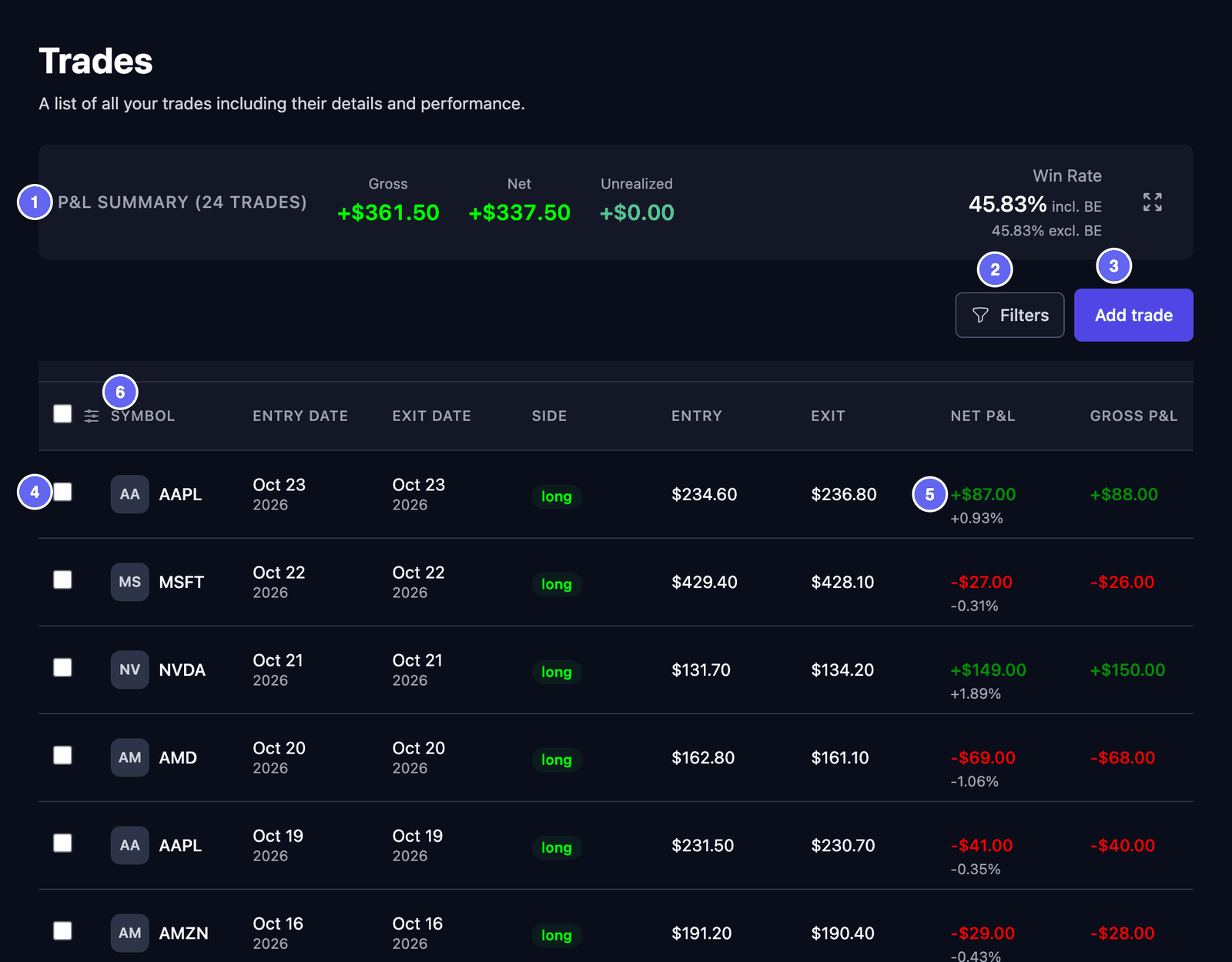

Кожен рядок — це одна угода. Перші стовпці такі:
| Стовпець | Що він показує |
|---|---|
| Symbol | Акція, наприклад AAPL. |
| Entry Date і Exit Date | День, коли ви ввійшли, і день, коли ви вийшли. |
| Side | long: ви спершу купили, а пізніше продали, сподіваючись, що ціна зросте. short: ви спершу продали, а пізніше викупили назад, сподіваючись, що ціна впаде. |
| Entry і Exit | Ціна, за якою ви ввійшли, і ціна, за якою ви вийшли. |
| Net P&L | Ваш прибуток або збиток після витрат, а під ним — відсоток. |
| Gross P&L | Ваш прибуток або збиток до витрат. |
Відкрита угода ще не має виходу. Вона показує - у Exit Date, Exit і стовпцях P&L.
Сіра плитка біля символу показує його перші дві літери, наприклад AA для AAPL. HANSEI показує літери, а не логотипи компаній.
Список відсортовано за датою, від найновіших. Інакше його відсортувати не можна. Прокрутіть убік, щоб побачити більше стовпців, наприклад Confidence, Status і Strategy. На телефоні кожна угода показується як картка.
Щоб вибрати стовпці:
- Натисніть значок налаштування стовпців. Він у рядку заголовків, біля першого поля для позначки.
- Позначте потрібні стовпці, наприклад Setup, Tags, Stop Loss або R-Multiple. Зніміть позначки з тих, які вам не потрібні.
- Щоб змінити порядок, перетягніть стовпець за його ручку (☰).
- Натисніть Apply (застосувати). Доки ви цього не зробите, нічого не зміниться.
Reset to default повертає початкові стовпці. Деякі стовпці в HANSEI залишаються порожніми, наприклад Unrealized, Quality і Sector. Їм потрібні ринкові дані в реальному часі. Ви можете зняти з них позначки. Ваші стовпці зберігаються у вашому обліковому записі.
Щоб відкрити угоду, натисніть її рядок. Дивіться Одна угода.
Знаходьте угоди за допомогою фільтрів
Фільтри показують лише ті угоди, які ви хочете бачити.
- Натисніть Filters. Відкриється вікно Filters.
- Заповніть те, що хочете залишити. Поля описано нижче.
- Натисніть Apply Filters. Вікно закриється, і список зміниться.
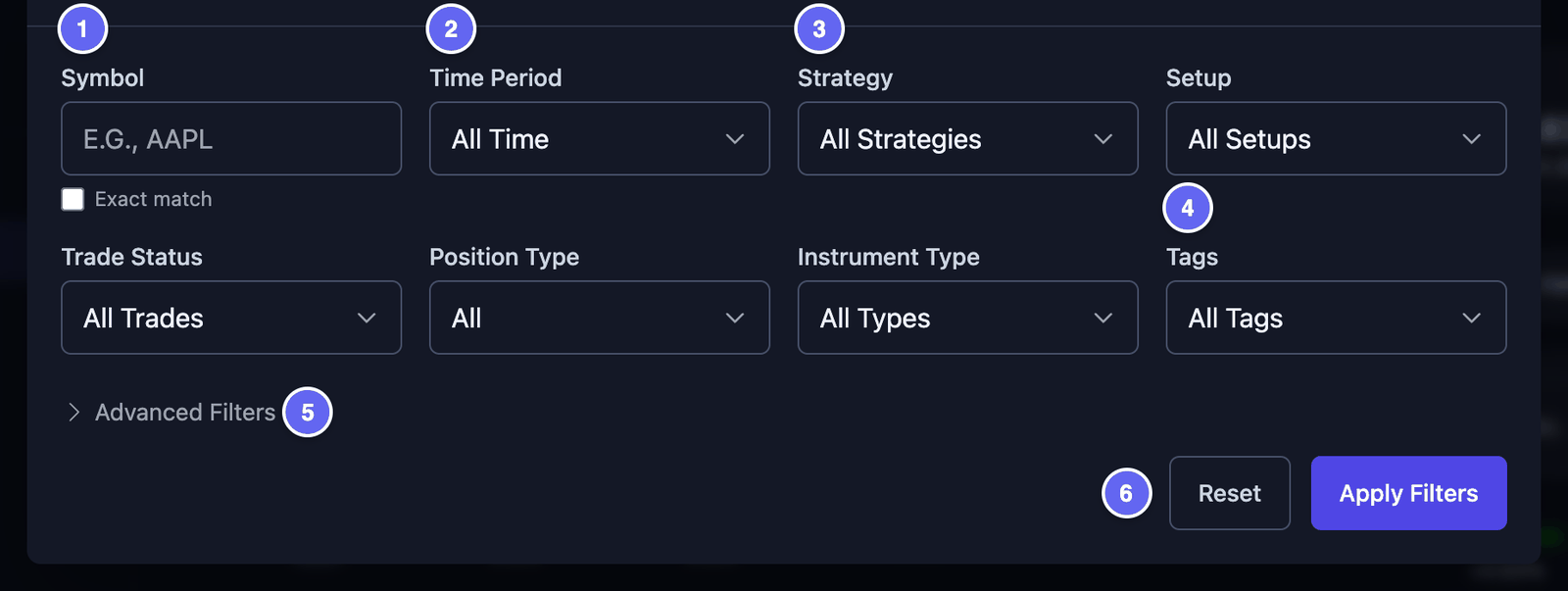

- Symbol (символ) — введіть початок символу.
AAзнаходить AAL і AAPL. Позначте Exact match (точний збіг), щоб знайти лише один символ. Якщо натиснути символ у підказках, фільтр спрацює одразу. - Time Period (період) — наприклад Today, This Month або Last 30 Days. Custom Range дає змогу вибрати Start Date і End Date. Угода рахується, якщо вона відкрилася або закрилася в цей час.
- Strategy і Setup — виберіть одну чи кілька власних назв.
- Trade Status (стан угоди) — All Trades, Open Only або Closed Only.
- Position Type (тип позиції) — All, Long або Short.
- Instrument Type (тип інструмента) — вид угоди, наприклад Stocks (акції) або Options (опціони).
- Tags (теги) — виберіть один чи кілька тегів. Показується угода з будь-яким із них.
- Advanced Filters (додаткові фільтри) — більше варіантів: діапазони ціни, кількості й P&L, Market Session, Day of Week, Broker і P&L Type (лише прибутки або лише збитки).
Sector, News і Quality Grade потребують ринкових даних. У HANSEI вони нічого не знаходять.
Крапка на Filters означає, що фільтри ввімкнено. Reset очищає їх усі. Бачите No trades після фільтрування? Відкрийте Filters і натисніть Reset.
У Filters немає поля для рахунку. Щоб бачити один рахунок, скористайтеся перемикачем рахунків у меню. Дивіться розділ Виберіть рахунок.
Працюйте з багатьма угодами одночасно
- Позначте поле на початку кожної потрібної угоди. Поле в рядку заголовків позначає всі угоди на цій сторінці.
- Над списком з'явиться смужка. Вона показує, скільки угод ви позначили.
- Натисніть те, що хочете зробити. Варіанти описано нижче.
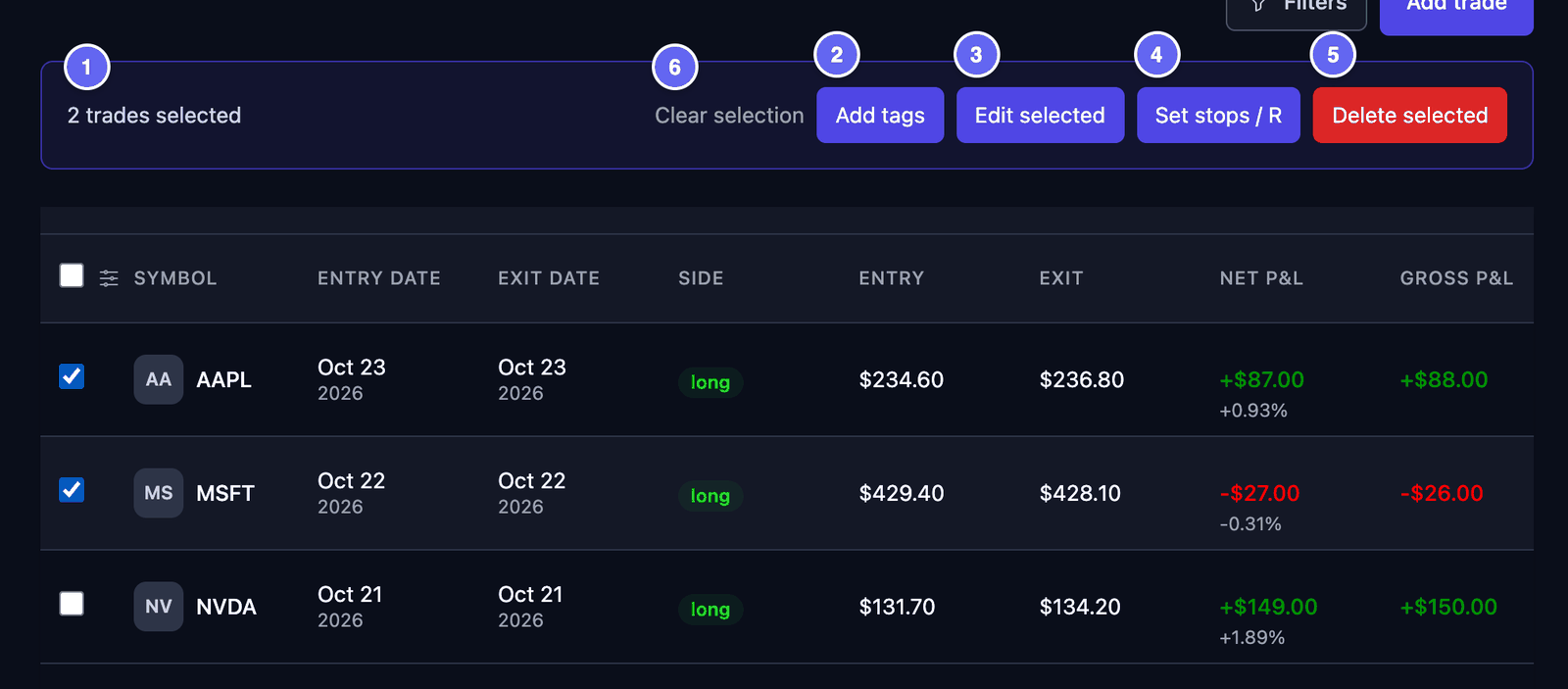

- Add tags — додає теги до кожної позначеної угоди. Старі теги залишаються. Позначте потрібні теги й натисніть Add Tags.
- Edit selected — задає однакові Account, Setup або Strategy для кожної позначеної угоди. Для кожного поля виберіть Keep unchanged (залишити як є), Set value (задати значення) або Clear value (очистити). Потім натисніть Apply to 2 trades (з вашим числом).
- Set stops / R — введіть стоп-лос для кожної угоди. Стоп-лос — це ціна, за якої ви планували вийти, якщо угода піде не так. Тоді HANSEI покаже R кожної угоди: її результат порівняно з цим запланованим ризиком. Порожнє поле залишає старий стоп. Натисніть Save 2 stops (з вашим числом).
- Delete selected — видаляє кожну позначену угоду. Вікно попросить підтвердити. Видалення не можна скасувати.
- Clear selection — знімає позначки з усіх угод.
Для угоди long стоп має бути нижче ціни входу. Для угоди short — вище.
Позначки залишаються, коли ви переходите на іншу сторінку. Працюйте з однією сторінкою за раз.
Сторінки
Список показує 50 угод на сторінці. Якщо угод більше за 50, під списком з'являються кнопки сторінок.
- Рядок на зразок Showing 1 to 50 of 132 results показує, де ви зараз.
- Натисніть номер сторінки або стрілку, щоб перейти на іншу сторінку. На телефоні натисніть Previous (назад) або Next (далі).
Коли ви оновлюєте сторінку, список повертається на сторінку 1.
Додайте угоду вручну
Натисніть Add trade угорі праворуч. Дивіться Додайте угоду вручну.