您的交易列表
查看您所有的交易,用筛选条件找到它们,还能一次修改很多笔。
Trades(交易)页面列出您日志里的每一笔交易,最新的在最前面。在这里,您可以查找交易、筛选交易,还能一次修改很多笔。点击一笔交易,就能看到它的全部细节。
HANSEI 自己的页面是英文的,所以这里的按钮和名称都写成英文。
打开列表
- 在 HANSEI 左侧的菜单里,点击 Trades。
新的日志会显示 No trades(没有交易)。点击 Import trades(导入交易),导入券商的文件。或者点击 Add manually(手动添加),自己输入一笔交易。请看导入您的交易。
列表显示什么
顶部的 P&L Summary(盈亏汇总)把列表里的交易加起来。P&L 是 “profit and loss” 的缩写,意思是盈亏。
- Gross(毛盈亏):扣除成本前的盈利或亏损。成本是券商收取的佣金和费用。
- Net(净盈亏):扣除成本后的盈利或亏损。
- Win Rate(胜率):以盈利结束的交易所占的比例。incl. BE 把保本的交易也算进去。保本交易是指平仓价和开仓价相同的交易。excl. BE 不算它们。
Unrealized(未实现盈亏)一直是 $0.00。它需要实时价格,而 HANSEI 没有实时价格。
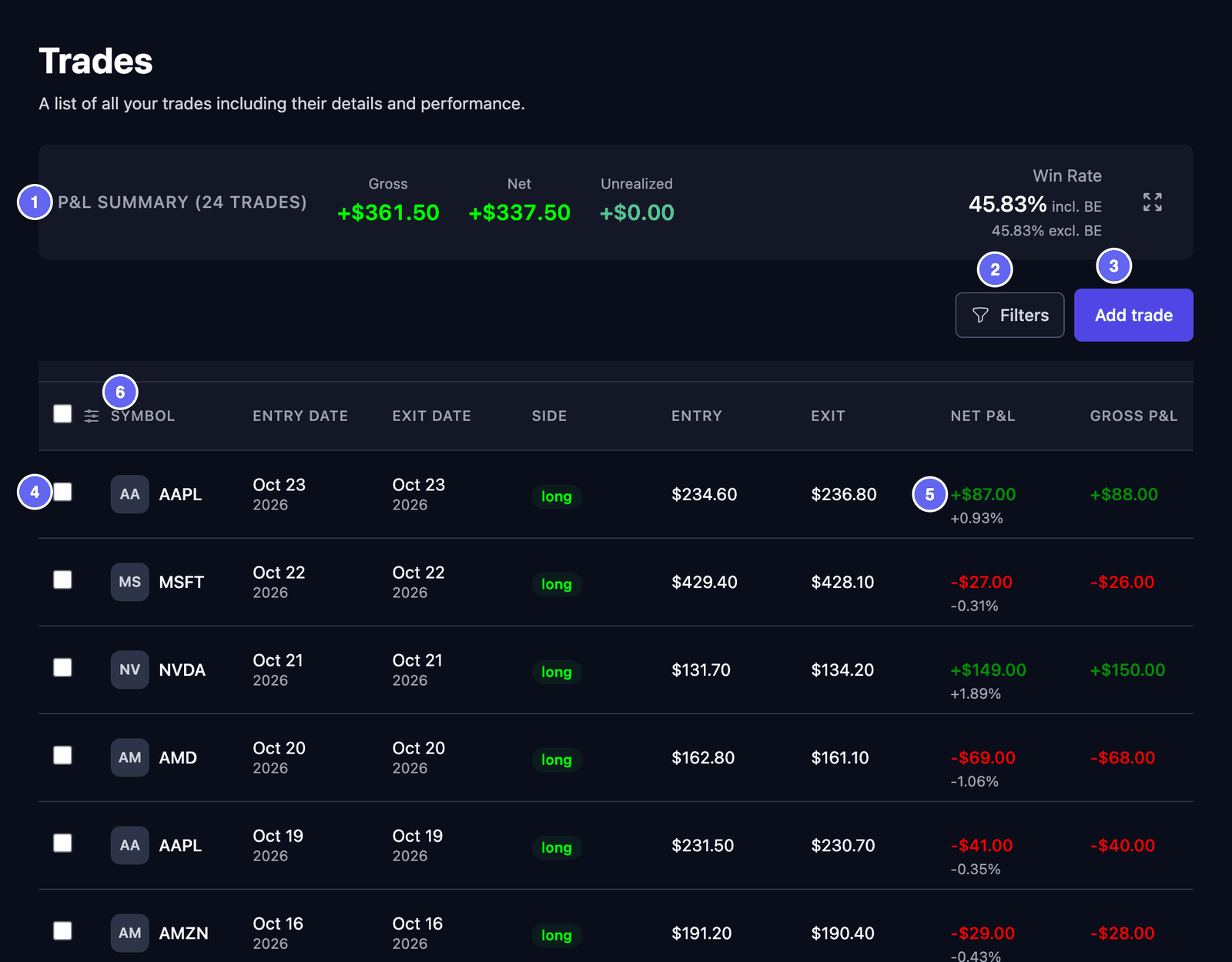

每一行是一笔交易。最前面的几列是:
| 列 | 显示什么 |
|---|---|
| Symbol | 股票,比如 AAPL。 |
| Entry Date 和 Exit Date | 您入场的日子和出场的日子。 |
| Side | long(做多):您先买入、后卖出,希望价格上涨。short(做空):您先卖出、后买回,希望价格下跌。 |
| Entry 和 Exit | 您入场的价格和出场的价格。 |
| Net P&L | 扣除成本后的盈利或亏损,下面是百分比。 |
| Gross P&L | 扣除成本前的盈利或亏损。 |
未平仓的交易还没有出场。它在 Exit Date、Exit 和盈亏列里显示 -。
代码旁边的灰色小方块显示它的前两个字母,比如 AAPL 显示 AA。HANSEI 显示的是字母,不是公司标志。
列表按日期排序,最新的在最前面。不能换别的方式排序。横向滚动可以看到更多列,比如 Confidence(信心)、Status(状态)和 Strategy(策略)。在手机上,每笔交易显示成一张卡片。
选择显示哪些列:
- 点击列设置图标。它在表头那一行,第一个勾选框旁边。
- 勾选您想要的列,比如 Setup、Tags、Stop Loss 或 R-Multiple。不需要的列就取消勾选。
- 想改变顺序,请按住列的拖动手柄(☰)拖动它。
- 点击 Apply(应用)。在点击之前,什么都不会变。
Reset to default(恢复默认)会恢复最初的列。有些列在 HANSEI 里一直是空的,比如 Unrealized、Quality 和 Sector。它们需要实时市场数据。您可以取消勾选它们。您选的列会跟您的账户一起保存。
想打开一笔交易,请点击它所在的行。请看一笔交易。
用筛选条件查找交易
筛选条件只显示您想看的交易。
- 点击 Filters(筛选)。Filters 窗口会打开。
- 填写您想保留的内容。下面会讲解各个字段。
- 点击 Apply Filters(应用筛选)。窗口会关闭,列表随之变化。
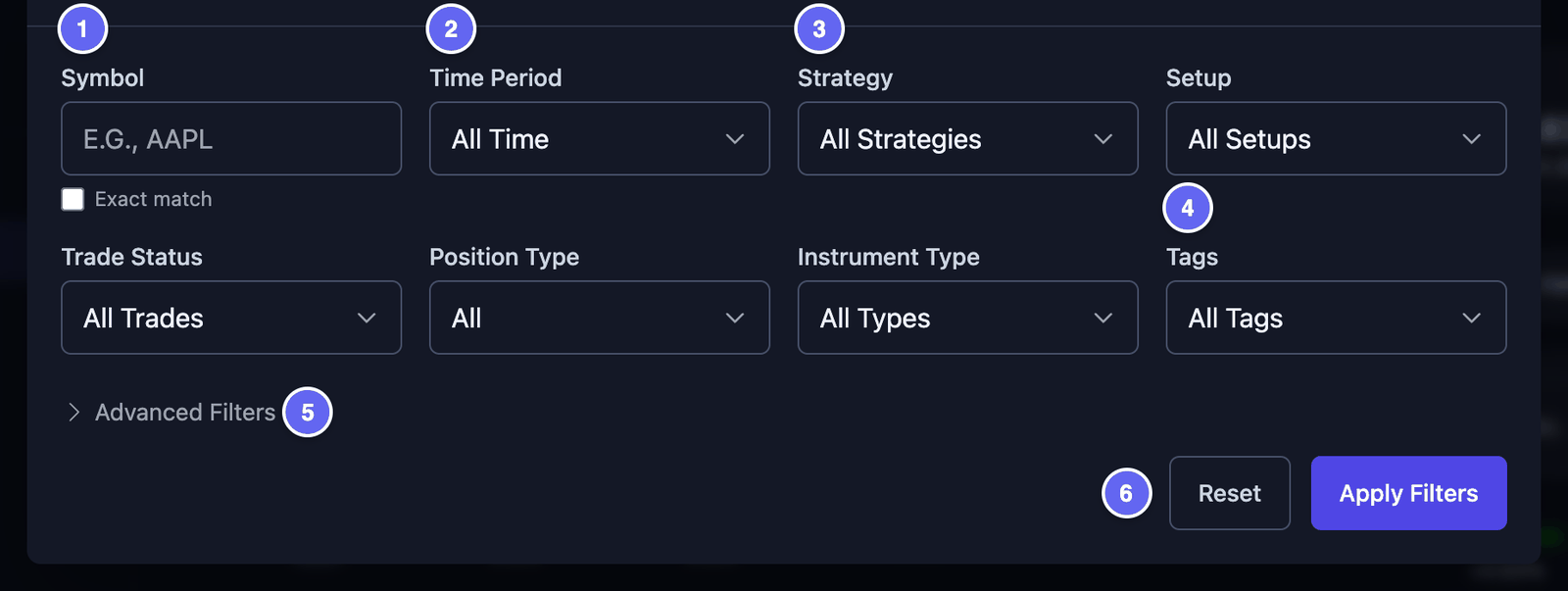

- Symbol(代码):输入代码的开头。输入
AA会找到 AAL 和 AAPL。勾选 Exact match(完全匹配),就只找一个代码。如果您在建议列表里点击一个代码,筛选会马上生效。 - Time Period(时间段):比如 Today(今天)、This Month 或 Last 30 Days。Custom Range 让您选择 Start Date(开始日期)和 End Date(结束日期)。一笔交易只要在这段时间里开仓或平仓,就算在内。
- Strategy 和 Setup:选一个或多个您自己起的名字。
- Trade Status(交易状态):All Trades(所有交易)、Open Only(只看未平仓)或 Closed Only(只看已平仓)。
- Position Type(持仓类型):All、Long 或 Short。
- Instrument Type(品种类型):交易的种类,比如 Stocks(股票)或 Options(期权)。
- Tags(标签):选一个或多个标签。带有其中任何一个标签的交易都会显示。
- Advanced Filters(高级筛选):更多选择:价格、数量和盈亏的范围,Market Session(交易时段)、Day of Week(星期几)、Broker(券商),以及 P&L Type(只看盈利或只看亏损)。
Sector、News 和 Quality Grade 需要市场数据。它们在 HANSEI 里什么也找不到。
Filters 上有一个点,表示筛选条件已打开。Reset 会把它们全部清除。筛选后看到 No trades?请打开 Filters,点击 Reset。
Filters 里没有账户字段。想只看一个账户,请用菜单里的账户选择器。请看账户选择器。
一次处理多笔交易
- 勾选您想处理的每笔交易开头的框。表头那一行的框会勾选这一页上的每一笔交易。
- 列表上方会出现一条横条。它会告诉您勾选了多少笔交易。
- 点击您想做的操作。下面会讲解各个选项。
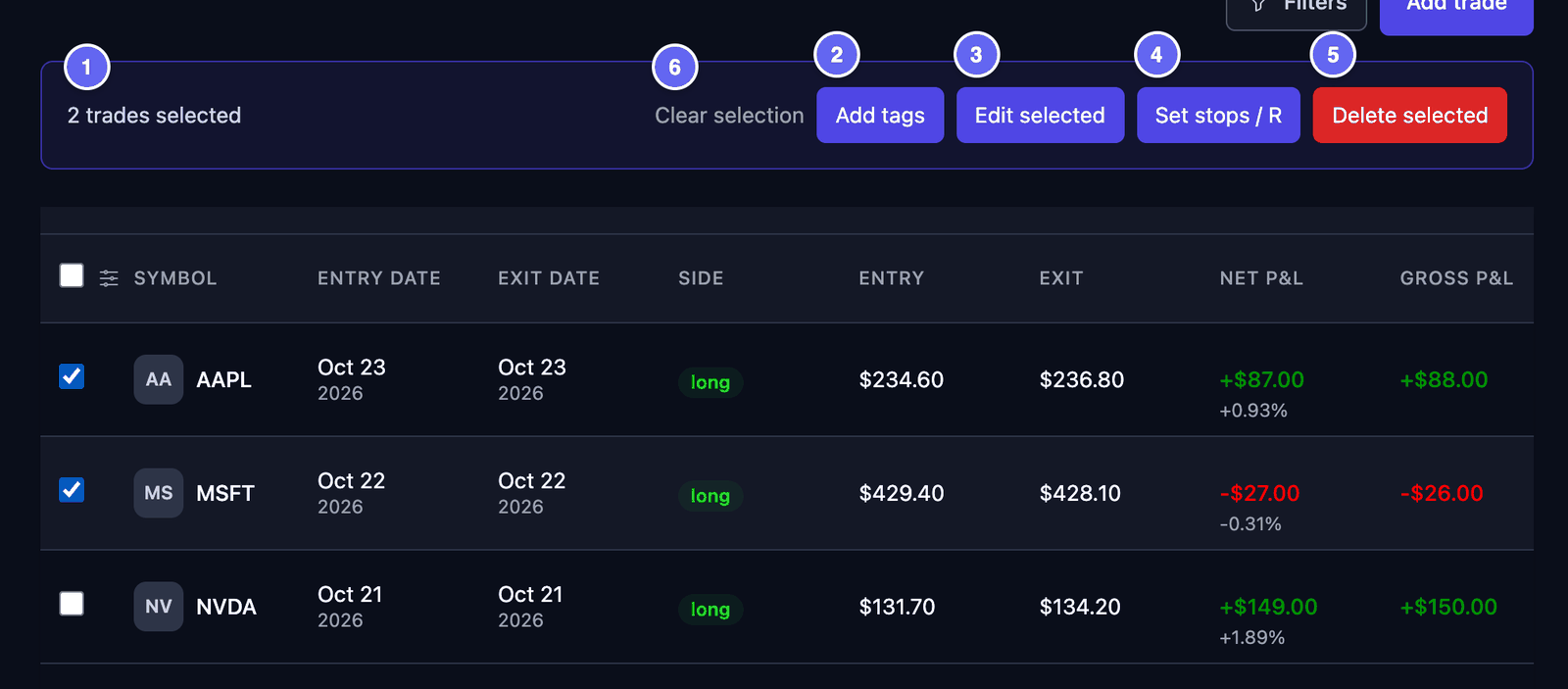

- Add tags(添加标签):给每笔勾选的交易添加标签。原来的标签会保留。勾选您想要的标签,然后点击 Add Tags。
- Edit selected(编辑所选):给每笔勾选的交易设置相同的 Account(账户)、Setup 或 Strategy。每一项都可以选择 Keep unchanged(保持不变)、Set value(设置值)或 Clear value(清除值)。然后点击 Apply to 2 trades(数字是您自己勾选的笔数)。
- Set stops / R(设置止损 / R):为每笔交易输入止损价。止损是您事先计划好的出场价:交易不顺时,就在这里离场。然后 HANSEI 会显示每笔交易的 R:它的结果和计划风险的比较。空着的框会保留原来的止损。点击 Save 2 stops(数字是您自己勾选的笔数)。
- Delete selected(删除所选):删除每笔勾选的交易。会有一个窗口请您确认。删除后无法撤销。
- Clear selection(清除选择):取消所有交易的勾选。
做多的交易,止损必须低于入场价。做空的交易,止损必须高于入场价。
换到另一页时,勾选会保留。请一次只处理一页。
分页
列表每页显示 50 笔交易。超过 50 笔时,列表下面会出现翻页按钮。
- 像 Showing 1 to 50 of 132 results 这样的一行,告诉您现在在哪里。
- 点击页码或箭头,就能换到另一页。在手机上,请点击 Previous(上一页)或 Next(下一页)。
刷新页面后,列表会回到第 1 页。
手动添加交易
点击右上角的 Add trade(添加交易)。请看手动添加交易。