Twoja lista transakcji
Zobacz wszystkie swoje transakcje, znajdź je filtrami i zmieniaj wiele naraz.
Strona Trades (transakcje) pokazuje każdą transakcję z twojego dziennika, od najnowszej. Tutaj znajdujesz transakcje, filtrujesz je i zmieniasz wiele naraz. Kliknij transakcję, aby zobaczyć wszystkie jej szczegóły.
Ekrany HANSEI są tylko po angielsku, więc podajemy tu ich przyciski i nazwy kolumn po angielsku.
Otwórz listę
- W menu HANSEI po lewej kliknij Trades.
Nowy dziennik pokazuje No trades (brak transakcji). Kliknij Import trades, aby wczytać plik od brokera. Albo kliknij Add manually, aby samodzielnie wpisać transakcję. Zobacz Import transakcji.
Co pokazuje lista
Na górze P&L Summary sumuje transakcje z listy. P&L to skrót od angielskiego „profit and loss”, czyli zysk i strata.
- Gross — twój zysk albo strata przed kosztami. Koszty to prowizje i opłaty pobrane przez brokera.
- Net — twój zysk albo strata po kosztach.
- Win Rate (odsetek wygranych) — jaka część transakcji zakończyła się zyskiem. incl. BE liczy też transakcje na zero. Transakcja na zero zamknęła się po tej samej cenie, po której się otworzyła. excl. BE je pomija.
Unrealized zostaje na $0.00. Potrzebuje cen na żywo, a HANSEI ich nie ma.
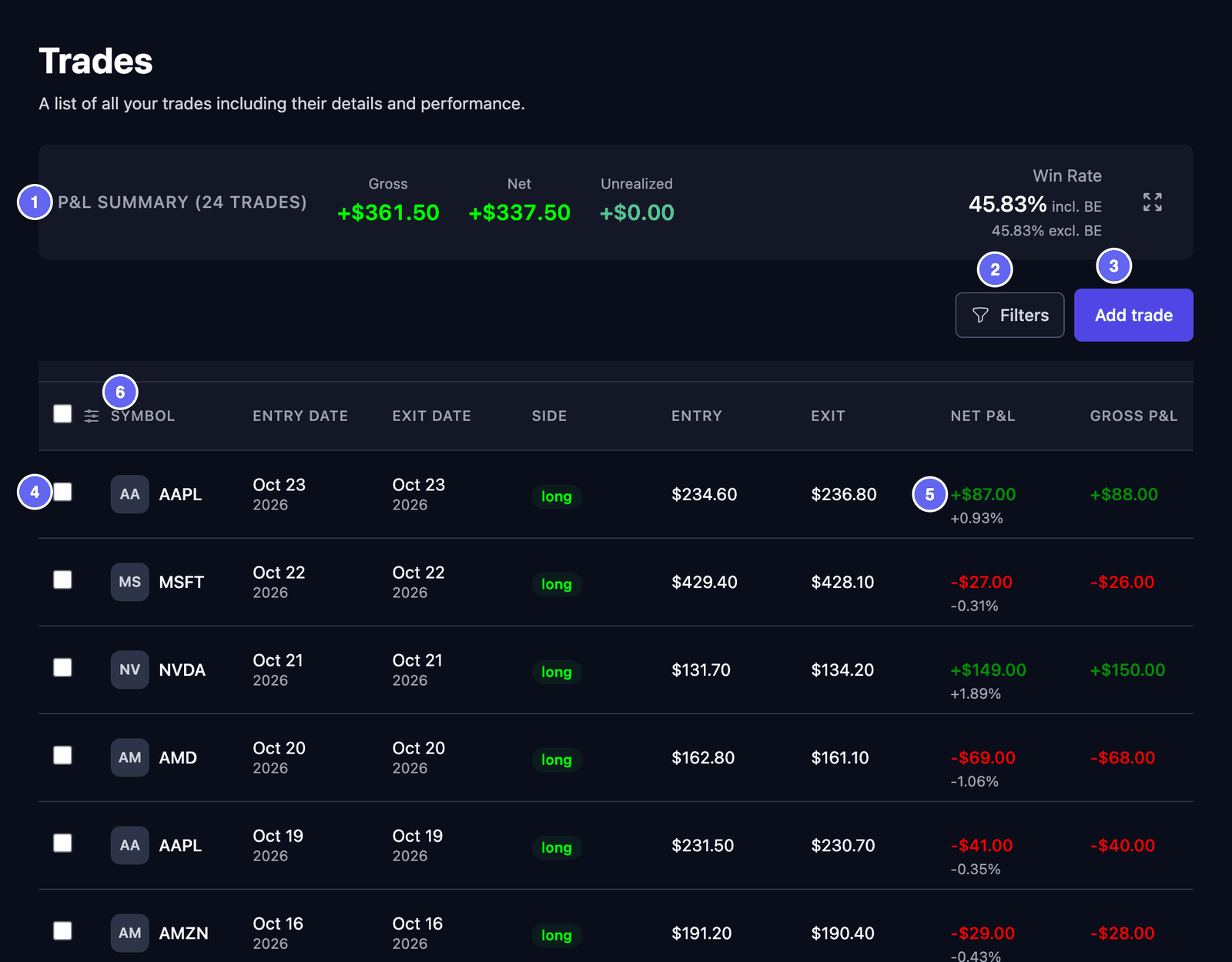

Każdy wiersz to jedna transakcja. Pierwsze kolumny to:
| Kolumna | Co pokazuje |
|---|---|
| Symbol | Akcja, na przykład AAPL. |
| Entry Date i Exit Date | Dzień wejścia w transakcję i dzień wyjścia z niej. |
| Side | long: najpierw kupujesz, a później sprzedajesz, licząc na wzrost ceny. short: najpierw sprzedajesz, a później odkupujesz, licząc na spadek ceny. |
| Entry i Exit | Cena wejścia i cena wyjścia. |
| Net P&L | Twój zysk albo strata po kosztach, z procentem pod spodem. |
| Gross P&L | Twój zysk albo strata przed kosztami. |
Otwarta transakcja nie ma jeszcze wyjścia. W Exit Date, Exit i kolumnach P&L pokazuje -.
Szary kafelek obok symbolu pokazuje jego dwie pierwsze litery, na przykład AA dla AAPL. HANSEI pokazuje litery, a nie logo firm.
Lista jest posortowana według daty, od najnowszej. Nie da się jej posortować inaczej. Przewiń w bok, aby zobaczyć więcej kolumn, na przykład Confidence, Status i Strategy. Na telefonie każda transakcja wygląda jak karta.
Aby wybrać kolumny:
- Kliknij ikonę ustawień kolumn. Jest w wierszu nagłówka, obok pierwszego pola wyboru.
- Zaznacz kolumny, które chcesz, na przykład Setup, Tags, Stop Loss albo R-Multiple. Odznacz te, których nie potrzebujesz.
- Aby zmienić kolejność, przeciągnij kolumnę za uchwyt (☰).
- Kliknij Apply. Do tego czasu nic się nie zmienia.
Reset to default przywraca pierwsze kolumny. Niektóre kolumny zostają w HANSEI puste, na przykład Unrealized, Quality i Sector. Potrzebują danych rynkowych na żywo. Możesz je odznaczyć. Twoje kolumny zapisują się na twoim koncie.
Aby otworzyć transakcję, kliknij jej wiersz. Zobacz Jedna transakcja.
Znajdź transakcje filtrami
Filtry pokazują tylko te transakcje, które chcesz zobaczyć.
- Kliknij Filters (filtry). Otworzy się okno Filters.
- Wypełnij to, co ma zostać. Pola są opisane poniżej.
- Kliknij Apply Filters. Okno się zamknie, a lista się zmieni.
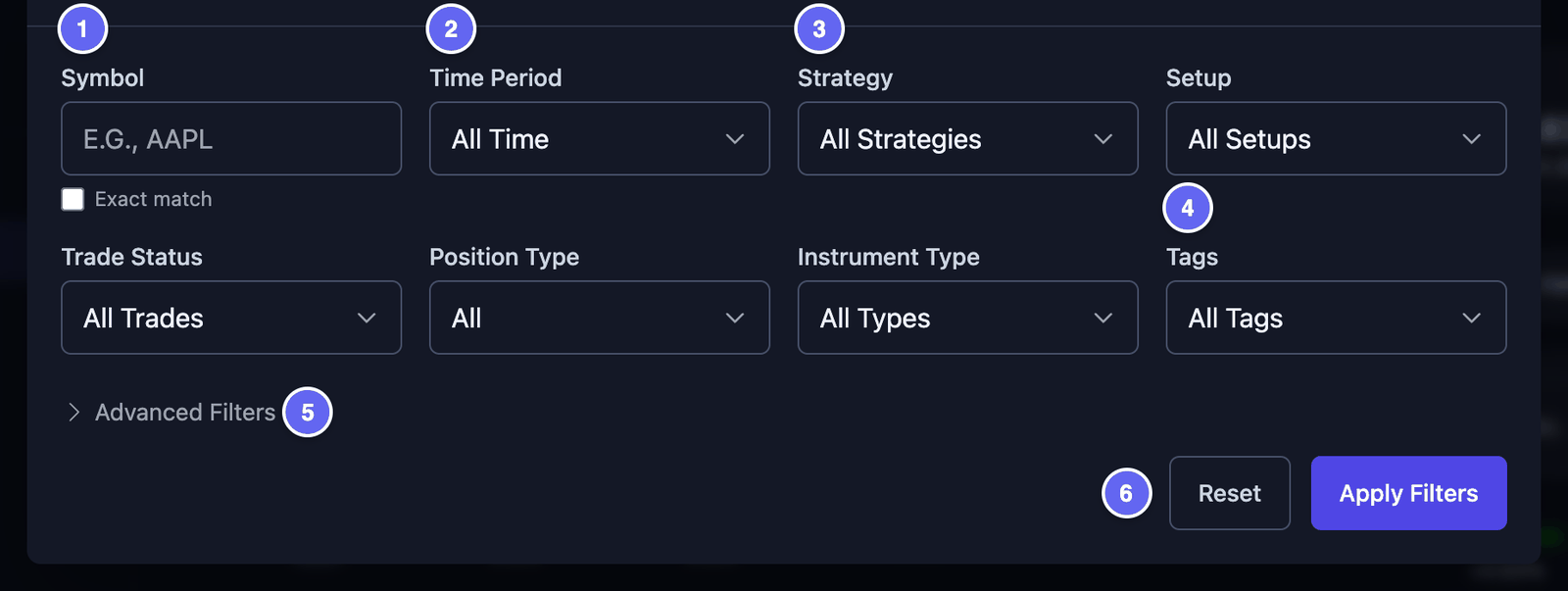

- Symbol — wpisz początek symbolu.
AAznajdzie AAL i AAPL. Zaznacz Exact match (dokładne dopasowanie), aby znaleźć tylko jeden symbol. Jeśli klikniesz symbol w podpowiedziach, filtr zadziała od razu. - Time Period (okres) — na przykład Today, This Month albo Last 30 Days. Custom Range pozwala wybrać Start Date i End Date. Transakcja się liczy, jeśli otworzyła się albo zamknęła w tym czasie.
- Strategy i Setup — wybierz jedną albo więcej swoich własnych nazw.
- Trade Status — All Trades, Open Only albo Closed Only.
- Position Type — All, Long albo Short.
- Instrument Type — rodzaj transakcji, na przykład Stocks (akcje) albo Options (opcje).
- Tags — wybierz jeden albo więcej tagów. Widać każdą transakcję, która ma którykolwiek z nich.
- Advanced Filters — więcej możliwości: zakresy ceny, ilości i P&L, Market Session, Day of Week, Broker oraz P&L Type (tylko zyski albo tylko straty).
Sector, News i Quality Grade potrzebują danych rynkowych. W HANSEI niczego nie znajdują.
Kropka na Filters znaczy, że filtry są włączone. Reset czyści je wszystkie. Widzisz No trades po filtrowaniu? Otwórz Filters i kliknij Reset.
Filters nie ma pola konta. Aby zobaczyć jedno konto, użyj przełącznika kont w menu. Zobacz przełącznik kont.
Zmieniaj wiele transakcji naraz
- Zaznacz pole na początku każdej transakcji, którą chcesz. Pole w wierszu nagłówka zaznacza wszystkie transakcje na tej stronie.
- Nad listą pojawi się pasek. Mówi, ile transakcji jest zaznaczonych.
- Kliknij to, co chcesz zrobić. Możliwości są opisane poniżej.
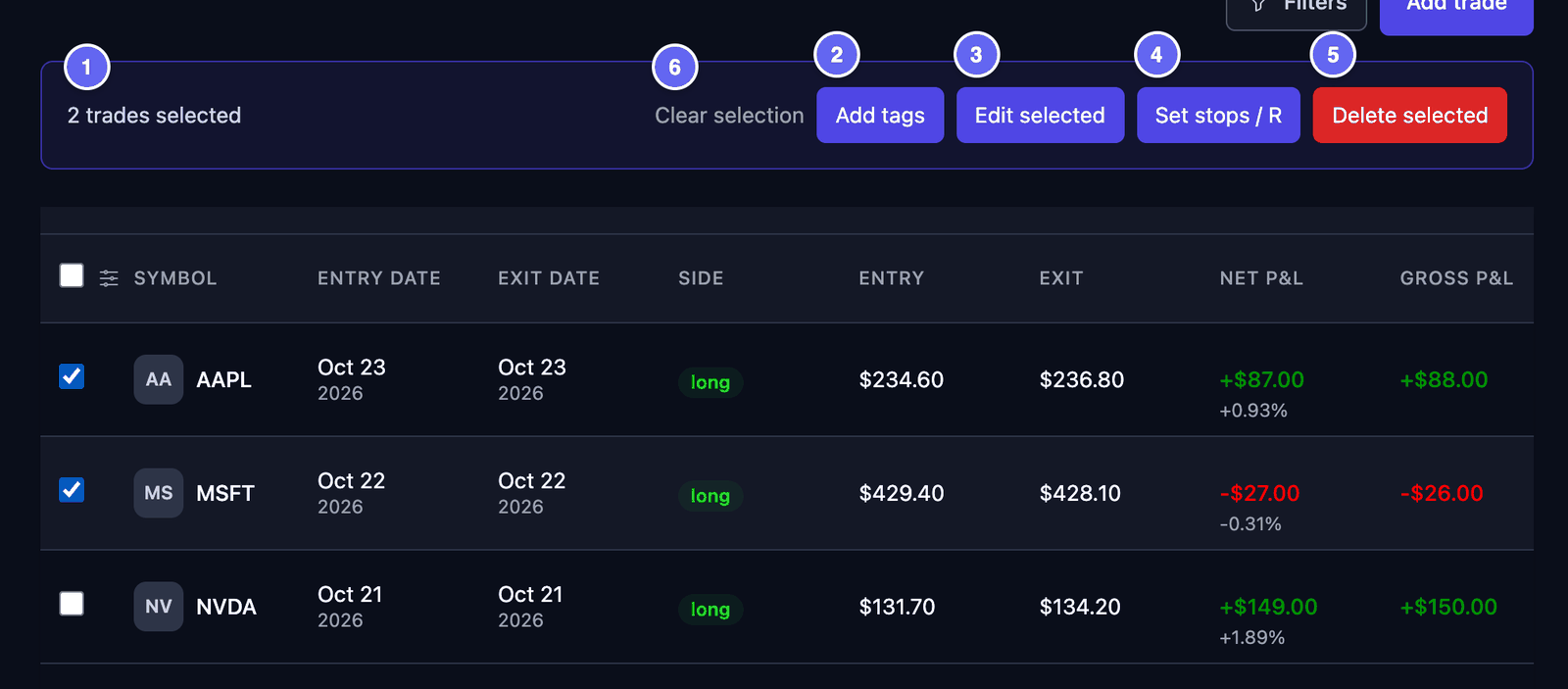

- Add tags — dodaje tagi do każdej zaznaczonej transakcji. Ich stare tagi zostają. Zaznacz tagi, które chcesz, a potem kliknij Add Tags.
- Edit selected — ustawia to samo Account, Setup albo Strategy w każdej zaznaczonej transakcji. Dla każdego z nich wybierz Keep unchanged (bez zmian), Set value (ustaw wartość) albo Clear value (wyczyść wartość). Potem kliknij Apply to 2 trades (z twoją liczbą).
- Set stops / R — wpisz stop loss dla każdej transakcji. Stop loss to cena, przy której planujesz wyjść, jeśli transakcja pójdzie źle. HANSEI pokaże wtedy R każdej transakcji: jej wynik w porównaniu z tym zaplanowanym ryzykiem. Puste pole zostawia stary stop. Kliknij Save 2 stops (z twoją liczbą).
- Delete selected — usuwa każdą zaznaczoną transakcję. Okno poprosi o potwierdzenie. Usunięcia nie da się cofnąć.
- Clear selection — odznacza wszystkie transakcje.
W transakcji long stop musi być poniżej ceny wejścia. W transakcji short musi być powyżej.
Zaznaczenia zostają, gdy przejdziesz na inną stronę. Pracuj na jednej stronie naraz.
Strony
Lista pokazuje 50 transakcji na stronę. Gdy masz więcej niż 50 transakcji, pod listą pojawiają się przyciski stron.
- Linia taka jak Showing 1 to 50 of 132 results mówi, gdzie jesteś.
- Kliknij numer strony albo strzałkę, aby przejść na inną stronę. Na telefonie kliknij Previous albo Next.
Gdy odświeżysz stronę, lista wraca na stronę 1.
Dodaj transakcję ręcznie
Kliknij Add trade w prawym górnym rogu. Zobacz Dodaj transakcję ręcznie.