거래 목록
모든 거래를 보고, 필터로 찾고, 여러 거래를 한 번에 바꿔요.
Trades(거래) 페이지는 일지에 있는 모든 거래를 최신 거래부터 보여 줘요. 여기서 거래를 찾고, 거르고, 여러 거래를 한 번에 바꿔요. 거래를 클릭하면 자세한 내용이 모두 보여요.
HANSEI 화면은 영어로만 되어 있어요. 그래서 여기서도 버튼과 열 이름을 영어 그대로 적었어요.
목록 열기
- 왼쪽 HANSEI 메뉴에서 Trades를 클릭하세요.
새 일지에는 No trades(거래 없음)가 나와요. 증권사 파일을 가져오려면 Import trades(거래 가져오기)를 클릭하세요. 또는 거래를 직접 입력하려면 Add manually(직접 추가)를 클릭하세요. 거래 가져오기를 보세요.
목록에 나오는 것
맨 위의 P&L Summary(손익 요약)는 목록에 있는 거래를 더한 값이에요. P&L은 손익(profit and loss)이라는 뜻이에요.
- Gross(총손익) — 비용을 빼기 전의 수익이나 손실이에요. 비용은 증권사가 받은 수수료와 요금이에요.
- Net(순손익) — 비용을 뺀 수익이나 손실이에요.
- Win Rate(승률) — 수익으로 끝난 거래의 비율이에요. incl. BE는 본전 거래도 세요. 본전 거래는 시작한 가격 그대로 끝난 거래예요. excl. BE는 본전 거래를 빼요.
Unrealized(미실현)는 늘 $0.00이에요. 실시간 가격이 필요한데, HANSEI에는 실시간 가격이 없어요.
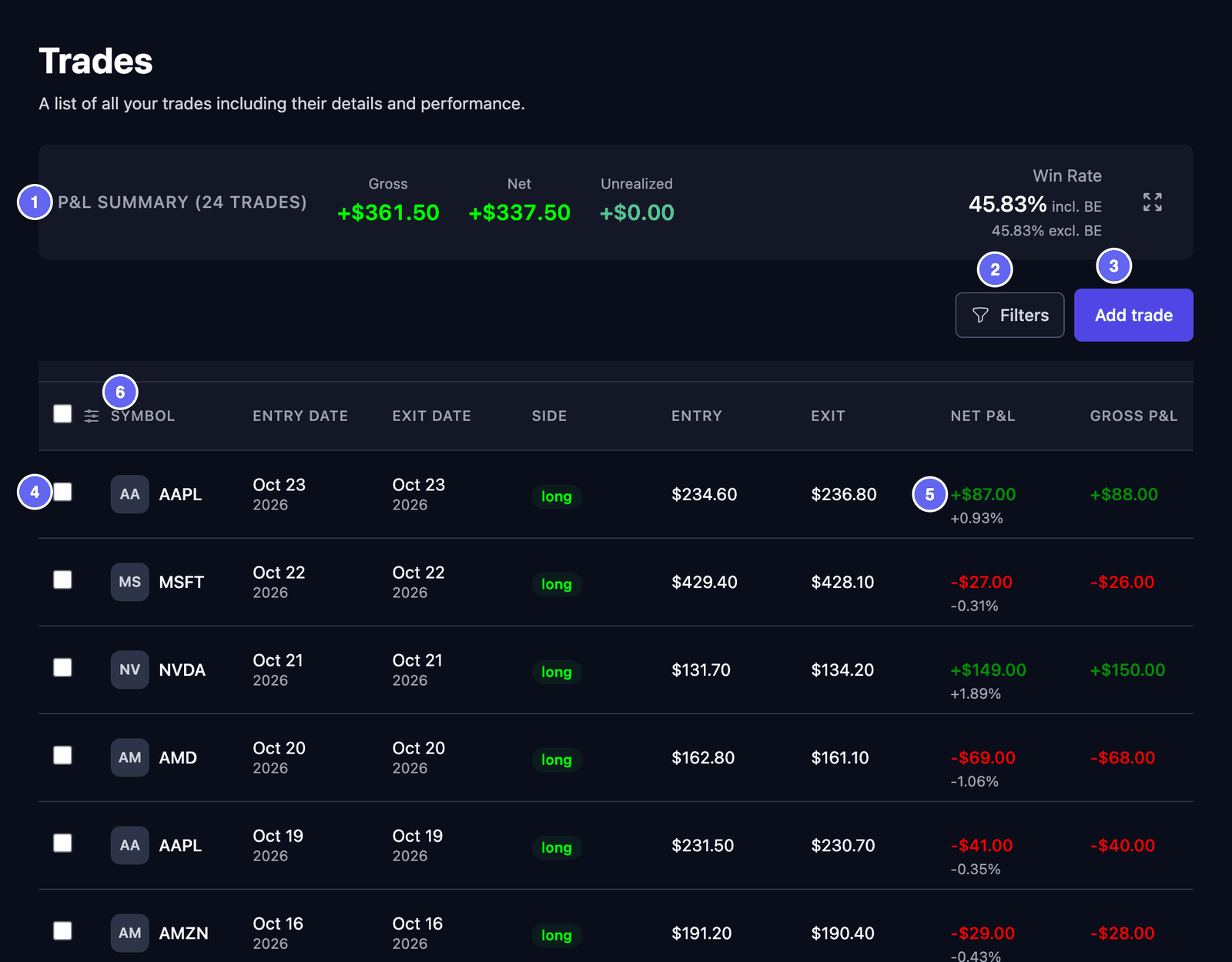

행 하나가 거래 하나예요. 처음 나오는 열은 이래요.
| 열 | 보여 주는 것 |
|---|---|
| Symbol | 주식이에요. 예: AAPL. |
| Entry Date와 Exit Date | 들어간 날과 나온 날이에요. |
| Side | long(롱): 가격이 오르기를 바라며 먼저 사고 나중에 팔았어요. short(숏): 가격이 내리기를 바라며 먼저 팔고 나중에 다시 샀어요. |
| Entry와 Exit | 들어간 가격과 나온 가격이에요. |
| Net P&L | 비용을 뺀 수익이나 손실이에요. 그 아래에 퍼센트가 나와요. |
| Gross P&L | 비용을 빼기 전의 수익이나 손실이에요. |
아직 끝나지 않은 거래에는 청산이 없어요. Exit Date, Exit, 손익 열에 -가 나와요.
심볼 옆의 회색 타일에는 심볼의 처음 두 글자가 나와요. 예를 들어 AAPL이면 AA예요. HANSEI는 회사 로고 대신 글자를 보여 줘요.
목록은 날짜순이고, 최신 거래가 먼저 나와요. 다른 순서로는 정렬할 수 없어요. 옆으로 스크롤하면 Confidence(신뢰도), Status(상태), Strategy(전략) 같은 열이 더 있어요. 휴대폰에서는 거래마다 카드로 나와요.
열을 고르려면:
- 열 설정 아이콘을 클릭하세요. 제목 행의 첫 번째 체크 상자 옆에 있어요.
- 원하는 열에 체크하세요. 예: Setup, Tags, Stop Loss, R-Multiple. 필요 없는 열은 체크를 해제하세요.
- 순서를 바꾸려면 열의 손잡이(☰)를 잡고 끌어 옮기세요.
- Apply(적용)를 클릭하세요. 클릭하기 전에는 아무것도 바뀌지 않아요.
Reset to default(기본값으로 되돌리기)는 처음 열로 되돌려요. HANSEI에서는 몇몇 열이 비어 있어요. 예: Unrealized, Quality, Sector. 실시간 시장 데이터가 필요하기 때문이에요. 이 열은 체크를 해제해도 돼요. 고른 열은 계정에 저장돼요.
거래를 열려면 그 행을 클릭하세요. 거래 하나를 보세요.
필터로 거래 찾기
필터를 쓰면 보고 싶은 거래만 보여요.
- Filters를 클릭하세요. Filters 창이 열려요.
- 남길 것을 채우세요. 칸은 아래에서 설명해요.
- Apply Filters를 클릭하세요. 창이 닫히고 목록이 바뀌어요.
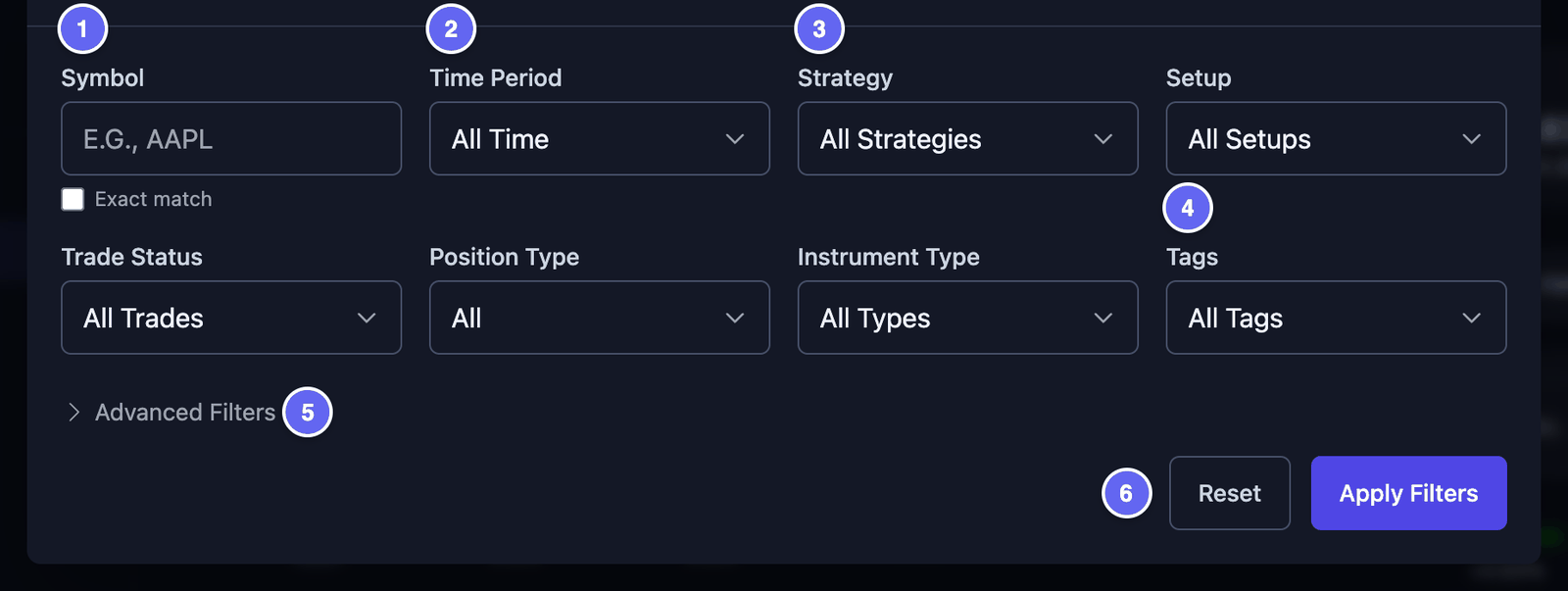

- Symbol(심볼) — 심볼의 앞부분을 입력하세요.
AA를 입력하면 AAL과 AAPL이 나와요. 심볼 하나만 찾으려면 Exact match(정확히 일치)에 체크하세요. 추천 목록에서 심볼을 클릭하면 필터가 바로 적용돼요. - Time Period(기간) — Today(오늘), This Month(이번 달), Last 30 Days(최근 30일) 같은 기간이에요. Custom Range로는 Start Date(시작일)와 End Date(종료일)를 고를 수 있어요. 그 기간에 열리거나 닫힌 거래가 나와요.
- Strategy(전략)와 Setup(셋업) — 내가 붙인 이름을 하나 이상 고르세요.
- Trade Status(거래 상태) — All Trades(모든 거래), Open Only(진행 중인 거래만), Closed Only(마감된 거래만) 중에서 골라요.
- Position Type(포지션 종류) — All, Long, Short 중에서 골라요.
- Instrument Type(상품 종류) — 거래한 상품의 종류예요. 예: Stocks(주식), Options(옵션).
- Tags(태그) — 태그를 하나 이상 고르세요. 그중 하나라도 붙은 거래가 나와요.
- Advanced Filters(고급 필터) — 더 많은 선택지예요. 가격, 수량, 손익 범위, Market Session, Day of Week, Broker, P&L Type(수익만 또는 손실만)이 있어요.
Sector, News, Quality Grade에는 시장 데이터가 필요해요. HANSEI에서는 아무것도 찾지 못해요.
Filters에 점이 있으면 필터가 켜져 있다는 뜻이에요. Reset은 필터를 모두 지워요. 필터를 쓴 뒤 No trades가 보이나요? Filters를 열고 Reset을 클릭하세요.
Filters에는 계좌 칸이 없어요. 계좌 하나만 보려면 메뉴의 계좌 선택기를 쓰세요. 계좌 고르기를 보세요.
여러 거래를 한 번에 다루기
- 다루고 싶은 거래마다 맨 앞의 상자에 체크하세요. 제목 행의 상자에 체크하면 이 페이지의 거래가 모두 체크돼요.
- 목록 위에 막대가 나타나요. 체크한 거래 수가 나와요.
- 하고 싶은 일을 클릭하세요. 선택지는 아래에 있어요.
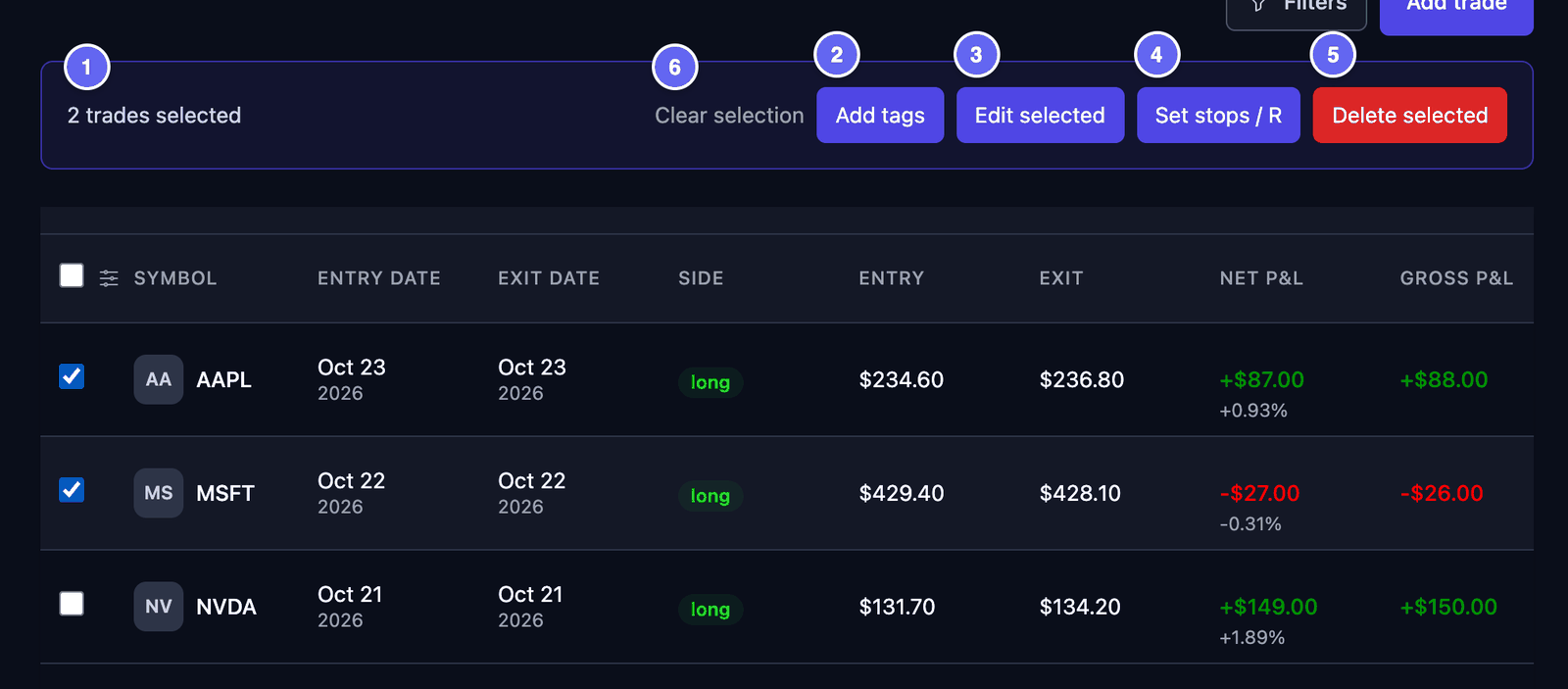

- Add tags(태그 추가) — 체크한 거래마다 태그를 더해요. 원래 있던 태그는 그대로예요. 원하는 태그에 체크하고 Add Tags를 클릭하세요.
- Edit selected(선택한 거래 수정) — 체크한 모든 거래에 같은 Account(계좌), Setup, Strategy를 정해요. 항목마다 Keep unchanged(그대로 두기), Set value(값 정하기), Clear value(값 지우기) 중에서 고르세요. 그다음 Apply to 2 trades를 클릭하세요. 숫자는 내가 체크한 거래 수예요.
- Set stops / R(손절 / R 정하기) — 거래마다 손절 가격을 입력하세요. 손절 가격은 거래가 잘못되면 나오기로 계획한 가격이에요. 그러면 HANSEI가 거래마다 R을 보여 줘요. R은 결과를 그 계획한 위험과 비교한 값이에요. 칸을 비워 두면 원래 손절 가격이 그대로 남아요. Save 2 stops를 클릭하세요. 숫자는 내가 체크한 거래 수예요.
- Delete selected(선택한 거래 삭제) — 체크한 거래를 모두 지워요. 확인하는 창이 나와요. 삭제는 되돌릴 수 없어요.
- Clear selection(선택 해제) — 모든 거래의 체크를 해제해요.
롱 거래라면 손절 가격이 진입 가격보다 낮아야 해요. 숏 거래라면 높아야 해요.
다른 페이지로 가도 체크는 남아 있어요. 한 번에 한 페이지씩 작업하세요.
페이지
목록에는 한 페이지에 거래가 50개씩 나와요. 거래가 50개보다 많으면 목록 아래에 페이지 버튼이 나와요.
- Showing 1 to 50 of 132 results 같은 줄이 지금 어디쯤인지 알려 줘요.
- 다른 페이지로 가려면 페이지 번호나 화살표를 클릭하세요. 휴대폰에서는 Previous(이전)나 Next(다음)를 클릭하세요.
페이지를 새로고침하면 목록은 1페이지로 돌아가요.
거래 직접 추가하기
오른쪽 위의 Add trade(거래 추가)를 클릭하세요. 거래 직접 추가하기를 보세요.