トレードの一覧
すべてのトレードを見て、フィルターで探し、たくさんのトレードをまとめて変えます。
Trades(トレード)のページには、日誌にあるすべてのトレードが、新しい順に並びます。ここでは、トレードを探したり、絞り込んだり、たくさんのトレードをまとめて変えたりできます。トレードをクリックすると、そのくわしい内容がすべて表示されます。
HANSEI の画面は英語だけなので、このページでは、ボタンや項目の名前を英語のまま書いています。
一覧を開く
- 左側の HANSEI のメニューで、Trades をクリックします。
新しい日誌には、No trades と表示されます。証券会社のファイルを取り込むには、Import trades をクリックします。または、Add manually をクリックすると、トレードを自分で入力できます。トレードを取り込むをご覧ください。
一覧に表示されるもの
いちばん上の P&L Summary は、一覧にあるトレードの合計です。P&L は「profit and loss」、つまり損益のことです。
- Gross — コストを引く前の、利益か損失です。コストとは、証券会社に払った手数料などです。
- Net — コストを引いたあとの、利益か損失です。
- Win Rate — 利益で終わったトレードの割合です。incl. BE は、損益ゼロのトレードも数えます。損益ゼロのトレードとは、始めたときと同じ価格で終わったトレードです。excl. BE は、それらを数えません。
Unrealized は、$0.00 のままです。リアルタイムの価格が必要ですが、HANSEI にはありません。
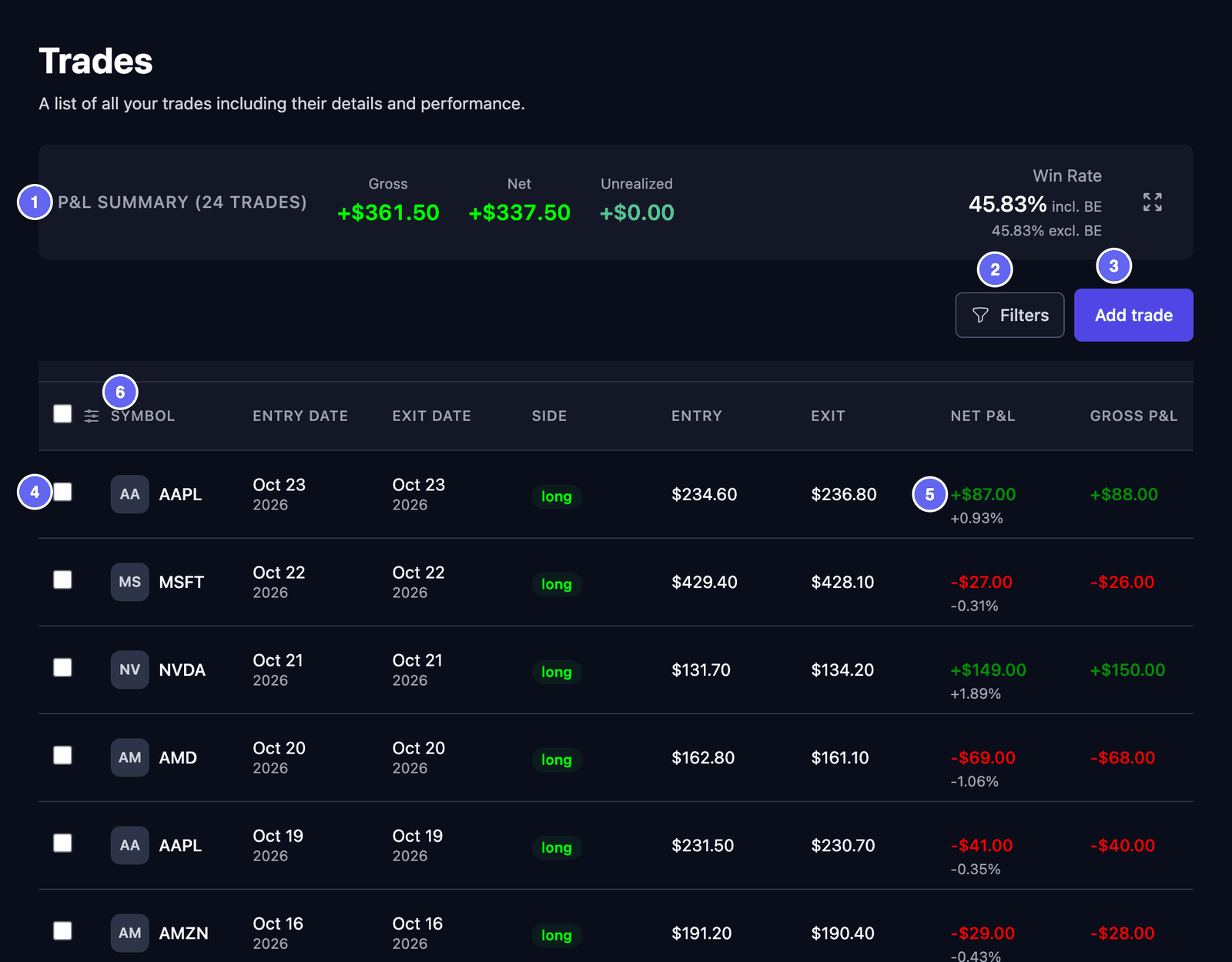

1つの行が、1つのトレードです。最初の列は、次のとおりです。
| 列 | 表示されるもの |
|---|---|
| Symbol | 株の銘柄。たとえば AAPL です。 |
| Entry Date と Exit Date | トレードに入った日と、出た日。 |
| Side | long:価格が上がると考えて、先に買い、あとで売った。short:価格が下がると考えて、先に売り、あとで買い戻した。 |
| Entry と Exit | トレードに入った価格と、出た価格。 |
| Net P&L | コストを引いたあとの、利益か損失。その下に、パーセントも表示されます。 |
| Gross P&L | コストを引く前の、利益か損失。 |
まだ終わっていないトレードには、出たときの記録がありません。Exit Date、Exit、P&L の列には、- と表示されます。
銘柄の横の灰色のタイルには、最初の2文字が表示されます。たとえば、AAPL なら AA です。HANSEI に表示されるのは文字で、会社のロゴではありません。
一覧は、日付の新しい順に並んでいます。ほかの順には並べ替えられません。横にスクロールすると、ほかの列も見られます。たとえば、Confidence、Status、Strategy です。スマートフォンでは、それぞれのトレードがカードで表示されます。
列を選ぶには:
- 列の設定のアイコンをクリックします。見出しの行の、最初のチェックボックスの横にあります。
- 表示したい列に、チェックを入れます。たとえば、Setup、Tags、Stop Loss、R-Multiple です。いらない列は、チェックを外します。
- 順番を変えるには、列のつまみ(☰)をつかんで、ドラッグします。
- Apply をクリックします。クリックするまで、何も変わりません。
Reset to default で、最初の列に戻ります。HANSEI では空のままの列もあります。たとえば、Unrealized、Quality、Sector です。これらには、リアルタイムの市場のデータが必要です。チェックを外してかまいません。選んだ列は、あなたのアカウントと一緒に保存されます。
トレードを開くには、その行をクリックします。1つのトレードをご覧ください。
フィルターでトレードを探す
フィルターを使うと、見たいトレードだけが表示されます。
- Filters をクリックします。Filters のウィンドウが開きます。
- 残したいものを入力します。それぞれの欄は、下で説明しています。
- Apply Filters をクリックします。ウィンドウが閉じて、一覧が変わります。
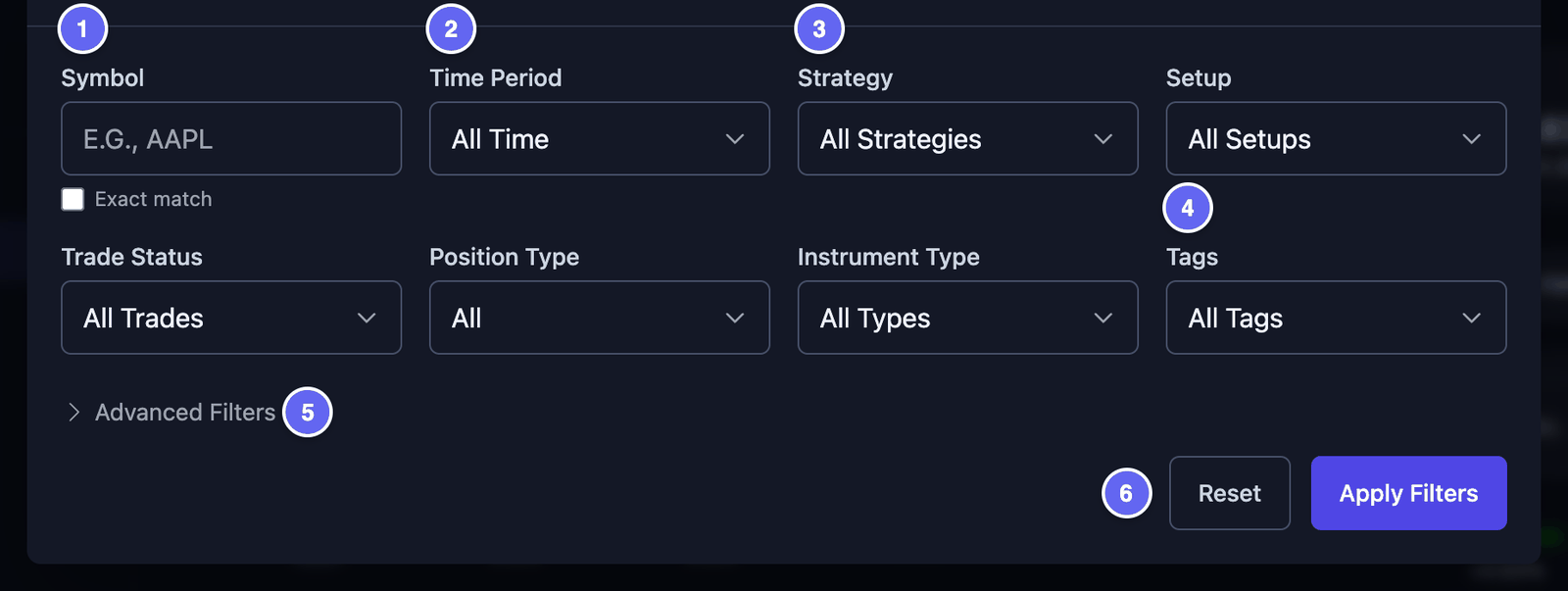

- Symbol(銘柄)— 銘柄の最初の文字を入力します。
AAと入力すると、AAL と AAPL が見つかります。1つの銘柄だけを探すには、Exact match(完全一致)にチェックを入れます。候補の中の銘柄をクリックすると、すぐにフィルターがかかります。 - Time Period(期間)— たとえば、Today、This Month、Last 30 Days です。Custom Range では、Start Date(開始日)と End Date(終了日)を選べます。その期間にトレードが始まったか終わったなら、そのトレードは数えられます。
- Strategy と Setup(戦略とセットアップ)— 自分でつけた名前を、1つ以上選びます。
- Trade Status(トレードの状態)— All Trades(すべて)、Open Only(終わっていないものだけ)、Closed Only(終わったものだけ)です。
- Position Type(ポジションの種類)— All、Long、Short です。
- Instrument Type(商品の種類)— トレードの種類です。たとえば、Stocks(株)や Options(オプション)です。
- Tags(タグ)— タグを1つ以上選びます。そのどれかがついたトレードが表示されます。
- Advanced Filters(くわしいフィルター)— ほかの条件です。価格、数量、損益の範囲、Market Session、Day of Week、Broker、P&L Type(利益だけ、または損失だけ)があります。
Sector、News、Quality Grade には、市場のデータが必要です。HANSEI では、何も見つかりません。
Filters に点がついているときは、フィルターがオンです。Reset で、すべて消えます。絞り込んだあと、No trades と表示されますか? Filters を開いて、Reset をクリックしてください。
Filters には、口座の欄はありません。1つの口座を見るには、メニューの口座の切り替えを使います。口座を選ぶをご覧ください。
たくさんのトレードをまとめて変える
- 変えたいトレードの、最初にあるチェックボックスにチェックを入れます。見出しの行のチェックボックスを使うと、このページのすべてのトレードにチェックが入ります。
- 一覧の上に、バーが表示されます。チェックを入れたトレードの数が書かれています。
- したいことをクリックします。選べるものは、下で説明しています。
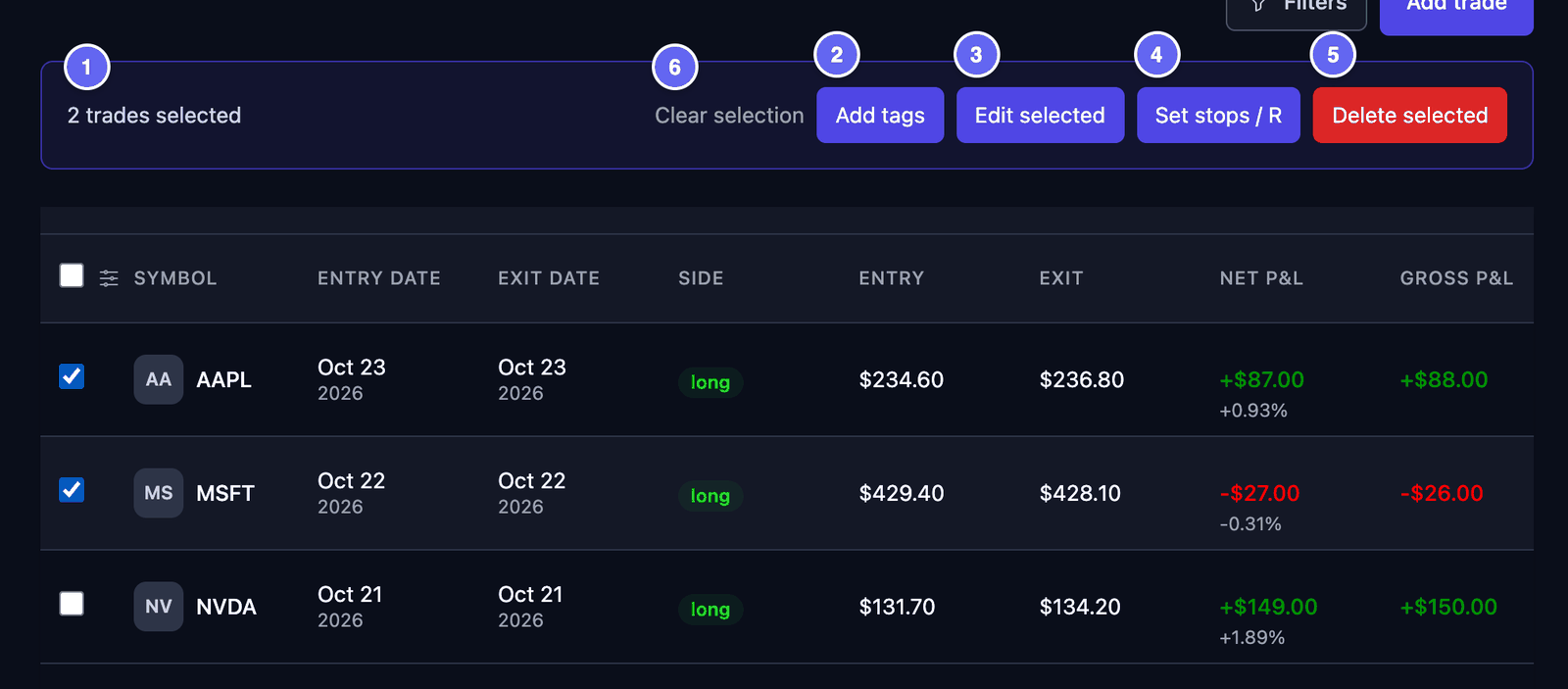

- Add tags — チェックを入れたすべてのトレードに、タグを加えます。もとのタグは残ります。加えたいタグにチェックを入れて、Add Tags をクリックします。
- Edit selected — チェックを入れたすべてのトレードに、同じ Account、Setup、Strategy を設定します。それぞれについて、Keep unchanged(変えない)、Set value(値を設定する)、Clear value(値を消す)を選びます。そのあと、Apply to 2 trades をクリックします(数字は、あなたが選んだ数になります)。
- Set stops / R — トレードごとに、ストップロスを入力します。ストップロスは、トレードがうまくいかなかったときに出ると決めていた価格です。すると HANSEI は、それぞれのトレードの R を表示します。R は、その計画したリスクと比べた結果です。空の欄では、もとのストップロスが残ります。Save 2 stops をクリックします(数字は、あなたが選んだ数になります)。
- Delete selected — チェックを入れたすべてのトレードを消します。確認のウィンドウが出ます。消したものは、元に戻せません。
- Clear selection — すべてのトレードのチェックを外します。
ロングのトレードでは、ストップロスはエントリーの価格より下でなければなりません。ショートのトレードでは、上でなければなりません。
ほかのページに移っても、チェックは残ります。1ページずつ作業してください。
ページ
一覧には、1ページに50件のトレードが表示されます。50件より多いときは、一覧の下にページのボタンが出ます。
- Showing 1 to 50 of 132 results のような行で、今どこを見ているかがわかります。
- ほかのページに移るには、ページの番号か矢印をクリックします。スマートフォンでは、Previous か Next をクリックします。
ページを再読み込みすると、一覧は1ページ目に戻ります。
トレードを手で追加する
右上の Add trade をクリックします。トレードを手で追加するをご覧ください。