Seznam vašich obchodů
Prohlédněte si všechny své obchody, najděte je pomocí filtrů a měňte jich víc najednou.
Stránka Trades (obchody) vypisuje všechny obchody ve vašem deníku, od nejnovějšího. Tady obchody hledáte, filtrujete je a měníte jich víc najednou. Kliknutím na obchod uvidíte všechny jeho podrobnosti.
Samotné obrazovky HANSEI jsou v angličtině. Proto tento návod ukazuje jejich tlačítka a názvy anglicky.
Otevření seznamu
- V nabídce HANSEI vlevo klikněte na Trades.
Nový deník ukazuje No trades (žádné obchody). Kliknutím na Import trades přenesete soubor od svého brokera. Nebo klikněte na Add manually (přidat ručně) a obchod napište sami. Viz Import obchodů.
Co seznam ukazuje
Nahoře P&L Summary sčítá obchody v seznamu. P&L znamená „profit and loss“, tedy zisk a ztráta.
- Gross — váš zisk nebo ztráta před odečtením nákladů. Náklady jsou provize a poplatky, které si váš broker účtoval.
- Net — váš zisk nebo ztráta po odečtení nákladů.
- Win Rate (úspěšnost) — podíl obchodů, které skončily ziskem. incl. BE počítá i obchody na nule. Obchod na nule se uzavřel na ceně, na které se otevřel. excl. BE je vynechá.
Unrealized zůstává na $0.00. Potřebuje živé ceny, které HANSEI nemá.
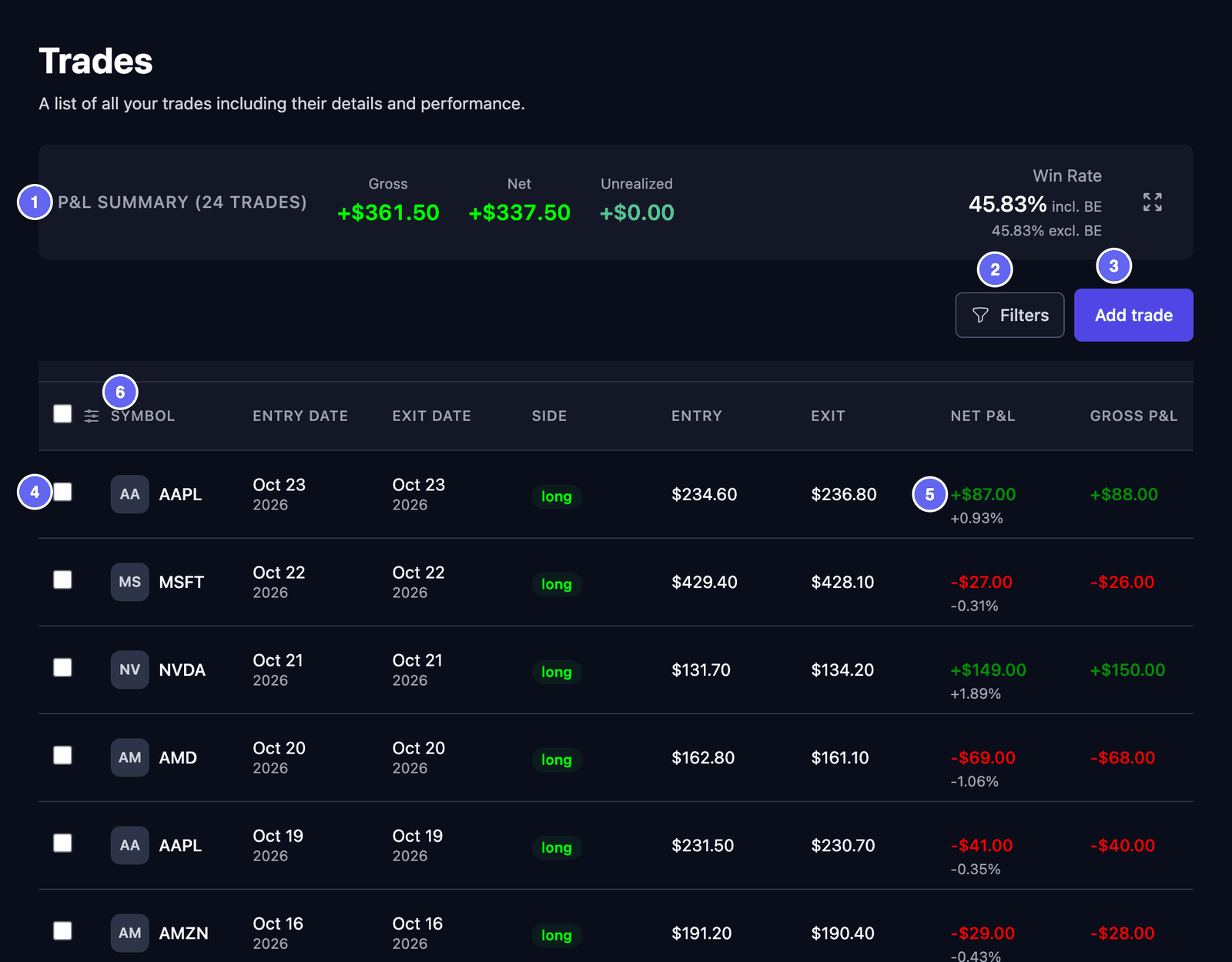

Každý řádek je jeden obchod. První sloupce jsou:
| Sloupec | Co ukazuje |
|---|---|
| Symbol | Akcii, například AAPL. |
| Entry Date a Exit Date | Den, kdy jste do obchodu vstoupili, a den, kdy jste z něj vystoupili. |
| Side | long: nejdřív jste koupili a později prodali a doufali, že cena půjde nahoru. short: nejdřív jste prodali a později zpět koupili a doufali, že cena půjde dolů. |
| Entry a Exit | Cena, za kterou jste vstoupili, a cena, za kterou jste vystoupili. |
| Net P&L | Váš zisk nebo ztráta po odečtení nákladů, pod tím v procentech. |
| Gross P&L | Váš zisk nebo ztráta před odečtením nákladů. |
Otevřený obchod ještě nemá výstup. V Exit Date, Exit a ve sloupcích P&L ukazuje -.
Šedá dlaždice vedle symbolu ukazuje jeho první dvě písmena, například AA pro AAPL. HANSEI ukazuje písmena, ne loga firem.
Seznam je seřazený podle data, od nejnovějšího. Jinak ho seřadit nejde. Další sloupce, například Confidence, Status a Strategy, uvidíte, když tabulku posunete do strany. Na telefonu se každý obchod ukazuje jako karta.
Výběr sloupců:
- Klikněte na ikonu nastavení sloupců. Je v řádku záhlaví, vedle prvního zaškrtávacího políčka.
- Zaškrtněte sloupce, které chcete, například Setup, Tags, Stop Loss nebo R-Multiple. U těch, které nepotřebujete, zaškrtnutí zrušte.
- Pořadí změníte tak, že sloupec přetáhnete za jeho úchyt (☰).
- Klikněte na Apply. Dokud to neuděláte, nic se nezmění.
Reset to default vrátí původní sloupce. Některé sloupce zůstávají v HANSEI prázdné, například Unrealized, Quality a Sector. Potřebují živá tržní data. Můžete u nich zaškrtnutí zrušit. Vaše sloupce se uloží s vaším účtem.
Obchod otevřete kliknutím na jeho řádek. Viz Jeden obchod.
Hledání obchodů pomocí filtrů
Filtry ukážou jen obchody, které chcete vidět.
- Klikněte na Filters. Otevře se okno Filters.
- Vyplňte, co chcete ponechat. Pole jsou popsaná níže.
- Klikněte na Apply Filters. Okno se zavře a seznam se změní.
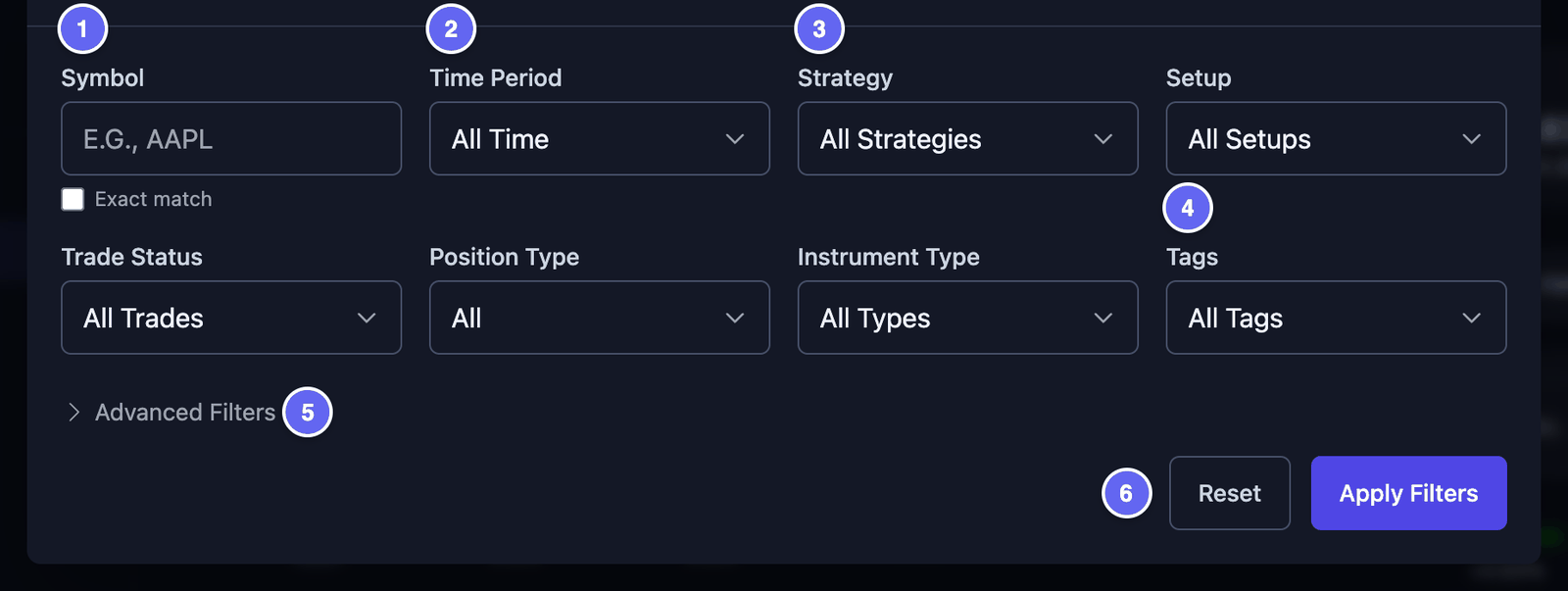

- Symbol — napište začátek symbolu.
AAnajde AAL i AAPL. Zaškrtněte Exact match (přesná shoda) a najdete jen jeden symbol. Když kliknete na symbol v návrzích, filtr začne fungovat hned. - Time Period (období) — například Today, This Month nebo Last 30 Days. Custom Range vám umožní vybrat Start Date a End Date. Obchod se počítá, pokud se v tom čase otevřel nebo uzavřel.
- Strategy a Setup — vyberte jeden nebo víc svých vlastních názvů.
- Trade Status (stav obchodu) — All Trades, Open Only nebo Closed Only.
- Position Type (typ pozice) — All, Long nebo Short.
- Instrument Type — druh obchodu, například Stocks nebo Options.
- Tags (štítky) — vyberte jeden nebo víc štítků. Ukáže se obchod s kterýmkoli z nich.
- Advanced Filters — další možnosti: rozpětí ceny, množství a P&L, Market Session, Day of Week, Broker a P&L Type (jen zisky nebo jen ztráty).
Sector, News a Quality Grade potřebují tržní data. V HANSEI nic nenajdou.
Tečka na Filters znamená, že jsou zapnuté filtry. Reset je všechny vymaže. Vidíte po filtrování No trades? Otevřete Filters a klikněte na Reset.
Filters nemá pole pro účet. Jeden účet uvidíte pomocí výběru účtu v nabídce. Viz Výběr účtu.
Práce s více obchody najednou
- Zaškrtněte políčko na začátku každého obchodu, který chcete. Políčko v řádku záhlaví zaškrtne všechny obchody na této stránce.
- Nad seznamem se objeví lišta. Píše, kolik obchodů jste zaškrtli.
- Klikněte na to, co chcete udělat. Možnosti jsou popsané níže.
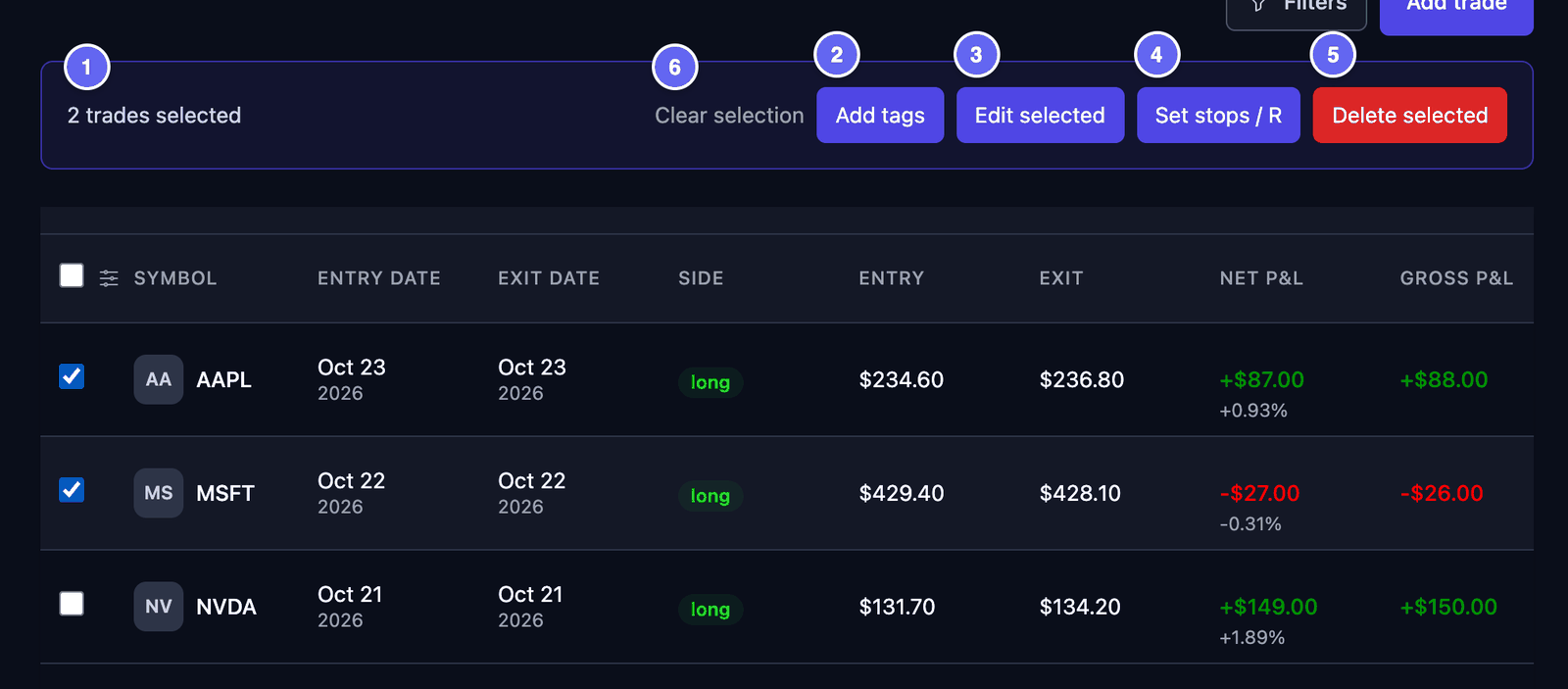

- Add tags — přidá štítky ke každému zaškrtnutému obchodu. Jejich staré štítky zůstanou. Zaškrtněte štítky, které chcete, a klikněte na Add Tags.
- Edit selected — nastaví stejný Account, Setup nebo Strategy u každého zaškrtnutého obchodu. U každého z nich vyberte Keep unchanged (nechat beze změny), Set value (nastavit hodnotu) nebo Clear value (vymazat hodnotu). Pak klikněte na Apply to 2 trades (s vaším vlastním číslem).
- Set stops / R — u každého obchodu napište stop loss. Stop loss je cena, na které jste plánovali vystoupit, kdyby se obchod nepovedl. HANSEI pak u každého obchodu ukáže jeho R: výsledek v porovnání s tímto plánovaným rizikem. Prázdné pole ponechá starý stop. Klikněte na Save 2 stops (s vaším vlastním číslem).
- Delete selected — smaže každý zaškrtnutý obchod. Okno vás požádá o potvrzení. Smazání nejde vrátit zpět.
- Clear selection — zruší zaškrtnutí všech obchodů.
U obchodu long musí být stop pod vstupní cenou. U obchodu short musí být nad ní.
Zaškrtnutí zůstanou, i když přejdete na jinou stránku. Pracujte vždy jen s jednou stránkou.
Stránky
Seznam ukazuje 50 obchodů na stránku. Když máte víc než 50 obchodů, pod seznamem se ukážou tlačítka stránek.
- Řádek jako Showing 1 to 50 of 132 results vám říká, kde jste.
- Na jinou stránku přejdete kliknutím na číslo stránky nebo na šipku. Na telefonu klikněte na Previous nebo Next.
Když stránku znovu načtete, seznam se vrátí na stránku 1.
Ruční přidání obchodu
Klikněte na Add trade vpravo nahoře. Viz Ruční přidání obchodu.