ダッシュボードとカレンダー
いくつかの数字、カード、カレンダーで、トレードの結果を見ます。
Dashboard(ダッシュボード)は、いくつかの数字とカードで、トレードの結果を表示します。Calendar(カレンダー)は、トレードをした日を、1日ずつ緑か赤で表示します。どちらも、日誌にあるトレードだけを使います。過去をふり返るためのもので、何かを予想するものではありません。
HANSEI の画面は英語だけなので、このページでは、ボタンや項目の名前を英語のまま書いています。
ダッシュボードを開く
HANSEI は、ダッシュボードの画面で開きます。あとでダッシュボードに戻るには:
- 左側の HANSEI のメニューで、Dashboard をクリックします。
- Trading Dashboard をクリックします。
ページの名前は Dashboard です。
まだトレードがありませんか? トレードを取り込むまで、カードは空のままです。
いちばん上の数字
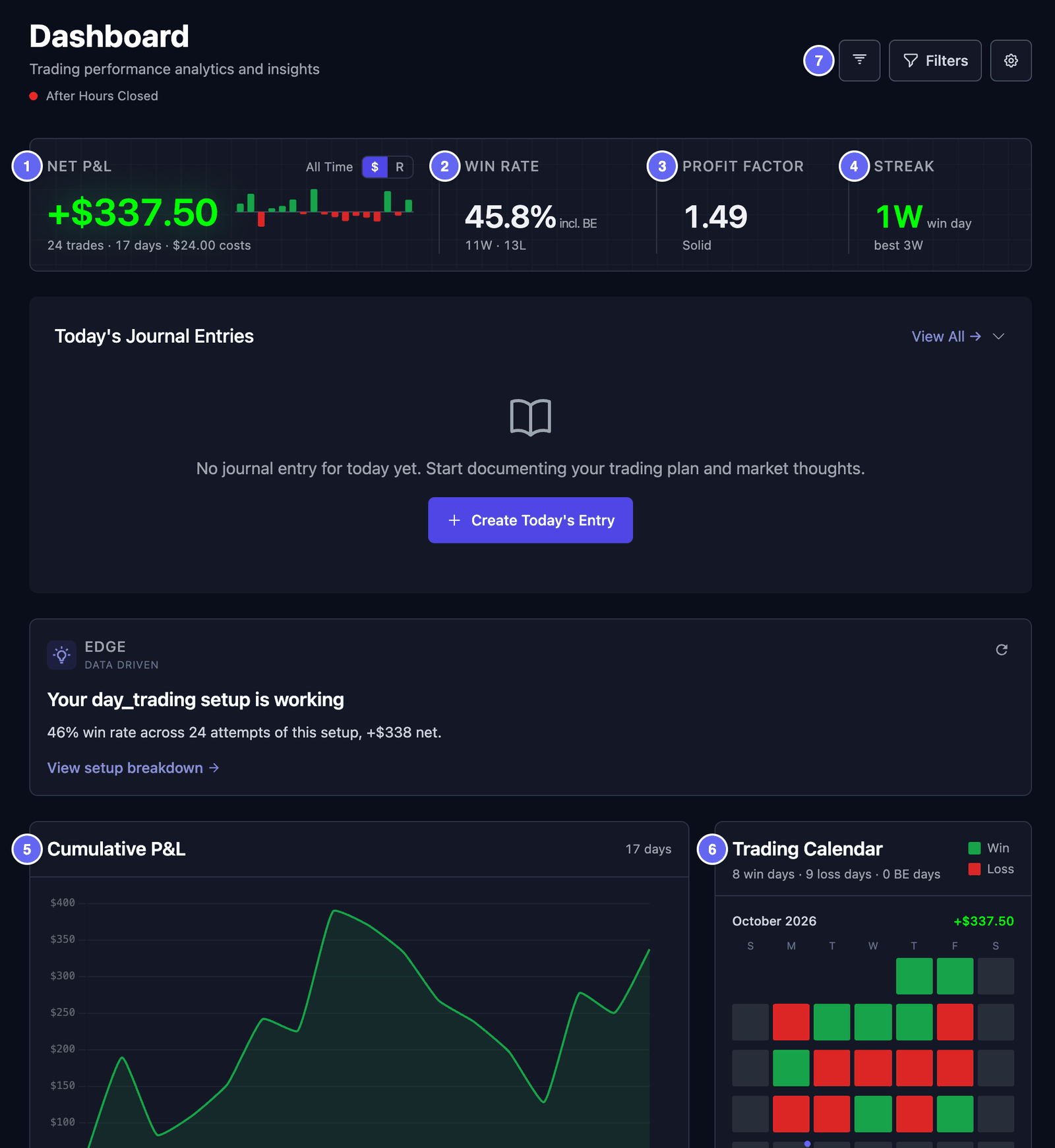
いちばん上の行は、トレードをまとめたものです。
- Net P&L(純損益)— コストを引いたあとの、利益か損失です。P&L は「profit and loss」、つまり損益のことです。コストとは、証券会社に払った手数料などです。下の行には、トレードの数、日数、コストが表示されます。
- Win Rate(勝率)— 利益で終わったトレードの割合です。11W · 13L は、11回勝って、13回負けたという意味です。incl. BE は、損益ゼロのトレードも数えるという意味です。損益ゼロのトレードとは、始めたときと同じ価格で終わったトレードです。
- Profit Factor(プロフィットファクター)— 勝ちの金額の合計を、負けの金額の合計で割ったものです。1より大きければ、勝ちの合計のほうが大きかったという意味です。1より小さければ、負けのほうが大きかったという意味です。
- Streak(連続)— 最後にトレードした日までの、勝った日か負けた日の連続です。1W は、勝った日が1日という意味です。2L は、負けた日が2日続いたという意味です。best は、勝ちがいちばん長く続いた記録です。
緑の数字は、0より上です。赤の数字は、0より下です。

R で見る。 Net P&L の横の R をクリックします。R は、結果を、計画したリスクと比べるものです。リスクとは、エントリーの価格とストップロスとの差です。ストップロスは、トレードがうまくいかなかったときに出ると決めていた価格です。その差の2倍を勝つと、+2R です。ストップロスのあるトレードだけを数えます。お金の表示に戻るには、$ をクリックします。
カード
数字の下には、もっとくわしい内容のカードがあります。上から順に:
- Today's Journal Entries — 日誌に書いた、今日のメモです。書くには、Create Today's Entry をクリックします。
- ヒントのカード — 過去のトレードからわかった、短い事実を1つ表示します。たとえば、いちばん成績のよかったセットアップです。トレードがいくつかあると表示されます。助言ではありません。
- Cumulative P&L — 1日ごとの損益の累計です。点をクリックすると、その日のトレードが表示されます。
- Trading Calendar — 今月を、1日1マスで表示します。緑は、利益が出た日です。赤は、損失が出た日です。色のついた日をクリックすると、その日のトレードが表示されます。
- Momentum — 最近の日を、緑と赤のブロックで表示します。Best streak(いちばん長い勝ちの連続)と Worst streak(いちばん長い負けの連続)もあります。By day(日ごと)と By trade(トレードごと)を切り替えられます。
- Risk Signals — トレードに見られるパターンについての、短い注意です。たとえば、負けが続いているときです。終わったトレードが、少なくとも10回必要です。終わったトレードとは、トレードに入って、出るところまで終えたトレードです。
- Recent Trades — 最近終わったトレード10件です。1つをクリックすると開きます。View all で、トレードの一覧が開きます。
- Win Rate — 勝ち、負け、損益ゼロの数と、平均の勝ちと平均の負けです。
リアルタイムの市場の価格が必要なカードもあります。HANSEI には、その価格がありません。そのため、Market Risk とニュースの列は空のままです。Open Positions には、払った金額は表示されますが、今の価格は表示されません。これらのカードは隠せます。カードを変えるをご覧ください。
期間とフィルターを選ぶ
右上の3つのボタンで、ダッシュボードが数える範囲を変えます。
期間を選ぶには:
- 最初のボタンをクリックします。アイコンだけのボタンです。
- 期間を選びます。たとえば、This Month(今月)、Last 30 Days(直近30日)、Year to Date(年初から今日まで)です。
All Time は、すべてのトレードを数えます。Custom Range では、2つの日付を選べます。ボタンに点がついているときは、All Time 以外の期間が選ばれています。
トレードを絞り込むには:
- Filters をクリックします。Filter dashboard のウィンドウが開きます。
- 残したいものを選びます。たとえば、Symbol に
AAPLと入力します。または、Strategy、Setup、Tags を選びます。 - Apply Filters をクリックします。
Filters の上の数字は、オンになっているフィルターの数です。Reset で、フィルターを消します。それぞれの欄は、トレードの一覧のページと同じように動きます。
1つの口座だけを見るには、メニューのいちばん上にある、口座の切り替えを使います。口座を選ぶをご覧ください。
カードを変える
どのカードを、どの順番で表示するかを選べます。
- 右上の歯車をクリックします。それぞれのカードに、名前の入ったバーがつきます。
- カードを動かすには、バーの左にある6つの点をつかんで、ドラッグします。
- カードを隠すには、バーの目のマークをクリックします。Visible(表示)が Hidden(非表示)に変わります。もう一度クリックすると、カードがまた表示されます。
- 終わったら、Done をクリックします。
Reset で、最初の並びに戻ります。並びは、あなたのアカウントと一緒に保存されます。どのコンピューターでも、同じに見えます。
最初は隠れているカードもあります。たとえば、Performance by Symbol & Top Trades や Additional Statistics です。同じ方法で表示できます。空の市場のカードを隠すには、Market Risk Indicators を隠します。
カレンダー
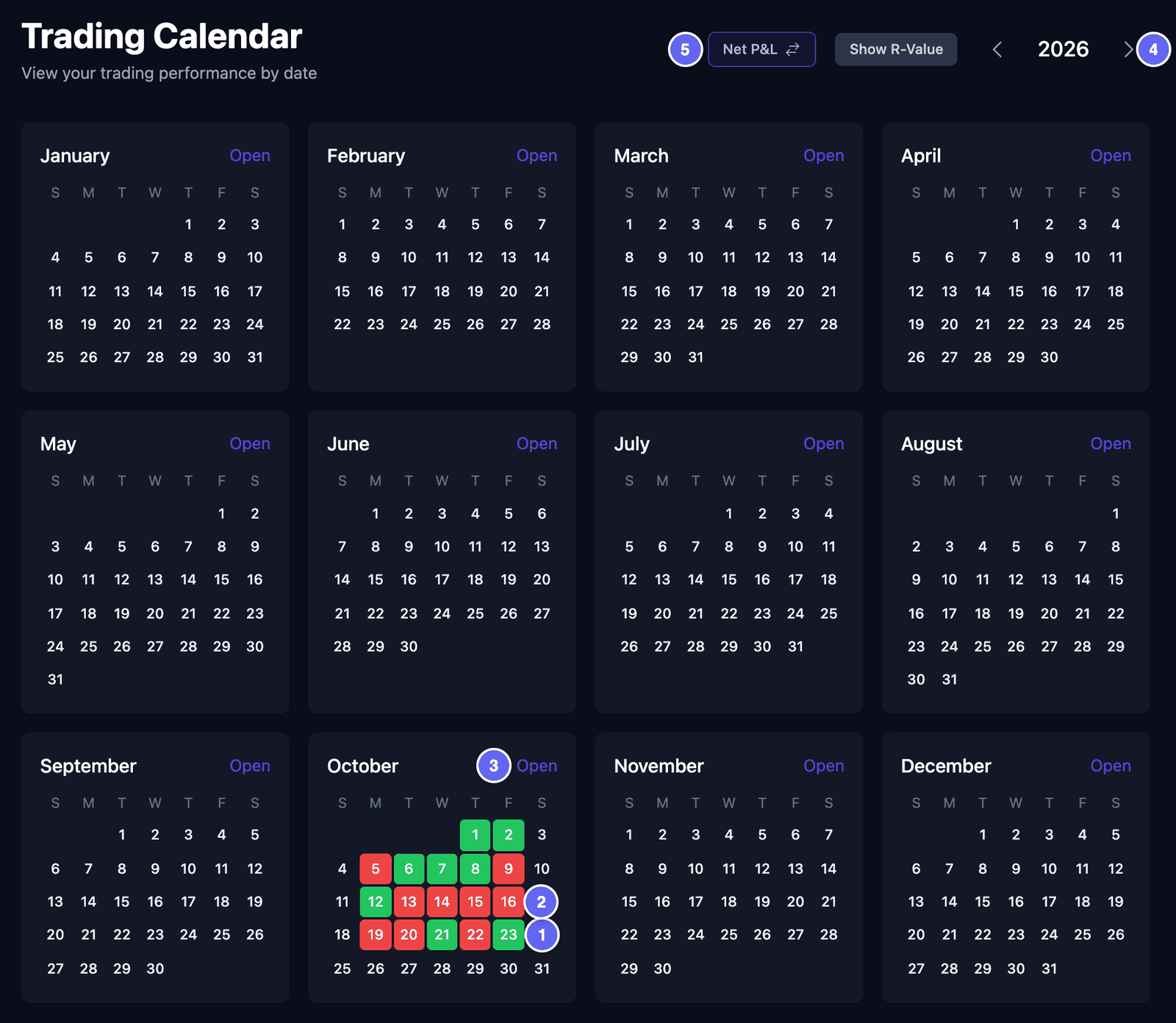
Trading Calendar のページでは、1年分がまるごと表示されます。トレードをした日には、色がつきます。
- メニューで Calendar をクリックします。
- 色を見ます。緑は、その日が利益か、0で終わったという意味です。赤は、損失で終わったという意味です。
- ほかの年を見るには、年の横の矢印をクリックします。
- 1か月を大きく見るには、その月の Open をクリックします。

大きな月では、それぞれの日に、その日の結果とトレードの数が表示されます。最後の列の Week Net P/L は、1週間ごとの合計です。大きな月には、月曜日から金曜日までだけが表示されます。
日の上には、3つの枠があります。
- その月の結果
- Avg Initial Risk — ストップロスのあるトレードで、1回のトレードあたりの、計画したリスクの平均
- Year To Date — 1月からその月までの結果
月の名前の横の矢印で、1か月ずつ移ります。Close で、大きな月を閉じます。
上の2つのボタンで、数字が変わります。
- Net P&L — クリックすると、Gross P&L(コストを引く前の結果)に切り替わります。もう一度クリックすると、戻ります。
- Show R-Value — 結果を、お金ではなく R で表示します。R は、いちばん上の数字で説明しています。戻るには、Show Net P&L ($) をクリックします。
カレンダーは、メニューの口座の切り替えに合わせて表示されます。
1日のトレードを見る
- 月の Open をクリックします。
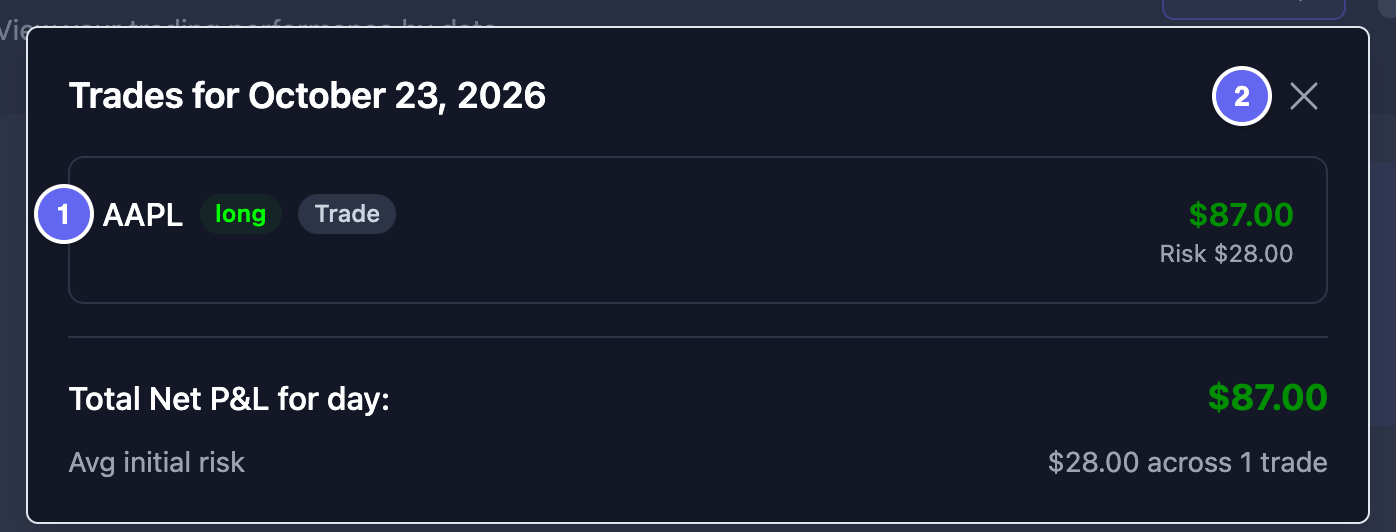
- 大きな月で、緑か赤の日をクリックします。ウィンドウに、その日のトレードが並びます。
- トレードをクリックすると、そのページが開きます。
- X をクリックすると、ウィンドウが閉じます。
ウィンドウのいちばん下の Total Net P&L for day: に、その日の結果が表示されます。12の小さな月では、日をクリックしても何も起きません。先に、その月を開いてください。