口座と入出金
証券会社の口座ごとにトレードを分けて、入れたお金と出したお金を記録します。
証券会社は、あなたがトレードをするときに使う会社です。HANSEI での口座は、証券会社の口座の1つにつける名前です。口座ごとに、トレードを分けておけます。HANSEI が、証券会社に接続することはありません。トレードは、あなたが取り込むファイルから入ります。
HANSEI の画面は英語だけなので、このページでは、ボタンや項目の名前を英語のまま書いています。
口座を選ぶ
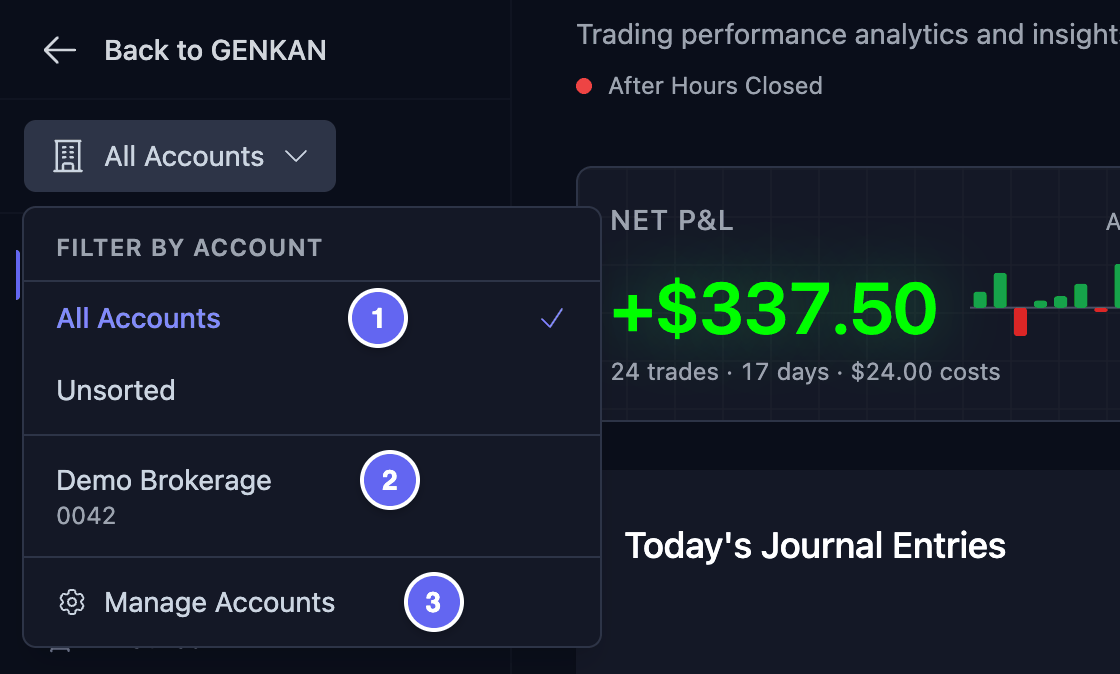
口座の切り替えは、HANSEI のメニューのいちばん上、GENKANに戻るの下にあります。最初は、All Accounts と表示されています。
- 口座の切り替えをクリックします。一覧が開きます。
- 見たいものをクリックします。
一覧には、次のものがあります。
- All Accounts(すべての口座)— すべての口座のトレードです。
- Unsorted(未分類)— 口座のないトレードです。
- あなたの口座の1つ。たとえば、Demo Brokerage です。その口座のトレードだけです。
- Manage Accounts(口座の管理)— Trading Accounts のページを開きます。そこで、口座を追加したり、変えたりします。
選んだものによって、Dashboard、Trades、Calendar、ほとんどの Metrics のページに表示される内容と数字が変わります。切り替えの横に小さな点があるときは、All Accounts 以外を選んでいます。HANSEI は、選んだものを覚えています。

HANSEI のメニューがアイコンだけにたたまれていると、口座の切り替えは隠れます。メニューのいちばん下の二重の矢印をクリックすると、メニューが広がります。
口座を追加する
トレードに使っている証券会社の口座を、1つずつ追加します。
- メニューのいちばん上の、口座の切り替えをクリックします。
- Manage Accounts をクリックします。Trading Accounts のページが開きます。
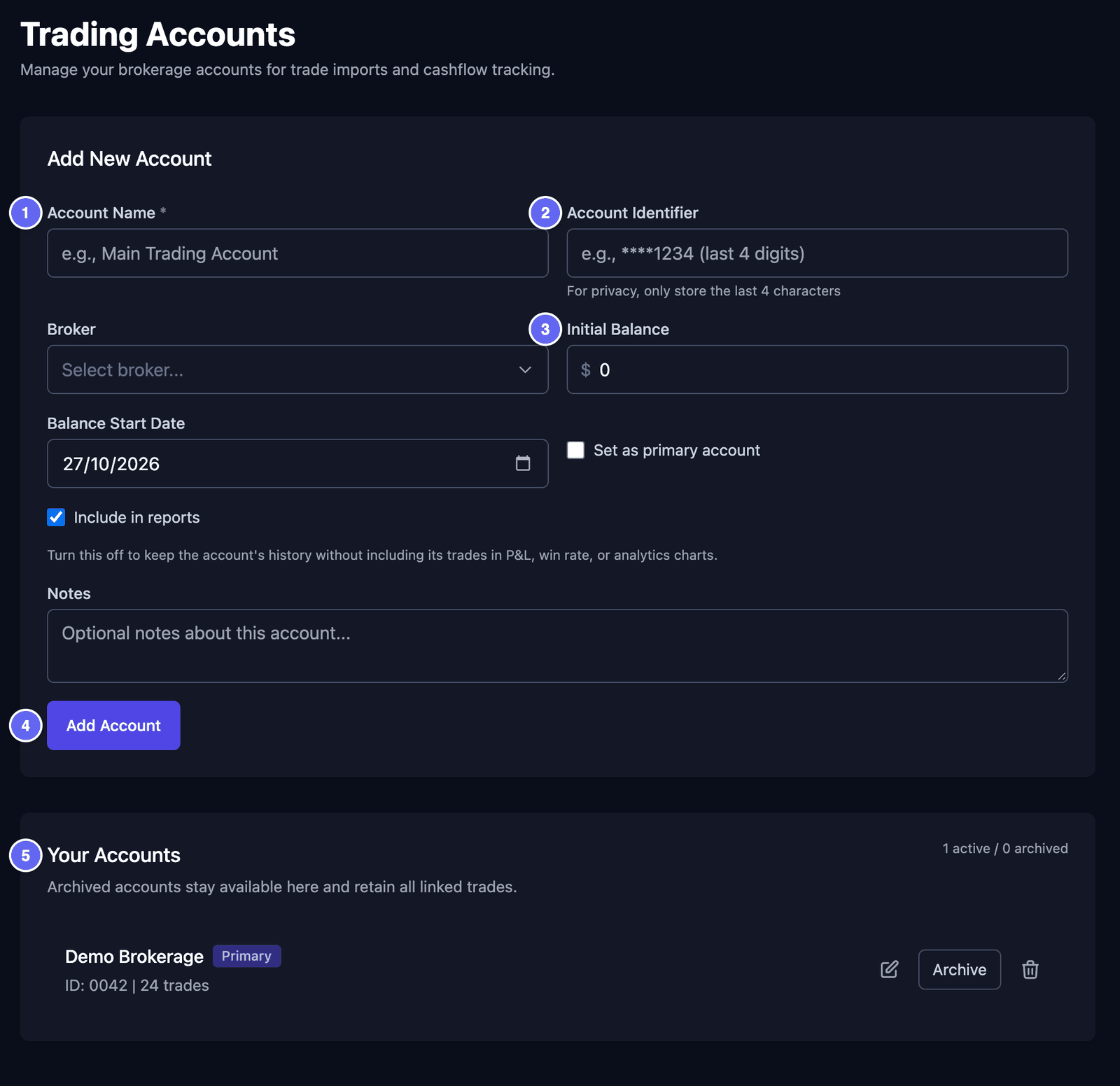
- Add New Account の下の欄に入力します。それぞれの欄は、下で説明しています。
- Add Account をクリックします。
欄:
- Account Name(口座の名前)— 自分で決める名前です。たとえば、メイン口座 です。この欄は、必ず入力します。
- Account Identifier(口座の識別番号)— 口座番号の、最後の4文字だけです。たとえば、
0042です。口座番号を、全部入力しないでください。 - Broker(証券会社)— 一覧から、証券会社を選びます。見つからないときは、Other を選びます。
- Initial Balance(最初の残高)— 最初に口座にあったお金です。
- Balance Start Date(残高の開始日)— その金額が正しかった日です。HANSEI での最初のトレードの日か、それより前の日を選びます。
- Set as primary account — メインの口座には、チェックを入れます。すると、一覧でいちばん上に表示されます。
- Include in reports — チェックを入れたままにします。チェックを外しても、この口座のトレードは HANSEI に残ります。でも、損益や勝率などの数字には、数えられなくなります。損益(P&L)は、もうけたお金か、失ったお金です。勝率は、お金が増えたトレードの割合です。
- Notes — 覚えておきたいことです。空のままでもかまいません。

ファイルを取り込むときは、Trading Account で口座を選びます。トレードは、その口座に入ります。トレードを取り込むをご覧ください。
取り込みで、口座が自動で追加されることもあります。ファイルに、HANSEI がまだ知らない口座の名前があるときです。そうした口座は、取り込んだ日に、残高0から始まります。口座を変えて、正しい Initial Balance と Balance Start Date を入力してください。
口座を変える、アーカイブする、消す
Trading Accounts のページを開きます。口座の切り替えをクリックして、Manage Accounts をクリックします。Your Accounts の下で、それぞれの口座に3つのボタンがあります。
口座を変えるには:
- その横の鉛筆をクリックします。上のフォームに、その口座の内容が入ります。
- 必要なところを変えます。
- Update Account をクリックします。保存せずにやめるには、Cancel をクリックします。
口座をアーカイブするには: Archive をクリックして、開いたウィンドウで、もう一度 Archive をクリックします。アーカイブとは、「しまっておく」ことです。口座とそのトレードは、HANSEI に残ります。でも、その口座は口座の切り替えから消え、トレードも数字に数えられなくなります。
アーカイブした口座は、ページの下のほうの Archived accounts に表示されます。View history で、その口座のトレードを見られます。
アーカイブした口座を戻すには:
- Archived accounts の下で Restore をクリックして、ウィンドウで、もう一度 Restore をクリックします。
- その口座の横の鉛筆をクリックします。
- Include in reports にチェックを入れて、Update Account をクリックします。これをするまで、その口座のトレードは、数字に数えられないままです。
口座を消すには: その横のゴミ箱をクリックします。ウィンドウが開きます。
- Delete Account をクリックすると、口座と、その入金と出金が消えます。トレードは、HANSEI に残ります。
- トレードも消すには、先に Also permanently delete all trades associated with this account. にチェックを入れます。すると、ボタンが Delete Account and Trades に変わります。
- やめるには、Cancel をクリックします。
消したものは、元に戻せません。口座を隠したいだけなら、アーカイブしてください。
入金と出金
入金とは、証券会社の口座に入れたお金です。出金とは、口座から出したお金です。口座の残高が正しくなるように、入金と出金を HANSEI に記録します。
- メニューで Dashboard をクリックして、次に Account & Cashflow をクリックします。
- Add Transaction の枠で、Account を選びます。
- Type で、Deposit(入金)か Withdrawal(出金)を選びます。
- Amount(金額)を入力します。
- Date(日付)を選びます。
- よければ、Description を入力します。たとえば、毎月の積み立て です。
- Add Transaction をクリックします。
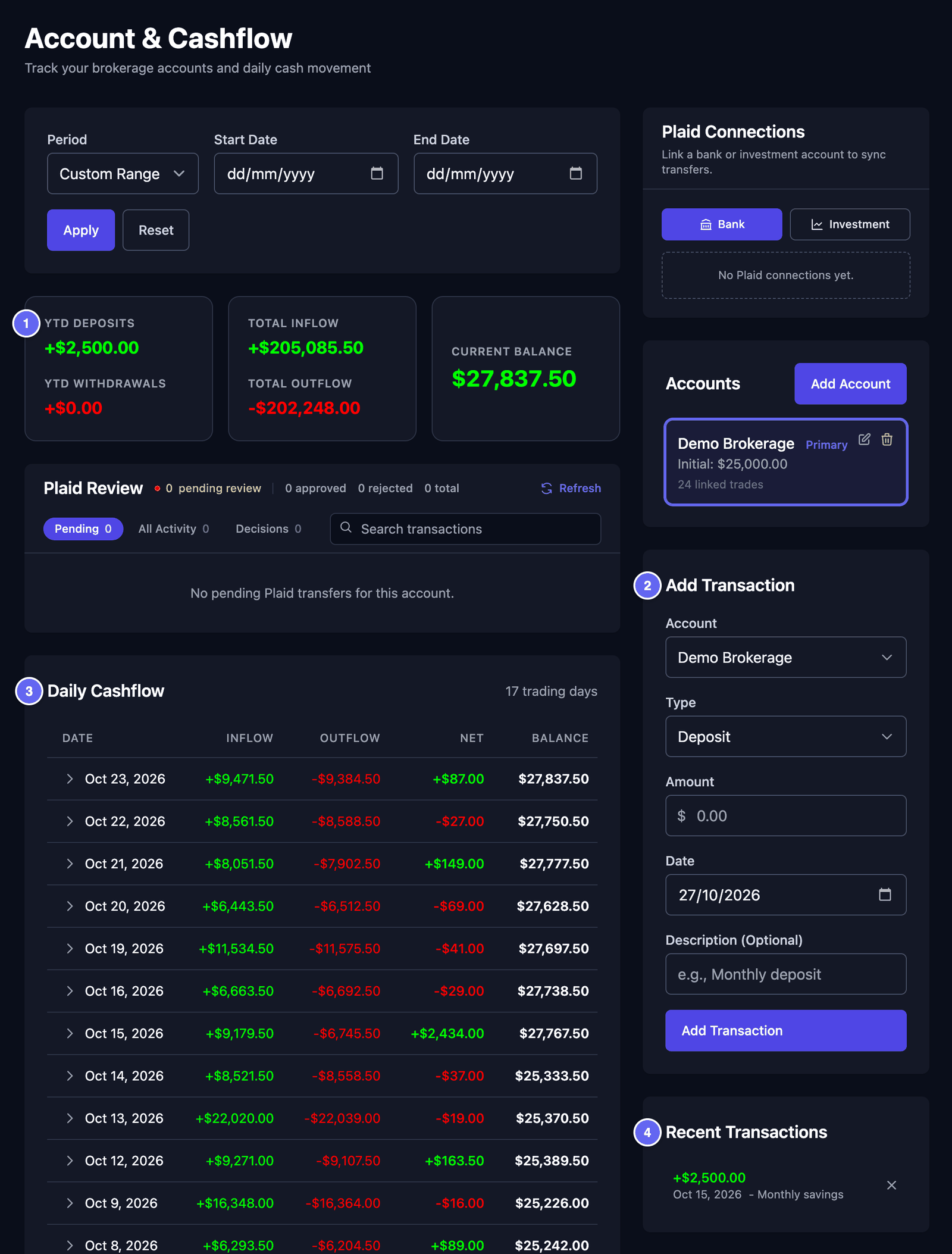

ページに表示されるもの:
- いちばん上の合計。YTD Deposits と YTD Withdrawals は、今年の1月1日からの合計です(YTD は「年初から今日まで」という意味です)。Total Inflow と Total Outflow は、入ったお金と出たお金のすべてです。Current Balance は、今、口座にあるお金です。
- Daily Cashflow — 取引日ごとに1行です。Inflow は入ってくるお金で、売った株の代金と入金です。Outflow は出ていくお金で、買った株の代金、手数料、出金です。Net は、その差です。Balance は、その日の終わりに口座にあったお金です。日をクリックすると、その日のトレードと入出金が表示されます。
- Recent Transactions — 最近の入金と出金です。1つ消すには、その ✕ をクリックします。変えることはできません。消してから、もう一度追加してください。
残高は、口座の開始日の Initial Balance から始まります。そこから HANSEI が、入ったお金を足し、出たお金を引きます。
ほかの口座を見るには、右の Accounts の枠で、その口座をクリックします。一部の日だけを見るには、Start Date と End Date を選んで、Apply をクリックします。Reset で、すべての日がまた表示されます。
評価額の履歴
評価額(エクイティ)とは、ある日の口座の価値です。現金と、持っている株の価値を足したものです。Equity History では、1日に1つの金額を、自分で入力します。すべての口座を合わせた、1つの金額です。
HANSEI は、Metrics › Performance の K-Ratio に、この金額を使います。K-Ratio は、口座がどのくらい安定して増えたかを表します。少なくとも3つの金額が必要です。
- メニューで Metrics をクリックして、次に Performance をクリックします。
- K-Ratio Requires Account Equity Tracking というお知らせを探します。
- View Equity History をクリックします。カレンダーが開きます。
- 日をクリックします。
- Account Equity を入力して、Save をクリックします。
日の金額を変えるには、もう一度その日をクリックします。Delete Entry で、その金額を消します。カレンダーの下の Month Start、Month End、Monthly Change は、その月のまとめです。
Performance のお知らせは、HANSEI が K-Ratio を計算できるようになるまでだけ、表示されます。あとで Equity History に戻れるように、ブラウザでこのページをブックマークしておいてください。