Konten und Geld
Halten Sie die Trades jedes Brokerkontos getrennt, und tragen Sie das Geld ein, das Sie einzahlen und abheben.
Ein Broker ist die Firma, über die Sie handeln. In HANSEI ist ein Konto ein Name für eines Ihrer Konten bei einem Broker. So bleiben die Trades jedes Kontos getrennt. HANSEI verbindet sich nie mit Ihrem Broker: Ihre Trades kommen aus den Dateien, die Sie importieren.
Die Seiten von HANSEI selbst sind auf Englisch. Darum zeigt diese Anleitung ihre Buttons und Namen auf Englisch.
Ein Konto wählen
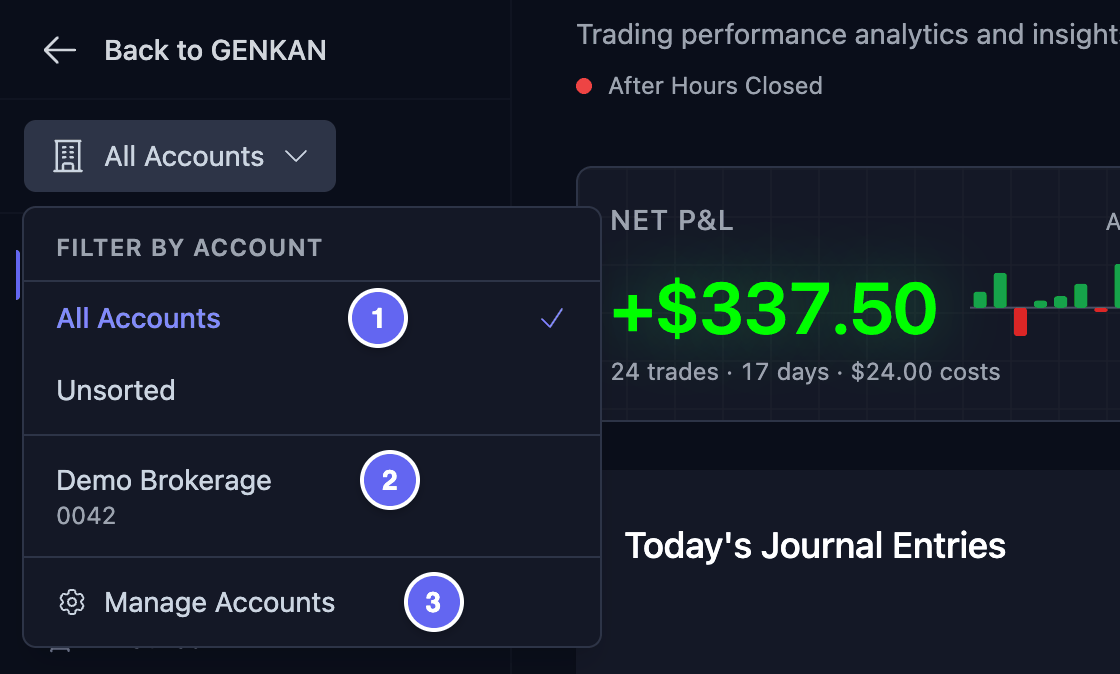
Die Kontoauswahl sitzt oben im Menü von HANSEI, unter Zurück zu GENKAN. Am Anfang steht dort All Accounts (alle Konten).
- Klicken Sie auf die Kontoauswahl. Eine Liste öffnet sich.
- Klicken Sie auf das, was Sie sehen möchten.
In der Liste finden Sie:
- All Accounts – die Trades aller Konten.
- Unsorted (ohne Konto) – Trades, die kein Konto haben.
- Eines Ihrer Konten, zum Beispiel Demo Brokerage – nur die Trades dieses Kontos.
- Manage Accounts (Konten verwalten) – öffnet die Seite Trading Accounts. Dort fügen Sie Konten hinzu und ändern sie.
Ihre Wahl ändert, was Dashboard, Trades, Calendar und die meisten Seiten unter Metrics zeigen, auch ihre Zahlen. Ein kleiner Punkt neben der Auswahl heißt: Sie haben nicht All Accounts gewählt. HANSEI merkt sich Ihre Wahl.

Ist das Menü von HANSEI zu Icons zusammengeklappt, ist die Auswahl versteckt. Klicken Sie unten im Menü auf den Doppelpfeil, um das Menü aufzuklappen.
Ein Konto hinzufügen
Fügen Sie jedes Brokerkonto hinzu, mit dem Sie handeln.
- Klicken Sie oben im Menü auf die Kontoauswahl.
- Klicken Sie auf Manage Accounts. Die Seite Trading Accounts öffnet sich.
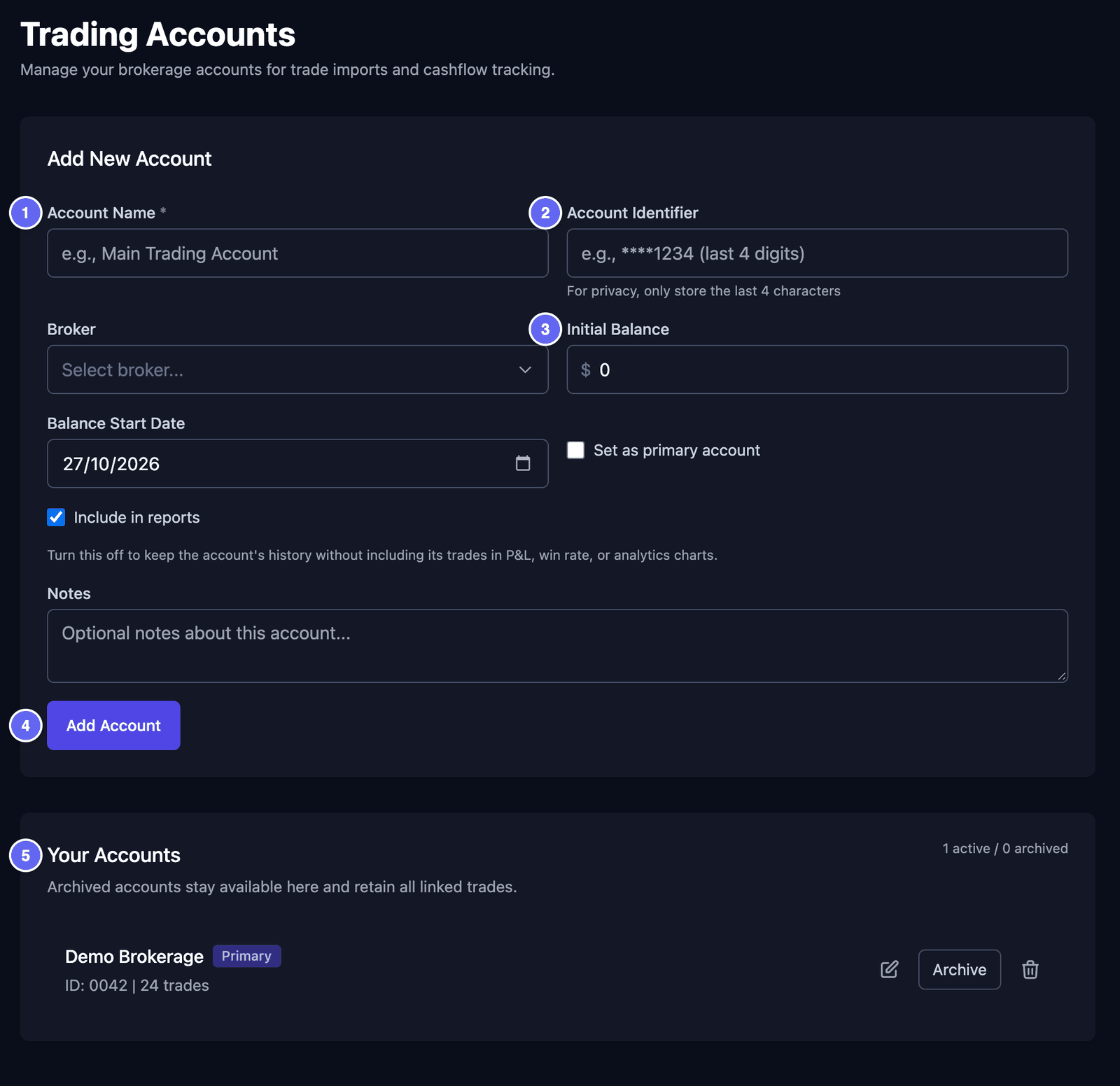
- Füllen Sie unter Add New Account die Felder aus. Jedes Feld wird unten erklärt.
- Klicken Sie auf Add Account.
Die Felder:
- Account Name – ein Name, den Sie wählen, zum Beispiel Hauptkonto. Dieses Feld müssen Sie ausfüllen.
- Account Identifier – nur die letzten 4 Zeichen Ihrer Kontonummer, zum Beispiel
0042. Geben Sie nie die ganze Nummer ein. - Broker – wählen Sie Ihren Broker aus der Liste. Ist er nicht dabei, wählen Sie Other.
- Initial Balance (Startguthaben) – das Geld auf dem Konto am Anfang.
- Balance Start Date – der Tag, an dem dieser Betrag stimmte. Wählen Sie den Tag Ihres ersten Trades in HANSEI oder einen Tag davor.
- Set as primary account – setzen Sie hier ein Häkchen für Ihr Hauptkonto. Es erscheint dann in Listen zuerst.
- Include in reports – lassen Sie das Häkchen gesetzt. Entfernen Sie es, bleiben die Trades dieses Kontos in HANSEI. Aber sie zählen nicht mehr in Ihren Zahlen, zum Beispiel in Ihrem P&L und Ihrer Trefferquote. P&L heißt Gewinn und Verlust: das Geld, das Sie gewonnen oder verloren haben. Die Trefferquote ist der Anteil Ihrer Trades, die Geld gebracht haben.
- Notes – alles, woran Sie sich erinnern möchten. Sie können das Feld leer lassen.

Wenn Sie eine Datei importieren, wählen Sie das Konto unter Trading Account. Die Trades kommen dann in dieses Konto. Siehe Ihre Trades importieren.
Ein Import kann auch selbst ein Konto hinzufügen. Das passiert, wenn Ihre Datei ein Konto nennt, das HANSEI noch nicht kennt. So ein Konto beginnt mit einem Kontostand von 0, am Tag des Imports. Ändern Sie es, und tragen Sie die richtigen Werte bei Initial Balance und Balance Start Date ein.
Ein Konto ändern, archivieren oder löschen
Öffnen Sie die Seite Trading Accounts: Klicken Sie auf die Kontoauswahl und dann auf Manage Accounts. Unter Your Accounts hat jedes Konto drei Buttons.
So ändern Sie ein Konto:
- Klicken Sie auf den Stift daneben. Das Formular oben füllt sich mit dem Konto.
- Ändern Sie, was nötig ist.
- Klicken Sie auf Update Account. Um ohne Speichern aufzuhören, klicken Sie auf Cancel.
So archivieren Sie ein Konto: Klicken Sie auf Archive und im Fenster, das sich öffnet, noch einmal auf Archive. Archivieren heißt „weglegen“. Das Konto und seine Trades bleiben in HANSEI. Aber das Konto verschwindet aus der Kontoauswahl, und seine Trades zählen nicht mehr in Ihren Zahlen.
Archivierte Konten erscheinen weiter unten auf der Seite unter Archived accounts. View history zeigt die Trades eines dieser Konten.
So holen Sie ein archiviertes Konto zurück:
- Klicken Sie unter Archived accounts auf Restore und im Fenster noch einmal auf Restore.
- Klicken Sie auf den Stift neben dem Konto.
- Setzen Sie ein Häkchen bei Include in reports. Klicken Sie dann auf Update Account. Bis Sie das tun, zählen seine Trades noch nicht in Ihren Zahlen.
So löschen Sie ein Konto: Klicken Sie auf den Papierkorb daneben. Ein Fenster öffnet sich.
- Klicken Sie auf Delete Account, um das Konto mit seinen Einzahlungen und Auszahlungen zu entfernen. Seine Trades bleiben in HANSEI.
- Um auch seine Trades zu entfernen, setzen Sie zuerst ein Häkchen bei Also permanently delete all trades associated with this account. Der Button heißt dann Delete Account and Trades.
- Um aufzuhören, klicken Sie auf Cancel.
Ein Löschen können Sie nicht rückgängig machen. Möchten Sie ein Konto nur verstecken, archivieren Sie es.
Einzahlungen und Auszahlungen
Eine Einzahlung ist Geld, das Sie auf Ihr Brokerkonto einzahlen. Eine Auszahlung ist Geld, das Sie abheben. Tragen Sie beides in HANSEI ein, damit der Kontostand stimmt.
- Klicken Sie im Menü auf Dashboard und dann auf Account & Cashflow.
- Wählen Sie im Kasten Add Transaction bei Account das Konto.
- Wählen Sie unter Type entweder Deposit (Einzahlung) oder Withdrawal (Auszahlung).
- Tippen Sie den Amount (Betrag) ein.
- Wählen Sie das Date (Datum).
- Wenn Sie möchten, tippen Sie eine Description ein, zum Beispiel Monatliches Sparen.
- Klicken Sie auf Add Transaction.
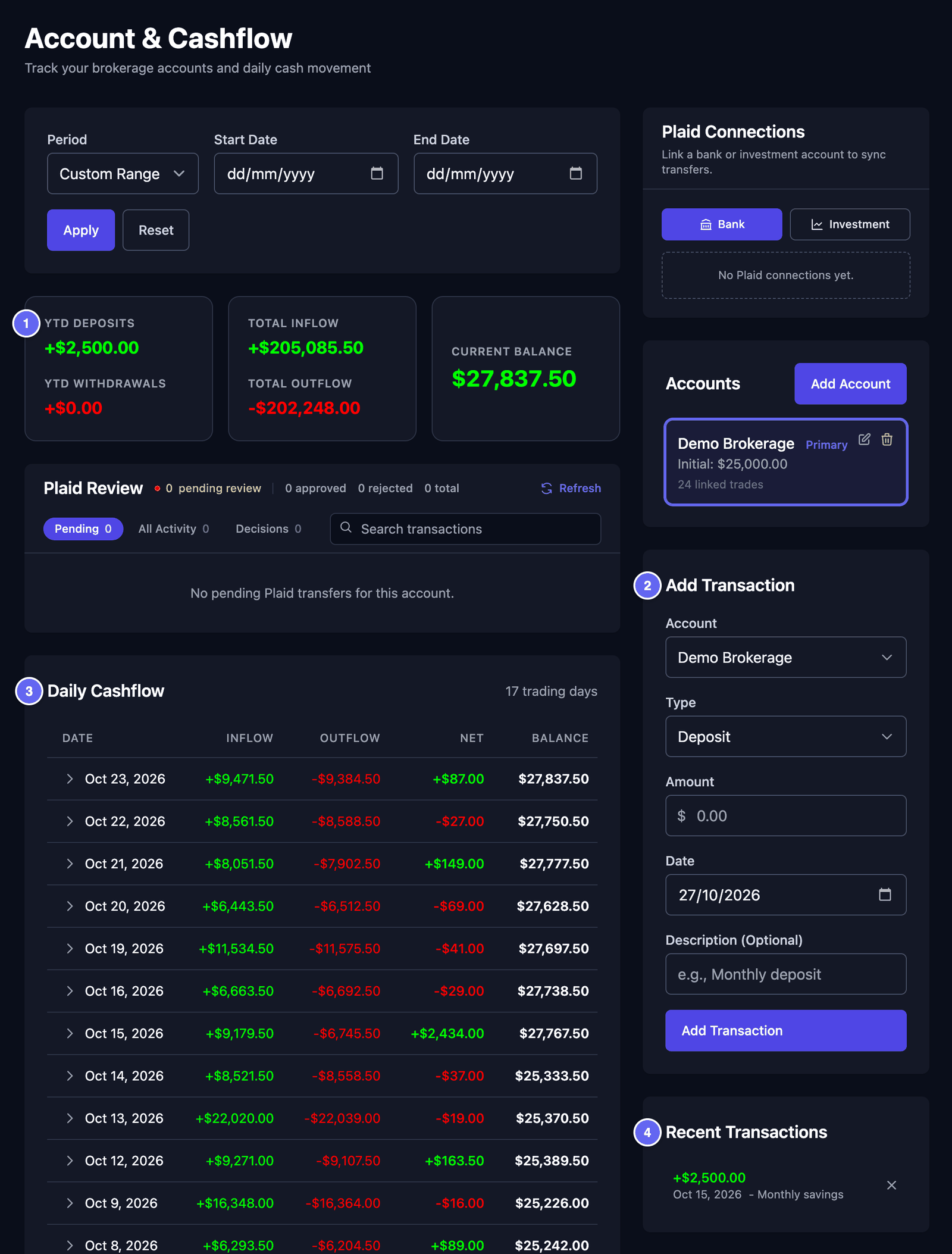

Was die Seite zeigt:
- Die Summen oben. YTD Deposits und YTD Withdrawals zählen seit dem 1. Januar dieses Jahres (YTD heißt „year to date“, also seit Jahresbeginn). Total Inflow und Total Outflow sind alles Geld, das hinein- und hinausging. Current Balance ist das Geld, das jetzt auf dem Konto ist.
- Daily Cashflow – eine Zeile pro Handelstag. Inflow ist Geld, das hereinkommt: die Aktien, die Sie verkauft haben, und Ihre Einzahlungen. Outflow ist Geld, das hinausgeht: die Aktien, die Sie gekauft haben, Gebühren und Ihre Auszahlungen. Net ist der Unterschied. Balance ist das Geld auf dem Konto am Ende dieses Tages. Klicken Sie auf einen Tag, um seine Trades und Überweisungen zu sehen.
- Recent Transactions – Ihre letzten Einzahlungen und Auszahlungen. Um eine zu entfernen, klicken Sie auf ihr ✕. Ändern können Sie keine: Entfernen Sie sie, und fügen Sie sie dann neu hinzu.
Der Kontostand beginnt mit der Initial Balance des Kontos, an seinem Startdatum. Dann zählt HANSEI das Geld hinzu, das hereinkommt. Und es zieht das Geld ab, das hinausgeht.
Um ein anderes Konto zu sehen, klicken Sie rechts im Kasten Accounts darauf. Um nur bestimmte Tage zu sehen, wählen Sie ein Start Date und ein End Date. Klicken Sie dann auf Apply. Reset zeigt wieder alle Tage.
Verlauf des Kontowerts
Der Kontowert (Equity) ist, was Ihr Konto an einem Tag wert ist: Ihr Bargeld plus der Wert der Aktien, die Sie halten. In Equity History tragen Sie ihn selbst ein, einen Betrag pro Tag. Es ist ein Betrag für alle Ihre Konten zusammen.
HANSEI nutzt diese Beträge für die K-Ratio, unter Metrics › Performance. Die K-Ratio zeigt, wie gleichmäßig Ihr Konto gewachsen ist. Sie braucht mindestens 3 Beträge.
- Klicken Sie im Menü auf Metrics und dann auf Performance.
- Suchen Sie den Hinweis K-Ratio Requires Account Equity Tracking.
- Klicken Sie auf View Equity History. Ein Kalender öffnet sich.
- Klicken Sie auf einen Tag.
- Tippen Sie die Account Equity ein. Klicken Sie dann auf Save.
Um einen Tag zu ändern, klicken Sie noch einmal darauf. Delete Entry entfernt seinen Betrag. Unter dem Kalender fassen Month Start, Month End und Monthly Change den Monat zusammen.
Der Hinweis auf Performance erscheint nur, bis HANSEI Ihre K-Ratio berechnen kann. Um später zu Equity History zurückzukommen, speichern Sie die Seite als Lesezeichen in Ihrem Browser.