Konta i pieniądze
Trzymaj transakcje każdego konta u brokera osobno i zapisuj pieniądze, które wpłacasz i wypłacasz.
Broker to firma, przez którą handlujesz. W HANSEI konto to nazwa jednego z twoich kont u brokera. Dzięki temu transakcje każdego konta są osobno. HANSEI nigdy nie łączy się z twoim brokerem: twoje transakcje pochodzą z plików, które importujesz.
Ekrany HANSEI są tylko po angielsku, więc podajemy tu ich przyciski i nazwy po angielsku.
Wybierz konto
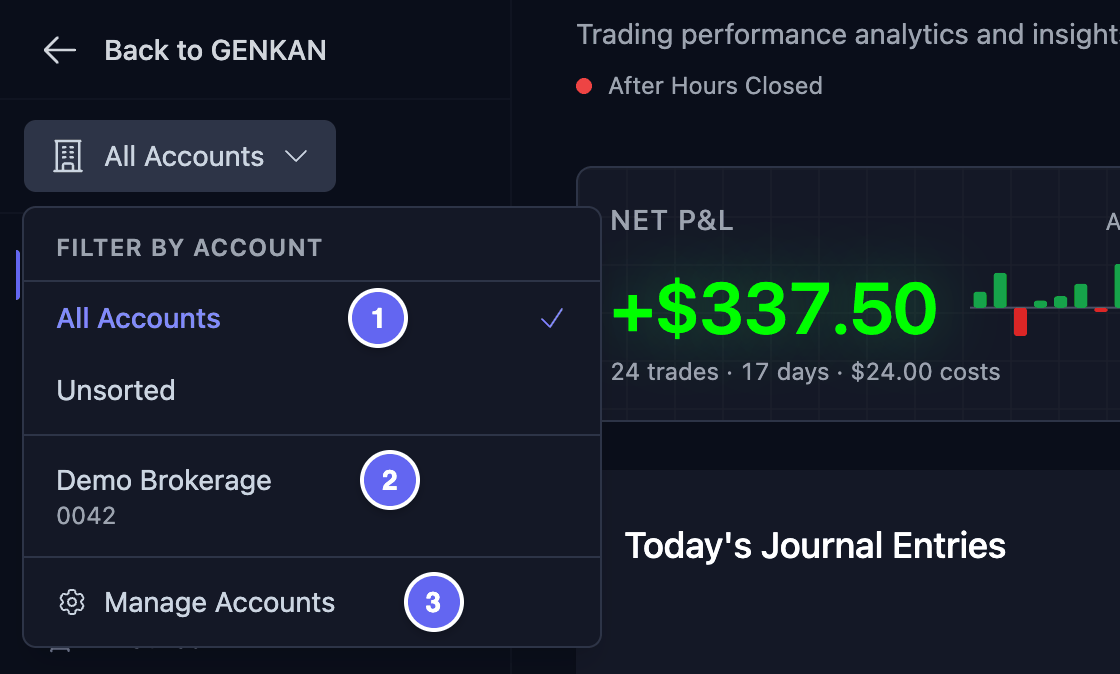
Przełącznik kont jest na górze menu HANSEI, pod Powrót do GENKAN. Na początku pokazuje All Accounts (wszystkie konta).
- Kliknij przełącznik kont. Otworzy się lista.
- Kliknij to, co chcesz zobaczyć.
Na liście znajdziesz:
- All Accounts — transakcje ze wszystkich kont.
- Unsorted (nieprzypisane) — transakcje bez konta.
- Jedno z twoich kont, na przykład Demo Brokerage — tylko transakcje z tego konta.
- Manage Accounts — otwiera stronę Trading Accounts, gdzie dodajesz i zmieniasz konta.
Twój wybór zmienia to, co pokazują strony Dashboard, Trades, Calendar i większość stron Metrics, oraz ich liczby. Mała kropka obok przełącznika znaczy, że nie jest wybrane All Accounts. HANSEI pamięta twój wybór.

Jeśli menu HANSEI jest zwinięte do samych ikon, przełącznik jest ukryty. Kliknij podwójną strzałkę na dole menu, aby je rozwinąć.
Dodaj konto
Dodaj każde konto u brokera, na którym handlujesz.
- Kliknij przełącznik kont na górze menu.
- Kliknij Manage Accounts. Otworzy się strona Trading Accounts.
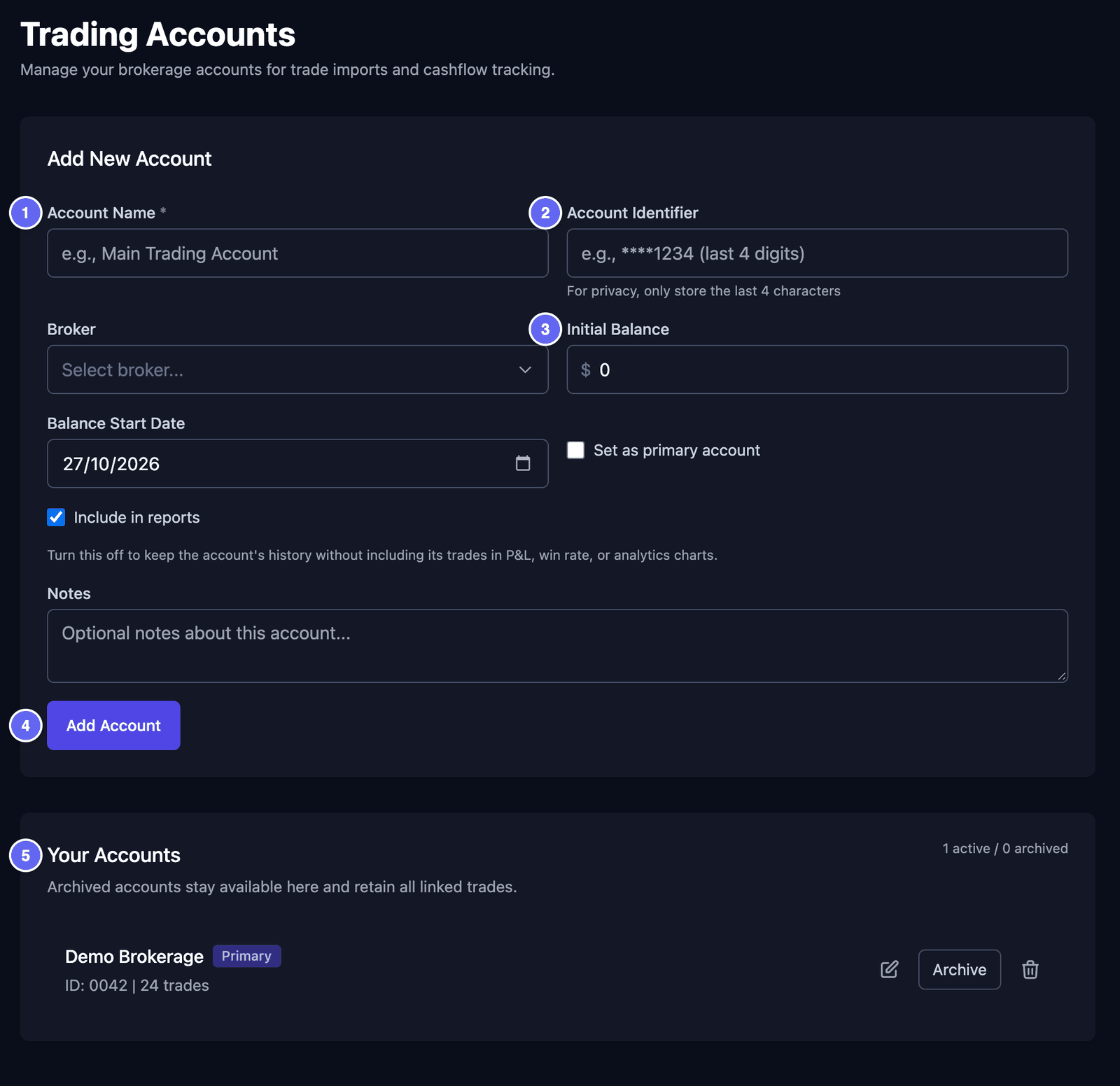
- W sekcji Add New Account wypełnij pola. Każde pole jest opisane poniżej.
- Kliknij Add Account.
Pola:
- Account Name (nazwa konta) — nazwa, którą wybierasz, na przykład Główne konto. To pole trzeba wypełnić.
- Account Identifier (identyfikator konta) — tylko 4 ostatnie znaki numeru twojego konta, na przykład
0042. Nigdy nie wpisuj całego numeru. - Broker — wybierz swojego brokera z listy. Jeśli go tam nie ma, wybierz Other.
- Initial Balance (saldo początkowe) — pieniądze na koncie na starcie.
- Balance Start Date (data salda) — dzień, w którym ta kwota była aktualna. Wybierz dzień twojej pierwszej transakcji w HANSEI albo wcześniejszy.
- Set as primary account — zaznacz to przy swoim głównym koncie. Pokaże się ono wtedy pierwsze na listach.
- Include in reports — zostaw zaznaczone. Jeśli to odznaczysz, transakcje tego konta zostaną w HANSEI. Ale nie będą się już liczyć w twoich liczbach, takich jak P&L i odsetek wygranych. P&L to skrót od angielskiego „profit and loss”, czyli zysk i strata: ile pieniędzy przybyło albo ubyło. Odsetek wygranych (win rate) to część twoich transakcji, która przyniosła pieniądze.
- Notes (notatki) — wszystko, co chcesz zapamiętać. Możesz zostawić to pole puste.

Przy imporcie pliku wybierz konto w Trading Account. Transakcje trafią wtedy na to konto. Zobacz Zaimportuj transakcje.
Import może też sam dodać konto. Dzieje się tak, gdy twój plik podaje konto, którego HANSEI jeszcze nie zna. Takie konto zaczyna z saldem 0, od dnia importu. Zmień je i wpisz prawdziwe Initial Balance i Balance Start Date.
Zmień, zarchiwizuj albo usuń konto
Otwórz stronę Trading Accounts: kliknij przełącznik kont, a potem Manage Accounts. W sekcji Your Accounts każde konto ma trzy przyciski.
Aby zmienić konto:
- Kliknij ołówek obok niego. Formularz na górze wypełni się danymi konta.
- Zmień to, co trzeba.
- Kliknij Update Account. Aby przerwać bez zapisywania, kliknij Cancel.
Aby zarchiwizować konto: kliknij Archive, a potem jeszcze raz Archive w oknie, które się otworzy. Zarchiwizować znaczy „odłożyć na bok”. Konto i jego transakcje zostają w HANSEI. Ale konto znika z przełącznika kont, a jego transakcje przestają się liczyć w twoich liczbach.
Zarchiwizowane konta są w sekcji Archived accounts, niżej na stronie. View history pokazuje transakcje jednego z nich.
Aby przywrócić zarchiwizowane konto:
- W Archived accounts kliknij Restore, a potem jeszcze raz Restore w oknie.
- Kliknij ołówek obok konta.
- Zaznacz Include in reports, a potem kliknij Update Account. Dopóki tego nie zrobisz, jego transakcje nadal nie liczą się w twoich liczbach.
Aby usunąć konto: kliknij kosz obok niego. Otworzy się okno.
- Kliknij Delete Account, aby usunąć konto oraz jego wpłaty i wypłaty. Jego transakcje zostaną w HANSEI.
- Aby usunąć też jego transakcje, najpierw zaznacz Also permanently delete all trades associated with this account. Przycisk zmieni się wtedy na Delete Account and Trades.
- Aby przerwać, kliknij Cancel.
Usunięcia nie da się cofnąć. Jeśli chcesz tylko ukryć konto, zarchiwizuj je.
Wpłaty i wypłaty
Wpłata to pieniądze, które wkładasz na konto u brokera. Wypłata to pieniądze, które z niego wyjmujesz. Zapisuj je w HANSEI, aby saldo konta się zgadzało.
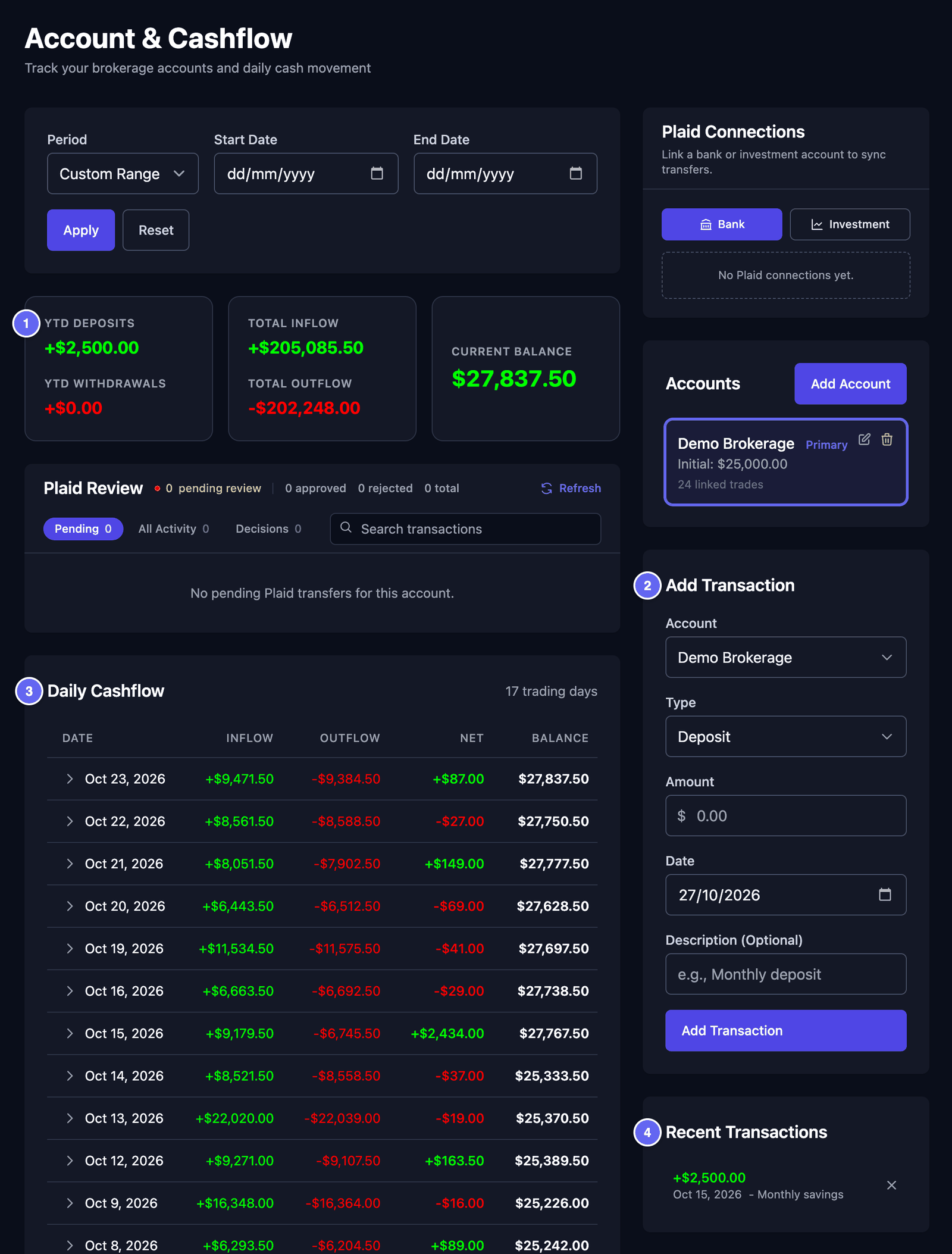
- W menu kliknij Dashboard, a potem Account & Cashflow.
- W polu Add Transaction wybierz Account.
- W Type wybierz Deposit (wpłata) albo Withdrawal (wypłata).
- Wpisz Amount (kwota).
- Wybierz Date (data).
- Jeśli chcesz, wpisz Description (opis), na przykład Miesięczne oszczędności.
- Kliknij Add Transaction.

Co pokazuje strona:
- Sumy na górze. YTD Deposits i YTD Withdrawals liczą od 1 stycznia tego roku (YTD to skrót od „year to date”, czyli od początku roku). Total Inflow i Total Outflow to wszystkie pieniądze przychodzące i wychodzące. Current Balance to pieniądze, które są teraz na koncie.
- Daily Cashflow — jeden wiersz na każdy dzień z transakcjami. Inflow to pieniądze przychodzące: sprzedane akcje i twoje wpłaty. Outflow to pieniądze wychodzące: kupione akcje, opłaty i twoje wypłaty. Net to różnica. Balance to pieniądze na koncie na koniec tego dnia. Kliknij dzień, aby zobaczyć jego transakcje i przelewy.
- Recent Transactions — twoje ostatnie wpłaty i wypłaty. Aby usunąć jedną z nich, kliknij jej ✕. Nie da się ich zmieniać: usuń wpis, a potem dodaj go jeszcze raz.
Saldo zaczyna się od Initial Balance konta, w dniu jego startu. Potem HANSEI dodaje pieniądze przychodzące i odejmuje pieniądze wychodzące.
Aby zobaczyć inne konto, kliknij je w polu Accounts po prawej. Aby zobaczyć tylko niektóre dni, wybierz Start Date i End Date, a potem kliknij Apply. Reset znów pokazuje wszystkie dni.
Historia wartości konta
Wartość konta (equity) to to, ile jest warte twoje konto w danym dniu: twoja gotówka plus wartość akcji, które masz. W Equity History wpisujesz ją samodzielnie, jedną kwotę na dzień. To jedna kwota dla wszystkich twoich kont razem.
HANSEI używa tych kwot do K-Ratio na stronie Metrics › Performance. K-Ratio pokazuje, jak równo rosło twoje konto. Potrzebuje co najmniej 3 kwot.
- W menu kliknij Metrics, a potem Performance.
- Znajdź notatkę K-Ratio Requires Account Equity Tracking.
- Kliknij View Equity History. Otworzy się kalendarz.
- Kliknij dzień.
- Wpisz Account Equity, a potem kliknij Save.
Aby zmienić dzień, kliknij go jeszcze raz. Delete Entry usuwa jego kwotę. Pod kalendarzem Month Start, Month End i Monthly Change podsumowują miesiąc.
Notatka na stronie Performance pokazuje się tylko do chwili, gdy HANSEI może wyliczyć twój K-Ratio. Aby później wrócić do Equity History, dodaj tę stronę do zakładek w przeglądarce.