Contas e dinheiro
Mantenha separadas as operações de cada conta na corretora e registre o dinheiro que você coloca e retira.
A corretora é a empresa por onde você opera. No HANSEI, uma conta é um nome para uma das suas contas na corretora. Ela mantém separadas as operações de cada conta. O HANSEI nunca se conecta à sua corretora: as suas operações vêm dos arquivos que você importa.
As telas do próprio HANSEI estão em inglês. Por isso, aqui você vê os nomes dos botões e dos campos em inglês.
Escolha uma conta
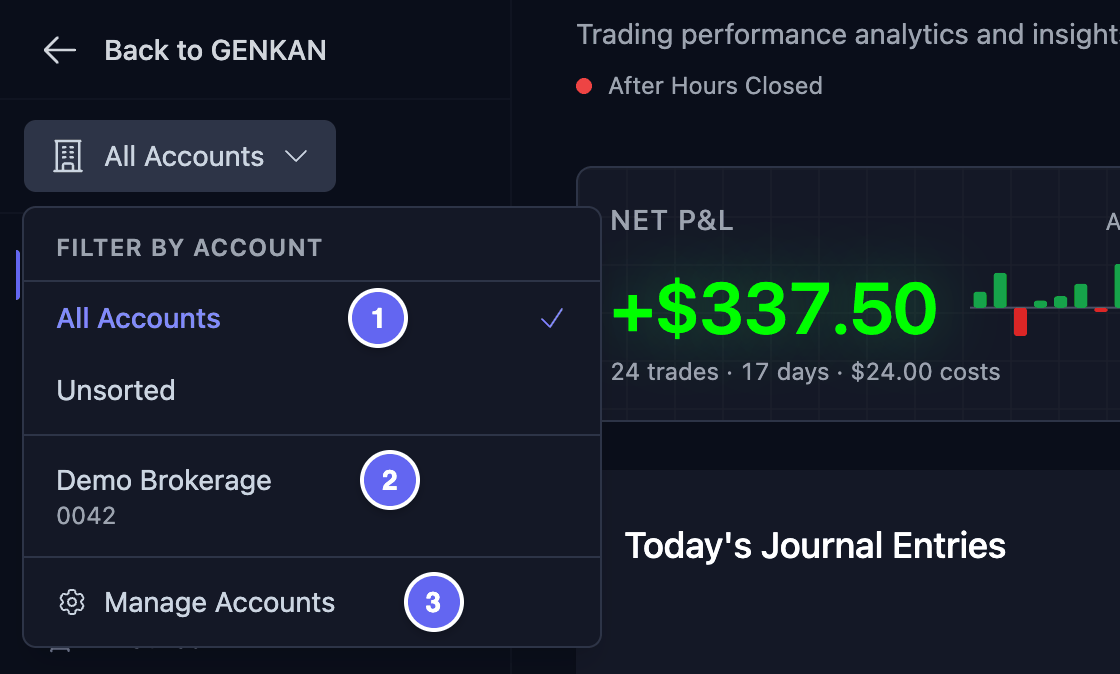
O seletor de contas fica no alto do menu do HANSEI, abaixo de Voltar ao GENKAN. No começo, ele diz All Accounts (todas as contas).
- Clique no seletor de contas. Uma lista abre.
- Clique no que você quer ver.
Na lista, você encontra:
- All Accounts — as operações de todas as contas.
- Unsorted (sem conta) — operações que não têm conta.
- Uma das suas contas, por exemplo Demo Brokerage — só as operações dessa conta.
- Manage Accounts (gerenciar contas) — abre a página Trading Accounts, onde você adiciona e muda contas.
A sua escolha muda o que as páginas Dashboard, Trades, Calendar e a maioria das páginas Metrics mostram, e os números delas. Um pontinho ao lado do seletor quer dizer que você não escolheu All Accounts. O HANSEI lembra a sua escolha.

Se o menu do HANSEI estiver recolhido em ícones, o seletor fica escondido. Clique na seta dupla, embaixo do menu, para abrir o menu.
Adicione uma conta
Adicione cada conta na corretora com que você opera.
- Clique no seletor de contas, no alto do menu.
- Clique em Manage Accounts. A página Trading Accounts abre.
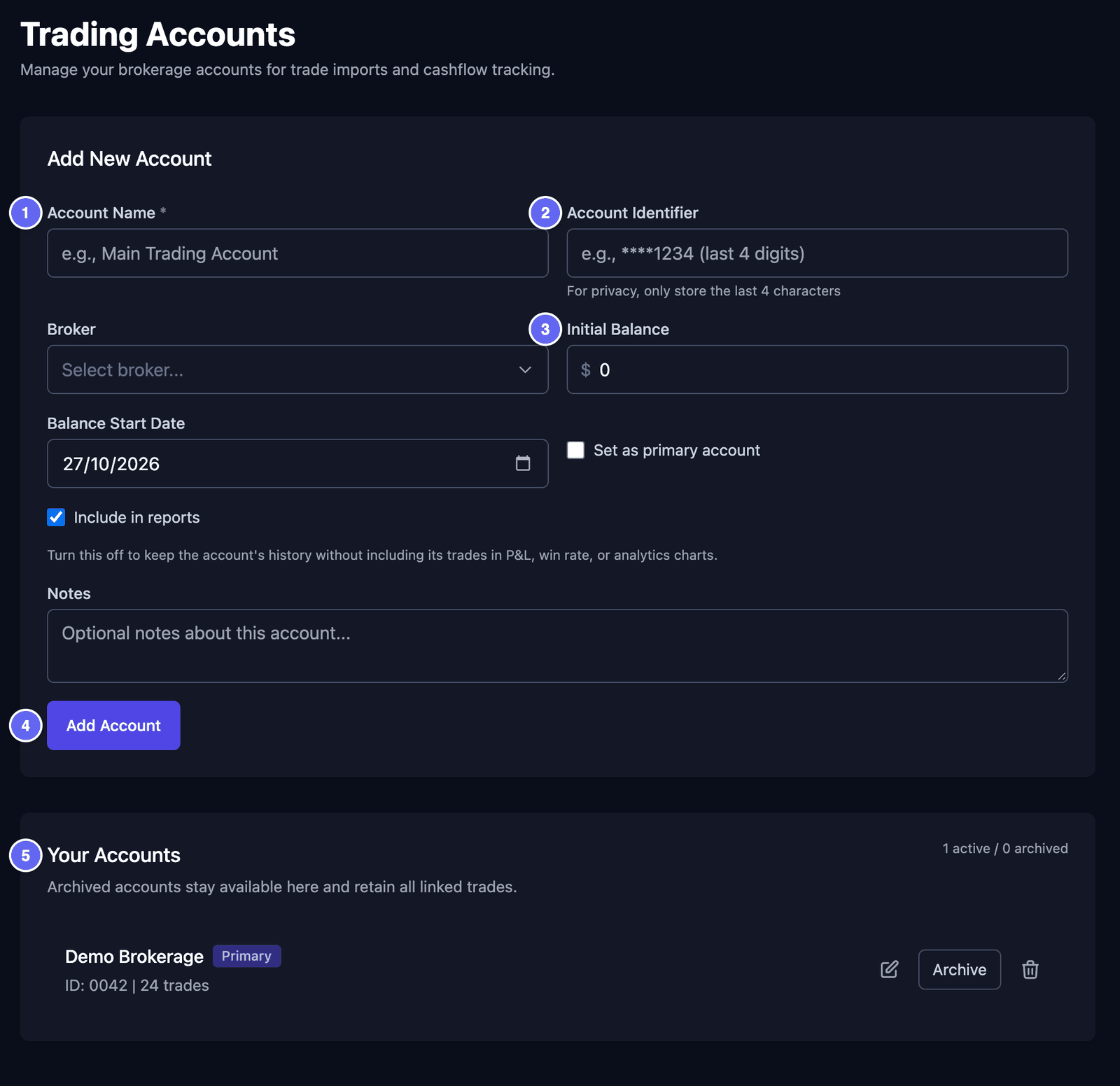
- Em Add New Account, preencha os campos. Cada campo é explicado abaixo.
- Clique em Add Account.
Os campos:
- Account Name (nome da conta) — um nome que você escolhe, por exemplo Conta principal. Você precisa preencher este campo.
- Account Identifier (identificador da conta) — só os 4 últimos caracteres do número da sua conta, por exemplo
0042. Nunca digite o número inteiro. - Broker (corretora) — escolha a sua corretora na lista. Se ela não estiver lá, escolha Other.
- Initial Balance (saldo inicial) — o dinheiro na conta no começo.
- Balance Start Date (data do saldo inicial) — o dia em que esse valor estava certo. Escolha um dia igual ou anterior à sua primeira operação no HANSEI.
- Set as primary account — marque para a sua conta principal. Assim, ela aparece primeiro nas listas.
- Include in reports — deixe marcado. Se você desmarcar, as operações desta conta continuam no HANSEI. Mas elas deixam de contar nos seus números, como o seu P&L e a sua taxa de acerto. P&L quer dizer lucro e perda: o dinheiro que você ganhou ou perdeu. A taxa de acerto é a parte das suas operações que deu dinheiro.
- Notes (anotações) — qualquer coisa que você quer lembrar. Você pode deixar vazio.

Quando você importa um arquivo, escolha a conta em Trading Account. Assim, as operações vão para essa conta. Veja Importe suas operações.
Uma importação também pode adicionar uma conta sozinha. Isso acontece quando o seu arquivo cita uma conta que o HANSEI ainda não conhece. Essa conta começa com saldo 0, no dia da importação. Mude a conta e digite o Initial Balance e a Balance Start Date de verdade.
Mude, arquive ou exclua uma conta
Abra a página Trading Accounts: clique no seletor de contas e depois em Manage Accounts. Em Your Accounts, cada conta tem três botões.
Para mudar uma conta:
- Clique no lápis ao lado dela. O formulário no alto se preenche com a conta.
- Mude o que precisar.
- Clique em Update Account. Para parar sem salvar, clique em Cancel.
Para arquivar uma conta: clique em Archive e depois em Archive de novo, na janela que abre. Arquivar quer dizer “guardar”. A conta e as operações dela continuam no HANSEI. Mas a conta sai do seletor de contas, e as operações dela deixam de contar nos seus números.
As contas arquivadas aparecem em Archived accounts, mais abaixo na página. View history mostra as operações de uma delas.
Para trazer de volta uma conta arquivada:
- Em Archived accounts, clique em Restore e depois em Restore de novo, na janela.
- Clique no lápis ao lado da conta.
- Marque Include in reports e clique em Update Account. Até você fazer isso, as operações dela ainda não contam nos seus números.
Para excluir uma conta: clique na lixeira ao lado dela. Uma janela abre.
- Clique em Delete Account para remover a conta e os depósitos e saques dela. As operações dela continuam no HANSEI.
- Para remover também as operações, primeiro marque Also permanently delete all trades associated with this account. O botão passa a dizer Delete Account and Trades.
- Para parar, clique em Cancel.
Não dá para desfazer uma exclusão. Se você só quer esconder uma conta, arquive a conta.
Depósitos e saques
Um depósito é dinheiro que você coloca na sua conta na corretora. Um saque é dinheiro que você retira. Registre os dois no HANSEI, para o saldo da conta ficar certo.
- No menu, clique em Dashboard e depois em Account & Cashflow.
- No quadro Add Transaction, escolha a Account.
- Em Type, escolha Deposit (depósito) ou Withdrawal (saque).
- Digite o Amount (valor).
- Escolha a Date (data).
- Se quiser, digite uma Description, por exemplo Economia do mês.
- Clique em Add Transaction.
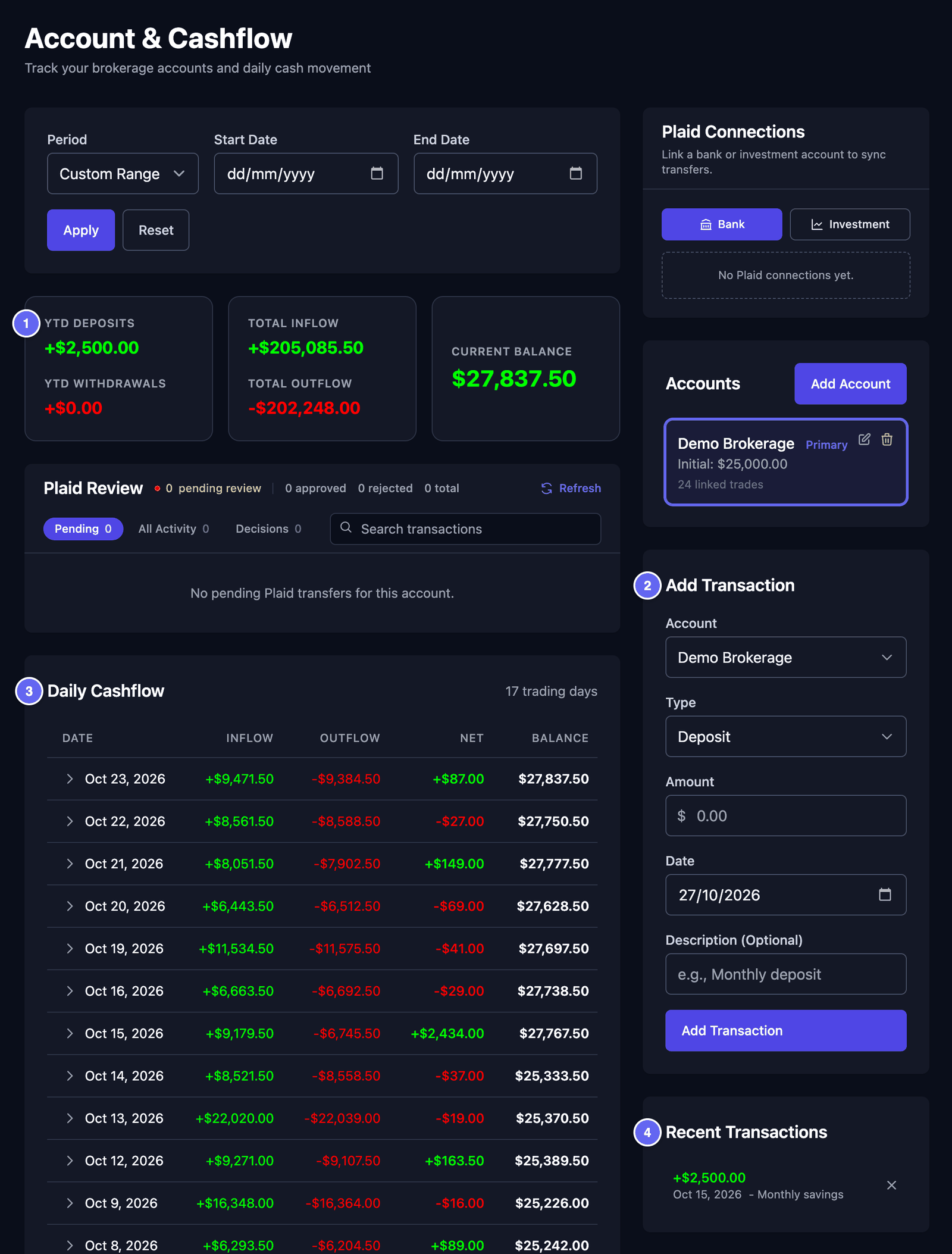

O que a página mostra:
- Os totais, no alto. YTD Deposits e YTD Withdrawals contam desde 1º de janeiro deste ano (YTD quer dizer “year to date”: do começo do ano até hoje). Total Inflow e Total Outflow são todo o dinheiro que entrou e saiu. Current Balance é o dinheiro que está na conta agora.
- Daily Cashflow — uma linha por dia de operações. Inflow é o dinheiro que entra: as ações que você vendeu e os seus depósitos. Outflow é o dinheiro que sai: as ações que você comprou, as taxas e os seus saques. Net é a diferença. Balance é o dinheiro na conta no fim daquele dia. Clique em um dia para ver as operações e as transferências dele.
- Recent Transactions — os seus últimos depósitos e saques. Para remover um, clique no ✕ dele. Você não pode mudar um: remova e adicione de novo.
O saldo começa no Initial Balance da conta, na data de início dela. Depois o HANSEI soma o dinheiro que entra e tira o dinheiro que sai.
Para ver outra conta, clique nela no quadro Accounts, à direita. Para ver só alguns dias, escolha uma Start Date e uma End Date e clique em Apply. Reset mostra todos os dias de novo.
Histórico de patrimônio
O patrimônio (equity) é quanto a sua conta vale em um dia: o seu dinheiro mais o valor das ações que você tem. Em Equity History, você mesmo digita esse valor, um por dia. É um valor só para todas as suas contas juntas.
O HANSEI usa esses valores para o K-Ratio, em Metrics › Performance. O K-Ratio mostra com que regularidade a sua conta cresceu. Ele precisa de pelo menos 3 valores.
- No menu, clique em Metrics e depois em Performance.
- Encontre a nota K-Ratio Requires Account Equity Tracking.
- Clique em View Equity History. Um calendário abre.
- Clique em um dia.
- Digite o Account Equity e clique em Save.
Para mudar um dia, clique nele de novo. Delete Entry remove o valor dele. Embaixo do calendário, Month Start, Month End e Monthly Change resumem o mês.
A nota em Performance só aparece até o HANSEI conseguir calcular o seu K-Ratio. Para voltar a Equity History depois, salve a página como favorito no seu navegador.