账户与资金
把每个券商账户的交易分开,并记录您存入和取出的钱。
券商是您通过它进行交易的公司。在 HANSEI 里,账户是您某个券商账户的名字。它让每个账户的交易分开。HANSEI 从不连接您的券商:您的交易来自您导入的文件。
HANSEI 自己的页面是英文的,所以这里的按钮和名称都写成英文。
选择账户
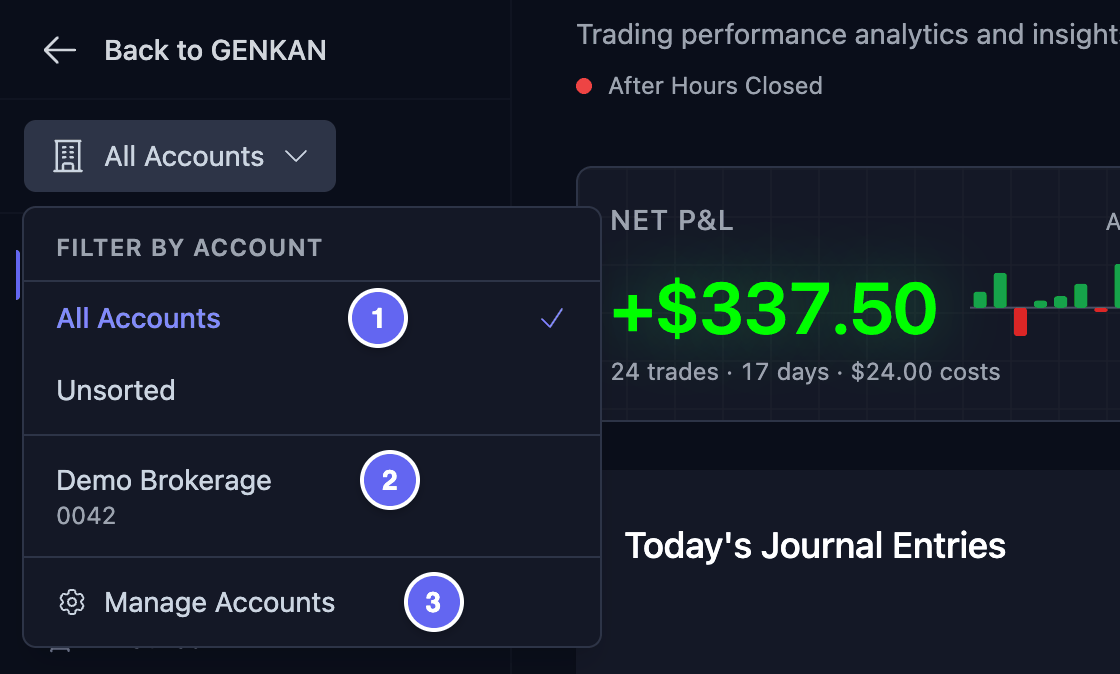
账户选择器在 HANSEI 菜单的顶部,返回 GENKAN 的下面。一开始它显示 All Accounts(所有账户)。
- 点击账户选择器。会打开一个列表。
- 点击您想看的内容。
列表里有:
- All Accounts:所有账户的交易。
- Unsorted(未分类):没有账户的交易。
- 您的某个账户,比如 Demo Brokerage:只有这个账户的交易。
- Manage Accounts(管理账户):打开 Trading Accounts 页面,您可以在那里添加和修改账户。
您的选择会改变 Dashboard、Trades、Calendar 和大多数 Metrics 页面显示的内容和数字。选择器旁边有一个小点,表示您选的不是 All Accounts。HANSEI 会记住您的选择。

如果 HANSEI 的菜单收起成了图标,选择器就会隐藏。点击菜单底部的双箭头,把菜单展开。
添加账户
把您用来交易的每个券商账户都添加进来。
- 点击菜单顶部的账户选择器。
- 点击 Manage Accounts。Trading Accounts(交易账户)页面会打开。
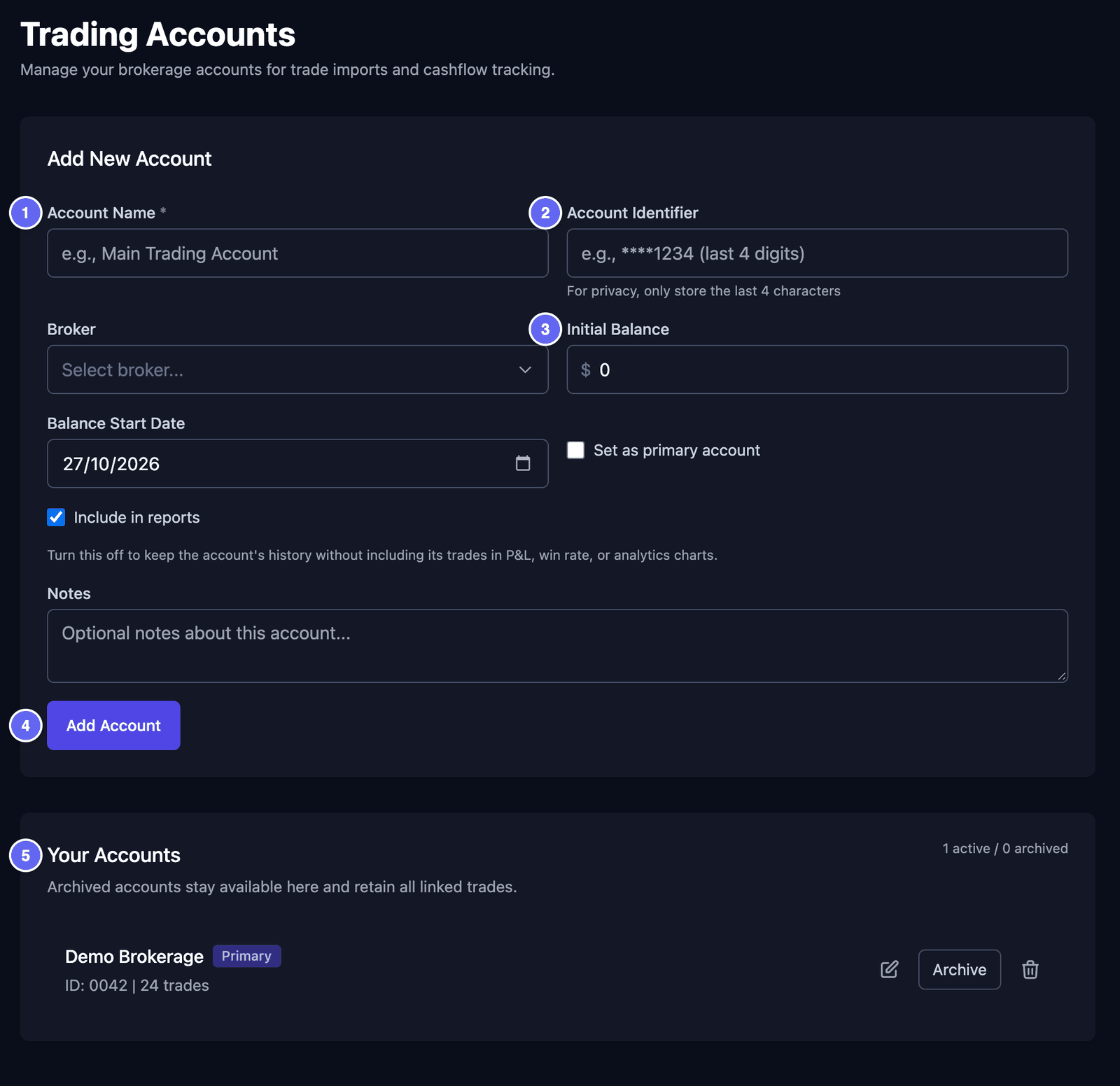
- 在 Add New Account(添加新账户)下面,填写各个框。下面会讲解每个框。
- 点击 Add Account(添加账户)。
这些框:
- Account Name(账户名称):您自己起的名字,比如 主账户。这个框必须填写。
- Account Identifier(账户标识):只填您账号的最后 4 个字符,比如
0042。千万不要输入完整的账号。 - Broker(券商):从列表里选择您的券商。如果列表里没有,请选 Other(其他)。
- Initial Balance(初始余额):账户一开始有多少钱。
- Balance Start Date(余额起始日期):这个金额正确的那一天。请选择您在 HANSEI 里第一笔交易的当天,或者更早的一天。
- Set as primary account(设为主账户):给您的主账户勾选它。这样它在列表里就会排在最前面。
- Include in reports(计入报告):保持勾选。如果取消勾选,这个账户的交易仍然留在 HANSEI 里。但它们不再计入您的数字,比如您的 P&L 和胜率。P&L 就是盈亏:您赚到或亏掉的钱。胜率是赚钱的交易所占的比例。
- Notes(备注):任何您想记住的事。可以留空。

导入文件时,请在 Trading Account 下面选择这个账户。交易就会进入这个账户。请看导入您的交易。
导入时也可能自动添加一个账户。当您的文件里写了一个 HANSEI 还不认识的账户时,就会这样。这样的账户从导入那天开始,余额是 0。请修改它,填上真实的 Initial Balance 和 Balance Start Date。
更改、归档或删除账户
打开 Trading Accounts 页面:点击账户选择器,然后点击 Manage Accounts。在 Your Accounts(您的账户)下面,每个账户都有三个按钮。
更改账户:
- 点击账户旁边的铅笔图标。顶部的表格会填上这个账户的信息。
- 修改您需要改的内容。
- 点击 Update Account(保存账户)。想不保存就停下,请点击 Cancel(取消)。
归档账户: 点击 Archive(归档),然后在打开的窗口里再点击一次 Archive。归档就是“收起来”。账户和它的交易仍然留在 HANSEI 里。但这个账户会从账户选择器里消失,它的交易也不再计入您的数字。
归档的账户显示在页面下方的 Archived accounts(已归档账户)里。View history 显示其中一个账户的交易。
恢复归档的账户:
- 在 Archived accounts 下面,点击 Restore(恢复),然后在窗口里再点击一次 Restore。
- 点击这个账户旁边的铅笔图标。
- 勾选 Include in reports,然后点击 Update Account。在您这样做之前,它的交易仍然不计入您的数字。
删除账户: 点击账户旁边的垃圾桶图标。会打开一个窗口。
- 点击 Delete Account(删除账户),删除这个账户以及它的存款和取款记录。它的交易仍然留在 HANSEI 里。
- 想把它的交易也删除,请先勾选 Also permanently delete all trades associated with this account.(同时永久删除这个账户的所有交易。)按钮就会变成 Delete Account and Trades。
- 想停下,请点击 Cancel。
删除无法撤销。如果您只是想隐藏一个账户,请把它归档。
存款和取款
存款是您存入券商账户的钱。取款是您从账户里取出的钱。把它们记在 HANSEI 里,账户的余额才会一直正确。
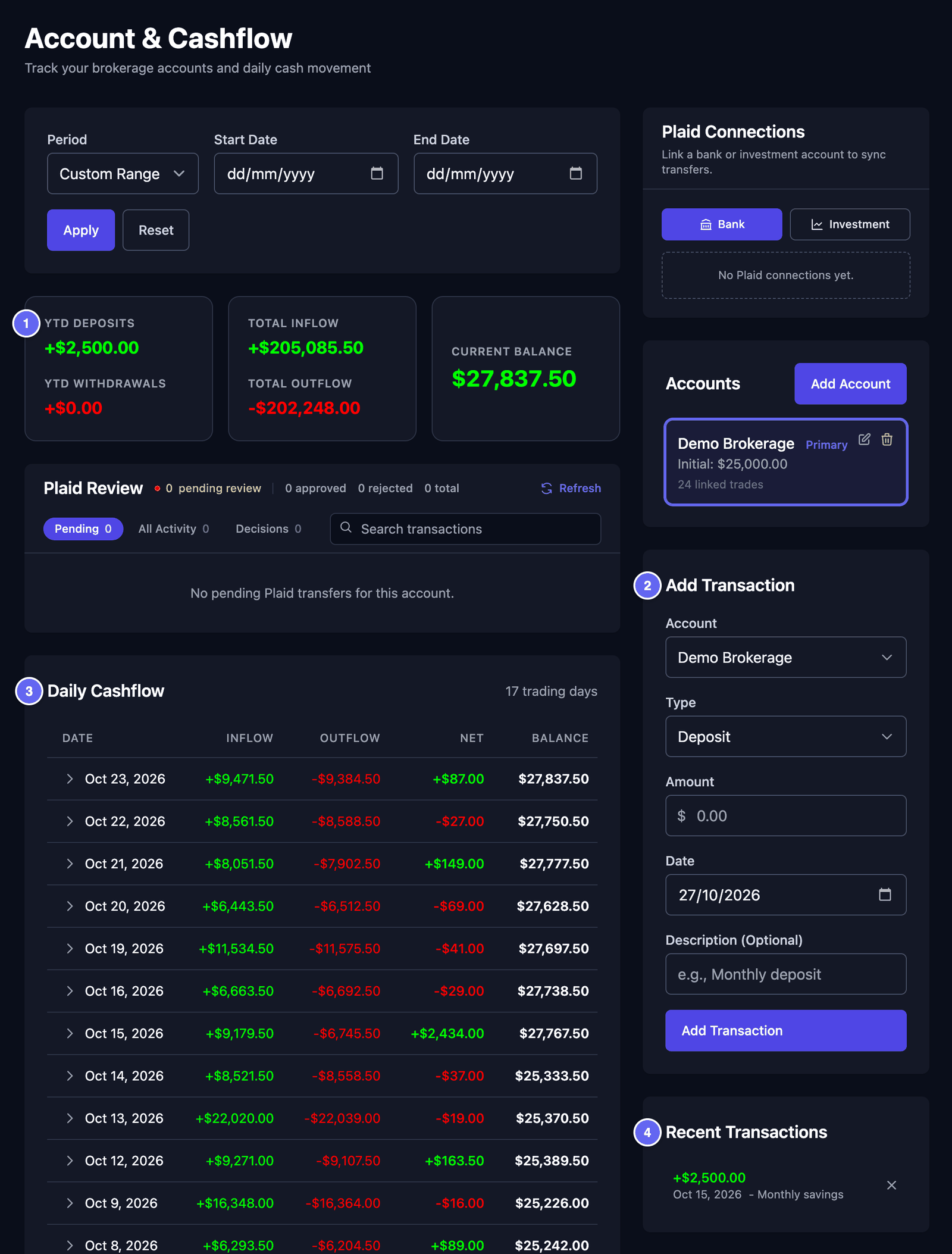
- 在菜单里点击 Dashboard,然后点击 Account & Cashflow(账户与现金流)。
- 在 Add Transaction(添加资金记录)框里,选择 Account。
- 在 Type 下面,选择 Deposit(存款)或 Withdrawal(取款)。
- 输入 Amount(金额)。
- 选择 Date(日期)。
- 愿意的话,输入一段 Description(说明),比如 每月储蓄。
- 点击 Add Transaction。

页面显示的内容:
- 顶部的总计。 YTD Deposits 和 YTD Withdrawals 从今年 1 月 1 日开始计算(YTD 是 year to date,意思是今年至今)。Total Inflow 和 Total Outflow 是所有流入和流出的钱。Current Balance 是账户里现在有多少钱。
- Daily Cashflow(每日现金流):每个交易日一行。Inflow(流入)是进来的钱:您卖出股票的钱和您的存款。Outflow(流出)是出去的钱:您买入股票的钱、费用和您的取款。Net 是两者的差。Balance 是那天结束时账户里的钱。点击某一天,查看它的交易和转账。
- Recent Transactions(最近的资金记录):您最近的存款和取款。想删除一笔,请点击它的 ✕。记录不能修改:请删除它,再重新添加。
余额从账户的 Initial Balance 开始,从它的起始日期算起。然后 HANSEI 加上流入的钱,减去流出的钱。
想看另一个账户,请在右边的 Accounts 框里点击它。想只看某几天,请选择 Start Date 和 End Date,然后点击 Apply。Reset 会重新显示所有日子。
净值记录
净值是您的账户在某一天值多少钱:您的现金,加上您持有的股票的价值。在 Equity History(净值记录)里,您自己输入它,每天一个金额。这个金额是您所有账户加在一起的。
HANSEI 用这些金额来计算 Metrics › Performance 页面上的 K-Ratio。K-Ratio 显示您的账户增长得有多稳。它至少需要 3 个金额。
- 在菜单里点击 Metrics,然后点击 Performance。
- 找到提示 K-Ratio Requires Account Equity Tracking。
- 点击 View Equity History。会打开一个日历。
- 点击某一天。
- 输入 Account Equity(账户净值),然后点击 Save(保存)。
想修改某一天,再点击它一次。Delete Entry 会删除它的金额。在日历下面,Month Start、Month End 和 Monthly Change 汇总这个月。
Performance 上的这条提示,只在 HANSEI 还算不出您的 K-Ratio 时才显示。以后想回到 Equity History,请在浏览器里把这个页面存成书签。