Účty a peníze
Držte obchody každého účtu u brokera zvlášť a zapisujte peníze, které vkládáte a vybíráte.
Broker je firma, přes kterou obchodujete. V HANSEI je účet název pro jeden z vašich účtů u brokera. Drží obchody každého účtu zvlášť. HANSEI se k vašemu brokerovi nikdy nepřipojuje: vaše obchody pocházejí ze souborů, které importujete.
Samotné obrazovky HANSEI jsou v angličtině. Proto tento návod ukazuje jejich tlačítka a názvy anglicky.
Výběr účtu
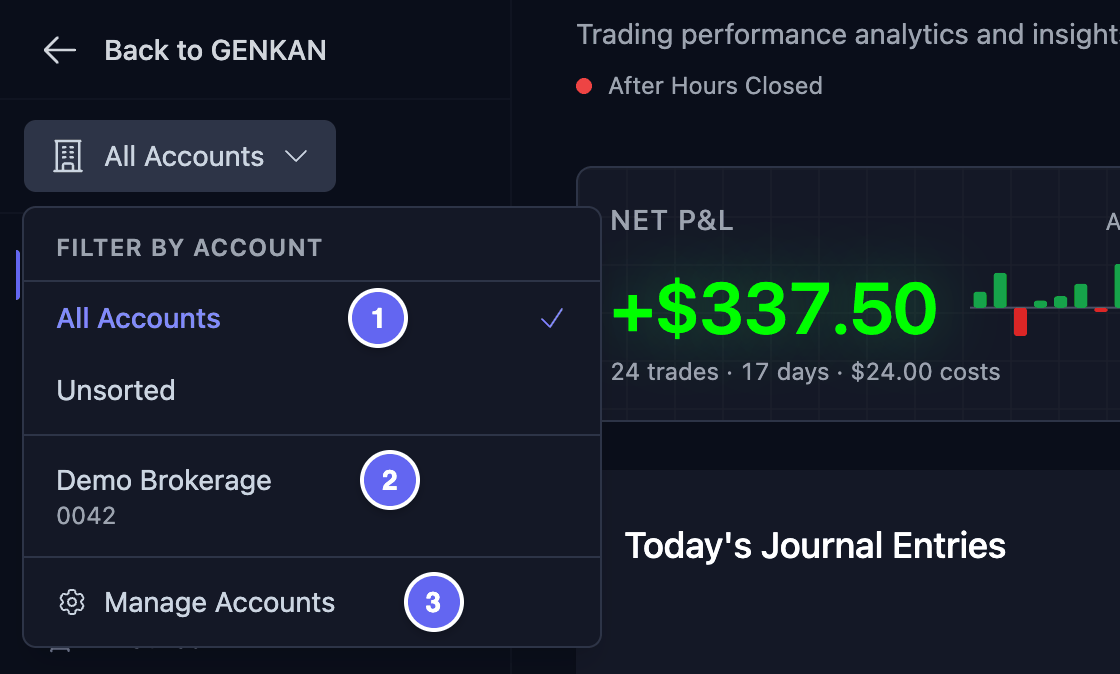
Výběr účtu je nahoře v nabídce HANSEI, pod Zpět na GENKAN. Na začátku je na něm All Accounts (všechny účty).
- Klikněte na výběr účtu. Otevře se seznam.
- Klikněte na to, co chcete vidět.
V seznamu najdete:
- All Accounts — obchody všech účtů.
- Unsorted (nezařazené) — obchody, které nemají účet.
- Jeden z vašich účtů, například Demo Brokerage — jen obchody tohoto účtu.
- Manage Accounts (správa účtů) — otevře stránku Trading Accounts, kde účty přidáváte a měníte.
Vaše volba mění, co ukazují stránky Dashboard, Trades, Calendar a většina stránek Metrics, i jejich čísla. Malá tečka vedle výběru znamená, že jste nevybrali All Accounts. HANSEI si vaši volbu pamatuje.

Pokud je nabídka HANSEI složená jen na ikony, výběr účtu je skrytý. Nabídku rozbalíte kliknutím na dvojitou šipku dole v nabídce.
Přidání účtu
Přidejte každý účet u brokera, se kterým obchodujete.
- Klikněte na výběr účtu nahoře v nabídce.
- Klikněte na Manage Accounts. Otevře se stránka Trading Accounts.
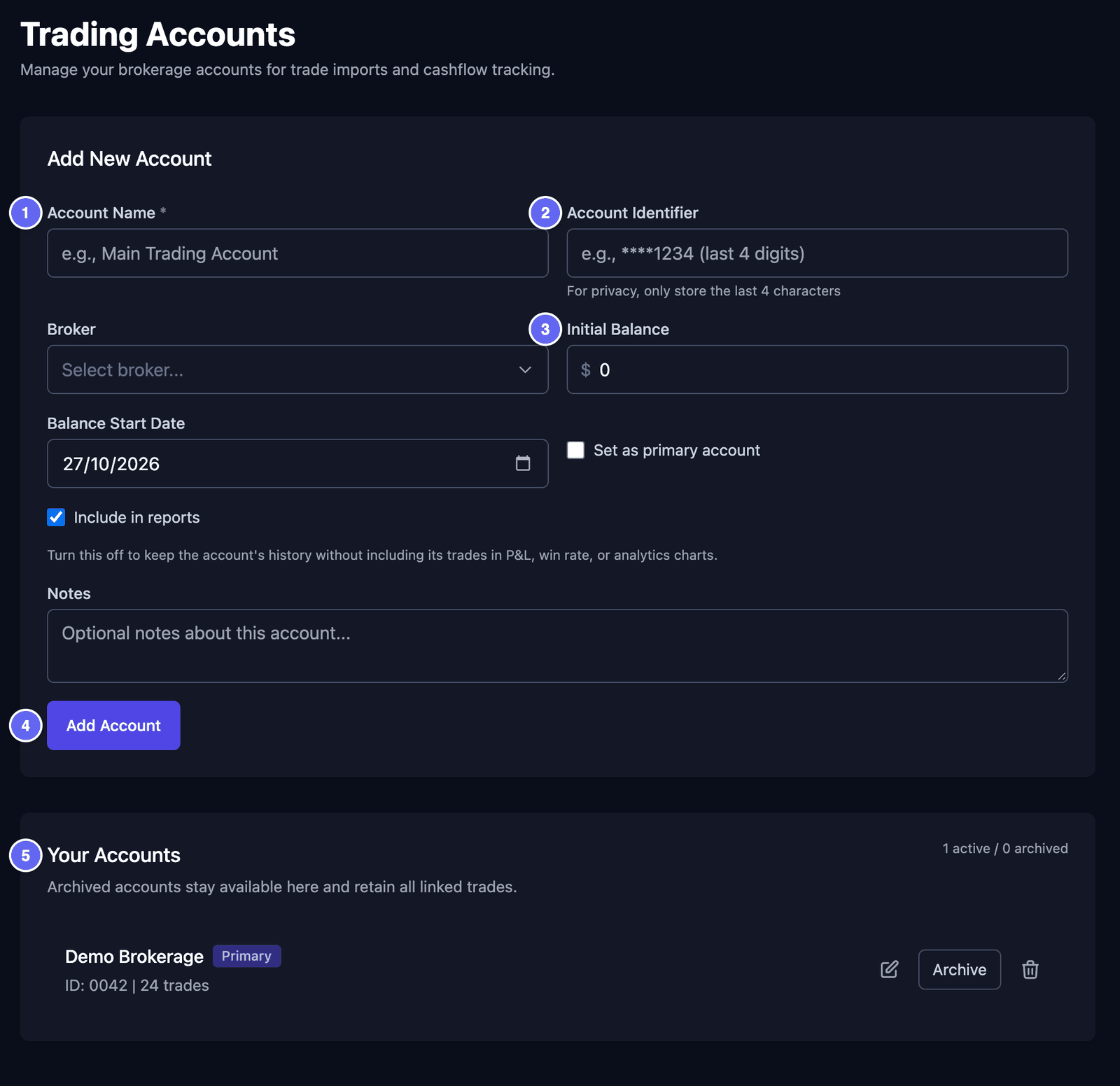
- V části Add New Account vyplňte pole. Každé pole je vysvětlené níže.
- Klikněte na Add Account.
Pole:
- Account Name (název účtu) — název, který si vyberete, například Hlavní účet. Toto pole musíte vyplnit.
- Account Identifier (označení účtu) — jen poslední 4 znaky čísla vašeho účtu, například
0042. Nikdy nepište celé číslo. - Broker — vyberte svého brokera ze seznamu. Pokud tam není, vyberte Other.
- Initial Balance (počáteční zůstatek) — peníze na účtu na začátku.
- Balance Start Date — den, ke kterému ta částka platila. Vyberte den vašeho prvního obchodu v HANSEI, nebo kterýkoli den před ním.
- Set as primary account — zaškrtněte u svého hlavního účtu. Pak se v seznamech ukazuje jako první.
- Include in reports — nechte zaškrtnuté. Když zaškrtnutí zrušíte, obchody tohoto účtu v HANSEI zůstanou. Ale už se nepočítají do vašich čísel, například do vašeho P&L a vaší úspěšnosti. P&L znamená zisk a ztráta: peníze, které jste vydělali nebo prodělali. Úspěšnost je podíl vašich obchodů, které vydělaly peníze.
- Notes (poznámky) — cokoli, co si chcete pamatovat. Pole můžete nechat prázdné.

Když importujete soubor, vyberte účet v Trading Account. Obchody pak půjdou do tohoto účtu. Viz Import obchodů.
Import může účet přidat i sám. Stane se to, když váš soubor uvádí účet, který HANSEI ještě nezná. Takový účet začíná se zůstatkem 0, ke dni importu. Změňte ho a napište skutečný Initial Balance a Balance Start Date.
Změna, archivace nebo smazání účtu
Otevřete stránku Trading Accounts: klikněte na výběr účtu a pak na Manage Accounts. V části Your Accounts má každý účet tři tlačítka.
Změna účtu:
- Klikněte na tužku vedle něj. Formulář nahoře se vyplní údaji účtu.
- Změňte, co potřebujete.
- Klikněte na Update Account. Pokud chcete skončit bez uložení, klikněte na Cancel.
Archivace účtu: klikněte na Archive a pak znovu na Archive v okně, které se otevře. Archivovat znamená „uložit stranou“. Účet a jeho obchody v HANSEI zůstanou. Ale účet zmizí z výběru účtu a jeho obchody se už nepočítají do vašich čísel.
Archivované účty se ukazují v části Archived accounts, níž na stránce. View history ukáže obchody jednoho z nich.
Vrácení archivovaného účtu:
- V Archived accounts klikněte na Restore a pak znovu na Restore v okně.
- Klikněte na tužku vedle účtu.
- Zaškrtněte Include in reports a klikněte na Update Account. Dokud to neuděláte, jeho obchody se pořád nepočítají do vašich čísel.
Smazání účtu: klikněte na koš vedle něj. Otevře se okno.
- Kliknutím na Delete Account odstraníte účet i jeho vklady a výběry. Jeho obchody v HANSEI zůstanou.
- Pokud chcete odstranit i jeho obchody, nejdřív zaškrtněte Also permanently delete all trades associated with this account. Tlačítko se pak jmenuje Delete Account and Trades.
- Pokud si to rozmyslíte, klikněte na Cancel.
Smazání nejde vrátit zpět. Pokud chcete účet jen skrýt, archivujte ho.
Vklady a výběry
Vklad jsou peníze, které vložíte na svůj účet u brokera. Výběr jsou peníze, které z něj vyberete. Zapisujte je do HANSEI, aby zůstatek účtu zůstal správný.
- V nabídce klikněte na Dashboard a pak na Account & Cashflow.
- V rámečku Add Transaction vyberte Account.
- V Type vyberte Deposit (vklad) nebo Withdrawal (výběr).
- Napište Amount (částku).
- Vyberte Date (datum).
- Pokud chcete, napište Description (popis), například Měsíční úspory.
- Klikněte na Add Transaction.
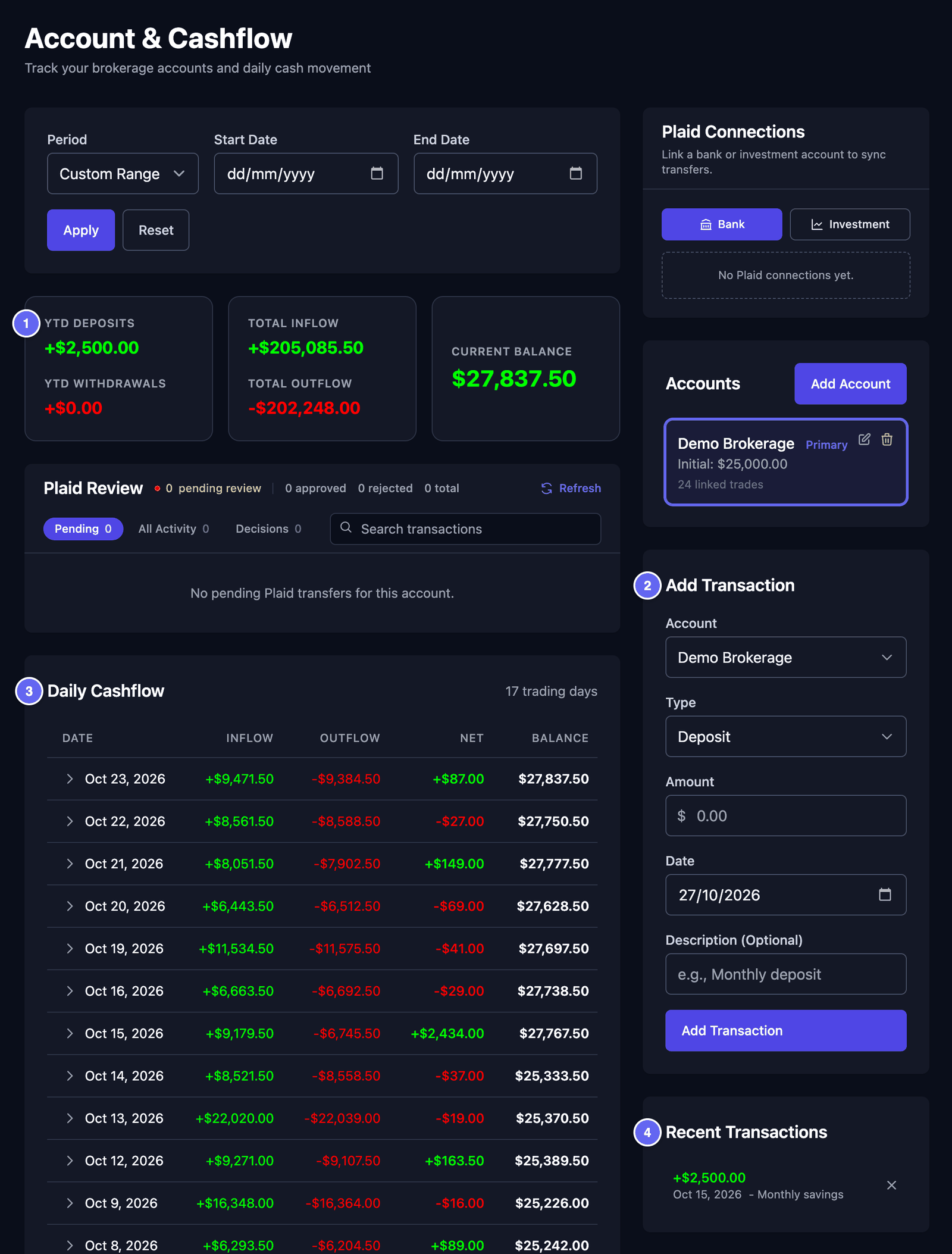

Co stránka ukazuje:
- Součty nahoře. YTD Deposits a YTD Withdrawals počítají od 1. ledna tohoto roku (YTD znamená od začátku roku). Total Inflow a Total Outflow jsou všechny peníze, které přišly a odešly. Current Balance jsou peníze, které jsou teď na účtu.
- Daily Cashflow — jeden řádek na každý obchodní den. Inflow jsou peníze, které přicházejí: akcie, které jste prodali, a vaše vklady. Outflow jsou peníze, které odcházejí: akcie, které jste koupili, poplatky a vaše výběry. Net je rozdíl. Balance jsou peníze na účtu na konci toho dne. Kliknutím na den uvidíte jeho obchody a převody.
- Recent Transactions — vaše poslední vklady a výběry. Jeden odstraníte kliknutím na jeho ✕. Změnit ho nejde: odstraňte ho a pak ho přidejte znovu.
Zůstatek začíná na Initial Balance účtu, k jeho počátečnímu datu. Pak HANSEI přičítá peníze, které přišly, a odečítá peníze, které odešly.
Jiný účet uvidíte kliknutím na něj v rámečku Accounts vpravo. Pokud chcete vidět jen některé dny, vyberte Start Date a End Date a klikněte na Apply. Reset zase ukáže všechny dny.
Historie hodnoty účtu
Equity je hodnota vašeho účtu v určitý den: vaše hotovost plus hodnota akcií, které držíte. V Equity History ji zapisujete sami, jednu částku na den. Je to jedna částka za všechny vaše účty dohromady.
HANSEI tyto částky používá pro K-Ratio na stránce Metrics › Performance. K-Ratio ukazuje, jak rovnoměrně váš účet rostl. Potřebuje aspoň 3 částky.
- V nabídce klikněte na Metrics a pak na Performance.
- Najděte poznámku K-Ratio Requires Account Equity Tracking.
- Klikněte na View Equity History. Otevře se kalendář.
- Klikněte na den.
- Napište Account Equity a klikněte na Save.
Den změníte tak, že na něj kliknete znovu. Delete Entry odstraní jeho částku. Pod kalendářem shrnují měsíc Month Start, Month End a Monthly Change.
Poznámka na stránce Performance se ukazuje, jen dokud HANSEI neumí spočítat vaše K-Ratio. Abyste se k Equity History mohli vrátit i později, uložte si tuto stránku v prohlížeči do záložek.