El panel y el calendario
Mira cómo te fueron las operaciones, con unos pocos números, tarjetas y un calendario.
El Dashboard (panel) muestra cómo te fueron las operaciones, con unos pocos números y tarjetas. El Calendar (calendario) muestra cada día de trading en verde o en rojo. Los dos usan solo las operaciones de tu diario. Miran hacia atrás. No predicen nada.
Las pantallas de HANSEI están en inglés. Por eso aquí ves sus botones y nombres en inglés.
Abre el panel
HANSEI se abre en el panel. Para volver a él más tarde:
- En el menú de HANSEI, a la izquierda, haz clic en Dashboard.
- Haz clic en Trading Dashboard.
La página se llama Dashboard.
¿Aún no tienes operaciones? Las tarjetas se quedan vacías hasta que importas tus operaciones.
Los números de arriba
La fila de arriba resume tus operaciones.
- Net P&L — tu ganancia o pérdida después de costes. P&L significa "profit and loss", es decir, ganancias y pérdidas. Los costes son las comisiones y tarifas que te cobró tu bróker. La línea de debajo muestra tu número de operaciones, de días y tus costes.
- Win Rate (tasa de acierto) — la parte de tus operaciones que terminó con ganancia. 11W · 13L significa 11 ganadoras y 13 perdedoras. incl. BE significa que también cuentan las operaciones en breakeven. Una operación en breakeven cerró al mismo precio al que abrió.
- Profit Factor — tus ganancias divididas entre tus pérdidas, en dinero. Por encima de 1 significa que tus ganancias fueron mayores en total. Por debajo de 1 significa que tus pérdidas fueron mayores.
- Streak (racha) — tus días ganadores o perdedores seguidos, hasta tu último día de trading. 1W significa un día ganador. 2L significa dos días perdedores. best es tu racha ganadora más larga.
Los números verdes están por encima de cero. Los números rojos están por debajo de cero.
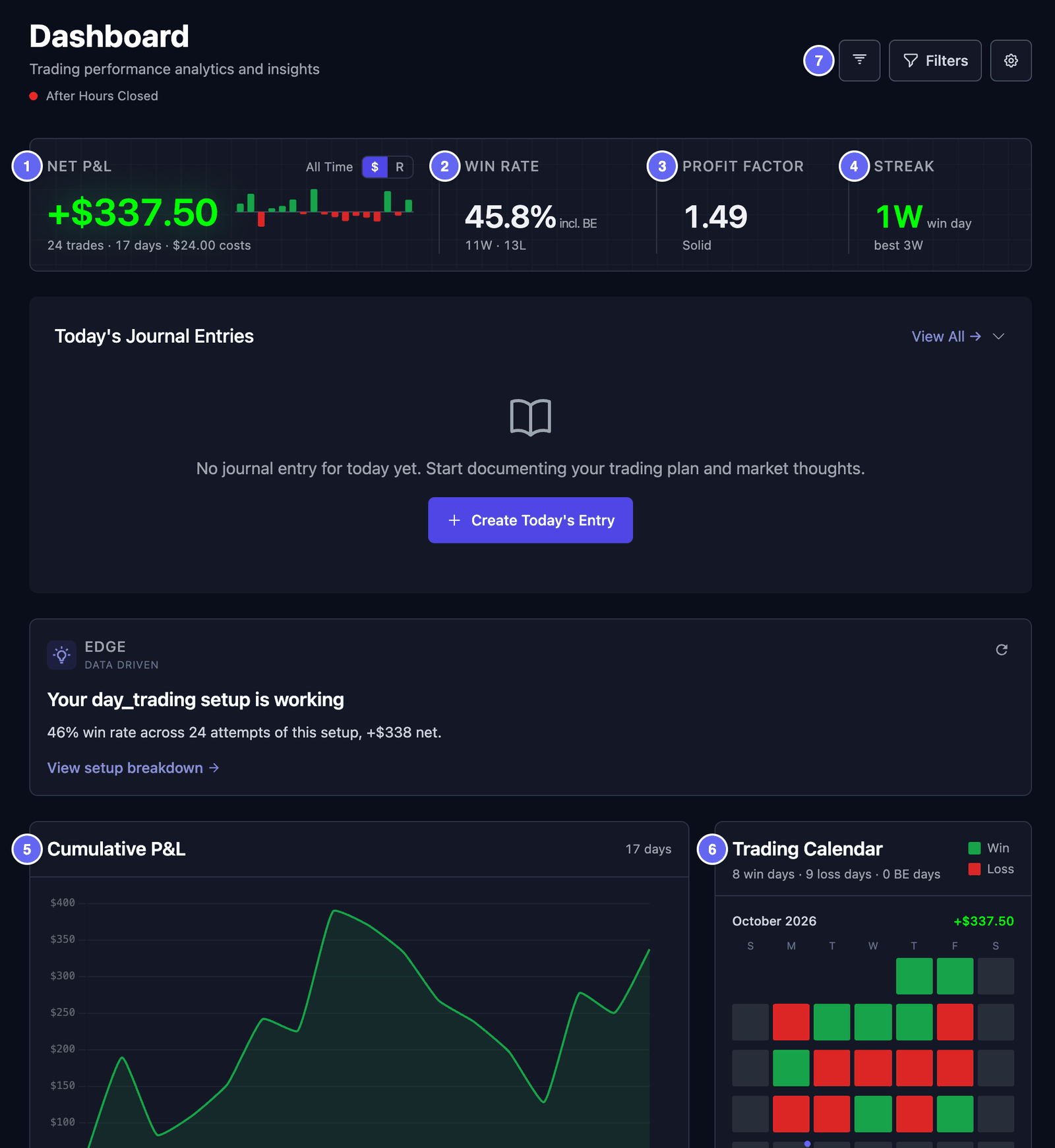

Míralo en R. Junto a Net P&L, haz clic en R. R compara un resultado con el riesgo que planeaste. Tu riesgo es la distancia entre tu precio de entrada y tu stop loss. Un stop loss es el precio donde pensabas salir si la operación iba mal. Ganar el doble de esa distancia es +2R. Solo cuentan las operaciones con stop loss. Haz clic en $ para volver al dinero.
Las tarjetas
Debajo de los números, las tarjetas muestran más detalle. De arriba abajo:
- Today's Journal Entries — las notas de hoy de tu diario. Haz clic en Create Today's Entry para escribir una.
- Una tarjeta con un dato — un dato corto de tus operaciones pasadas, como el setup que mejor te fue. Aparece después de unas cuantas operaciones. No es un consejo.
- Cumulative P&L — tu total acumulado, día a día. Haz clic en un punto para ver las operaciones de ese día.
- Trading Calendar — este mes, un cuadrado por día. Verde es un día con ganancia. Rojo es un día con pérdida. Haz clic en un día de color para ver sus operaciones.
- Momentum — tus últimos días como bloques verdes y rojos, con tu Best streak (mejor racha) y tu Worst streak (peor racha). Cambia entre By day (por día) y By trade (por operación).
- Risk Signals — recordatorios cortos sobre patrones en tus operaciones, como una serie de pérdidas. Necesita al menos 10 operaciones cerradas. Una operación cerrada es una en la que ya entraste y saliste.
- Recent Trades — tus 10 últimas operaciones cerradas. Haz clic en una para abrirla. View all abre tu lista de operaciones.
- Win Rate — tus ganadoras, perdedoras y operaciones en breakeven, con tu ganancia media y tu pérdida media.
Algunas tarjetas necesitan precios del mercado en vivo. HANSEI no los tiene. Por eso Market Risk y la columna de noticias se quedan vacías. Open Positions muestra lo que pagaste, pero no el precio actual. Puedes ocultar estas tarjetas: mira Cambia las tarjetas.
Elige las fechas y los filtros
Tres botones arriba a la derecha cambian lo que cuenta el panel.
Para elegir las fechas:
- Haz clic en el primer botón. Solo tiene un icono.
- Elige un rango, como This Month, Last 30 Days o Year to Date.
All Time cuenta todas las operaciones. Custom Range te deja elegir dos fechas. Un punto en el botón significa que hay un rango activado distinto de All Time.
Para filtrar las operaciones:
- Haz clic en Filters (filtros). Se abre la ventana Filter dashboard.
- Elige lo que quieres conservar. Por ejemplo, escribe
AAPLen Symbol, o elige una Strategy, un Setup o Tags. - Haz clic en Apply Filters.
Un número en Filters muestra cuántos filtros hay activados. Reset los borra. Los campos funcionan igual que en la página Trades.
Para ver una sola cuenta, usa el selector de cuenta de arriba del menú. Mira el selector de cuenta.
Cambia las tarjetas
Tú eliges qué tarjetas se ven y en qué orden.
- Haz clic en la rueda dentada, arriba a la derecha. Cada tarjeta recibe una barra con su nombre.
- Para mover una tarjeta, arrástrala por los seis puntos de la izquierda de su barra.
- Para ocultar una tarjeta, haz clic en el ojo de su barra. Visible cambia a Hidden (oculta). Vuelve a hacer clic para mostrar la tarjeta.
- Haz clic en Done (listo) cuando termines.
Reset vuelve a poner la disposición inicial. Tu disposición se guarda con tu cuenta. Se ve igual en cualquier ordenador.
Algunas tarjetas están ocultas al principio, como Performance by Symbol & Top Trades y Additional Statistics. Muéstralas de la misma forma. Para ocultar la tarjeta vacía del mercado, oculta Market Risk Indicators.
El calendario
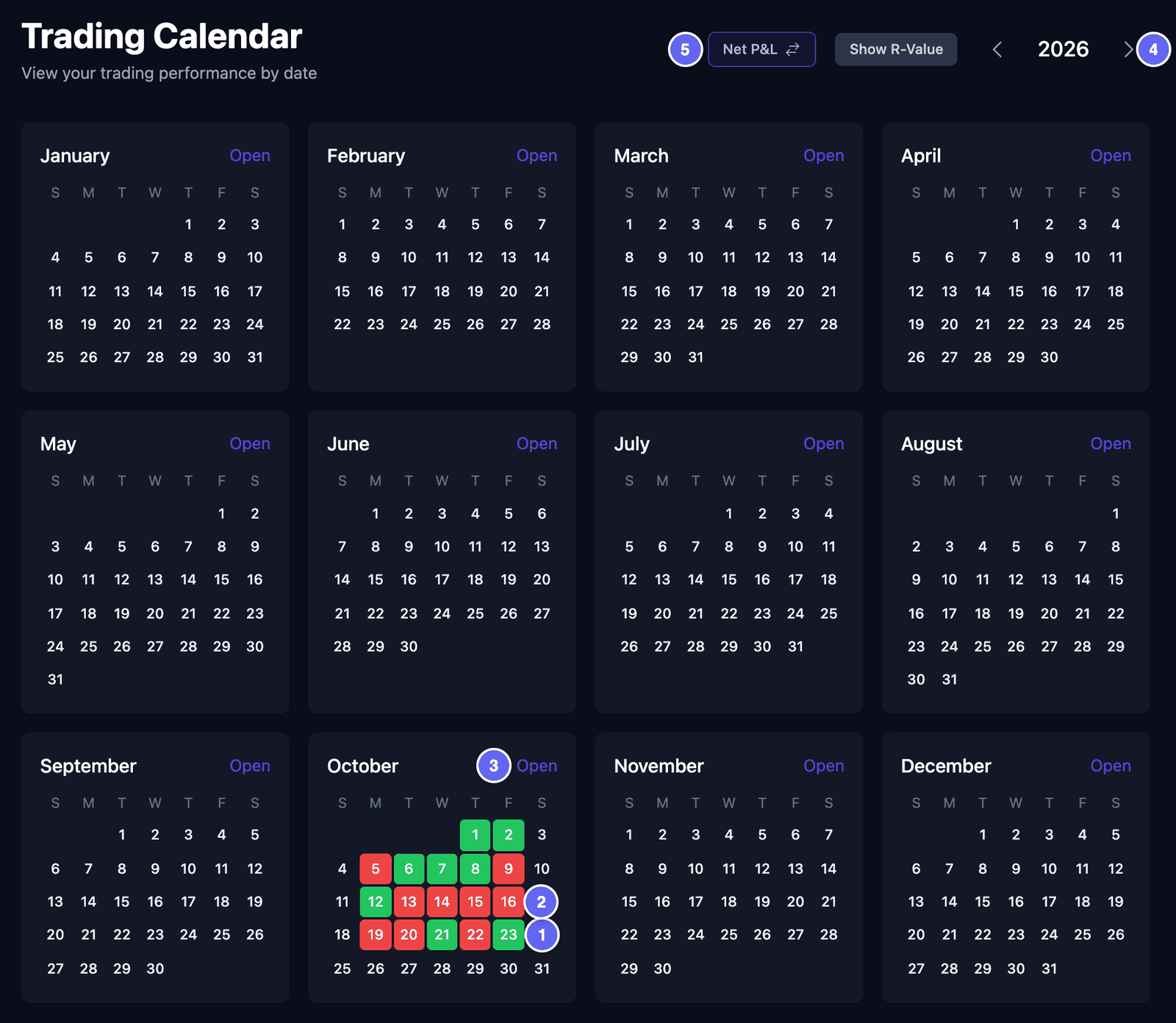
La página Trading Calendar muestra un año entero. Cada día en que operaste tiene un color.
- En el menú, haz clic en Calendar.
- Mira los colores. Verde significa que ese día terminó con ganancia, o en cero. Rojo significa que terminó con pérdida.
- Para ver otro año, haz clic en las flechas junto al año.
- Para ver un mes en grande, haz clic en Open (abrir) en ese mes.

En el mes en grande, cada día muestra su resultado y su número de operaciones. La última columna, Week Net P/L, suma cada semana. El mes en grande solo muestra de lunes a viernes.
Encima de los días, tres recuadros muestran:
- el resultado del mes;
- Avg Initial Risk — tu riesgo medio previsto por operación, en las operaciones con stop loss;
- Year To Date — tu resultado desde enero hasta ese mes.
Las flechas junto al nombre del mes avanzan o retroceden un mes. Close oculta el mes en grande.
Dos botones de arriba cambian los números:
- Net P&L — haz clic para cambiar a Gross P&L, el resultado antes de costes. Vuelve a hacer clic para volver.
- Show R-Value — muestra los resultados en R en lugar de en dinero. R se explica en Los números de arriba. Haz clic en Show Net P&L ($) para volver.
El calendario sigue al selector de cuenta del menú.
Mira las operaciones de un día
- Haz clic en Open en un mes.
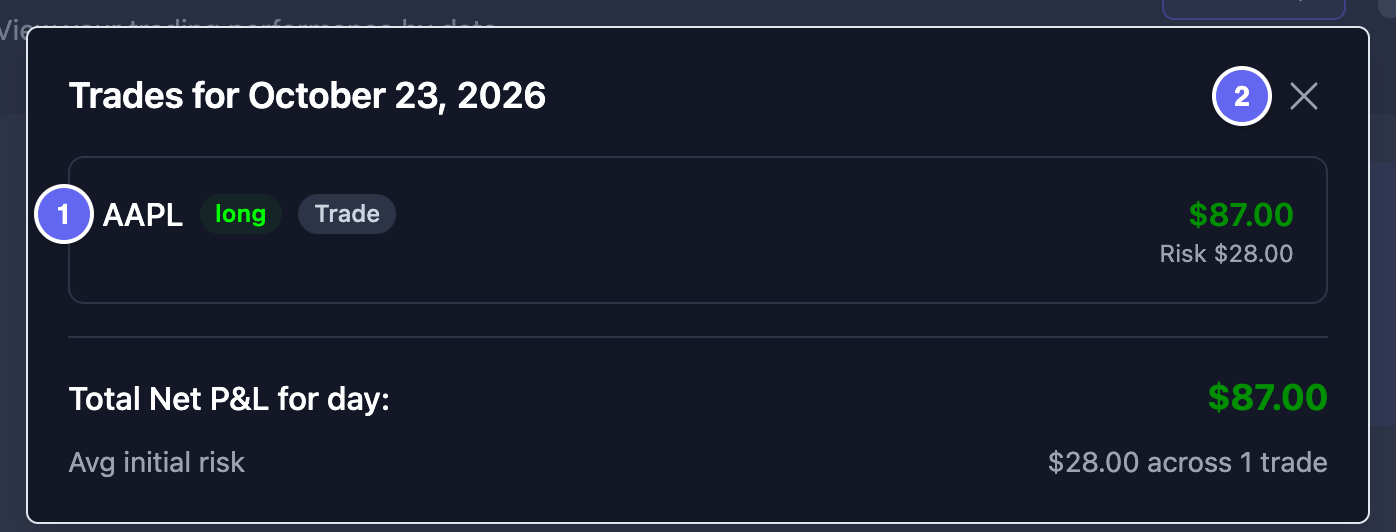
- En el mes en grande, haz clic en un día verde o rojo. Una ventana muestra las operaciones de ese día.
- Haz clic en una operación para abrir su página.
- Haz clic en la X para cerrar la ventana.
Abajo en la ventana, Total Net P&L for day: muestra el resultado del día. En los doce meses pequeños, hacer clic en un día no hace nada. Abre primero el mes.