Das Dashboard und der Kalender
Sehen Sie in ein paar Zahlen, Karten und einem Kalender, wie Ihre Trades gelaufen sind.
Das Dashboard zeigt in ein paar Zahlen und Karten, wie Ihre Trades gelaufen sind. Der Calendar (Kalender) zeigt jeden Handelstag in Grün oder Rot. Beide nutzen nur die Trades in Ihrem Tagebuch. Sie schauen zurück. Sie sagen nichts voraus.
Die Seiten von HANSEI selbst sind auf Englisch. Darum zeigt diese Anleitung ihre Buttons und Namen auf Englisch.
Das Dashboard öffnen
HANSEI öffnet sich mit dem Dashboard. So kommen Sie später dorthin zurück:
- Klicken Sie im Menü von HANSEI links auf Dashboard.
- Klicken Sie auf Trading Dashboard.
Die Seite heißt Dashboard.
Noch keine Trades? Dann bleiben die Karten leer, bis Sie Ihre Trades importieren.
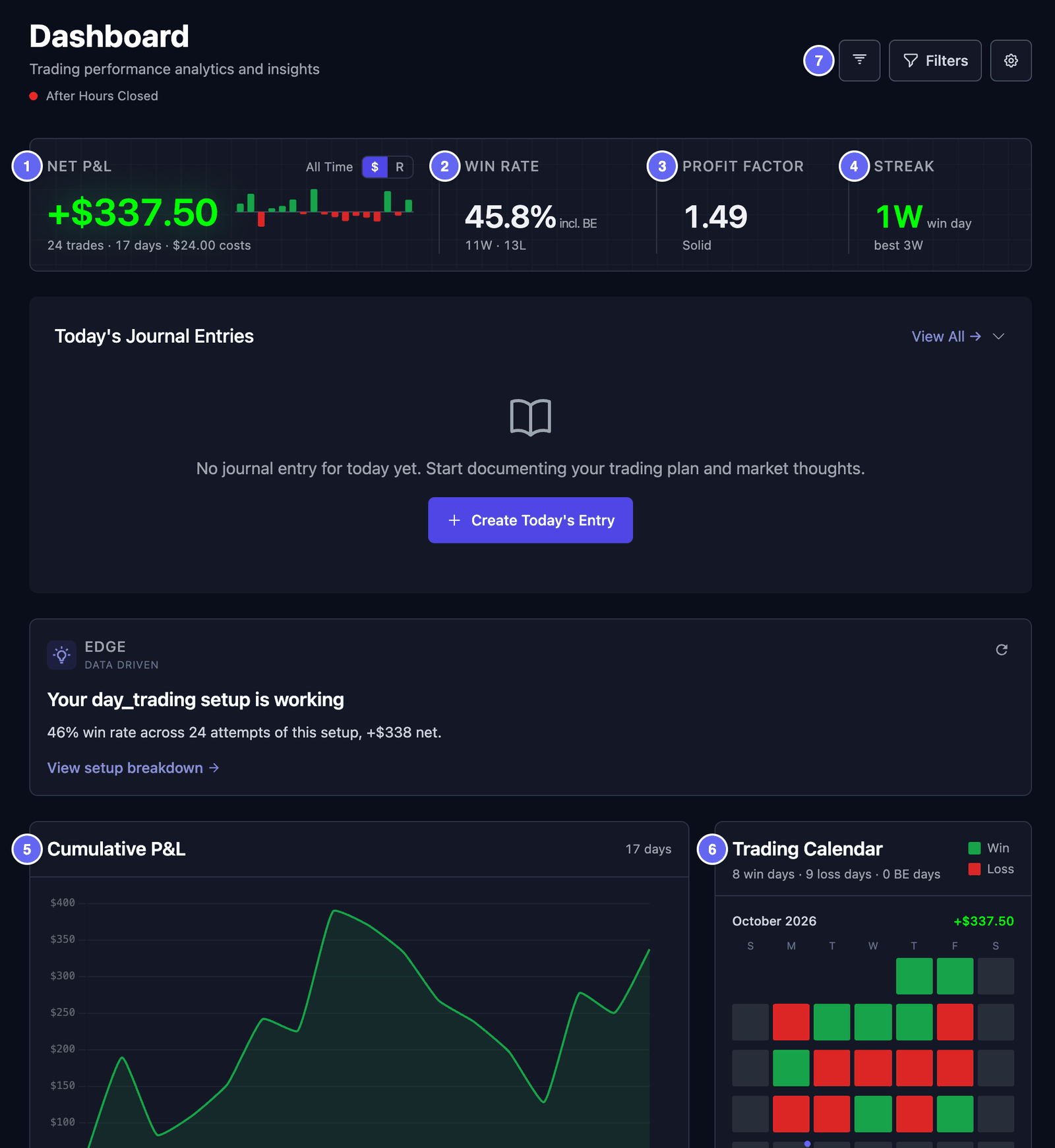
Die Zahlen oben
Die Reihe oben fasst Ihre Trades zusammen.
- Net P&L – Ihr Gewinn oder Verlust nach Kosten. P&L heißt „profit and loss“, also Gewinn und Verlust. Kosten sind die Provisionen und Gebühren, die Ihr Broker berechnet hat. Die Zeile darunter zeigt die Zahl Ihrer Trades, Ihrer Tage und Ihre Kosten.
- Win Rate (Trefferquote) – der Anteil Ihrer Trades, die mit Gewinn geendet haben. 11W · 13L heißt 11 Gewinne und 13 Verluste. incl. BE heißt: Breakeven-Trades zählen mit. Ein Breakeven-Trade wurde zum selben Preis geschlossen, zu dem er eröffnet wurde.
- Profit Factor (Gewinnfaktor) – Ihre Gewinne geteilt durch Ihre Verluste, in Geld. Über 1 heißt: Ihre Gewinne waren insgesamt größer. Unter 1 heißt: Ihre Verluste waren größer.
- Streak (Serie) – Ihre Gewinn- oder Verlusttage in Folge, bis zu Ihrem letzten Handelstag. 1W heißt ein Gewinntag. 2L heißt zwei Verlusttage. best ist Ihre längste Serie von Gewinntagen.
Grüne Zahlen liegen über null. Rote Zahlen liegen unter null.

In R ansehen. Klicken Sie neben Net P&L auf R. R vergleicht ein Ergebnis mit dem Risiko, das Sie geplant haben. Ihr Risiko ist der Abstand zwischen Ihrem Einstiegspreis und Ihrem Stop-Loss. Ein Stop-Loss ist der Preis, bei dem Sie aussteigen wollten, falls der Trade schiefgeht. Gewinnen Sie das Doppelte dieses Abstands, ist das +2R. Nur Trades mit Stop-Loss zählen. Klicken Sie auf $, um wieder Geld zu sehen.
Die Karten
Unter den Zahlen zeigen Karten mehr Einzelheiten. Von oben nach unten:
- Today's Journal Entries (heutige Einträge) – die heutigen Notizen aus Ihrem Journal. Klicken Sie auf Create Today's Entry, um einen Eintrag zu schreiben.
- Eine Tipp-Karte – eine kurze Tatsache aus Ihren früheren Trades, zum Beispiel das Setup, das am besten lief. Sie erscheint nach ein paar Trades. Sie ist keine Beratung.
- Cumulative P&L – Ihre laufende Summe, Tag für Tag. Klicken Sie auf einen Punkt, um die Trades dieses Tages zu sehen.
- Trading Calendar – dieser Monat, ein Kästchen pro Tag. Grün ist ein Tag mit Gewinn. Rot ist ein Tag mit Verlust. Klicken Sie auf einen farbigen Tag, um seine Trades zu sehen.
- Momentum – Ihre letzten Tage als grüne und rote Blöcke, mit Ihrer Best streak (beste Serie) und Ihrer Worst streak (schlechteste Serie). Wechseln Sie zwischen By day (nach Tag) und By trade (nach Trade).
- Risk Signals (Risikosignale) – kurze Hinweise auf Muster in Ihren Trades, zum Beispiel eine Reihe von Verlusten. Die Karte braucht mindestens 10 abgeschlossene Trades. Bei einem abgeschlossenen Trade sind Sie eingestiegen und auch wieder ausgestiegen.
- Recent Trades (letzte Trades) – Ihre 10 neuesten abgeschlossenen Trades. Klicken Sie auf einen, um ihn zu öffnen. View all öffnet Ihre Liste der Trades.
- Win Rate – Ihre Gewinne, Verluste und Breakevens, mit Ihrem durchschnittlichen Gewinn und Ihrem durchschnittlichen Verlust.
Manche Karten brauchen aktuelle Marktpreise. HANSEI hat sie nicht. Darum bleiben Market Risk und die Spalte mit Nachrichten leer. Open Positions zeigt, was Sie bezahlt haben, aber keinen aktuellen Preis. Sie können diese Karten ausblenden: Siehe Die Karten ändern.
Zeitraum und Filter wählen
Drei Buttons oben rechts ändern, was das Dashboard zählt.
So wählen Sie den Zeitraum:
- Klicken Sie auf den ersten Button. Er zeigt nur ein Icon.
- Wählen Sie einen Zeitraum, zum Beispiel This Month (dieser Monat), Last 30 Days (letzte 30 Tage) oder Year to Date (seit Jahresbeginn).
All Time (gesamte Zeit) zählt jeden Trade. Mit Custom Range (eigener Zeitraum) wählen Sie zwei Daten. Ein Punkt auf dem Button heißt: Ein anderer Zeitraum als All Time ist eingestellt.
So filtern Sie die Trades:
- Klicken Sie auf Filters. Das Fenster Filter dashboard öffnet sich.
- Wählen Sie, was bleiben soll. Geben Sie zum Beispiel
AAPLbei Symbol ein. Oder wählen Sie eine Strategy (Strategie), ein Setup oder Tags (Schlagwörter). - Klicken Sie auf Apply Filters (Filter anwenden).
Eine Zahl auf Filters zeigt, wie viele Filter aktiv sind. Reset löscht sie. Die Felder funktionieren wie auf der Seite Trades.
Um nur ein Konto zu sehen, nutzen Sie die Kontoauswahl oben im Menü. Siehe die Kontoauswahl.
Die Karten ändern
Sie wählen, welche Karten erscheinen und in welcher Reihenfolge.
- Klicken Sie oben rechts auf das Zahnrad. Jede Karte bekommt eine Leiste mit ihrem Namen.
- Um eine Karte zu verschieben, ziehen Sie sie an den sechs Punkten links in ihrer Leiste.
- Um eine Karte auszublenden, klicken Sie auf das Auge in ihrer Leiste. Aus Visible (sichtbar) wird Hidden (ausgeblendet). Klicken Sie noch einmal darauf, um die Karte wieder zu zeigen.
- Klicken Sie auf Done (fertig), wenn Sie fertig sind.
Reset holt die erste Anordnung zurück. Ihre Anordnung wird mit Ihrem Konto gespeichert. Sie sieht auf jedem Computer gleich aus.
Ein paar Karten sind am Anfang ausgeblendet, zum Beispiel Performance by Symbol & Top Trades und Additional Statistics. Blenden Sie sie auf dieselbe Weise ein. Um die leere Karte zum Markt auszublenden, blenden Sie Market Risk Indicators aus.
Der Kalender
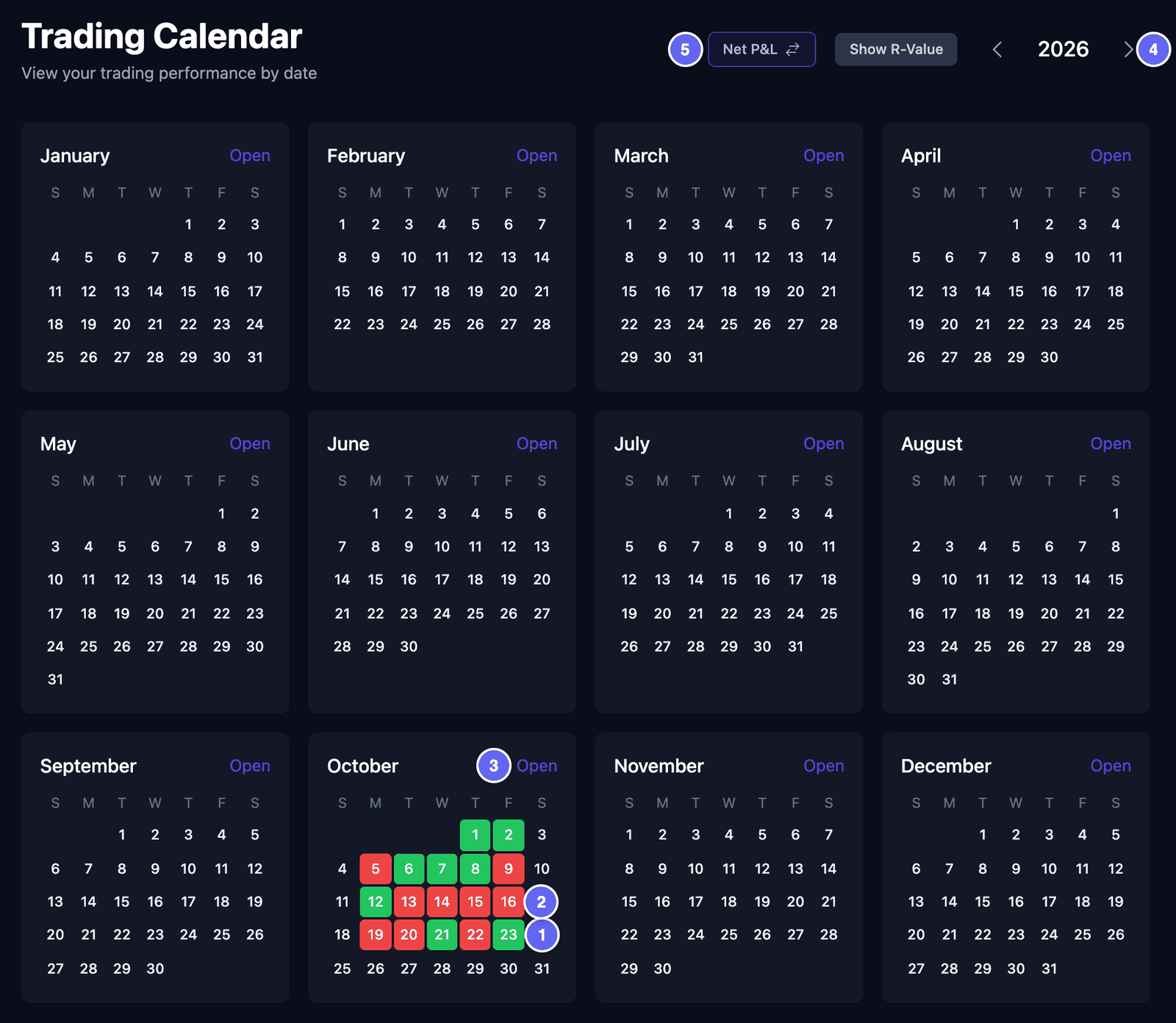
Die Seite Trading Calendar zeigt ein ganzes Jahr. Jeder Tag, an dem Sie gehandelt haben, hat eine Farbe.
- Klicken Sie im Menü auf Calendar.
- Schauen Sie auf die Farben. Grün heißt: Der Tag endete mit Gewinn oder bei null. Rot heißt: Er endete mit Verlust.
- Um ein anderes Jahr zu sehen, klicken Sie auf die Pfeile neben dem Jahr.
- Um einen Monat groß zu sehen, klicken Sie bei diesem Monat auf Open (öffnen).

Im großen Monat zeigt jeder Tag sein Ergebnis und die Zahl seiner Trades. Die letzte Spalte, Week Net P/L, zählt jede Woche zusammen. Der große Monat zeigt nur Montag bis Freitag.
Über den Tagen zeigen drei Kästen:
- das Ergebnis des Monats;
- Avg Initial Risk – Ihr durchschnittliches geplantes Risiko pro Trade, für Trades mit Stop-Loss;
- Year To Date – Ihr Ergebnis von Januar bis zu diesem Monat.
Die Pfeile neben dem Namen des Monats gehen einen Monat weiter oder zurück. Close blendet den großen Monat aus.
Zwei Buttons oben ändern die Zahlen:
- Net P&L – klicken Sie darauf, um zu Gross P&L zu wechseln, dem Ergebnis vor Kosten. Klicken Sie noch einmal, um zurückzugehen.
- Show R-Value – zeigt Ergebnisse in R statt in Geld. R wird unter Die Zahlen oben erklärt. Klicken Sie auf Show Net P&L ($), um zurückzugehen.
Der Kalender folgt der Kontoauswahl im Menü.
Die Trades eines Tages sehen
- Klicken Sie bei einem Monat auf Open.
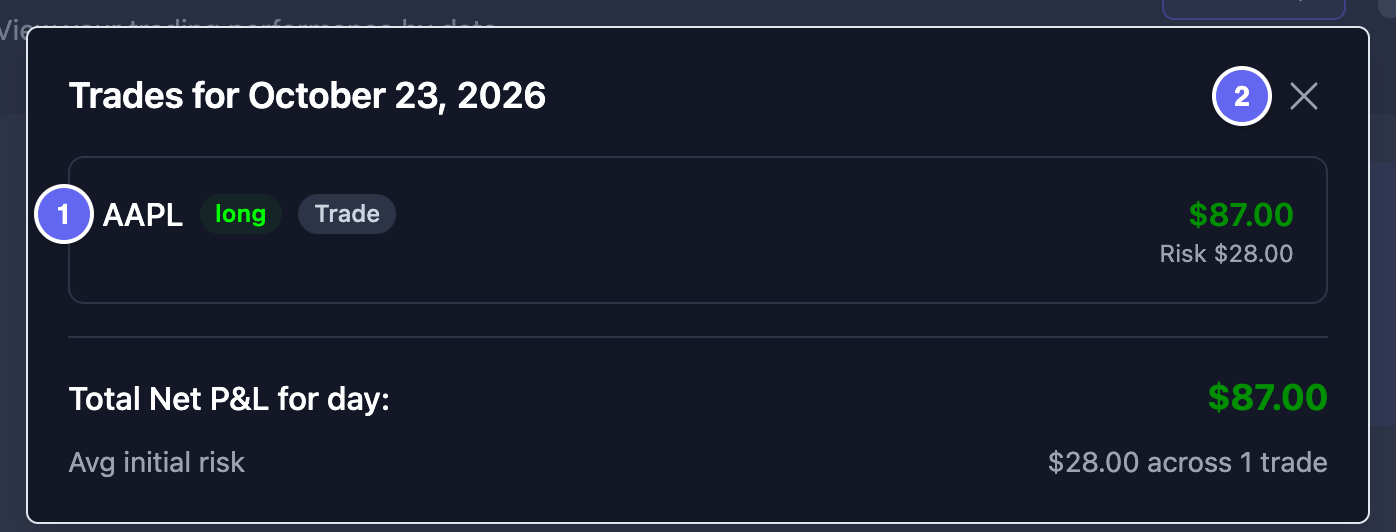
- Klicken Sie im großen Monat auf einen grünen oder roten Tag. Ein Fenster zeigt die Trades dieses Tages.
- Klicken Sie auf einen Trade, um seine Seite zu öffnen.
- Klicken Sie auf das X, um das Fenster zu schließen.
Unten im Fenster zeigt Total Net P&L for day: das Ergebnis des Tages. In den zwölf kleinen Monaten passiert nichts, wenn Sie auf einen Tag klicken. Öffnen Sie zuerst den Monat.