

HANSEI-Trading-Tagebuch


Ihr privates Trading-Tagebuch: Trades importieren, ansehen und daraus lernen.
HANSEI ist ein Trading-Tagebuch. Es ist ein privater Ort für Ihre eigenen Trades. Sie holen Ihre Trades herein, schauen auf sie zurück und schreiben Notizen. Ein ehrlicher Blick zurück hilft Ihnen beim Lernen.
HANSEI handelt nie für Sie. Es hält nur Trades fest, die Sie schon gemacht haben.
Die Seiten von HANSEI selbst sind auf Englisch. Darum zeigt diese Anleitung ihre Buttons und Namen auf Englisch.
HANSEI öffnen
Sie können HANSEI öffnen, wenn Ihr Plan es enthält. Wie Sie einen Plan wählen, lesen Sie unter Pläne und Zahlungen.
Es gibt zwei Wege, HANSEI zu öffnen:
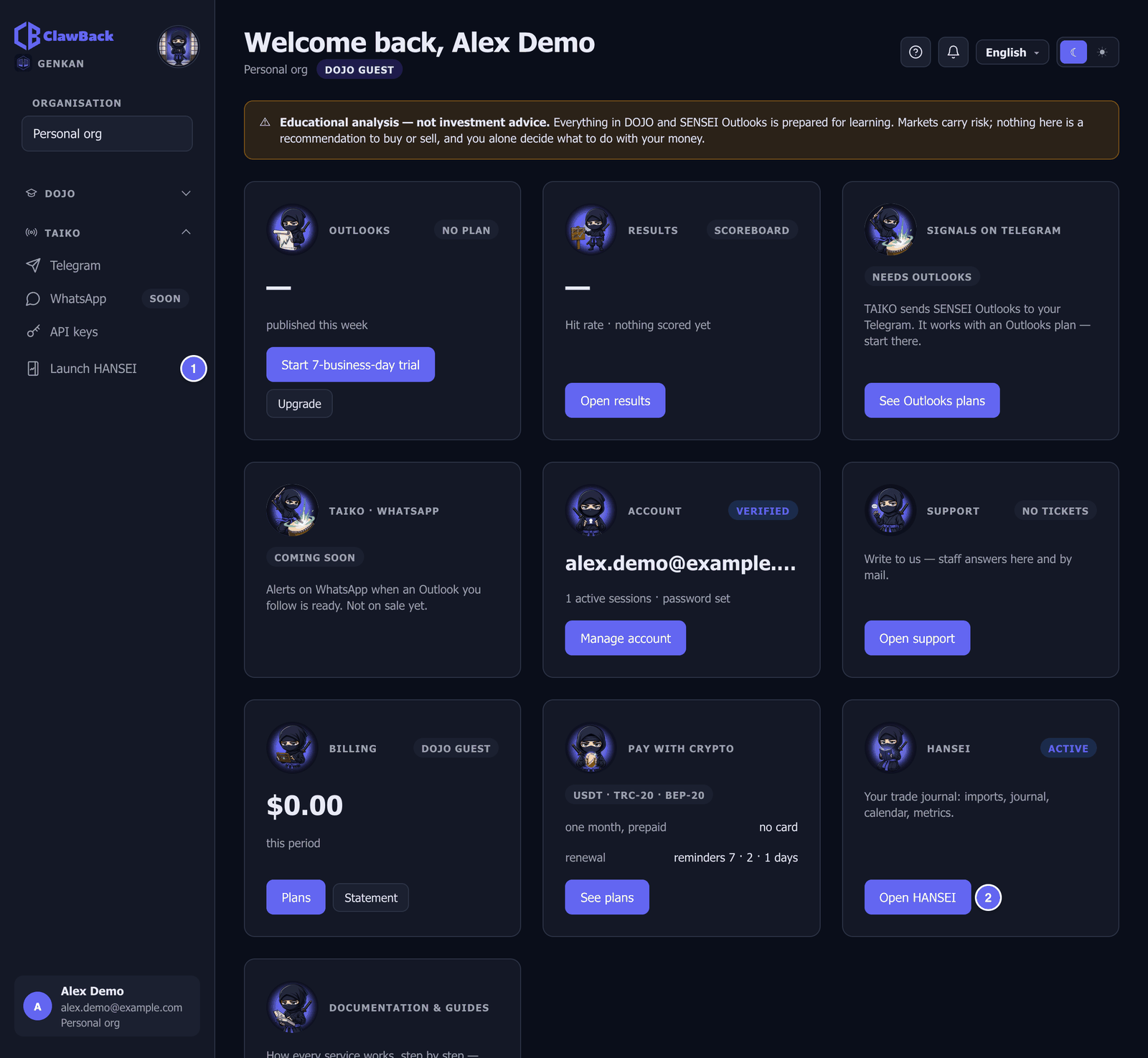
- Klicken Sie im Menü links auf HANSEI öffnen.
- Oder klicken Sie auf der Startseite von GENKAN auf der Kachel HANSEI auf HANSEI öffnen.
Sie nutzen dasselbe ClawBack-Konto. Sie brauchen kein neues Passwort.

Beim ersten Mal
Wenn Sie HANSEI zum ersten Mal öffnen, ist Ihr Tagebuch leer.
Oben auf der Seite öffnet sich vielleicht eine kurze Tour. Folgen Sie ihr mit ihren Buttons. Oder klicken Sie auf Skip tour (Tour überspringen).
Tun Sie dann zwei Dinge:
- Stellen Sie Ihre Zeitzone ein. HANSEI liest damit die Uhrzeiten in Ihren Dateien. Siehe Ihre Zeitzone einstellen.
- Holen Sie Ihre Trades herein. Siehe Ihre Trades importieren.
Der Bildschirm
Das Menü von HANSEI ist links. Auf dem Handy tippen Sie oben links auf ☰, um es zu öffnen.
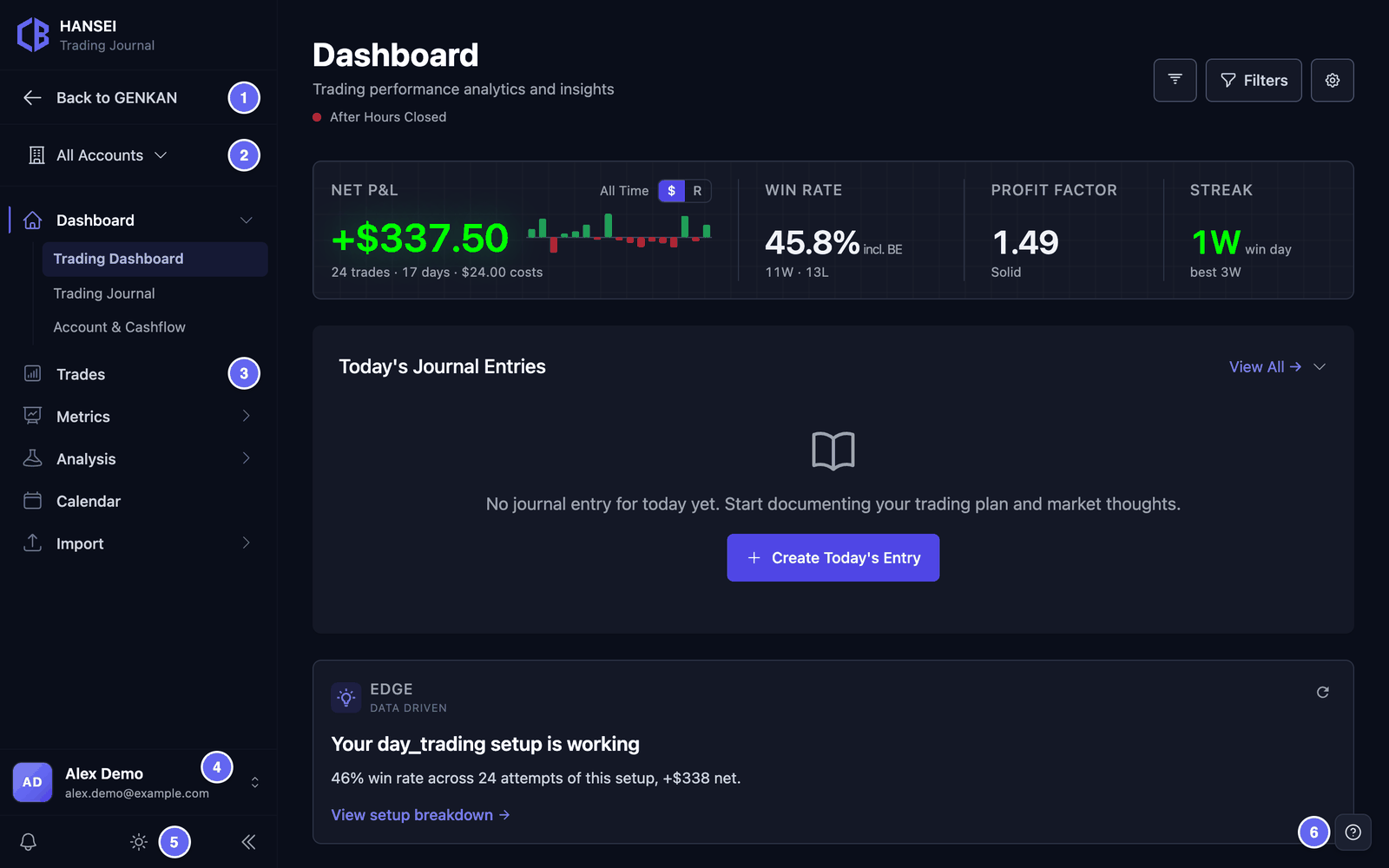

Das Menü hat diese Gruppen:
- Dashboard – Trading Dashboard zeigt Ihre Ergebnisse auf einen Blick. Trading Journal enthält Ihre täglichen Notizen. Account & Cashflow zeigt das Geld, das Sie eingezahlt und abgehoben haben.
- Trades – die Liste all Ihrer Trades.
- Metrics (Kennzahlen) – Zahlen und Diagramme zu Ihren Ergebnissen.
- Analysis (Analyse) – Playbooks & Grading, Trade Management und Prop Firm.
- Calendar (Kalender) – Ihre Ergebnisse, Tag für Tag.
- Import – mit CSV Import holen Sie Ihre Trades herein.
Die Kontoauswahl brauchen Sie, wenn Sie mit mehr als einem Konto handeln. All Accounts zeigt die Trades von allen Konten.
Was HANSEI enthält
Jede Seite unten erklärt einen Teil von HANSEI:
- Ihre Trades importieren – holen Sie Ihre Trades aus einer CSV-Datei herein.
- Das Dashboard und der Kalender – Ihre Ergebnisse auf einen Blick und Tag für Tag.
- Ihre Liste der Trades – Ihre Trades finden, sortieren und filtern.
- Ein einzelner Trade – einen Trade öffnen und Notizen, Schlagwörter und Bilder hinzufügen. Oder einen Trade von Hand eintragen.
- Ihr Trading-Journal – Notizen zu Ihren Handelstagen schreiben.
- Kennzahlen und Playbooks – Zahlen zu Ihren Ergebnissen und Ihre eigenen Regeln fürs Trading.
- Konten und Geld – Ihre Konten bei Brokern, Ihre Einzahlungen und Auszahlungen.
- Einstellungen und Ihre Daten – Ihr Profil, Ihre Einstellungen und eine Kopie Ihrer Daten.
Was HANSEI nicht kann
Für einiges davon sehen Sie vielleicht Buttons. In HANSEI funktionieren sie nicht.
- Keine Verbindung zu Ihrem Broker. HANSEI verbindet sich nicht mit Ihrem Broker. Broker Sync ist nicht verfügbar. Nutzen Sie stattdessen CSV Import.
- Keine Live-Preise. HANSEI zeigt keine aktuellen Preise. Es kann keinen Kurschart einer Aktie zeigen. Es kann einen Trade auch nicht noch einmal abspielen.
- Keine KI. Die Buttons Analyze Trade, AI Assistant und AI Analysis funktionieren nicht.
- Keine Nachrichten. HANSEI schickt keine E-Mails und keine Preisalarme.
Hell und dunkel
HANSEI nutzt dieselbe helle oder dunkle Ansicht wie der Rest von ClawBack.
Zum Wechseln klicken Sie unten im Menü von HANSEI auf die Sonne oder den Mond. Ihre anderen ClawBack-Seiten wechseln mit.
Hilfe
Jede Seite in HANSEI hat unten rechts einen kleinen Button ?.
- Klicken Sie auf ?. Ein kurzes Hilfe-Fenster öffnet sich in Ihrer ClawBack-Sprache.
- Klicken Sie auf Anleitung zu dieser Seite öffnen. Diese Anleitung öffnet sich in einem neuen Tab.
Zurückgehen oder abmelden
- Zurück zu GENKAN: Klicken Sie oben im Menü von HANSEI auf Zurück zu GENKAN. Dieser Punkt erscheint in Ihrer ClawBack-Sprache.
- Abmelden: Klicken Sie unten im Menü auf Ihren Namen. Klicken Sie auf Log out (abmelden) und dann auf Sign out.
Wenn Sie sich bei HANSEI abmelden, sind Sie in diesem Browser auch bei ClawBack abgemeldet.
Ihr Tagebuch gehört Ihnen
Ihr Tagebuch ist privat. Es ist nur für Sie.
Wenn Ihr Plan endet, bleibt Ihr Tagebuch erhalten. Es ist wieder da, wenn Sie HANSEI erneut bekommen.
Sie können auch eine Kopie Ihrer Daten als Datei speichern. Siehe Ihre Daten exportieren.