仪表盘和日历
用几个数字、几张卡片和一个日历,看看您的交易表现怎么样。
Dashboard(仪表盘)用几个数字和几张卡片,告诉您交易表现怎么样。Calendar(日历)把每个交易日显示成绿色或红色。两者都只用您日志里的交易。它们只回顾过去,不预测任何事。
HANSEI 自己的页面是英文的,所以这里的按钮和名称都写成英文。
打开仪表盘
HANSEI 打开时显示的就是仪表盘。以后想回到这里:
- 在 HANSEI 左侧的菜单里,点击 Dashboard。
- 点击 Trading Dashboard(交易仪表盘)。
这个页面叫 Dashboard。
还没有交易?在导入您的交易之前,卡片会一直是空的。
顶部的数字
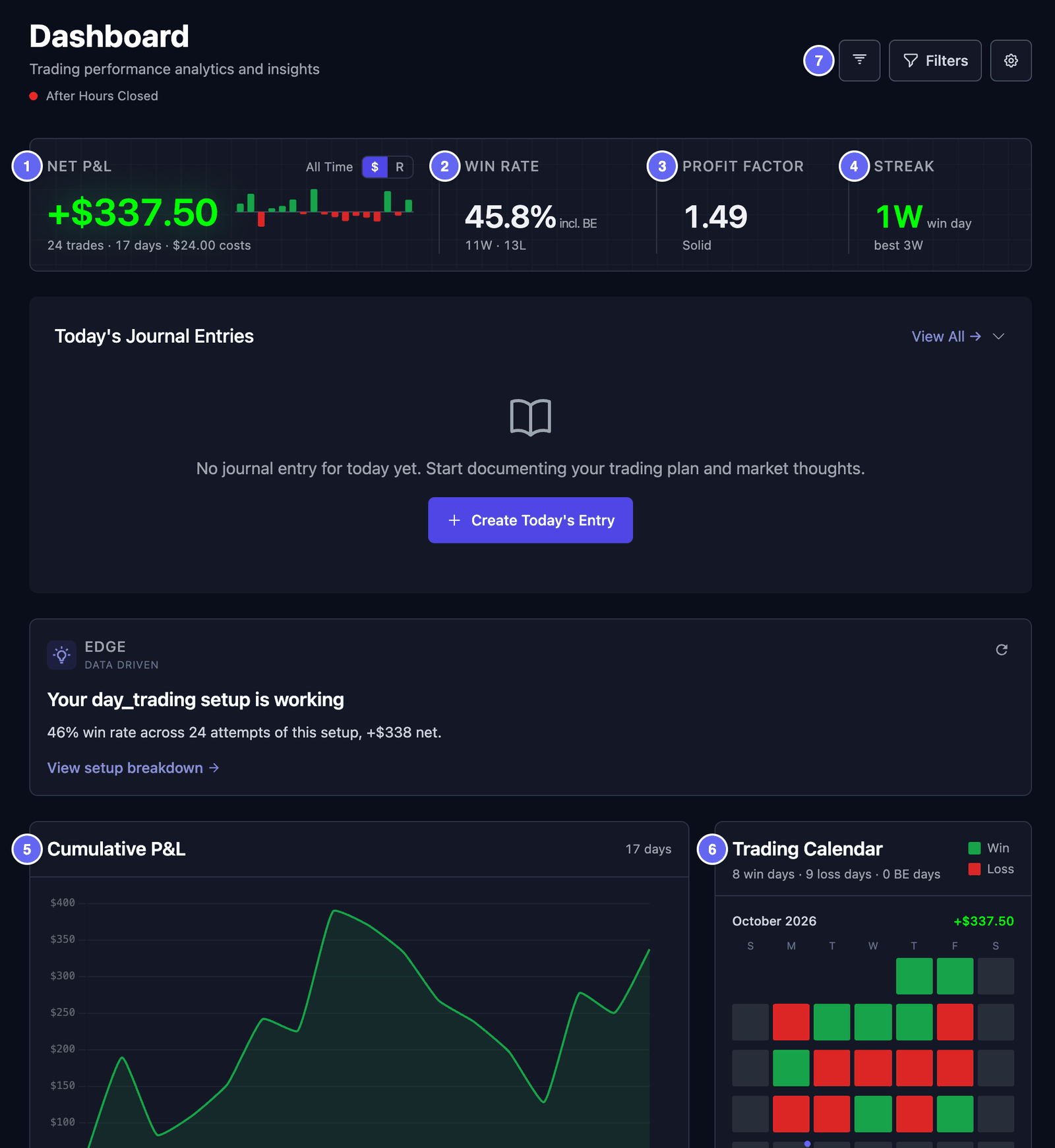
顶部这一行汇总了您的交易。
- Net P&L(净盈亏):扣除成本后的盈利或亏损。P&L 是 “profit and loss” 的缩写,意思是盈亏。成本是券商收取的佣金和费用。它下面的一行显示交易笔数、天数和成本。
- Win Rate(胜率):以盈利结束的交易所占的比例。11W · 13L 表示 11 笔盈利、13 笔亏损。incl. BE 表示保本的交易也算在内。保本交易是指平仓价和开仓价相同的交易。
- Profit Factor(盈利因子):按金额算,盈利总额除以亏损总额。大于 1 表示盈利总额更大。小于 1 表示亏损总额更大。
- Streak(连续):到您最后一个交易日为止,连续盈利或连续亏损的天数。1W 表示一个盈利日。2L 表示两个亏损日。best 是您最长的连续盈利。
绿色的数字大于零。红色的数字小于零。

用 R 来看。 点击 Net P&L 旁边的 R。R 把结果和您计划承担的风险做比较。您的风险,就是入场价和止损价之间的距离。止损是您事先计划好的出场价:交易不顺时,就在这里离场。赚到这个距离的两倍,就是 +2R。只有设了止损的交易才算在内。点击 $ 就会换回金额。
卡片
数字下面是卡片,显示更多细节。从上到下依次是:
- Today's Journal Entries(今天的日志条目):今天写在日志里的笔记。点击 Create Today's Entry(创建今天的条目)写一篇。
- 小贴士卡片:从您过去的交易中得出的一个简短事实,比如表现最好的形态。做了几笔交易之后,它才会出现。它不是建议。
- Cumulative P&L(累计盈亏):一天一天累计的总盈亏。点击一个点,查看那一天的交易。
- Trading Calendar(交易日历):本月,每天一个方块。绿色是盈利的一天。红色是亏损的一天。点击一个有颜色的日子,查看它的交易。
- Momentum(势头):用绿色和红色的方块显示您最近的日子,还有您的 Best streak(最长连胜)和 Worst streak(最长连亏)。可以在 By day(按天)和 By trade(按交易)之间切换。
- Risk Signals(风险信号):关于您交易规律的简短提醒,比如连续亏损。它至少需要 10 笔已平仓的交易。已平仓的交易,是指您已经入场、也已经出场的交易。
- Recent Trades(最近的交易):您最近 10 笔已平仓的交易。点击一笔就能打开它。View all 打开您的交易列表。
- Win Rate(胜率):您的盈利、亏损和保本交易,以及平均盈利和平均亏损。
有些卡片需要实时市场价格。HANSEI 没有这些价格。所以 Market Risk(市场风险)和新闻栏是空的。Open Positions(持仓)显示您付了多少钱,但不显示现在的价格。您可以隐藏这些卡片:请看更改卡片。
选择日期和筛选条件
右上角的三个按钮,决定仪表盘统计哪些交易。
选择日期:
- 点击第一个按钮。它上面只有一个图标。
- 选一个范围,比如 This Month(本月)、Last 30 Days(最近 30 天)或 Year to Date(今年至今)。
All Time(全部时间)统计每一笔交易。Custom Range(自定义范围)让您选两个日期。按钮上有一个点,表示当前用的不是 All Time。
筛选交易:
- 点击 Filters(筛选)。Filter dashboard 窗口会打开。
- 选择要保留哪些交易。比如,在 Symbol 里输入
AAPL,或者选择一个 Strategy(策略)、一个 Setup(形态)或 Tags(标签)。 - 点击 Apply Filters(应用筛选)。
Filters 上的数字表示打开了几个筛选条件。Reset(重置)会清除它们。这些字段的用法和 Trades 页面上一样。
只想看一个账户,请用菜单顶部的账户选择器。请看账户选择器。
更改卡片
您可以选择显示哪些卡片,以及它们的顺序。
- 点击右上角的齿轮。每张卡片上会出现一条带名字的横条。
- 想移动卡片,请按住横条左边的六个点拖动它。
- 想隐藏卡片,请点击横条上的眼睛图标。Visible(显示)会变成 Hidden(隐藏)。再点一次,卡片就会重新显示。
- 完成后,点击 Done(完成)。
Reset 会恢复最初的布局。您的布局会跟您的账户一起保存。在每台电脑上看起来都一样。
有几张卡片一开始是隐藏的,比如 Performance by Symbol & Top Trades 和 Additional Statistics。用同样的方法就能显示它们。想隐藏那张空的市场卡片,请隐藏 Market Risk Indicators。
日历
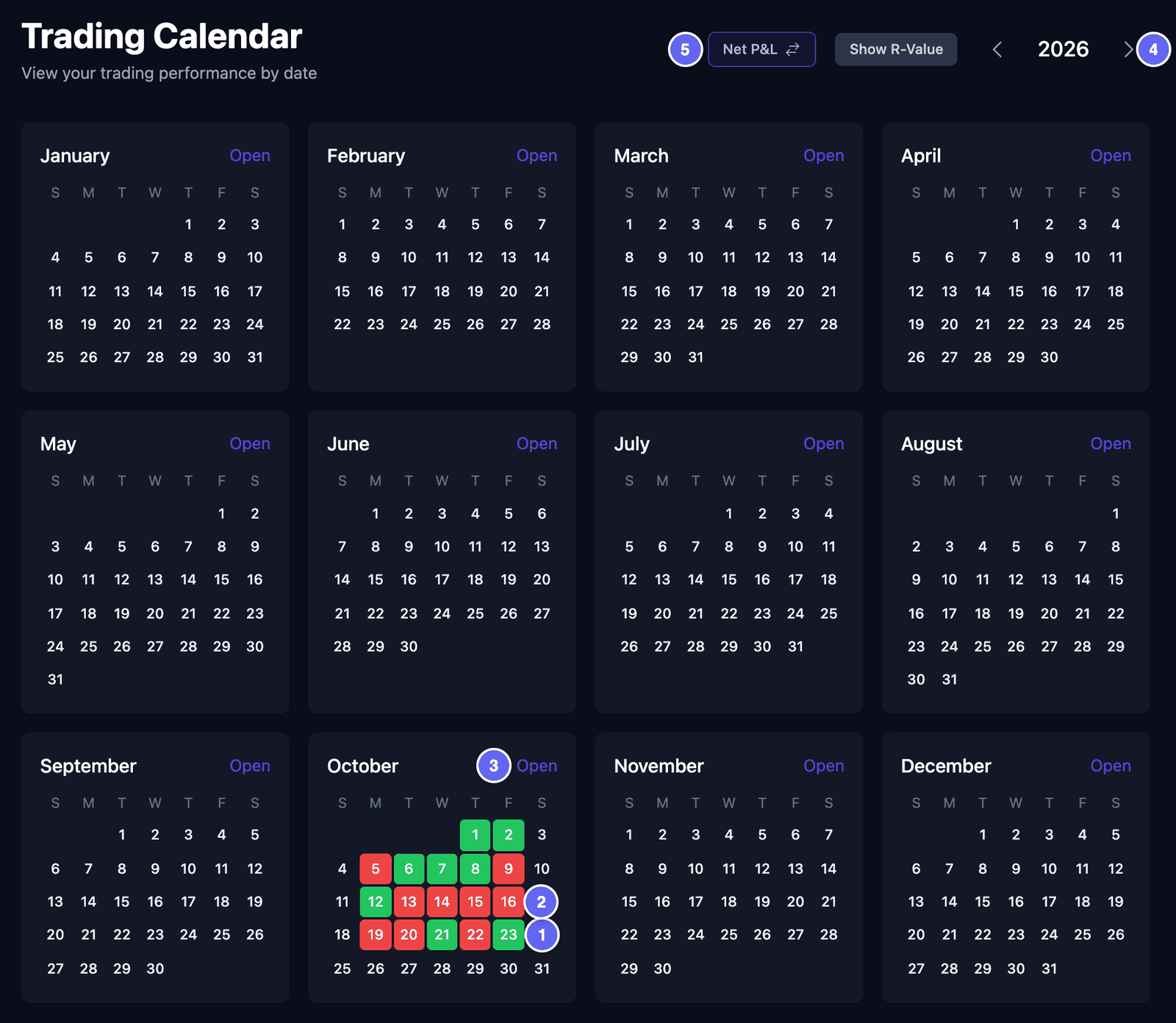
Trading Calendar(交易日历)页面显示一整年。您交易过的每一天都有颜色。
- 在菜单里点击 Calendar。
- 看看颜色。绿色表示那天以盈利结束,或者刚好为零。红色表示那天以亏损结束。
- 想看另一年,请点击年份旁边的箭头。
- 想放大看某个月,请点击那个月上的 Open(打开)。

在放大的月份里,每天都显示它的结果和交易笔数。最后一列 Week Net P/L(每周净盈亏)把每周加起来。放大的月份只显示周一到周五。
日子上方有三个方框,显示:
- 这个月的结果;
- Avg Initial Risk(平均初始风险):每笔交易平均计划承担的风险,只算设了止损的交易;
- Year To Date(今年至今):从一月到这个月的结果。
月份名称旁边的箭头一次移动一个月。Close 会关闭放大的月份。
顶部的两个按钮会改变数字:
- Net P&L:点击它,切换到 Gross P&L(毛盈亏),也就是扣除成本前的结果。再点一次就切换回来。
- Show R-Value:用 R 而不是金额来显示结果。R 的解释在顶部的数字里。点击 Show Net P&L ($) 就会换回来。
日历跟随菜单里的账户选择器。
查看某一天的交易
- 点击某个月上的 Open。
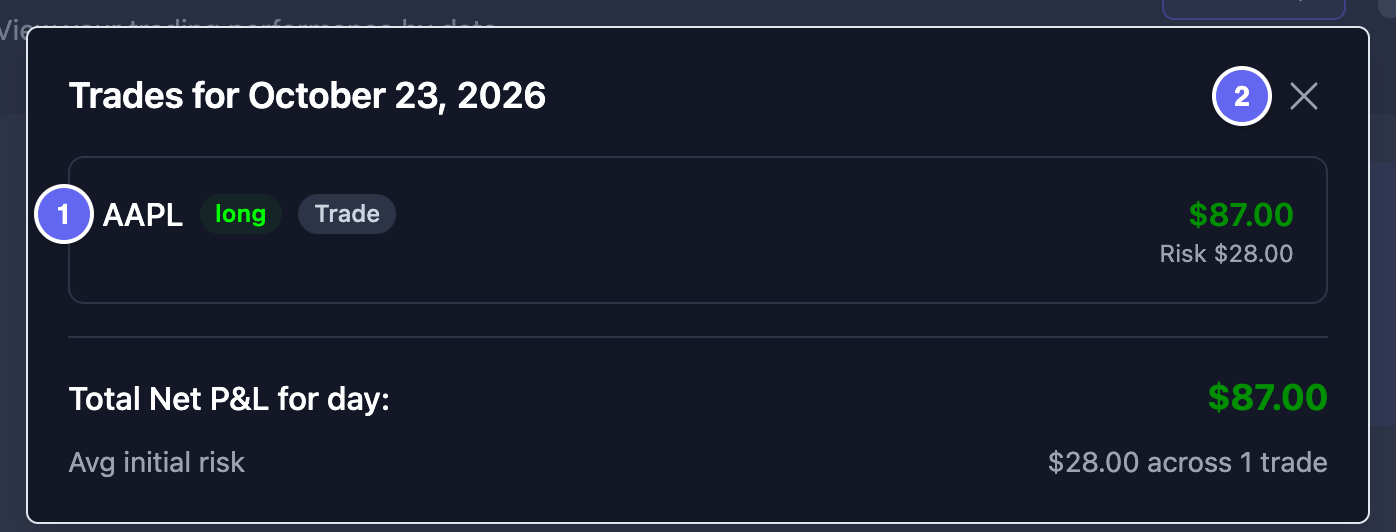
- 在放大的月份里,点击一个绿色或红色的日子。一个窗口会列出那天的交易。
- 点击一笔交易,打开它的页面。
- 点击 X 关闭窗口。
窗口底部的 Total Net P&L for day: 显示当天的结果。在十二个小月份里,点击某一天不会有反应。请先打开那个月。