O painel e o calendário
Veja como foram as suas operações, em alguns números, cartões e um calendário.
O Dashboard (painel) mostra como foram as suas operações, em alguns números e cartões. O Calendar (calendário) mostra cada dia de operações em verde ou vermelho. Os dois usam só as operações do seu diário. Eles olham para trás. Eles não preveem nada.
As telas do próprio HANSEI estão em inglês. Por isso, aqui você vê os nomes dos botões e dos cartões em inglês.
Abra o painel
O HANSEI abre no painel. Para voltar a ele depois:
- No menu do HANSEI, à esquerda, clique em Dashboard.
- Clique em Trading Dashboard.
A página se chama Dashboard.
Ainda não tem operações? Os cartões ficam vazios até você importar as suas operações.
Os números no alto
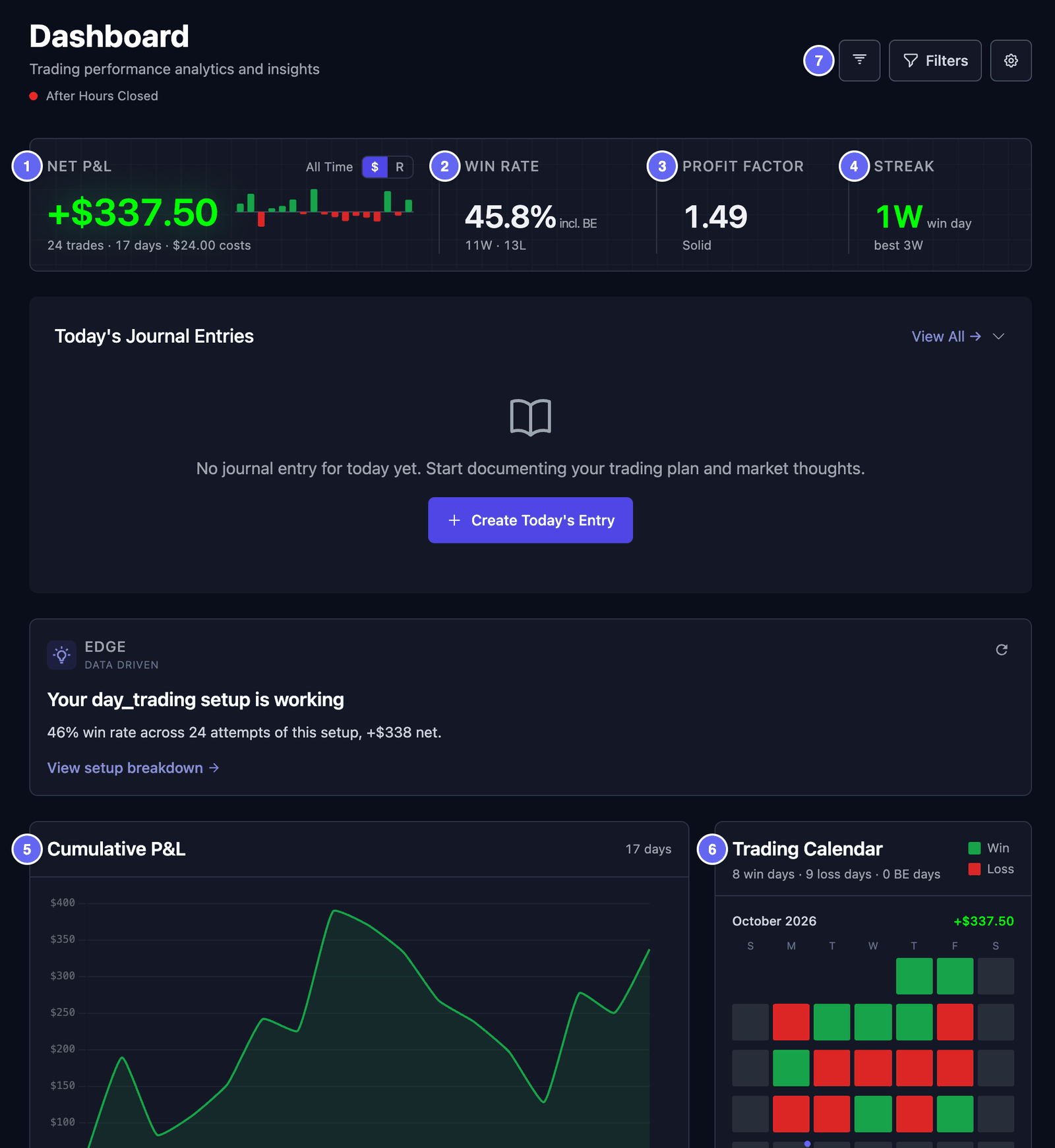
A linha no alto resume as suas operações.
- Net P&L — o seu lucro ou a sua perda depois dos custos. P&L quer dizer “profit and loss”, lucro e perda. Os custos são as comissões e taxas que a sua corretora cobrou. A linha embaixo mostra quantas operações e quantos dias você teve, e os seus custos.
- Win Rate (taxa de acerto) — a parte das suas operações que terminou com lucro. 11W · 13L quer dizer 11 ganhos e 13 perdas. incl. BE quer dizer que as operações no zero a zero (breakeven) também contam. Uma operação no zero a zero fechou no mesmo preço em que abriu.
- Profit Factor (fator de lucro) — os seus ganhos divididos pelas suas perdas, em dinheiro. Acima de 1 quer dizer que, no total, os seus ganhos foram maiores. Abaixo de 1 quer dizer que as suas perdas foram maiores.
- Streak (sequência) — os seus dias seguidos de ganho ou de perda, até o seu último dia de operações. 1W quer dizer um dia de ganho. 2L quer dizer dois dias de perda. best é a sua maior sequência de ganhos.
Números verdes estão acima de zero. Números vermelhos estão abaixo de zero.

Veja em R. Ao lado de Net P&L, clique em R. O R compara um resultado com o risco que você planejou. O seu risco é a distância entre o seu preço de entrada e o seu stop loss. O stop loss é o preço em que você planejou sair se a operação desse errado. Ganhar o dobro dessa distância é +2R. Só contam as operações com stop loss. Clique em $ para voltar ao dinheiro.
Os cartões
Abaixo dos números, cartões mostram mais detalhes. De cima para baixo:
- Today's Journal Entries — as anotações de hoje do seu diário. Clique em Create Today's Entry para escrever uma.
- Um cartão de dica — um fato curto das suas operações passadas, como o setup que foi melhor. Ele aparece depois de algumas operações. Não é um conselho.
- Cumulative P&L — o seu total acumulado, dia a dia. Clique em um ponto para ver as operações daquele dia.
- Trading Calendar — este mês, um quadradinho por dia. Verde é um dia com lucro. Vermelho é um dia com perda. Clique em um dia colorido para ver as operações dele.
- Momentum — os seus últimos dias, como blocos verdes e vermelhos, com a sua Best streak (melhor sequência) e a sua Worst streak (pior sequência). Troque entre By day (por dia) e By trade (por operação).
- Risk Signals — lembretes curtos sobre padrões nas suas operações, como uma sequência de perdas. Ele precisa de pelo menos 10 operações fechadas. Uma operação fechada é uma em que você entrou e saiu.
- Recent Trades — as suas 10 operações fechadas mais recentes. Clique em uma para abrir. View all abre a sua lista de operações.
- Win Rate — os seus ganhos, as suas perdas e as operações no zero a zero, com o seu ganho médio e a sua perda média.
Alguns cartões precisam de preços de mercado ao vivo. O HANSEI não tem esses preços. Por isso, Market Risk e a coluna de notícias ficam vazios. Open Positions mostra quanto você pagou, mas não o preço atual. Você pode esconder esses cartões: veja Mude os cartões.
Escolha as datas e os filtros
Três botões no canto superior direito mudam o que o painel conta.
Para escolher as datas:
- Clique no primeiro botão. Ele só tem um ícone.
- Escolha um período, como This Month (este mês), Last 30 Days (últimos 30 dias) ou Year to Date (do começo do ano até hoje).
All Time conta todas as operações. Custom Range deixa você escolher duas datas. Um ponto no botão quer dizer que está valendo um período diferente de All Time.
Para filtrar as operações:
- Clique em Filters (filtros). A janela Filter dashboard abre.
- Escolha o que manter. Por exemplo, digite
AAPLem Symbol ou escolha uma Strategy, um Setup ou Tags. - Clique em Apply Filters.
Um número em Filters mostra quantos filtros estão ligados. Reset apaga os filtros. Os campos funcionam como na página Trades.
Para ver só uma conta, use o seletor de contas no alto do menu. Veja o seletor de contas.
Mude os cartões
Você escolhe quais cartões aparecem, e em que ordem.
- Clique na engrenagem, no canto superior direito. Cada cartão ganha uma barra com o nome dele.
- Para mover um cartão, arraste o cartão pelos seis pontinhos à esquerda da barra.
- Para esconder um cartão, clique no olho da barra dele. Visible muda para Hidden (escondido). Clique de novo para mostrar o cartão.
- Clique em Done (pronto) quando terminar.
Reset traz de volta o primeiro arranjo. O seu arranjo fica salvo na sua conta. Ele aparece igual em qualquer computador.
Alguns cartões começam escondidos, como Performance by Symbol & Top Trades e Additional Statistics. Mostre esses cartões do mesmo jeito. Para esconder o cartão de mercado vazio, esconda Market Risk Indicators.
O calendário
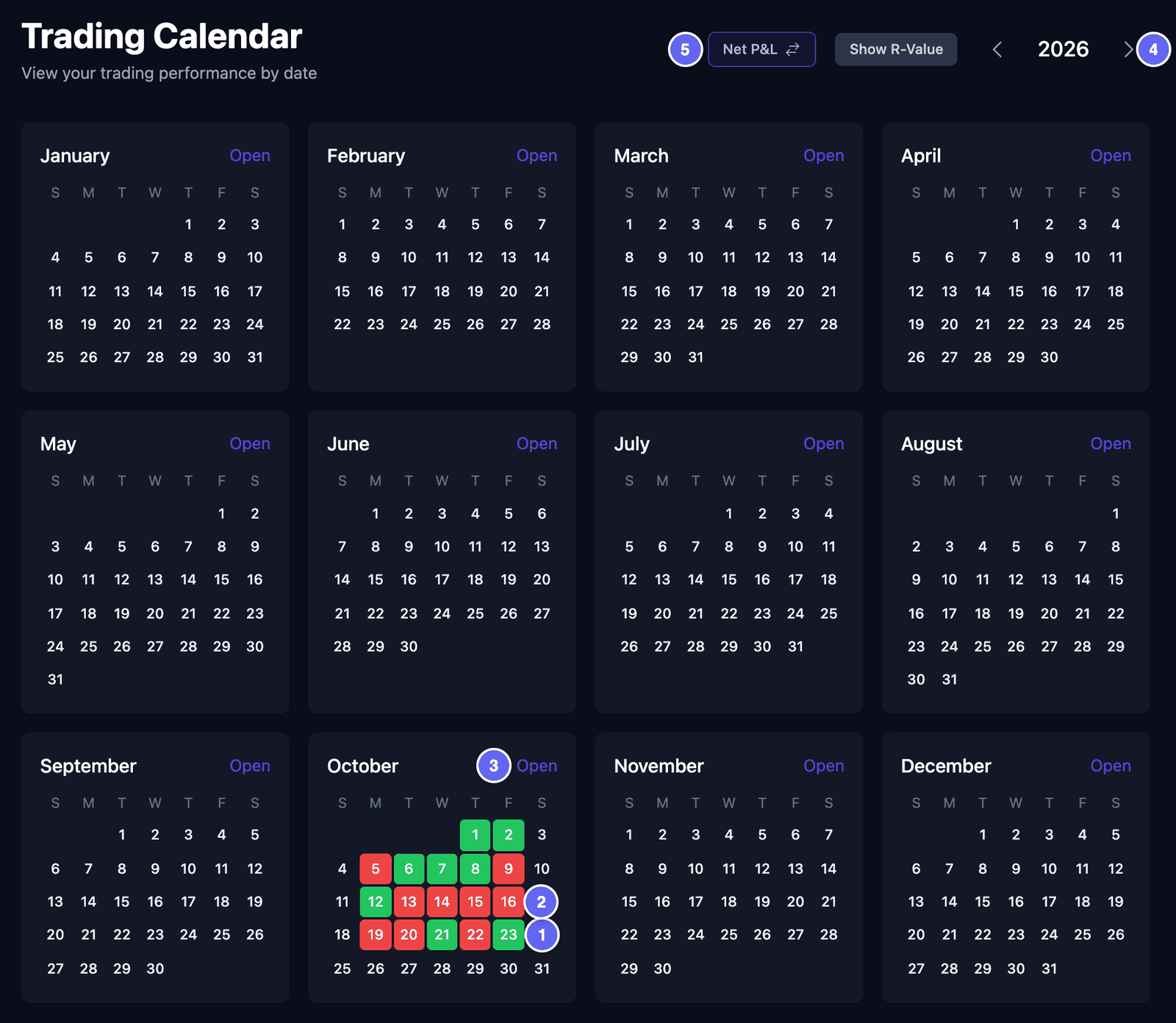
A página Trading Calendar mostra um ano inteiro. Cada dia em que você operou tem uma cor.
- No menu, clique em Calendar.
- Olhe as cores. Verde quer dizer que o dia terminou com lucro, ou no zero. Vermelho quer dizer que ele terminou com perda.
- Para ver outro ano, clique nas setas ao lado do ano.
- Para ver um mês em tamanho grande, clique em Open (abrir) nesse mês.

No mês grande, cada dia mostra o resultado e o número de operações. A última coluna, Week Net P/L, soma cada semana. O mês grande só mostra de segunda a sexta.
Acima dos dias, três quadros mostram:
- o resultado do mês;
- Avg Initial Risk — o seu risco planejado médio por operação, nas operações com stop loss;
- Year To Date — o seu resultado de janeiro até aquele mês.
As setas ao lado do nome do mês andam um mês. Close esconde o mês grande.
Dois botões no alto mudam os números:
- Net P&L — clique para trocar para Gross P&L, o resultado antes dos custos. Clique de novo para voltar.
- Show R-Value — mostra os resultados em R, e não em dinheiro. O R é explicado em Os números no alto. Clique em Show Net P&L ($) para voltar.
O calendário segue o seletor de contas do menu.
Veja as operações de um dia
- Clique em Open em um mês.
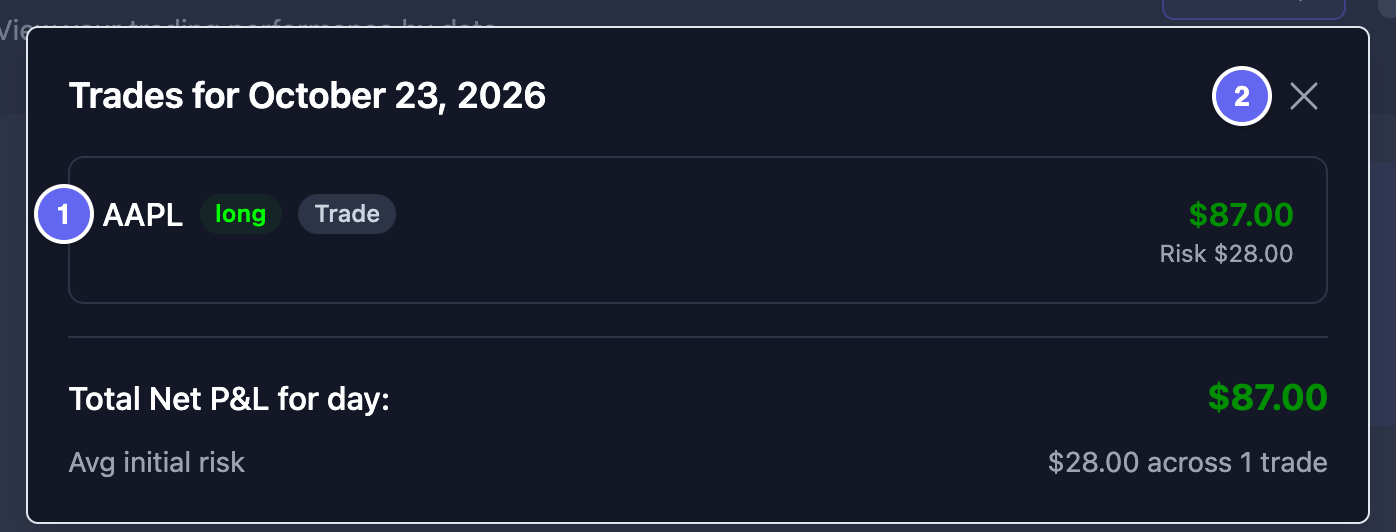
- No mês grande, clique em um dia verde ou vermelho. Uma janela lista as operações daquele dia.
- Clique em uma operação para abrir a página dela.
- Clique no X para fechar a janela.
Embaixo da janela, Total Net P&L for day: mostra o resultado do dia. Nos doze meses pequenos, clicar em um dia não faz nada. Abra o mês primeiro.